Instagramのストーリーズを見られる人は、アカウントを公開にするか非公開(鍵垢)にするかと、「ストーリーズとライブ動画を表示しない人」「親しい友達」の設定で決まります。 相手を「制限」する機能もありますが、制限はコメントやメッセージのやり取りを抑える機能で、ストーリーズを見せないための設定は別にあります。
この記事では、それぞれの設定でストーリーズの見え方がどう変わるかを整理し、PCのブラウザ版(instagram.com)で設定する手順を実際の画面で説明します。 設定の名称と仕様は、2026年10月時点のInstagramのヘルプと設定画面で確かめたものです。 最後に、見せる相手を決めたストーリーズに載せる縦型の動画の作り方も紹介します。
ストーリーズを見られる人は、設定ごとにこう変わる
自分のストーリーズを見られる人は、次のように変わります。
| 設定 | 自分のストーリーズを見られる人 |
|---|---|
| 公開アカウント | フォロワーのほか、検索&発見などからフォロワー以外の人も見られる |
| 非公開アカウント(鍵垢) | 承認したフォロワーだけが見られる |
| ストーリーズとライブ動画を表示しない人 | 選んだ人には、ストーリーズとライブ動画が表示されない。プロフィールや投稿は見られる |
| 親しい友達 | リスト宛てにシェアしたストーリーズは、リストに入れた人だけが見られる |
| 制限 | やり取り(コメント・メッセージなど)を抑える機能。ストーリーズを見せない効果は挙げられていない |
| ブロック | ブロックした相手は、プロフィールの検索やコンテンツの閲覧ができなくなる |
アカウントの公開・非公開の設定は、すべてのストーリーズに適用されます。 「表示しない人」は、選んだ相手に対して適用されます。 親しい友達は、投稿するときにリスト宛てを選んだストーリーズだけに適用されます。 ストーリーズを見せたくない相手がいるときは、ブロックせずに「表示しない人」に選ぶ方法があります。
PCのブラウザ版では、左下の[その他]から[設定]を開き、「コンテンツの公開範囲」にある項目で設定します。 ストーリーズの投稿、親しい友達宛ての投稿、自分のストーリーズを見た人の確認は、PCのブラウザ版ではできず、スマホやタブレットのInstagramのアプリで行います。 ストーリーズの投稿や編集、ハイライトなど機能の全体は、インスタのストーリーズとは?で解説しています。 写真や動画、リールは、PCのブラウザからも投稿できます。その手順はインスタの投稿の仕方で解説しています。
特定の人にストーリーズを表示しない設定
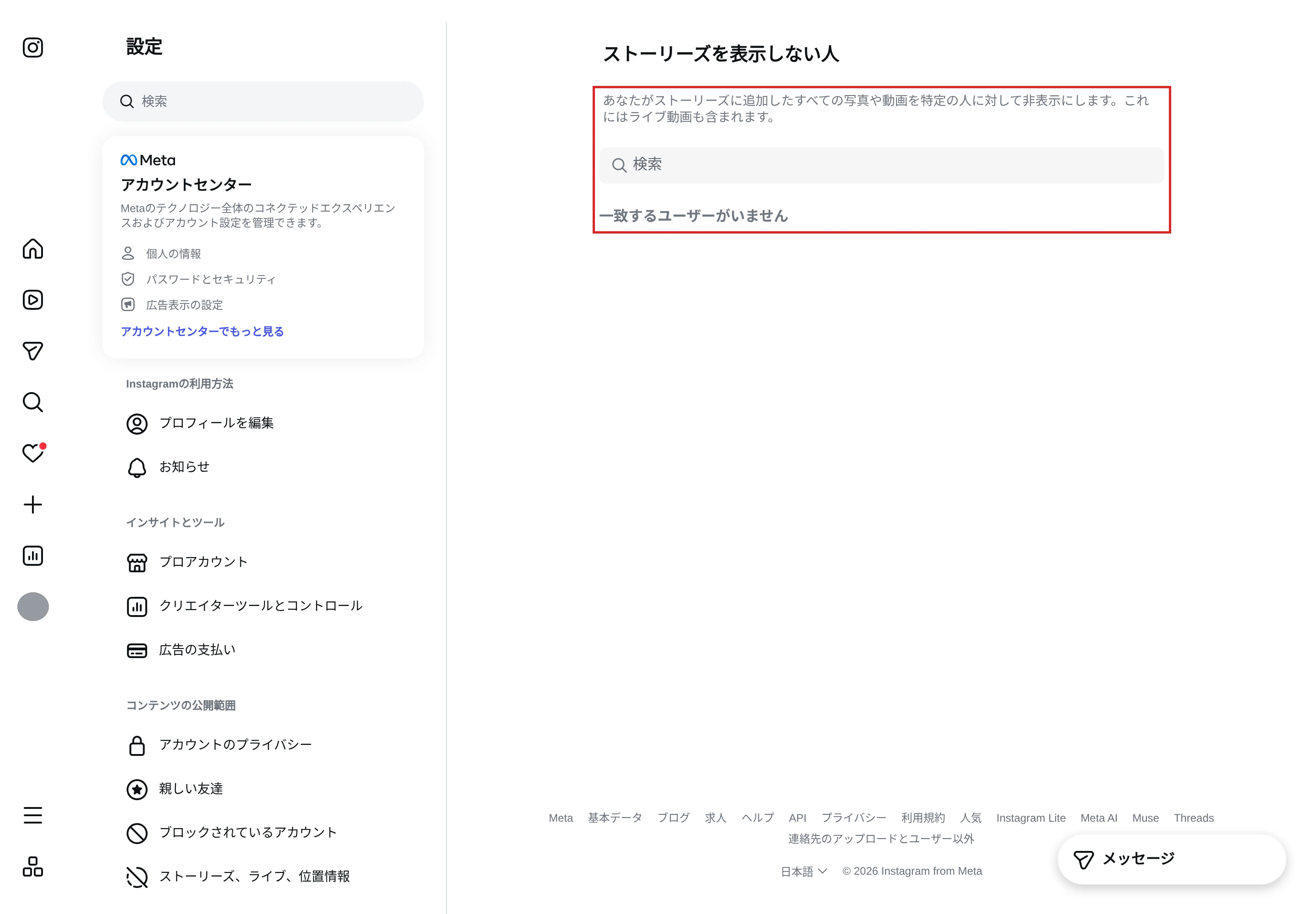
特定の人にストーリーズを見せたくないときは、その人を「ストーリーズとライブ動画を表示しない人」に選びます。 選んだ人には、ストーリーズに追加したすべての写真や動画とライブ動画が表示されなくなり、これから追加するストーリーズも表示されません。
この設定はブロックとは違い、選んだ人があなたのプロフィールや投稿を見ることは防げません。 プロフィールや投稿も見せたくない場合は、アカウントを非公開にするか、ブロックを使います。
PCのブラウザで設定する手順
設定を開く
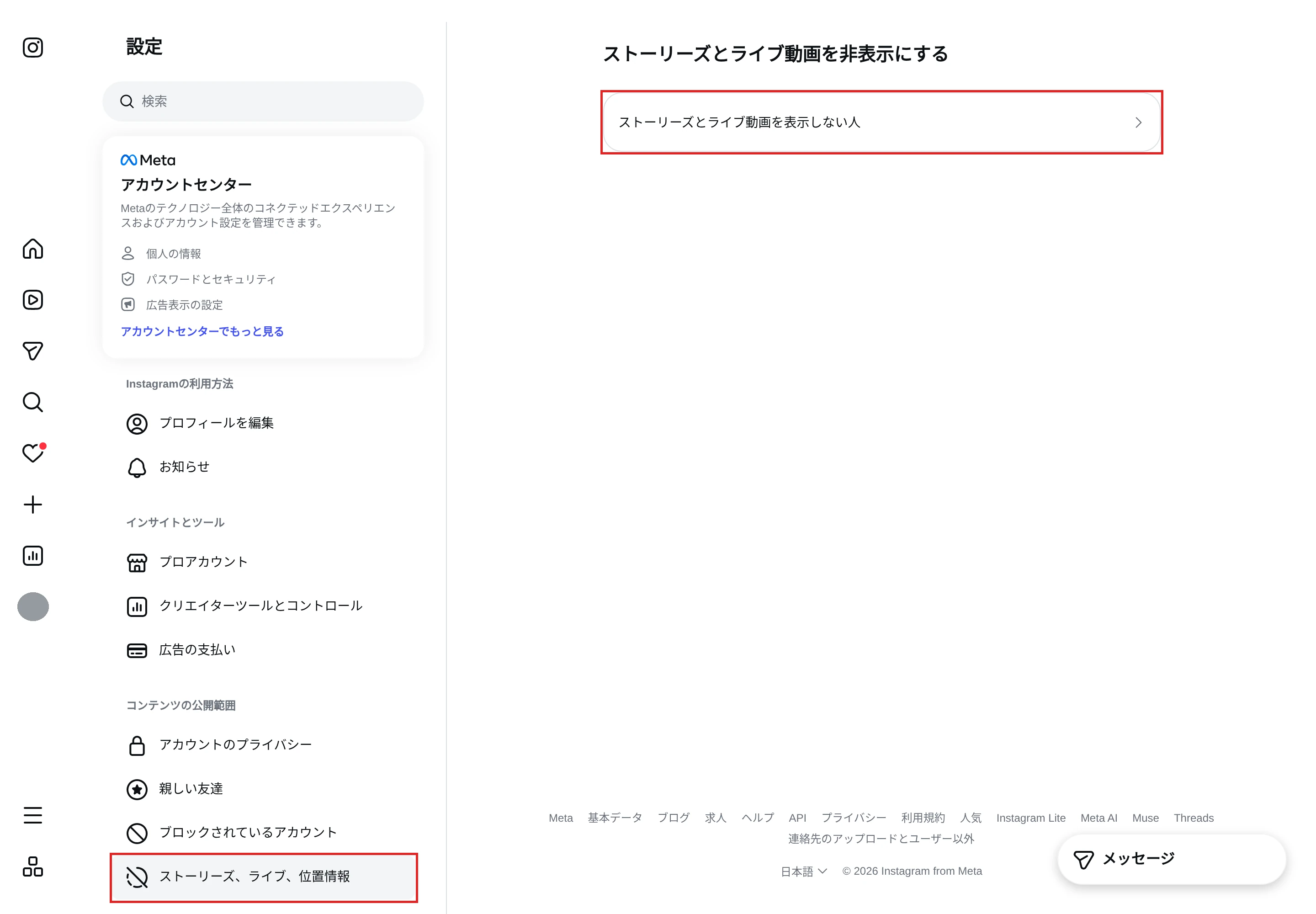
instagram.comにログインし、左下の[その他]をクリックして、[設定]をクリックします。
[ストーリーズ、ライブ、位置情報]を開く
「コンテンツの公開範囲」の[ストーリーズ、ライブ、位置情報]をクリックし、[ストーリーズとライブ動画を表示しない人]をクリックします。
表示しない人を選ぶ
「ストーリーズを表示しない人」の画面で、ストーリーズを表示したくない人を選びます。 検索欄に名前を入れて探すこともできます。
インスタで制限した相手はストーリーを見られる?
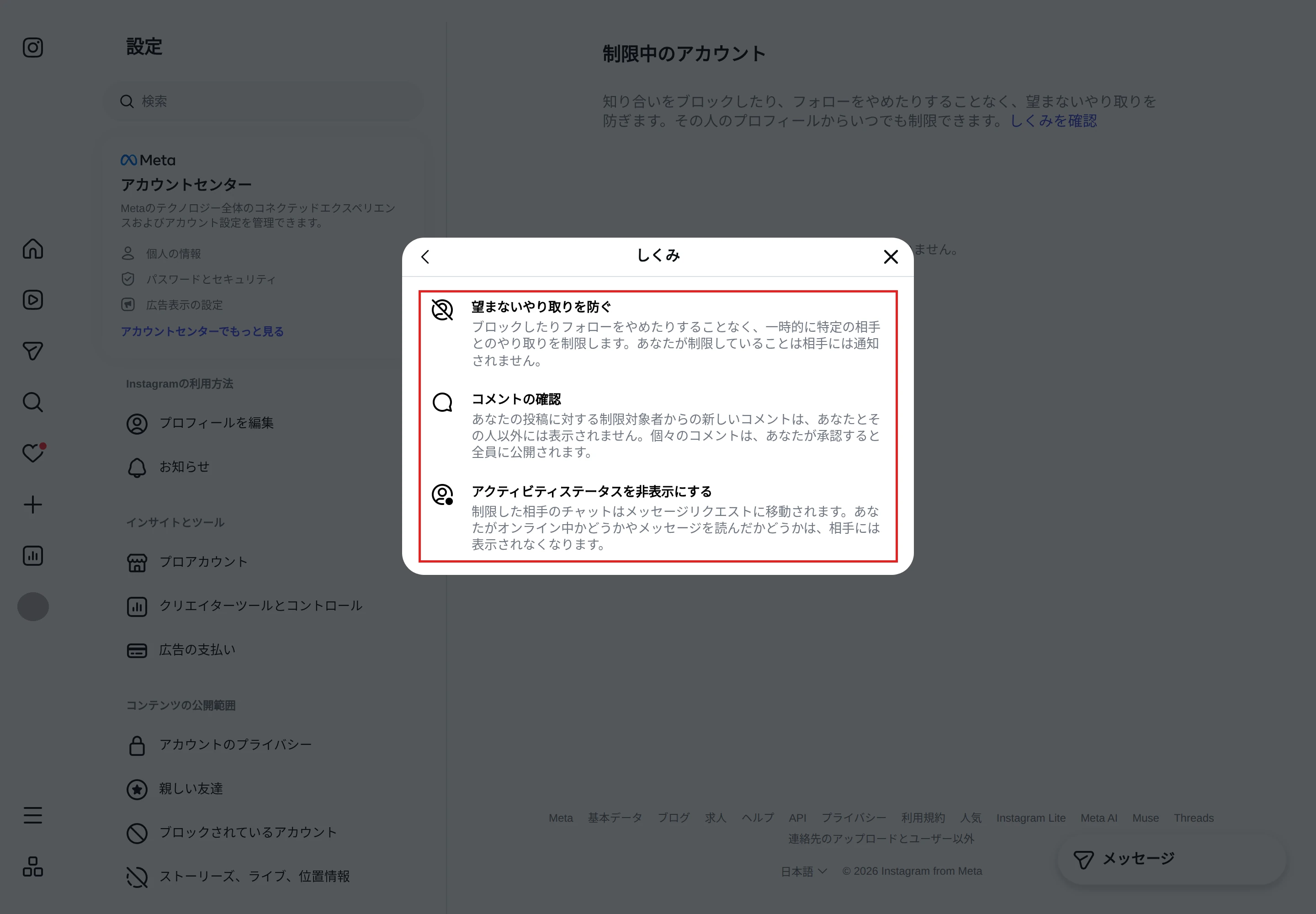
「制限」は、ブロックやフォローの解除をせずに、特定の相手とのやり取りを抑える機能です。 設定画面の説明とヘルプでは、制限の効果として次のことが挙げられています。
- 制限していることは、相手に通知されない。
- 相手があなたの投稿に付けた新しいコメントは、あなたと相手以外には表示されない。あなたが承認すると、全員に公開される。
- 相手がコメントを付けても、あなたにお知らせが届かない。
- 相手とのチャットはメッセージリクエストに移り、あなたがオンライン中かどうかや、メッセージを読んだかどうかが相手に表示されなくなる。
- 相手は、あなたへのタグ付けやメンション、あなたのコンテンツのリミックスができない。
ここに挙げられた効果に、ストーリーズを見せないことは含まれていません。 制限した相手にストーリーズを見せたくない場合は、制限とは別に、その人を「ストーリーズとライブ動画を表示しない人」に選びます。
PCのブラウザで制限する手順
相手のプロフィールを開く
フィードの投稿やストーリーズでユーザーネームをクリックするか、[検索]でユーザーネームを入力して、制限したい人のプロフィールを開きます。
[オプション]から[制限する]を選ぶ
プロフィールの右上にある[オプション]をクリックし、[制限する]をクリックします。
制限している人は、[設定]の[制限中のアカウント]で一覧を確認できます。 制限を解除するときは、一覧でユーザーネームの横にある[制限を解除]をクリックします。
鍵垢(非公開アカウント)のストーリーズを見られる人
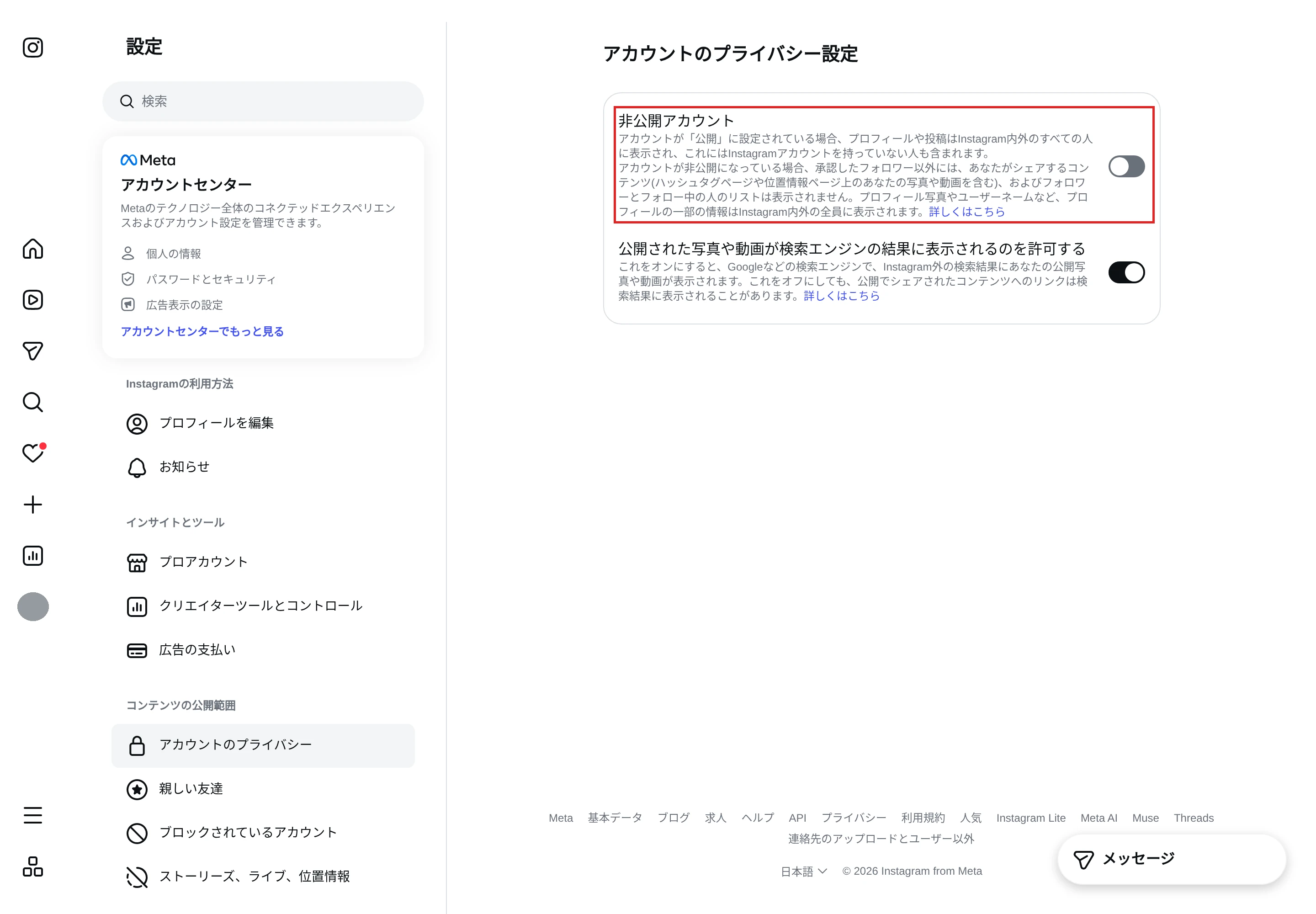
アカウントを非公開にすると、承認したフォロワー以外には、シェアするコンテンツ(ハッシュタグページや位置情報ページ上の写真や動画を含む)と、フォロワーとフォロー中の人のリストが表示されなくなります。 ストーリーズも、承認したフォロワーだけが見られるようになります。
一方、プロフィール写真やユーザーネームなど、プロフィールの一部の情報は、非公開にしても誰でも見られます。 なお、公開アカウントの場合は、フォロワーのフィードの上部やプロフィールのほか、検索&発見などにもストーリーズが表示されます。
18歳未満のアカウントは、はじめから非公開に設定されています。 また、ビジネスプロフィールのアカウントは非公開にできません。非公開にしたい場合は、先に個人用アカウントに戻します。
PCのブラウザで非公開にする手順
[アカウントのプライバシー]を開く
左下の[その他]から[設定]を開き、「コンテンツの公開範囲」の[アカウントのプライバシー]をクリックします。
[非公開アカウント]をオンにする
[非公開アカウント]の横の切り替えスイッチをクリックし、確認が表示されたら[非公開に切り替える]をクリックします。
親しい友達だけにストーリーズを見せる
「親しい友達」のリストに入れた人だけにストーリーズを見せることもできます。 リストに入れた人は、あなたがリスト宛てにシェアしたストーリーズを見られます。 リスト宛てのストーリーズはアプリから投稿し、ストーリーズごとに、全員に見せるかリスト宛てにするかを選べます。 そのため、特定のストーリーズだけ見せる相手を絞りたいときにも使えます。
親しい友達のリストには、次の決まりがあります。
- リストを編集しても、相手にお知らせは送信されない。
- リストに入れた人には、リスト宛てのストーリーズを見たときに[親しい友達]の表示が出て、プロフィール写真に緑色の縁取りが付く。そのため、本人は自分がリストに入っていることが分かる。
- リストに入っている人も、リスト自体を見ることはできない。
- リストへの追加をリクエストすることはできない。
PCのブラウザでリストを編集する手順
[親しい友達]を開く
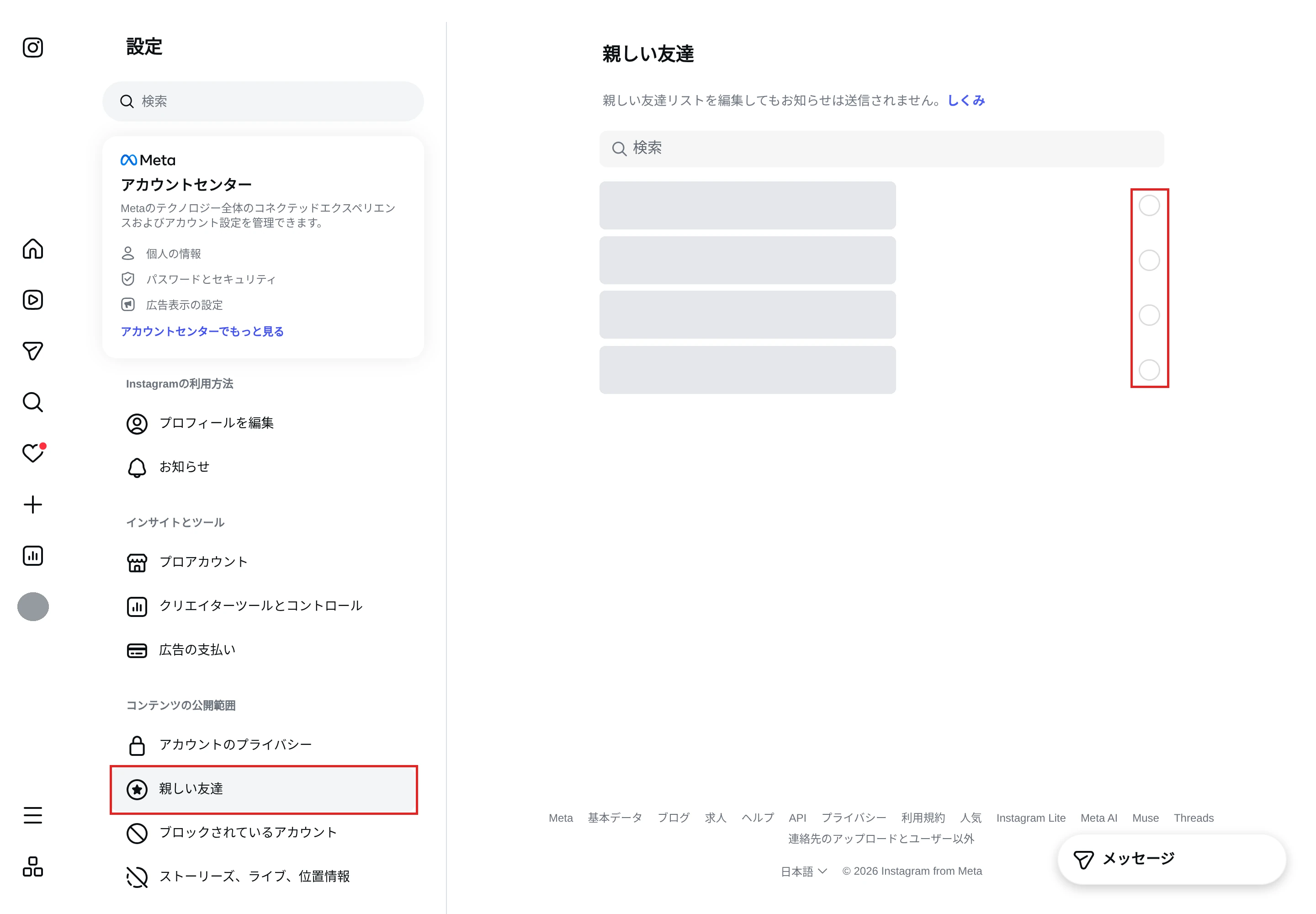
左下の[その他]から[設定]を開き、「コンテンツの公開範囲」の[親しい友達]をクリックします。
リストに入れる人を選ぶ
リストに入れたい人の横にある[選択]をクリックします。検索欄で探すこともできます。 外すときも、同じ画面で選択を解除します。
親しい友達のリスト宛てにストーリーズを投稿する手順は、Instagramヘルプの親しい友達リストにストーリーズをシェアするで確認できます。
ハイライトと、ほかの人のストーリーズの扱い
ストーリーズをプロフィールに残すハイライトは、あなたのストーリーズを見ることができる人に表示されます。 ハイライトに追加したストーリーズは、元のストーリーズが消えた後も、削除しない限り表示されます。
ほかの人のストーリーズを見ると、相手には、あなたが見たことが分かります。 自分のストーリーズを見た人は、アプリで確認できます。
ほかの人のストーリーズを自分の画面に出したくないときは、その人のストーリーズをミュートします。 ミュートすると、その人のストーリーズはフィードの上部に表示されなくなりますが、その人の投稿はフィードに表示されます。 ミュートの手順は、Instagramヘルプの他の利用者のストーリーズをミュートするで確認できます。
ストーリーズで見せる動画をNoLangで作る
見せる相手を決めたら、ストーリーズに載せる動画を用意します。 ストーリーズでは、60秒以下の動画が1つのクリップとして表示されます。載せる場所ごとの長さと縦横比はインスタの動画は何分まで?で解説しています。
NoLangでは、作りたい内容を文章で伝えて、縦型の動画を作れます。 次の動画は、NoLangで作った縦型(9:16)の作例です。 架空の社会人フットサルサークル「FC HALFTIME」の土曜の練習連絡で、親しい友達のリストに入れたメンバーだけに見せるストーリーズを想定しています。 集合時間とキックオフの時間、場所、5つの持ち物を順に見せ、最後に全部をまとめた画面を出して、スクリーンショットで残すよう呼びかけます。 長さは約28秒で、1つのクリップに収まります。
サークルの練習連絡を伝えるストーリーズ用の縦型動画
社会人フットサルサークルのメンバーに、週末の練習の集合時間と持ち物を知らせる、Instagramストーリーズ用の縦型動画を作ってください。
このテンプレートを使うと、日時、場所、持ち物を差し替えて、同じ構成の動画を作れます。
テンプレートを開く
作例の下の「このテンプレートで作る」を押すと、NoLangのホームが開き、作例の動画がお手本としてセットされます。 縦横比は縦型が選ばれた状態になります。
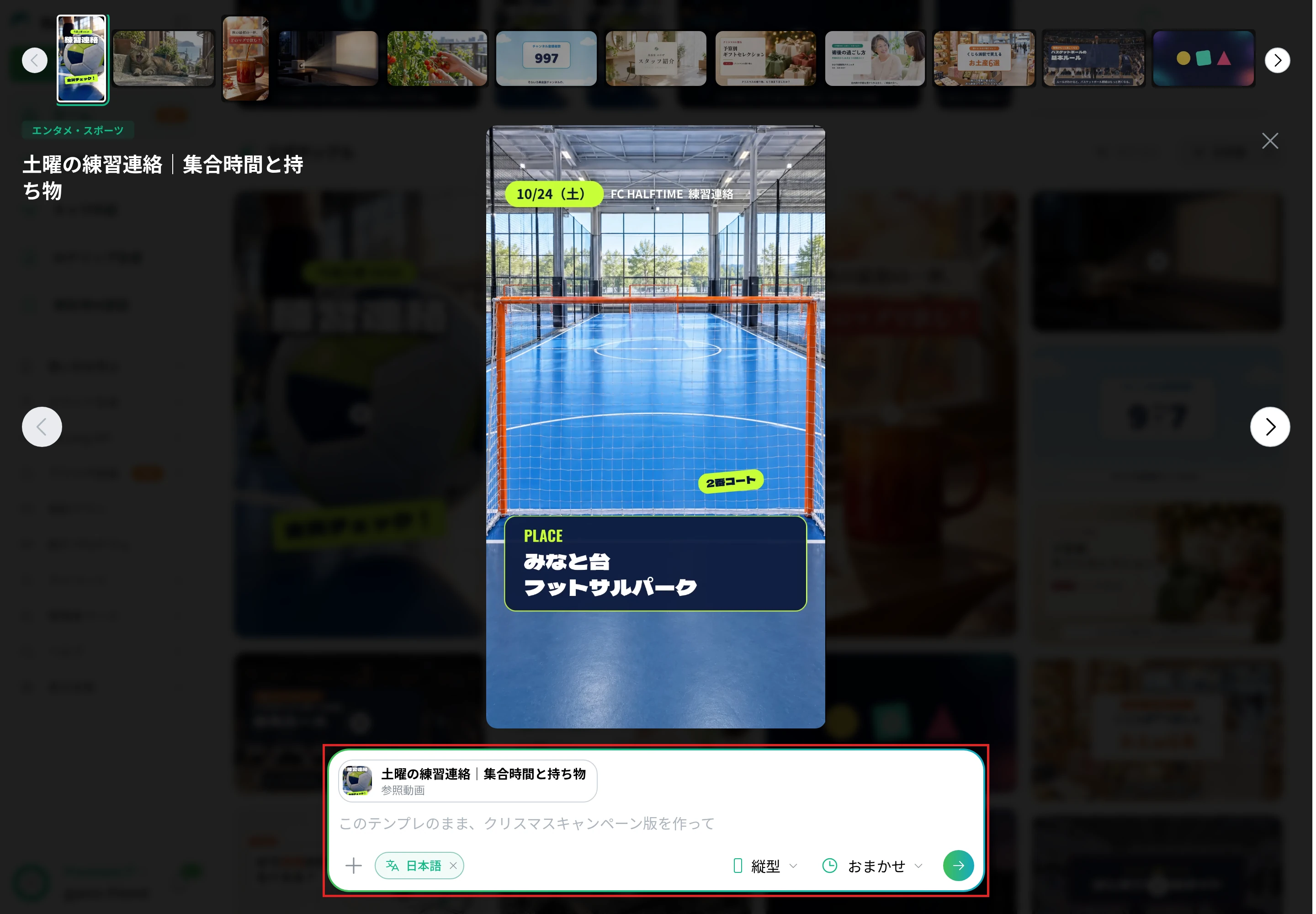
伝えたい内容を入力して生成する
お手本が付いた入力欄に、伝えたい内容を書いて送信します。 日時、場所、持ち物など、動画に入れたい情報を具体的に書きます。
ダウンロードしてストーリーズに載せる
できあがった動画をダウンロードしてスマホに移し、Instagramのアプリからストーリーズに載せます。 見せる相手は、この記事の設定で決めておきます。
ストーリーズに写真や動画を載せる手順は、Instagramヘルプのストーリーズに写真や動画をシェアするで確認できます。
会社のInstagramで使うとき
会社のアカウントでも、告知やキャンペーンをストーリーズで続けて伝えるなら、担当者がNoLangで縦型の動画を作る方法があります。 会社での使い方はお問い合わせから相談できます。
資料をダウンロード