動画広告のメリットとデメリット:静止画・テキストの広告、テレビCMと比べる
動画広告を出すか迷うときは、何と比べたメリットとデメリットなのかを分けて考えると判断しやすくなります。
比べる相手は、同じWebの広告枠に出す静止画やテキストの広告と、同じ動画を使うテレビCMの二つです。
動画広告のメリットとデメリット
| 比べる相手 | 動画広告のメリット | デメリット(引き換えになること) |
|---|
| 静止画・テキストの広告 | 動きと音で、使う場面や手順、使う前と後の違いを一つの広告で見せられる。画面の文字と組み合わせれば、音を出さずに見る人にも順を追って伝えられる | 作る手間が大きく、配信面ごとに縦横比や長さを作り分ける必要がある。最後まで見られるとは限らないので、伝えたいことを冒頭に置く構成が要る |
| テレビCM | 誰に、どこで、いくらまで出すかを管理画面で決め、表示・視聴・クリックの数字を見ながら動画を差し替えられる | スキップやスクロールで飛ばされる前提で作る必要がある。「視聴」の数え方が媒体ごとに違い、媒体をまたいで同じ物差しでは比べられない |
静止画との違いで大きいのは、伝えられる順番です。
静止画は一目で分かることを一つ伝えるのに向き、動画は「困っている場面、使う手順、使った後」のように順を追って見せるのに向きます。
その代わり、作る手間は増えます。
推奨される縦横比は配信面ごとに違い、横長の動画を1本作るだけでは、縦型のフィードやショートに合いません。
また、YouTubeのスキップ可能なインストリーム広告は再生から5秒たつとスキップでき、ショートの広告は上下にスワイプすれば飛ばせます。
最後まで見てもらえる前提では作れません。
テレビCMとの違いは、配信と測定を自分で動かせることです。
出す相手と予算の上限を決め、出した後の数字を見て動画を差し替えられます。
一方で、テレビの視聴率のような共通の物差しはありません。
同じ「視聴」でも媒体ごとに数え方が違うため、比べるときには後の章で触れる注意が必要です。
「動画広告は静止画の約1.7倍」のような数字を見かけることもありますが、自社の広告効果の見込みには使えません。
この数字の元になった調査の一つは、2010年9月に、大手自動車メーカー1社がスマートフォン(iPhone)のアプリ内に出した広告で行われたものです。
バナー広告と、そのバナーをタップすると再生される動画広告について、「確かに見た」と答えた人の割合(8.9%と14.7%)を比べた結果で、同じ条件で配信した静止画と動画の比較ではありません(電通の発表資料、2011年2月)。
効果の大きさは、媒体・形式・題材・比べ方で変わります。
自社の動画が効いたかどうかは、後の章の方法で、自社の配信結果から判断します。
動画広告と静止画の広告の比較:違いと使い分け
動画と静止画のどちらで出すかは、伝えることの量と、出す配信面で決まります。
どちらかの効果が必ず高いわけではないので、まず次の違いで候補を絞ります。
動画広告と静止画の広告の比較
| 項目 | 動画広告 | 静止画の広告 |
|---|
| 伝えられること | 使う手順や使う場面、使う前と後の違い、選ぶ理由を、順を追って見せられる | 価格や期間、見た目のように、一目で分かることを一つ見せられる |
|---|
| 作る手間 | 台本・映像・音声が要る。配信面ごとに縦横比や長さを作り分ける | 画像と文言で作れる。言い回しや写真を変えた案を速く作れる |
|---|
| 出せる配信面 | 動画しか出せない配信面(YouTubeのインストリームなど)にも出せる | 動画だけの配信面には出せない |
|---|
| 比べられる指標 | 表示・クリック・コンバージョンに加えて、視聴の数や完全視聴率 | 表示・クリック・コンバージョン |
|---|
使い分けは、表の「伝えられること」「作る手間」「出せる配信面」の3行で決まることが多くなります。
静止画で足りるのは、価格や期間、見た目が特徴の商品のように、伝えることが一つで一目で分かるときと、言い回しや写真を変えた案をいくつも試したいときです。
動画が向くのは、使う手順や使う場面のように順を追って見せたいときと、YouTubeのインストリームのように動画しか出せない配信面に出すときです。
迷う場合は、両方を作って同じ条件で比べます。
Google 広告のデマンド ジェネレーション キャンペーンのように、画像と動画を一つのキャンペーンに入れ、配信面ごとに出せる形式で配信する媒体もあります(Gmailには画像が、YouTubeのインストリームには動画が出ます)。
比べるときは、媒体・配信面・対象・予算・期間をそろえ、両方にある指標(クリック率やコンバージョン単価など)を使います。
視聴の数は静止画にはないので、動画の視聴回数と静止画の表示回数を並べても比較になりません。
条件のそろえ方は、効果の測り方の章で詳しく説明します。
動画広告の種類:どこで、どんな状態の人に見られるか
動画広告の種類は、形式の名前で覚えるより、「見る人がそのとき何をしている最中か」で分けたほうが、作り方まで一度に決まります。
同じ30秒の動画でも、別の動画を見に来た人の前に流れるのと、投稿をスクロールしている人の指の下に現れるのとでは、求められる作りが違うからです。
大きくは、動画コンテンツの前・途中・後に流れるインストリームと、それ以外の場所に出るアウトストリームに分かれます。
動画広告の種類と、見る人の状態
| 大分類 | 代表的な形式 | 見る人の状態 | 動画に必要なこと |
|---|
| インストリーム(動画の前後・途中) | スキップ可能なインストリーム広告、スキップ不可のインストリーム広告、バンパー広告(最長6秒) | 別の動画を見に来ている。音は出ていることが多い | スキップされる前の数秒で、誰向けかと結論を出す。短い形式は一つの言葉に絞る |
| アウトストリーム:見る動画を選ぶ一覧の中 | YouTubeのインフィード動画広告(検索結果、おすすめ、ホームフィード) | 次に見る動画を探している。見るかどうかを自分で選ぶ | サムネイルと見出しで中身が分かること。選んで見に来た人に応える内容 |
| アウトストリーム:投稿を流し見するフィードの中 | Instagram・Facebookのフィード・ストーリーズ・リール、TikTokの広告、YouTubeショートの広告 | 投稿を眺めてスクロールしている。無音が多く、縦画面 | 止まった瞬間に読める文字。全編テロップ。縦横は配信面に合わせる |
| アウトストリーム:サイト・アプリの広告枠 | インバナー広告、インタースティシャル広告 | 記事やアプリを使っている。動画を見る目的ではない | 小さな枠でも読める文字とサービス名。音に頼らない |
| テレビ画面 | コネクテッドTVや見逃し配信のCM枠 | テレビとして見ている。スキップできないことが多い | テレビCMに近い作り。クリックはされない前提で、検索する名前を覚えてもらう |
インストリームには、動画の前に流れるもの、途中に入るもの、終わった後に流れるものがありますが、見る人の状態は共通しています。
その人は広告ではなく、次の動画を待っています。
そのため、冒頭の数秒で「自分に関係がある」と分からなければ、スキップ可能ならスキップされ、スキップ不可でも内容は残りません。
フィードに出るアウトストリームは逆で、見る人は動画を見るつもりがありません。
スクロールの途中で動きが目に入り、止まるかどうかを一瞬で決めます。
音は出ていないことが多いので、頼れるのは画面の文字だけです。
同じ動画を両方に出すと、片方では音声で内容が伝わり、もう片方では音声がほとんど届かない、ということが起きます。
種類を先に決める理由は、この違いを動画の設計に織り込むためです。
インフィード動画広告とは:見る人が選んで再生するYouTubeの形式
インフィード動画広告は、Google 広告で出せるYouTubeの広告フォーマットの一つです。
YouTubeの検索結果、動画の再生ページの「次のおすすめ」、ホームフィード、スマホやタブレットのアプリの[登録チャンネル]フィードに、サムネイル画像と見出し、短い説明文の組み合わせで表示されます。
見る人がサムネイルをクリックすると、動画の再生ページで再生が始まります。
アプリの設定によっては、フィードの中で音声オフ・字幕オンのまま自動で再生されることもあります。
数え方も、この再生の始まり方に合わせて決まっています。
表示回数は、サムネイルが表示された時点で数えます。
「TrueView 視聴回数」は、サムネイルをクリックして再生ページで見たとき、またはフィードの中の自動再生を10秒以上見たときに数え、サムネイルのクリックは「クリック数」には入りません。
入札方法は、視聴に対して払う広告視聴単価(CPV)か、表示に対して払う目標インプレッション単価から選びます(Google 広告ヘルプ「インフィード動画広告」)。
Googleはこの形式を、関連する動画を見ている人、ホームフィードをスクロールしている人、検索している人に表示して、比較検討を促すものと説明しています。
後の章の目的の表でいえば、「比べてもらう」の行に当たります。
見る人はサムネイルと見出しを見て再生するかどうかを決めるので、冒頭の数秒より先に、サムネイルと見出しで「何が分かる動画か」を伝える必要があります。
長さについては、同じヘルプのページが、比較検討が目的なら2〜3分、認知が目的なら15〜20秒を目安に挙げています。
縦横比は横長(16:9)か正方形(1:1)が推奨です。
「インフィード」と付く言葉には、もう一つ一般的な使い方があります。
日本インタラクティブ広告協会(JIAA)は、インフィード広告を「記事・コンテンツと一体感のあるデザイン、フォーマットで設置された誘導枠」と定義しています(ネイティブ広告の定義と用語解説、2015年3月)。
SNSやニュースアプリのフィードの中に、投稿や記事と同じような見た目で出る広告がこれに当たり、TikTokのオークション形式の広告の仕様も「In-Feed広告」の名前で案内されています。
InstagramやFacebookのフィードでは、サムネイルではなく動画広告そのものが投稿の間に表示され、画面に一定の割合以上映ると、その場で自動再生されることがあります。
YouTubeのインフィード動画広告は、見る人が一覧から選んで再生する点がこれらと違います。
どちらの「インフィード」に出すかによって、サムネイルと見出しを作り込むのか、最初に映る画面を作り込むのかが分かれます。
インフィード動画広告を含むYouTubeの広告の形式ごとの長さと課金、目的に合うキャンペーンの選び方と出稿の手順は、YouTube動画広告の種類と出し方で扱っています。
投稿した動画を広告として配信する
SNSでは、自社のアカウントに投稿した動画を、そのまま広告として配信することもできます。
投稿して反応のよかった動画を、フォロワーの外の人にも届けたいときに使います。
投稿を広告にする主な機能
| 媒体 | 機能 | できること |
|---|
| Instagram | 投稿を宣伝 | 投稿やリール動画を広告にする。宣伝したリール動画は、リール、発見、フィード、ストーリーズに表示される |
| TikTok | Spark Ads、プロモート | Spark Adsは、自社の投稿か、許可を得たほかのクリエイターの投稿を広告にする。プロモートは、アプリから数タップで動画を広げる |
| X | プロモポスト | 投稿したポストを広告にする。動画の再生数を目的にする場合は、動画を含むポストを使う |
Instagramでリール動画を宣伝するには、90秒以内の縦型(9:16)の動画であることなどの条件があります(Instagramヘルプセンター「Instagramリール動画を宣伝する」)。
TikTokのSpark Adsでは、広告で増えた視聴数やいいね、フォローは、元の投稿の数として数えられます(TikTok広告ヘルプ「Spark Adsについて」)。
TikTokのプロモートの使い方と費用は、TikTokのプロモートとはで詳しく説明しています。
ほかのクリエイターに商品の紹介の投稿を頼む場合は、広告であることが見る人に分かるように表示します。
2023年10月1日から、広告であることが分からない表示(いわゆるステルスマーケティング)は景品表示法で規制され、会社がインフルエンサーなどに頼んで投稿してもらうものも広告に含まれます。
規制の対象は、依頼を受けた投稿者ではなく、依頼した会社(広告主)です(消費者庁「令和5年10月1日からステルスマーケティングは景品表示法違反となります。」)。
消費者庁の運用基準は、「広告」「PR」などの文言を分かりやすい表示の例に挙げ、動画で気づかないほど短い時間だけ示すことや、長い動画の途中や終わりだけに示すことを、分かりにくい表示の例に挙げています。
動画広告の媒体一覧と比較:場を決めてから媒体を選ぶ
動画広告を出せる媒体は多く、それぞれに利用者層の説明が付いています。
ただ、利用者層の数字は調査の時期によって変わり、その層が自社の顧客と重なるかどうかは、自社の顧客データでしか分かりません。
先に決めるのは媒体名ではなく、「自社の顧客が普段どこにいるか」と「そこはどんな場か」です。
主な媒体を、場の種類で分ける
| 場の種類 | 媒体の例 | 見る人の状態 | 向きやすい目的 |
|---|
| 動画を見に来る場 | YouTube、TVer、ABEMA | 動画を見るつもりで開いている | 知ってもらう、比べてもらう |
| 投稿を眺める場 | Instagram・Facebook(Meta)、TikTok、X | 投稿を流し見している。無音・縦画面が多い | 知ってもらう、比べてもらう、申し込んでもらう |
| サイト・アプリの広告枠 | Google ディスプレイ ネットワーク、LINEヤフー広告 ディスプレイ広告(LINEやYahoo! JAPANの広告枠) | 記事やアプリを使っている | 知ってもらう、一度サイトに来た人への再アプローチ |
| テレビ画面・その他 | コネクテッドTV、タクシーや施設のサイネージ | テレビや画面の前にいる。操作しない | 知ってもらう |
動画広告を出せる主な媒体の一覧
場の種類を決めたら、その場にある媒体を一つずつ確かめます。
主な媒体の、動画広告が表示される場所と形式、推奨の縦横比、課金の仕方、向く目的(後の章の三つの目的)は次のとおりです。
動画広告を出せる主な媒体の一覧
| 媒体 | 表示される主な場所と形式 | 推奨の縦横比 | 課金の仕方 | 向く目的 |
|---|
| YouTube(Google 広告) | 動画の前後・途中(スキップ可能・不可のインストリーム、6秒のバンパー)、検索結果やおすすめの一覧(インフィード)、ショート。Google 動画パートナーのサイト・アプリにも出せる | 16:9・9:16・1:1を使い分ける。インフィードは16:9か1:1、ショートは縦9:16 | 形式と入札方法で変わる。視聴に払う広告視聴単価か、表示に払う目標インプレッション単価など | 知ってもらう(インストリーム、バンパー、ショート)、比べてもらう(インフィード) |
|---|
| Google ディスプレイ ネットワーク・Discover・Gmail(デマンド ジェネレーション) | Googleと提携するサイト・アプリの広告枠、Discover、Gmail。同じキャンペーンでYouTubeのインフィード・ショート・インストリームにも出せる | 横16:9、縦9:16か4:5、正方形1:1。長さは10〜60秒を推奨 | 配信面と入札戦略で変わる。YouTubeの動画広告とディスプレイ ネットワークは表示、Discoverはクリックなど | 比べてもらう、申し込んでもらう |
|---|
| Instagram・Facebook(Meta広告) | Instagramのフィード・ストーリーズ・リール・発見タブ、Facebookのフィード・ストーリーズ・リール・インストリームリール動画・Marketplace、Threadsのフィードなど | フィードは1:1か4:5、ストーリーズとリールは縦9:16、インストリームは横16:9 | 表示(インプレッション)が基本。「認知度」「エンゲージメント」の目的では、15秒以上の再生(ThruPlay)などに払う設定もある | 知ってもらう、比べてもらう、申し込んでもらう |
|---|
| TikTok | 「おすすめ」フィード(検索フィードやプロフィールフィードなどに出ることもある)。形式はIn-Feed広告 | 縦9:16(横16:9と正方形1:1も入稿できる) | 表示(CPM・oCPM)、6秒以上の視聴など(CPV)、クリック(CPC)。目的によって選べる方式が変わる | 知ってもらう(リーチ)、比べてもらう(動画視聴数、トラフィック)、申し込んでもらう(リードジェネレーション、販売) |
|---|
| X | タイムラインに出す動画広告(ウェブサイトボタン付きなど)、提携する動画パブリッシャーの動画の前に流れるプレロール | 横16:9か正方形1:1。長さは15秒以内を推奨 | 目的で決まる。「リーチ」は表示、「動画の再生数」は再生、「ウェブサイト訪問数」はリンクのクリック | 知ってもらう(リーチ)、比べてもらう(動画の再生数、ウェブサイト訪問数) |
|---|
| LINEヤフー広告 ディスプレイ広告 | LINEやYahoo! JAPANなどの広告枠。形式はバナー(動画)、レスポンシブ(動画)など | 横16:9か正方形1:1。レスポンシブ(動画)は縦9:16も。長さは5〜60秒 | 動画再生課金(再生から10秒、10秒未満の動画は最後まで)、ビューアブルインプレッション課金(表示)、クリック課金 | 知ってもらう(ブランド認知、動画再生)、比べてもらう(サイト誘導)、申し込んでもらう(コンバージョン) |
|---|
| TVer | 民放の番組の前・途中・後に流れるスキップできないCM(流れる位置は指定できない)。テレビ(コネクテッドTV)でも流れる | 横16:9のみ。長さは6〜60秒 | 配信された分を請求。広告主と直接は取引せず、広告会社を通して出稿する | 知ってもらう |
|---|
値は2026年10月16日に、各媒体の公式の広告ヘルプと広告サイトで確かめました(Xは2026年4〜8月時点の公式ページ)。
主な出典は、Google 広告ヘルプの「動画広告フォーマットの概要」「デマンド ジェネレーション キャンペーンについて」、Metaビジネスヘルプセンターの「動画広告で使用できる目的と配置」「アスペクト比のベストプラクティス」、TikTok広告ヘルプの「TikTokオークション In-Feed広告」「入札方法」、Xの「広告クリエイティブの仕様」「X広告キャンペーンの基本」、LINEヤフー広告ヘルプの「目的別のキャンペーン作成について【運用型】」「レスポンシブ(動画)」、TVer広告の「TVer広告とは」「広告入稿規定」「よくあるご質問」です。
TVer広告の仕組み、出し方、入稿規定は、TVer広告とは?で詳しく説明しています。
LINEとYahoo! JAPANの広告枠に出す広告は、2026年4月1日にLINE広告とYahoo!広告 ディスプレイ広告が統合され、「LINEヤフー広告 ディスプレイ広告」になりました(LINEヤフー for Businessのお知らせ)。
従来のLINE広告は、2026年10月26日で日本への配信を終えています(同)。
また、LINE VOOMは2026年9月30日でサービスを終え、その掲載面への広告の配信も終わりました(同)。
ABEMAの番組に流す広告は、2026年1月から、LINEヤフー広告 ディスプレイ広告のインストリーム広告からも出せるようになりました(利用できるのは一部の広告主です。同)。
媒体を絞る手順は三つです。
まず、自社の顧客が普段いる場を一つか二つ挙げます。
次に、上の一覧で、その場の媒体の形式・縦横比・課金の仕方を確かめます。
最後に、次の章の目的の表で、目的の行に合う形式がその媒体にあるかを確かめます。
この順で確かめると、候補は自然に二つか三つに絞られます。
媒体を絞るのは、動画を媒体ごとに作り分ける必要があり、出す場が増えるほど作る本数も増えるからです。
ネットショップや通販の広告の選び方は、EC広告とは?で詳しく説明しています。
電車の車内の動画広告
場の種類の表の「テレビ画面・その他」には、電車の車内の画面に流す動画広告も入ります。
首都圏では、JR東日本の山手線などの車両の乗降ドアの上や窓の上の画面と、東京メトロの各ドアの上の画面に、15秒の枠で広告を流せます。
電車の車内の動画広告の例
| 項目 | JR東日本(traintv Ads ドア上+まど上ビジョン) | 東京メトロ(Tokyo Metro Vision) |
|---|
| 扱う会社 | ジェイアール東日本企画 | メトロアドエージェンシー |
|---|
| 主な路線 | 山手線、中央線快速、京浜東北線・根岸線など首都圏の主な路線 | 銀座線、丸ノ内線、東西線など東京メトロの路線 |
|---|
| 1枠の長さ | 15秒 | 15秒 |
|---|
| 放映の単位 | 1週間(月曜日に始まる) | 1週間(月曜日に始まる) |
|---|
| 画面の縦横比 | 16:9(一部の路線は4:3) | 16:9 |
|---|
| 料金の例(税抜) | 全線のセットで680万円。山手線と横須賀線・総武線快速のセットで350万円 | 1週間のスポットで350万円 |
|---|
値は2026年11月11日に、ジェイアール東日本企画の「【traintv Ads】ドア上+まど上ビジョン 全線セット」と媒体の詳細、メトロアドエージェンシーの「Tokyo Metro Vision 媒体概要」(2026年4月現在)で確かめました。
JR東日本の車内の画面は、音声なしで流れます。
Webの動画広告との違いは、料金と見られ方にあります。
料金は1週間ごとに決まった額で、表示やクリックの回数に応じて払うWebの動画広告とは決まり方が違います。
届ける相手は、路線と期間で選びます。
見る人は画面をクリックできないので、テレビ画面と同じく、名前と一言を覚えてもらう構成にし、音がなくても文字で伝わるように見せます。
画面は横長が基本なので、フィード向けの縦型の版とは別に、横長の版を用意します。
入稿のファイル形式と解像度は媒体社ごとに決まっているので、申し込みの前に媒体社の入稿の決まりで確かめてください。
画面の大きさと見る距離から文字の大きさを決める方法はデジタルサイネージ動画の作り方で、タクシーの車内の動画広告はタクシー広告の費用・料金で詳しく説明しています。
媒体どうしを比較するときにそろえる項目
動画広告の媒体を比較するときは、利用者数や年代の数字より先に、同じ言葉でも媒体ごとに中身が違う項目を並べます。
特に違うのが、動画を見せる配信面、推奨される縦横比、何に対して払うか(課金の単位)、何を「視聴」と数えるかの四つです。
媒体どうしを比べるときにそろえる項目
| 項目 | YouTube(Google 広告) | Instagram・Facebook(Meta) | TikTok |
|---|
| 動画を見せる主な配信面 | 動画の前後・途中(インストリーム)、検索結果やおすすめの一覧(インフィード)、ショート | フィード、ストーリーズ、リール、Facebookのインストリーム動画 | 「おすすめ」フィード、検索フィードなど |
|---|
| 推奨される縦横比の例 | インフィードは16:9か1:1、ショートは9:16 | フィードは1:1か4:5。ストーリーズとリールは9:16 | 9:16(16:9と1:1も入稿できる) |
|---|
| 課金の単位の例 | 視聴(広告視聴単価)、表示(目標インプレッション単価など) | 表示(インプレッション)、リンクのクリック、ThruPlay | 表示(CPM・oCPM)、クリック(CPC)、6秒以上の視聴など(CPV) |
|---|
| 「視聴」として数える条件の例 | TrueView 視聴回数:スキップ可能なインストリームは30秒(それより短い広告は最後まで)かクリックなどの操作。インフィードはクリックして再生ページへ移るか、自動再生を10秒以上。ショートは10秒か、ボタンなどの操作 | ThruPlay:15秒以上(それより短い動画はほぼ最後まで)。動画の3秒再生数:3秒以上 | 動画の2秒視聴数:2秒以上。6秒動画再生数:6秒以上か、最初の6秒間の操作 |
|---|
値は2026年10月時点の各媒体の広告ヘルプ(Google 広告ヘルプの「YouTube 広告と視聴に関する指標について」、Metaビジネスヘルプセンターの「ThruPlayについて」、TikTok広告ヘルプの「動画再生のデータ指標」など)によります。
表のとおり、同じ「視聴」でも数える秒数は媒体ごとに違い、YouTubeの中でも形式ごとに違います。
媒体や形式をまたいで視聴回数や視聴率を並べても、同じものを比べたことにはなりません。
比べるのは、同じ媒体・同じ配信面の中で、条件をそろえた動画どうしです。
表にない媒体も、同じ項目で確かめます。
たとえばLINEヤフー広告 ディスプレイ広告の動画再生課金は、上の一覧のとおり再生から10秒で料金が発生し、YouTubeのスキップ可能なインストリームの30秒とも、TikTokの6秒とも違います。
仕様は変わることがあるので、出稿の前に各媒体の広告ヘルプで確かめてください。
目的から、形式・媒体・指標・動画の要件を決める
「認知も広げたいし、申し込みも増やしたい」と両方書きたくなるのは自然です。
ただ、動画広告では目的を一つに絞らないと、動画も指標も中途半端になります。
名前を覚えてもらう動画と、申し込みボタンを押してもらう動画は、冒頭も尺も最後の一言も違うからです。
目的は「知ってもらう」「比べてもらう」「申し込んでもらう」の三つから一つを選びます。
目的から決める:形式・媒体・指標・動画の要件
| 目的 | 主な形式 | 媒体の候補 | 主に見る指標 | 動画に必要なこと |
|---|
| 知ってもらう(まだ知らない人に、名前と一言を覚えてもらう) | スキップ可能なインストリーム、バンパー、ショート・リール面、テレビ画面 | YouTube、TVer など、Meta・TikTok の縦型面 | 表示回数、リーチ、TrueView 視聴回数(YouTube)、完全視聴率、ブランドリフト・サーチリフト | 冒頭2〜3秒で誰向けか。一言の結論。サービス名を最後まで表示。6〜15秒が目安 |
| 比べてもらう(知っている人に、違いを理解して候補に入れてもらう) | YouTubeのインフィード動画広告、フィード・インリード、リターゲティング | YouTube のインフィード動画広告、Meta のフィード、Google ディスプレイ ネットワーク、LINEヤフー広告 ディスプレイ広告 | 完全視聴率、再生時間、クリック率、遷移後の滞在・回遊、ビュースルー コンバージョン | 課題→違い→利点の順。無音でも読める文字。案内先はサービス紹介ページ。15〜30秒が目安 |
| 申し込んでもらう(検討中の人の背中を押す) | フィードやインフィード動画広告でのリターゲティング、インバナー | Meta、LINEヤフー広告、Google ディスプレイ ネットワークのリターゲティング、YouTube のインフィード動画広告 | クリック率、コンバージョン数、コンバージョン率、CPA、ROAS | 具体的な行動を一つ(資料を見る、試す)。期間や条件は文字で。案内先は申込ページ。10〜20秒が目安 |
尺の数字は目安で、媒体ごとの上限や推奨の値が優先されます。
形式と指標の名前は、Google 広告ヘルプの動画広告フォーマットの概要など各媒体の公式ヘルプに揃えています。
表の右端の「動画に必要なこと」は、前の章の「見る人の状態」から導いています。
知ってもらう動画がインストリームやショート面に出るなら、見る人はその広告を見に来たわけではないので、冒頭で誰向けかを言い切り、伝えることを一言に絞ります。
比べてもらう動画がフィードに出るなら、無音でスクロールする人が止まって読める文字で、課題から順に並べます。
目的を決めると形式が決まり、形式が決まると見る人の状態が決まり、そこから作り方が決まります。
順番はこの一方向です。
BtoB(企業向け)の動画広告で変わること
会社や団体に売る商品やサービス(BtoB)の動画広告も、目的の表から行を選ぶところまでは同じです。
変わるのは、成果と数える地点、広告を届ける相手の決め方、決めるまでにかかわる人と期間、数字の読み方です。
BtoBの動画広告で変わること
| 項目 | 個人向け(BtoC)の例 | BtoBで変わること |
|---|
| 成果と数える地点 | 購入、アプリのインストール | 資料請求、問い合わせ、セミナーの申込、無料の試用 |
|---|
| 届ける相手の決め方 | 年齢、地域、興味・関心 | 自社の顧客や商談中の会社のリスト、サイトに来た人、職種や業種 |
|---|
| 決めるまでにかかわる人と期間 | 見た人が自分で決める | 担当者が比べ、上司や決裁者が決める。見てから決めるまでが長い |
|---|
| 数字の読み方 | 成果の件数で比べられる | 成果の件数が少なく、判断を保留する条件に当てはまりやすい |
|---|
一つめは、成果と数える地点です。
BtoBの商品は、広告を見た担当者がその場で一人で買うものではないことが多いため、最初の成果は資料請求、問い合わせ、セミナーの申込などに置きます。
案内先も成果に合わせ、資料請求のページやセミナーの申込ページに直接つなぎます。
広告の中のフォームで申込を受ける形式もあります。
Metaのリード獲得広告は、動画を使った広告から入力フォーム(インスタントフォーム)を開いてもらい、名前やメールアドレスを送ってもらう形式です(Metaビジネスヘルプセンター)。
Google 広告のリードフォーム アセットは、2026年11月時点では、検索キャンペーンとP-MAXキャンペーンに追加できます(Google 広告ヘルプ)。
二つめは、届ける相手の決め方です。
BtoBでは、広告を見てほしい会社や職種が先に決まっていることが多く、年齢や興味よりも次の三つで決めます。
自社の顧客や商談中の会社の担当者に届けるなら、自社が持つメールアドレスなどのリストを使います。
Google 広告のカスタマー マッチは、リストをアップロードして、その人たちにYouTube、Gmail、検索、ディスプレイで広告を出す機能で、リストの人に絞って配信するには、Google 広告の利用実績が90日以上で、利用金額が通算5万米ドルを超えていることなどが条件です(カスタマー マッチのポリシー、2026年11月時点)。
Metaにも、顧客のリストからFacebookとInstagramで広告を出す相手を作る機能(顧客リストのカスタムオーディエンス)があります。
一度サイトに来た人に届けるなら、目的の表の「申し込んでもらう」の行のリターゲティングを使います。
職種や業種で届けるなら、LinkedInの広告は、会社の業種、会社の規模、役職などで届ける相手を決められ、動画広告はLinkedInのフィードに表示されます(LinkedInヘルプ)。
三つめは、決めるまでにかかわる人と期間です。
担当者が広告を見て資料を取り寄せても、決めるのは上司や決裁者で、資料や動画が社内で回されることがあります。
広告の動画では、冒頭で職種に呼びかけて課題を示し、担当者に止まってもらい、案内先の資料や紹介の動画で、社内で回されても伝わる説明を用意します。
社内で共有される製品紹介の動画の作り方は、BtoB動画とはで詳しく説明しています。
四つめは、数字の読み方です。
資料請求や問い合わせは、購入やアプリのインストールより件数が少なくなりやすく、効果の測り方の章の「判断を保留する条件」の二つめ(比べる件数が少ない)に当てはまりやすくなります。
件数が少ない間は、クリック率や案内先のページに来た数のような手前の段で比べます。
資料請求の後に商談や受注につながったかは、媒体の管理画面ではなく、自社の顧客の記録で確かめます。
採用やセミナーの集客に使う動画広告
会社が出す動画広告には、商品やサービスの広告のほかに、採用やセミナーの集客の広告もあります。
どちらも、目的の表から行を選び、成果の地点を決めるところは同じで、採用なら応募や説明会の申込、セミナーなら申込と当日の参加が成果になります。
採用の動画広告は、職場の様子や働く人を見せて、まだ仕事を探していない人にも応募を考えてもらうときに使います。
求人の内容を広告で示すときに守る決まりは、採用広告の種類と合わせて採用広告とは?で詳しく説明しています。
セミナーの申込ページに載せることと、申込の後のリマインドは、セミナー集客の方法で詳しく説明しています。
会社の名前や考え方を知ってもらう広告は、目的の表の「知ってもらう」の行に当たり、作り方はブランディング動画とは?で詳しく説明しています。
効果が出る動画広告を作るときのポイント
目的の行が決まったら、動画そのものを作ります。
種類の表と目的の表の「動画に必要なこと」を、どの目的にも共通する作り方の要点にまとめると、次の6つになります。
右の列は、後の章の企画例をもとにNoLangで作った完成動画で、各要点がどこに表れているかを示したものです。
効果が出る動画広告を作る6つのポイント
| ポイント | 必要な理由 | 企画例の動画では |
|---|
| 冒頭の数秒で、誰向けかと結論を出す | スキップ可能なインストリームは5秒で飛ばせ、フィードでは止まるかを一瞬で決めるため | 0秒から「月末の経費精算に、3日かかっている総務の方へ」を大きく出す |
| 要点を、画面の文字でも出す | フィードやサイトの広告枠では、音を出さずに見られることが多いため | 場面ごとの要点(「紙の領収書を集める」「領収書は、スマホで撮るだけ」など)を大きな文字で出している |
| 配信面に合わせて、縦横比と長さを作り分ける | 推奨の縦横比は配信面ごとに違い、横長の1本ではショートやリールの縦画面に合わないため | ショートやリールに合わせた縦型9:16、約25秒 |
| 1本で伝えることを一つにする | 伝えることが二つになると、冒頭の一言も最後の案内も二つになり、どちらも残りにくいため | 違いは「領収書はスマホで撮るだけ」の一つに絞っている |
| 見た後の行動を一つ示し、案内先とそろえる | 比べてもらうならサービス紹介ページ、申し込んでもらうなら申込ページと、目的で行き先が違うため | 最後に「サービス紹介ページで詳しく」と案内する |
| 訴求を変えた2本以上を、同じ条件で比べる | 1本の結果だけでは、どこを変えれば成果が良くなるかが分からないため | 掲載した完成動画は1本。2本の比べ方は効果の測り方の章の「2本の動画の数字を読む例」で示す |
知ってもらうのが目的なら、スキップされても名前が残るよう、サービス名を冒頭から最後まで見せておきます。
テレビCMの動画を使う場合も、最後まで見られる前提で作られているので、冒頭の数秒を作り直します。
この6つは、何を満たせばよいかの要点です。
企画メモ、構成の型、秒割りの台本、入稿前の確認、別パターンの作り方といった手順は、完成した広告1本を例に動画広告の作り方で説明しています。
動画の表現と素材を選ぶ
6つのポイントは、撮影した映像で作る場合も、アニメーションで作る場合も同じです。
どの表現で作るかは、見せたいものと、手元にある素材から選びます。
動画広告の表現と、用意する素材
| 表現 | 向く内容 | 用意する素材 |
|---|
| 実写 | 人の表情、店や現場の雰囲気、商品の質感 | 撮影の場所、出演者、機材 |
| アニメーション | 目に見えない仕組み、サービスの流れ、数字の変化 | イラスト、図、動きの設計 |
| イラストや写真と文字 | 場面ごとの要点を、絵と大きな文字で順に見せる | イラスト、写真、ロゴ |
| 画面の録画 | アプリや業務ソフトの操作 | 操作画面 |
企画例の動画は、イラストと大きな文字で場面を積み上げる表現で作っています。
撮影の要らない表現は、絵と文字を入れ替えて訴求の違う版を作れるので、6つめのポイントの「2本以上を比べる」に取りかかりやすくなります。
写真や音楽、イラストなどの素材を使うときは、広告に使ってよいか(商用利用の可否、使える期間)を素材ごとに確かめます。
アニメーションの種類と作り方は、アニメーション動画とはで詳しく説明しています。
動画広告の料金:1回いくらかは課金方式で決まる
動画広告の料金は、「1回いくら」と決まっているものではありません。
何に対して払うか(課金方式)を選んで出稿し、1回あたりの単価は、媒体・時期・競合の出稿状況によって変わります。
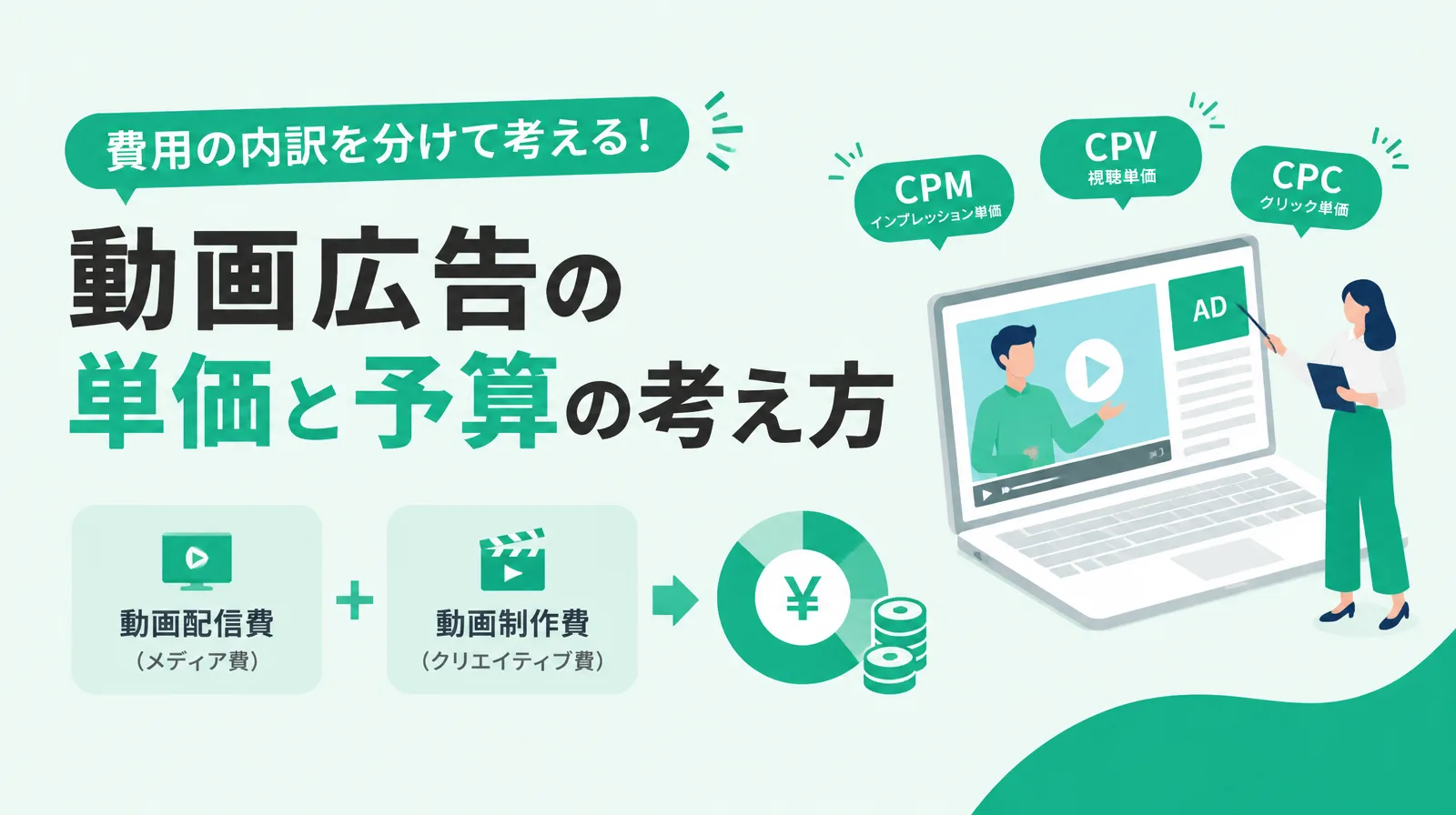
課金方式は主に三つで、表示された回数に応じて払うCPM(1,000回の表示あたりの単価)、一定時間見られた回数に応じて払うCPV、クリックされた回数に応じて払うCPCのどれかです。
課金方式も、目的の表の「主に見る指標」と同じ軸で決まります。
知ってもらうのが目的なら表示や視聴に対して、申し込みが目的ならクリックに対して払うのが自然で、媒体の管理画面でも目的を選ぶと、選べる課金方式が絞られます。
同じ形式でも、選ぶ入札方法で払う対象が変わるものがあります。
YouTubeのスキップ可能なインストリーム広告は、広告視聴単価なら30秒(それより短い広告は最後まで)見られたか操作されたときに、目標インプレッション単価なら表示されたときに料金が発生します。
また、CPVの「1回」に数える秒数は媒体ごとに違うので(媒体の章の「媒体どうしを比較するときにそろえる項目」を参照)、媒体をまたいで単価を並べても、同じ条件の単価を比べたことにはなりません。
広告の配信に払う費用とは別に、動画そのものを作る制作費もかかります。
課金方式ごとの単価の目安と、予算の組み方、最低いくらから出せるかは動画広告の単価と予算の組み方で、制作費の目安は動画制作の費用相場で扱っています。
動画広告で期待できる効果と、逆効果になる場合
動画広告で変えられるのは、見た人の頭の中の状態と、その後の行動です。
名前を知っている、広告を覚えている、候補に入れているといった状態の変化と、サイトへの来訪や申し込みといった行動の変化では、確かめる方法が違います。
どの効果を狙うかは、目的の表の行で決まります。
動画広告で期待できる効果と確かめ方
| 期待できる効果 | 目的の表の行 | 確かめ方 |
|---|
| 名前や商品を知ってもらい、広告を覚えてもらう | 知ってもらう | リーチ、表示回数、ブランドリフト調査の「広告想起」「認知度」、指名検索の増減 |
| 違いを理解してもらい、好意や購入の意向を持ってもらう | 比べてもらう | 完全視聴率、ブランドリフト調査の「比較検討」「好意度」「購入意向」 |
| サイトに来て、詳しく見てもらう | 比べてもらう | クリック率、遷移後の滞在・回遊 |
| 申し込んでもらう | 申し込んでもらう | コンバージョン数、CPA、クリックせずに見た人の成果、コンバージョン リフト測定 |
頭の中の変化は、表示回数やクリック数からは分かりません。
そのために媒体が用意しているのが、広告を見せる人と見せない人に自動で分け、アンケートの回答や行動の差を比べる調査です。
Google 広告のブランドリフト調査では、広告想起・認知度・関連付け・比較検討・好意度・購入意向などから最大3つの指標を選んで測れます。
同じ仕組みで、YouTubeとGoogle検索で商品やブランドが検索された数への影響を測る「検索数の増加」と、申し込みなどの件数への影響を測るコンバージョン リフト測定もあります。
MetaとTikTokにもブランドリフト調査があります。
ただし、どれも申し込めば誰でも使えるものではありません。
Google 広告とTikTokは担当者を通じて設定し、Metaのブランドリフトは日本向けの最小予算が4万4,000米ドルです(2026年9月15日時点)。
条件に届かないうちは、指名検索の増減と自社の申込データで確かめます。
どの効果も、出す前に約束されるものではありません。
出した後に、目的の行の指標で自社の数字を見て確かめます。
逆効果になりやすい場合と、媒体の設定でできる手当て
動画広告は、出し方によっては見る人の反応が鈍くなったり、払った費用に見合う成果が得られなかったりします。
逆効果になりやすいのは、次の三つの場合です。
逆効果になりやすい場合と手当て
| 逆効果になりやすい場合 | 起きること | 手当て |
|---|
| 同じ人に何度も表示される | 見飽きて反応しにくくなり、成果1件あたりの費用が上がる | 表示回数の上限を決める。絵や訴求を変えた別の版に入れ替える |
| 商品や会社に合わない動画・記事の前後に表示される | 見る人に、その内容と自社の広告を並べて見せることになる | 広告を出す内容の範囲を絞り、出したくない場所を除外する |
| 冒頭で伝わらないまま飛ばされる | 表示に払う課金方式では、何も伝わらなかった表示にも費用がかかる | 冒頭の数秒で誰向けかと結論を出す。課金方式を目的に合わせる |
一つめの、同じ人への表示が多すぎる場合を、Metaは「広告疲れ」と呼んでいます。
オーディエンスが同じクリエイティブを何度も見ると反応しにくくなり、結果の単価が高くなる可能性がある、という説明です。
Metaの広告マネージャは、クリエイティブを1件だけ使う広告セットで、結果の単価が過去の広告の2倍以上になると[配信]列に[広告疲れ]と表示し、元とは違う画像や動画で別の広告を作ることなどを勧めます。
表示回数の上限は、媒体の設定で決められます。
Google 広告の動画キャンペーンでは、1人への表示回数か視聴回数の上限(フリークエンシー キャップ)を、日・週・月の単位でキャンペーンごとに決められます。
デマンド ジェネレーション キャンペーンでは上限を設定できず、表示の頻度は自動で調整されます。
Metaでも、ブランドの認知を目的にしたキャンペーンで、フリークエンシーキャップを選べます。
TikTokは、リーチなどの目的で、一定期間に1人へ表示する最大回数を広告セットごとに決められ、その目的の一つに広告疲れを防ぐことを挙げています。
ただし、上限は低いほどよいわけではありません。
Metaは、マーケットシェアが小さい新しいブランドや、短い期間のキャンペーンでは、表示の頻度を高くする戦略が効果的だとしています。
TikTokも、表示の頻度が高いほど広告を思い出してもらいやすくなる可能性が高まると説明しています。
上限は目的と配信期間から決め、同じ版を長く出すなら、絵や訴求を変えた別の版を用意して入れ替えます。
二つめの、合わない動画や記事の前後への表示は、広告を出す内容の範囲を絞る設定で手当てします。
Google 広告では、広告を出すコンテンツの範囲を「最大」「標準」「制限付き」の3つのインベントリ タイプから選び、出したくないチャンネルや動画(プレースメント)、キーワード、テーマを除外できます。
Metaのインベントリーフィルター(拡張・中程度・制限。既定は拡張)とTikTokのインベントリーフィルタ(拡張版・標準・制限付き)も、広告の前後や横に出る内容の範囲を3段階から選ぶ設定です。
範囲を絞るほど、広告を出せる場所は減ります。
Metaは中程度と制限について「リーチの範囲が狭くなり、コストが増加することもあります」とし、Googleも制限付きではリーチとパフォーマンスが限られる可能性があると説明しています。
また、MetaとTikTokは、除外した内容の近くに広告が出ないことまでは保証していません。
三つめの、冒頭で飛ばされる場合は、まず動画の作りで手当てします(作り方のポイントの1つめ)。
課金方式も関わります。
料金の章のとおり、YouTubeのスキップ可能なインストリーム広告は、広告視聴単価で出せば30秒(それより短い広告は最後まで)見られるか操作されたときに料金が発生し、目標インプレッション単価で出せば表示されたときに料金が発生します。
表示に払う方式で知ってもらうことを狙うなら、飛ばされる前の数秒で名前と結論を出す作りが、払った費用を無駄にしないための前提になります。
値と説明は、2026年10月26日に各媒体の広告ヘルプで確かめました。
主な出典は、Google 広告ヘルプの「フリークエンシー キャップを使用する」「デマンド ジェネレーションに関するよくある質問」「コンテンツの適合性について」「リフト測定の種類の比較」、Metaビジネスヘルプセンターの「広告疲れに関するMeta広告マネージャでの推奨事項」「インベントリーフィルターについて」「予約について」「ブランドリフトの最小要件」、TikTok広告ヘルプの「フリークエンシー上限について」「TikTokインベントリーフィルタについて」「TikTokブランドリフト調査」です。
設定の名前や使えるキャンペーンは変わることがあるので、出稿の前に確かめてください。
YouTubeで除外とフリークエンシー キャップを設定する場所は、YouTube動画広告の種類と出し方の出し方の手順で扱っています。
動画広告の効果の測り方:数字を比べる前にそろえること
目的ごとに見る指標は目的の表に、効果の種類ごとの確かめ方は前の章の表にまとめました。
ここでは、数字を読むときに迷いやすい点を三つに絞り、そのうえで2本の動画の結果を比べる例と、判断を待ったほうがよい場合を扱います。
一つめは、名前が似た指標でも、数え方と分母が違うことです。
媒体の章の「媒体どうしを比較するときにそろえる項目」の表のとおり、「視聴」として数える秒数は媒体ごとに違います。
同じYouTubeでも、TrueView 視聴率は「TrueView 視聴回数÷表示回数」、動画の再生率(25%・50%・75%・100%)は「その位置まで見た人数÷再生が始まった回数」で、分母が違います。
Googleは、形式ごとに視聴の条件が違うため、形式をまたいで視聴率を比べないよう説明しています。
同じ媒体・同じ形式の中で、前の動画と比べるのが基本です。
二つめは、指標を段階に分けて読むことです。
表示回数とリーチは「届いたか」、完全視聴率とクリック率は「伝わったか」、コンバージョン数とCPAは「動いたか」を示します。
知ってもらうのが目的なら最初の段を、申し込みが目的なら最後の段を主に見て、手前の段は原因を探すときに使います。
再生回数が多いのに問い合わせが増えないなら、「伝わったか」の段(完全視聴率、クリック率)を見ると、動画の途中で離脱しているのか、クリック先で止まっているのかを切り分けられます。
三つめは、クリックせずに見た人の成果の数え方です。
広告を見て名前を覚え、あとで検索して申し込む人は、広告のクリック数には残りません。
そこで多くの媒体は、クリックしなかった人のその後の成果も、動画を一定時間見た人と、表示されただけの人に分けて数えています。
何秒見れば数えるか、何日後まで数えるかは、媒体ごとに違います。
クリックせずに見た人の成果の数え方
| 媒体 | 動画を一定時間見た人の成果 | 表示されただけの人の成果 | クリックした人の成果を数える期間 |
|---|
| YouTube(Google 広告) | エンゲージ ビュー コンバージョン:スキップ可能なインストリームは10秒、インフィードとショートは5秒以上見た人。ウェブの成果は既定で3日以内 | ビュースルー コンバージョン:既定で1日以内。通常は[コンバージョン]列に入らない | 既定で30日以内 |
|---|
| Instagram・Facebook(Meta) | エンゲージスルー:動画を5秒以上再生した人の1日以内 | ビュースルー:表示から1日以内(使うかを設定で選ぶ) | 1日か7日から選ぶ |
|---|
| TikTok | エンゲージビュースルー:6秒以上見た人。期間はオフ・1日・7日・28日から選ぶ | ビュースルー:オフ・1日・7日から選ぶ | 1日・7日・14日・28日から選ぶ |
|---|
表の値も、2026年10月時点の各媒体の広告ヘルプによります。
Google 広告の中では、1件のコンバージョンは、クリック、エンゲージ ビュー、表示の順に優先され、どれか一つの種類として1回だけ記録されます。
ただし、媒体の管理画面のコンバージョンは、その媒体が自分の決まりで数えたものです。
たとえばTikTokは広告ヘルプで、計測期間内にTikTokの広告への接触があったコンバージョンを、TikTokの成果として数えると説明しています。
同じ人がYouTubeとInstagramの両方で広告を見てから申し込めば、どちらの管理画面にも成果として入ることがあります。
媒体ごとの件数を足すと実際の申し込みより多くなることがあるので、合計は自社の申込データで確かめ、媒体の数字はその媒体の中の比較に使います。
自社サイトの計測ツールの数字とも、数え方や期間が違えば一致しません。
知ってもらうのが目的の動画は、こうした成果の数字に加えて、指名検索の増減も合わせて見ます。
前の章のブランドリフト調査をYouTubeの広告で使う場合は、広告を見た人と見なかった人の回答の差から、認知や比較検討への影響を調べられます。
ただし、Google 広告では担当者を通じて申し込む必要があり、日本では調査開始から10日間のキャンペーン予算として1問あたり1万5,000米ドル以上が求められます(2026年10月時点のGoogle 広告ヘルプ「ブランドリフト調査を設定する」)。
2本の動画の数字を読む例(架空)
企画例のつきまる精算で、訴求の違う動画を2本作って配信した結果を想定します。
数字はすべて架空です。
2本の動画の配信結果(架空の例)
| 項目 | 動画A(課題から始める) | 動画B(利点から始める) |
|---|
| 配信した場所 | YouTubeのインフィード動画広告 | Instagramのリール |
|---|
| 配信した期間 | 14日間 | 7日間 |
|---|
| 表示回数 | 100,000 | 100,000 |
|---|
| 「視聴」の数と数え方 | 2,000(TrueView 視聴回数:クリックして再生ページで見たか、自動再生を10秒以上) | 30,000(動画の3秒再生数:3秒以上) |
|---|
| 表示に対する視聴の割合 | 2.0% | 30.0% |
|---|
| サイトへのクリック | 300 | 400 |
|---|
| 資料請求(コンバージョン) | 25(クリックした人10、クリックせず5秒以上見た人15) | 12(クリックした人12) |
|---|
この表から、動画Bが動画Aの15倍見られたとは言えません。
Aの「視聴」はクリックするか10秒以上見た回数で、Bの「視聴」は3秒以上再生された回数です。
数え方の異なる数値を同じ「視聴の割合」として並べても、どちらがよく見られたかは分かりません。
資料請求の25件と12件も、そのままでは比べられません。
Aの25件には、クリックせずに5秒以上見た人の成果が15件含まれていて、これは見てから3日以内の成果です。
クリックした人の成果だけで見ると、Aは10件、Bは12件になります。
ただし、クリックした人の成果を数える期間も、Google 広告の既定の30日と、Metaで選ぶ1日か7日とで違います。
配信した期間もAは14日間、Bは7日間と違い、配信した場所が違うので見ている人も違います。
比べられるのは、それぞれの動画の中での段の落ち方と、同じ場所に出した前の動画との差です。
たとえばAの次の動画を考えるなら、同じインフィード動画広告に出した前の動画と、表示に対する視聴の割合を比べ、低ければサムネイルと見出しを見直します。
訴求の違い(課題から始めるか、利点から始めるか)を知りたいなら、条件をそろえて配信し直します。
媒体と配信面、対象、予算、期間、案内先、成果を数える設定を同じにし、違いを動画だけにします。
たとえば2本ともInstagramのリールに、同じ対象・同じ予算で同じ7日間配信し、クリックした人の7日以内の成果で比べれば、件数が十分にあるかぎり、差は動画の違いから生まれたものとして読めます。
判断を保留する条件
配信を始める前に、結果を見直す日をあらかじめ決めておきます。
ただし、日数だけで良し悪しを決めないようにします。
見直す日に次のどれかに当てはまれば、判断を保留して配信を続けるか、条件を整えてから比べ直します。
一つめは、媒体の自動最適化がまだ学習期間にあるときです。
Google 広告では、自動入札の戦略を新しく設定したり、予算や目標を変えたりすると、入札戦略が「学習中」になり、その間は主な数字が安定しません。
Googleはこの学習期間を標準で7〜14日とし、その間に設定を何度も変えるとやり直しになると説明しています。
Metaの「情報収集期間」は、通常、最後に大きな編集をしてから1週間以内に約50件の結果が出ると終わります。
TikTokは、学習期間に入ってから約25件の成果か7日がたつと、数字の変動が落ち着き始めるとしています。
二つめは、比べる指標の件数が少ないときです。
コンバージョンが数件ずつなら、1件や2件の差は偶然で入れ替わることがあります。
Googleは、デマンド ジェネレーション キャンペーンの成果の傾向をつかむには、少なくとも50件のコンバージョンが必要だとしています。
件数が少ない間は、クリック率のような手前の段で比べるか、配信を続けて件数を増やします。
三つめは、成果の計上が追いついていないときです。
申し込みは、広告を見た日やクリックした日より後に起きることがあります。
Google 広告の[コンバージョン]列は、成果が起きた日ではなく、広告がクリックされた日の数字として計上するため、配信して間もない期間は、費用だけが先に計上されて成果が少なく見えます。
Googleは、デマンド ジェネレーション キャンペーンの評価期間には数週間を含めるよう案内しています。
四つめは、配信の途中で条件を変えたときです。
対象や予算、入札、案内先を途中で変えたら、変える前と後を分けて見ます。
変えた後は、一つめに挙げた学習期間もやり直しになることがあります。
見直す日に条件がそろっていなければ、その日は結論を出さずに配信を続けます。
動画広告が効果的かどうかは、他社の平均値ではなく、目的の表で選んだ行に沿って、条件をそろえた自社の数字から判断します。
動画広告の最近の変化(トレンド)
ここ数年で、動画広告の出し方と測り方に関わる変化がいくつか起きています。
主な変化と、確かめられる数字や発表の時点をまとめます。
企画に取り入れるかどうかは、目的の行で決めます。
動画広告の最近の変化(2024〜2026年の発表から)
| 変化 | 確かめられること | 企画で考えること |
|---|
| 動画広告の市場が広がった | 2025年の日本のビデオ(動画)広告費は1兆275億円で、前年比121.8%。インストリームが5,246億円、アウトストリームが5,029億円で、ほぼ同じ規模(電通グループ「2025年 日本の広告費 インターネット広告媒体費 詳細分析」、2026年3月) | 一方の種類に偏らず、目的の行で種類を選ぶ |
| 縦型の動画広告が伸びた | 2025年の縦型動画広告の市場は2,049億円で、前年比155.9%(サイバーエージェントの推計、2026年3月)。YouTubeショートは世界で1日平均2,000億回以上見られている(YouTube、2025年6月) | フィードやショートに出すなら、横長の流用ではなく縦型の版を作る |
| テレビ画面での視聴と広告が伸びた | 2025年のコネクテッドTV向け動画広告の市場は1,295億円で、前年比127%(サイバーエージェントの推計、2026年3月)。日本のコネクテッドTVでのYouTubeの視聴時間は、2020年からの3年間で2倍以上になった(Google、2024年) | テレビ画面ではクリックされない前提で作り、ブランドリフト調査や指名検索の増減で測る |
| 駅や街の画面(デジタルサイネージ)の広告が伸びた | 駅や車内、商業施設、屋外の画面に表示される広告の2025年の市場は1,110億円の見通しで、前年比116%。そのうち交通が522億円で47.0%(LIVE BOARD・デジタルインファクトの調査、2025年10月) | 画面ごとの尺と音の有無を媒体資料で確かめる。テレビ画面と同じく、クリックされない前提で作る |
| 指標と名前が変わった | YouTubeの「視聴回数」は2025年10月から「TrueView 視聴回数」という名前になった(数え方と支払いは同じ)。Metaは2026年3月、動画を見た人の成果(エンゲージビュー)の条件を10秒から5秒に変え、名前をエンゲージスルーに改めると発表した。2026年4月には、LINE広告とYahoo!広告 ディスプレイ広告が「LINEヤフー広告 ディスプレイ広告」に統合された | 前のレポートや古い解説と比べるときは、名前と数え方が同じかを確かめる |
| 制作にAIが使われ始めた | 2025年のインターネット広告の制作費は4,922億円で、前年比104.0%。電通は増えた理由に動画広告の制作本数の拡大を挙げ、AIの影響は出始めているが数字上のはっきりした傾向はまだ確認できないとしている(2026年3月)。Google 広告の「動画拡張」は、入稿した横長の動画から縦型・正方形の版や短い版を作り、動画キャンペーンなどでは既定でオンになっている | 媒体が作った版が配信されることがあるので、配信された版を確かめる。向きや長さを自分で決めたい場合は、自分で作った版を入稿する |
電通グループ、サイバーエージェント、LIVE BOARDの調査は、それぞれ対象に含める範囲の決め方が違います。
調査どうしの数字を足したり、一方を他方で割って割合を出したりはできません。
デジタルサイネージ広告の値は、画面に表示される広告全体を対象にしたもので、動画広告に絞った値ではありません。
企画例:経費精算クラウドの広告を、決めるところまで
ここまでの表を、一つの題材で最後まで使ってみます。
題材は架空の中小企業向け経費精算クラウド「つきまる精算」で、実在のサービスや数値とは関係ありません。
会社に向けて売るBtoBの商品なので、前の章の「BtoB(企業向け)の動画広告で変わること」も当てはめます。
企画例:つきまる精算の動画広告
| 欄 | 記入例 |
|---|
| 目的 | 比べてもらう。経費精算のクラウド化を検討し始めた総務・経理担当に違いを理解してもらい、サービス紹介ページを見てもらう |
|---|
| 視聴者 | 従業員30〜100人の会社の総務・経理担当。月末に紙の領収書を集めて集計している |
|---|
| 見る場面 | 通勤中や昼休みにスマホで投稿を眺めている。無音。縦画面 |
|---|
| 形式・媒体 | 投稿を流し見するフィードの縦型。第一候補はYouTubeショートの広告と、Instagram・Facebookのフィードとリール |
|---|
| 課金と指標 | クリック課金か表示課金(媒体の設定に従う)。見るのは完全視聴率とクリック率、遷移後のページ滞在。見直すのは、学習期間が終わり、比べる件数がそろってから |
|---|
| 動画に必要なこと | 冒頭2秒で「月末の経費精算に、3日かかっている総務の方へ」と文字で明示。課題→違い(領収書はスマホで撮るだけ)→利点(月末の集計がなくなる)の順。全編テロップで、ナレーションは補助。最後に「サービス紹介ページで詳しく」。20〜30秒、縦型9:16 |
|---|
| 制作 | NoLangで作る。台本は上の順で場面ごとに書く |
|---|
各欄は、前の章までの表の内容にそれぞれ対応しています。
視聴者が「経費精算のクラウド化を検討し始めた」人なので、目的は「比べてもらう」の行になります。
目的を「比べてもらう」に決めると、見る指標は完全視聴率とクリック率に絞られ、最後の案内先は申込ページではなくサービス紹介ページになります。
BtoBの商品なので、視聴者は会社の規模と職種で決め、冒頭の一言でも「総務の方へ」と職種で呼びかけます。
見る場面が無音の縦画面なので、種類はアウトストリームのフィード面、動画は全編テロップの縦型になります。
縦型では一場面に入れる文字を減らし、その分大きく表示します。
この企画表の「動画に必要なこと」から、NoLangで作った完成動画がこちらです。
縦型9:16で約25秒です。
つきまる精算 経費精算クラウドの広告動画
月末の経費精算に、3日かかっている総務の方へ。
領収書を集めて、入力して、回して。毎月、同じ作業をくり返していませんか。
つきまる精算なら、領収書はスマホで撮るだけ。金額と日付は、自動で入ります。
申請から承認まで画面で完結。月末にまとめて集計する作業が、なくなります。
詳しくは、サービス紹介ページで。
企画表の要件は、動画の各場面に次のように反映されています。
最初の場面は「月末の経費精算に、3日かかっている総務の方へ」の一文を0秒から大きく出し、スクロールしている総務担当が手を止め、自分向けだと分かるようにしています。
二番目の場面では、課題(紙の領収書を集める、表計算に入力、上長に回す)を一つずつ絵と文字で積み上げます。
三番目の場面では違い(スマホで撮るだけ)を、四番目の場面では利点(月末の集計がなくなる)を示し、企画表の順に並べています。
どの場面も要点を大きな文字で出しているため、無音でも筋を追えます。
最後の場面は「サービス紹介ページで詳しく」として、目的の行の案内先につないでいます。
企業が動画広告を導入する手順:社内の分担と依頼先
企画表が埋まれば、動画に求めることはそろっています。
会社として動画広告を始めるときは、そのほかに、誰が何を受け持つか、成果をどこで数えるかを、配信の前に決めておきます。
初めて導入する場合は、次の順で進めると、配信を始めてから決め直すことが少なくなります。
- 目的と成果の地点を決める。目的の表の行を一つ選び、何が起きたら成果と数えるか(購入、資料請求、問い合わせ、セミナーの申込など)を決めます。
- 制作・配信・測定の分担を決める。最初の章の三つの仕事のうち、どれを社内で受け持ち、どれを外部に頼むかを決めます。
- 媒体と予算の上限、配信の期間を決める。顧客がいる場から媒体を絞り、いくらまで、いつからいつまで出すかを決めます。
- 企画表を作り、動画を作る。企画例の表の欄を埋め、社内で作るか外部に頼むかを決めて、媒体に合わせた版を作ります。
- 成果を数える準備をする。申込の完了ページなどで成果を数える設定(コンバージョンの計測)を媒体の管理画面で行い、自社の申込データと照らせるようにします。
- 配信を始め、見直す日を決める。見直す日には、判断を保留する条件に当てはまらないことを確かめてから、企画表の「課金と指標」欄に書いた数字を見て、次の動画をどう変えるかを決めます。
配信の予算の目安と組み方は動画広告の単価と予算の組み方で扱っています。
配信の設定と運用の手順は、出稿する媒体の広告ヘルプに従って進めてください。
社内で作るか、外部に頼むか:依頼先の種類と比べ方
手順の2と4で外部に依頼する場合、依頼先によって受け持てる範囲が違います。
動画広告の依頼先と、主に頼めること
| 依頼先 | 主に頼めること | 向く場合 |
|---|
| 広告代理店 | 媒体の選定、配信の設定と運用、結果の報告。動画の制作まで頼めることもある | 配信と運用を社内で受け持てない |
| 動画制作会社 | 企画、撮影、編集、ナレーション | 撮影が要る。1本を作り込みたい |
| フリーランスの動画クリエイター | 編集、縦横比や長さの作り分け | 台本と素材は社内で用意し、編集を頼みたい |
| 社内(制作ツールを使う) | 台本から動画を作る、訴求を変えた版を作る | 版を何本も作り、結果を見て差し替え続けたい |
頼める範囲は依頼先ごとに違うので、表は目安にして、見積もりの前に範囲を確かめます。
依頼先どうしを比べるときは、費用の総額だけでなく、次の三つをそろえて比べます。
一つめは、どこまで頼めるか(企画、撮影、編集、縦横比の作り分け、配信と報告)です。
二つめは、修正の回数と、訴求を変えた別の版を作るときの費用です。
三つめは、完成した動画を使える範囲と期間です。出演者や音楽は、使える媒体や期間が契約で決まっていることがあります。
外部に頼む場合は、企画表をそのまま渡します。
目的・視聴者・見る場面・動画に必要なことが一枚にそろっていれば、提案が返ってきたときに「無音で読める文字になっているか」「冒頭で誰向けかを明示しているか」を企画表に照らして確認できます。
制作費の目安は動画制作の費用相場で扱っています。
社内で作る場合は、上のテンプレートを開き、自社の企画表の「動画に必要なこと」をもとに場面ごとに書いた台本を入れると、同じ構成で自社の動画を作れます。
場面ごとの台本の書き方は動画の構成案テンプレートにまとめています。
台本を秒単位で書いて仕上げるときは、作り方の6つのポイントを満たしているかを、動画広告の作り方の手順に沿って確かめます。
縦型で作ってYouTubeに投稿する場合の手順はYouTubeショート動画の作り方を参照してください。
自社の商品やサービスの広告を、媒体に合わせた縦型・横型の版や、訴求を変えた別の版まで社内で作り続けるなら、NoLangを導入する方法もあります。
法人向けの資料は下のボタンから請求でき、導入についての質問はお問い合わせから送れます。
資料をダウンロード
まとめ
動画広告で最初に決めるのは、媒体でも形式でもなく、目的です。
知ってもらうのか、比べてもらうのか、申し込んでもらうのか。一つに決めると、形式・媒体・見る指標・動画に必要なことが表の一行に収まります。
媒体は、顧客がいる場を決めてから、一覧で配信される場所・形式・縦横比・課金の仕方を確かめて絞ります。
料金は「1回いくら」ではなく、表示・視聴・クリックのどれに払うかと、そのときの単価で決まります。
動画は、冒頭の数秒で誰向けかと結論を出し、音がなくても読める文字で、配信面に合う縦横比と長さにして、伝えることと見た後の行動を一つずつに絞ります。
企画例の経費精算クラウドでは、「無音の縦画面で見る」という視聴場面に合わせて、全編テロップの縦型という作りと、完全視聴率とクリック率という指標を決めました。
期待できる効果は目的の行ごとに違い、確かめ方も違います。
同じ人への表示が多すぎる場合、合わない内容の前後に出る場合、冒頭で飛ばされる場合の三つは逆効果になりやすいので、表示回数の上限や除外の設定と、冒頭の作りで手当てします。
出した後は、媒体ごとに違う数え方をそろえてから数字を比べ、学習中や件数が少ない間は判断を待ちます。
BtoBの商品では、資料請求やセミナーの申込を成果に置き、件数が少ない間はクリック率のような手前の段で比べます。
会社で導入するときは、成果の地点と、制作・配信・測定の分担を配信の前に決めます。
自分の題材でも、目的を一つに決めて表の行を選び、企画表の欄を埋めれば、社内で作る場合も外部に頼む場合も、制作に渡せる状態になります。