英文を目で追って意味は取れているのに、相手の名前や金額、期日の読み方には自信がない。 そういう場面で、英語の読み上げは「読めているか」を耳で確かめる手段になります。 ただ、読み上げと一口に言っても、選んだ一文をその場で聞きたいのか、記事や資料を通して聞きたいのか、ナレーションとして動画に残したいのかで、使う機能は変わります。
この記事では、英語の読み上げを「短文をその場で聞く」「長文を続けて聞く」「ナレーションとして動画に残す」の三つに分け、それぞれ入力から試聴までの手順を紹介します。 固有名詞や数字、略語がどう読まれるかを、同じ英文で確かめた結果も載せています。 長い英文だけ聞きたい場合は「長文を続けて聞く」へ、ナレーションを作りたい場合は「英語ナレーションを動画に残す」へ進んでください。
目的で分ける三つの読み上げ方法
英語の読み上げというと、読み上げソフトや専用サイトに英文を貼り付ける形が知られていますが、パソコンとスマートフォンには読み上げ機能が最初から入っています。 選んだ英文をその場で聞くだけなら、この標準機能で足ります。 一方で、声や速度を決めて動画や音声として残す用途では、生成した後に読みを直して作り直せる仕組みが必要です。 先に、目的ごとに何を使うかを整理します。
| 目的 | 英文の長さ | 使うもの | 向いている場面 | この記事の節 |
|---|---|---|---|---|
| 短文をその場で聞く | 一文から一段落 | macOS、iPhone、Windows(Edge)、Chromeの読み上げ機能 | メールや資料の一文、名前や数字の読み方を確かめる | 短文をその場で聞く |
| 長文を続けて聞く | 記事、論文、PDF | ブラウザーのリーディングモード、EdgeのPDF読み上げ、iPhoneの画面の読み上げ | 内容を通して耳で追う、移動中に聞く | 長文を続けて聞く |
| ナレーションとして残す | 台本(数文から数分) | NoLang | 社内案内や製品紹介を英語の動画にする、声を選んで保存する | 英語ナレーションを動画に残す |
標準機能でその場で聞く場合と、ナレーションとして残す場合とでは、手直しの単位が違います。 標準機能は端末に入っている声で読み、声や速度の設定は端末側にあります。読みが気になる語があれば、その語を選び直して聞くだけです。 ナレーションの生成では、声と速度を決めて生成した音声が動画の一部として残るので、読みが違う語は台本か読みの指定を直して、その場面だけ作り直すことになります。 どちらが良いかではなく、確かめたいのか残したいのかで決まります。
短文をその場で聞く
macOSで選んだ英文を読み上げる
macOSでは、システム設定の「アクセシビリティ」にある「リーダーと読み上げ」で「選択項目を読み上げる」をオンにすると、どのアプリでも選択したテキストを読み上げられます。 設定画面の説明にあるとおり、読み上げは「クイックアクション」メニューから「スピーチ」>「読み上げを開始」を選ぶか、キーボードショートカットで始めます。
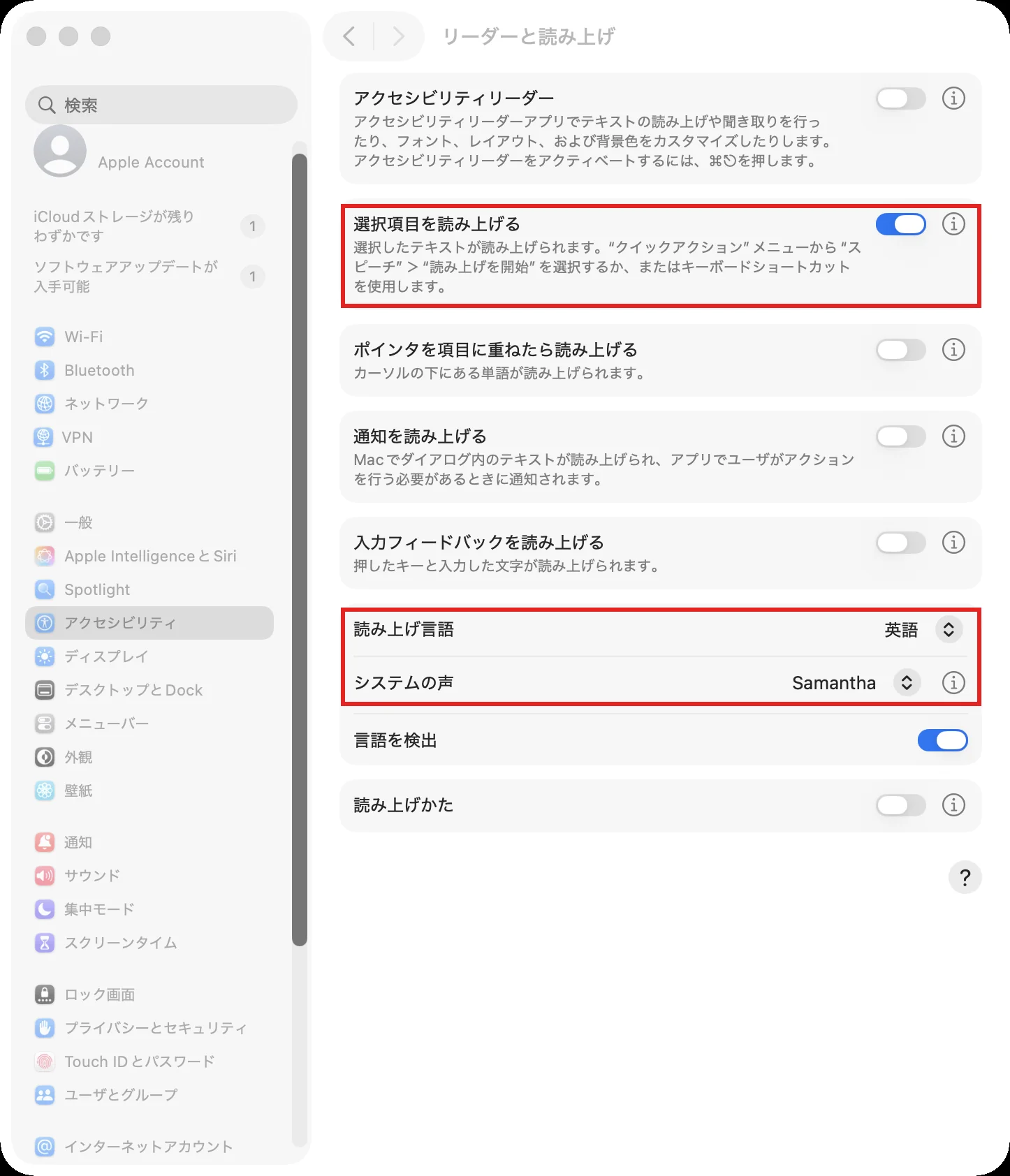
macOSの「リーダーと読み上げ」で、「選択項目を読み上げる」をオンにし、読み上げ言語を英語にしてシステムの声を選んだ画面です。
声は同じ画面で選びます。 日本語で使っているMacでは「システムの声」の一覧に日本語の声しか出ないので、先に「読み上げ言語」を「英語」にします。 すると一覧がアメリカ英語、イギリス英語、オーストラリア英語などの声に切り替わるので、SamanthaやDanielなど英文用の声を選びます。 読み上げ速度は「システムの声」の横にある情報ボタンから変えられます。 特定の語の読みを変えたいときは、同じ画面の「読み上げかた」をオンにして、語と読みを登録します。
iPhoneで選んだ英文を読み上げる
iPhoneでは、「設定」>「アクセシビリティ」>「読み上げコンテンツ」で「選択項目の読み上げ」をオンにします。 その後、英文を選択すると表示されるメニューに「読み上げ」が加わり、タップすると選んだ範囲を読み上げます。 同じ設定画面の「声」で言語ごとの声と方言(アメリカ英語、イギリス英語など)を選び、「読み上げ速度」のスライダで速さを変えられます。 「読み方」では、特定の語句の読みを登録できます。
Windows(Edge)とChromeで読み上げる
Windowsでは、Microsoft Edgeで開いたページを右クリックして「読み上げ」を選ぶか、Ctrl+Shift+Uで読み上げを開始・停止できます。 読み上げはWebページだけでなく、Edgeで開いたPDFでも使えます。
Chromeでは、ページを右クリックして「リーディングモードで開く」を選ぶか、macOSでは⌘+option+R、WindowsではAlt+Shift+Rでリーディングモードを開きます。 ページの本文だけを取り出した表示に切り替わり、右上の再生ボタンで読み上げが始まります。 速度は再生ボタンの並びにある「1倍」から、声は設定の「音声の選択」から変えられます。
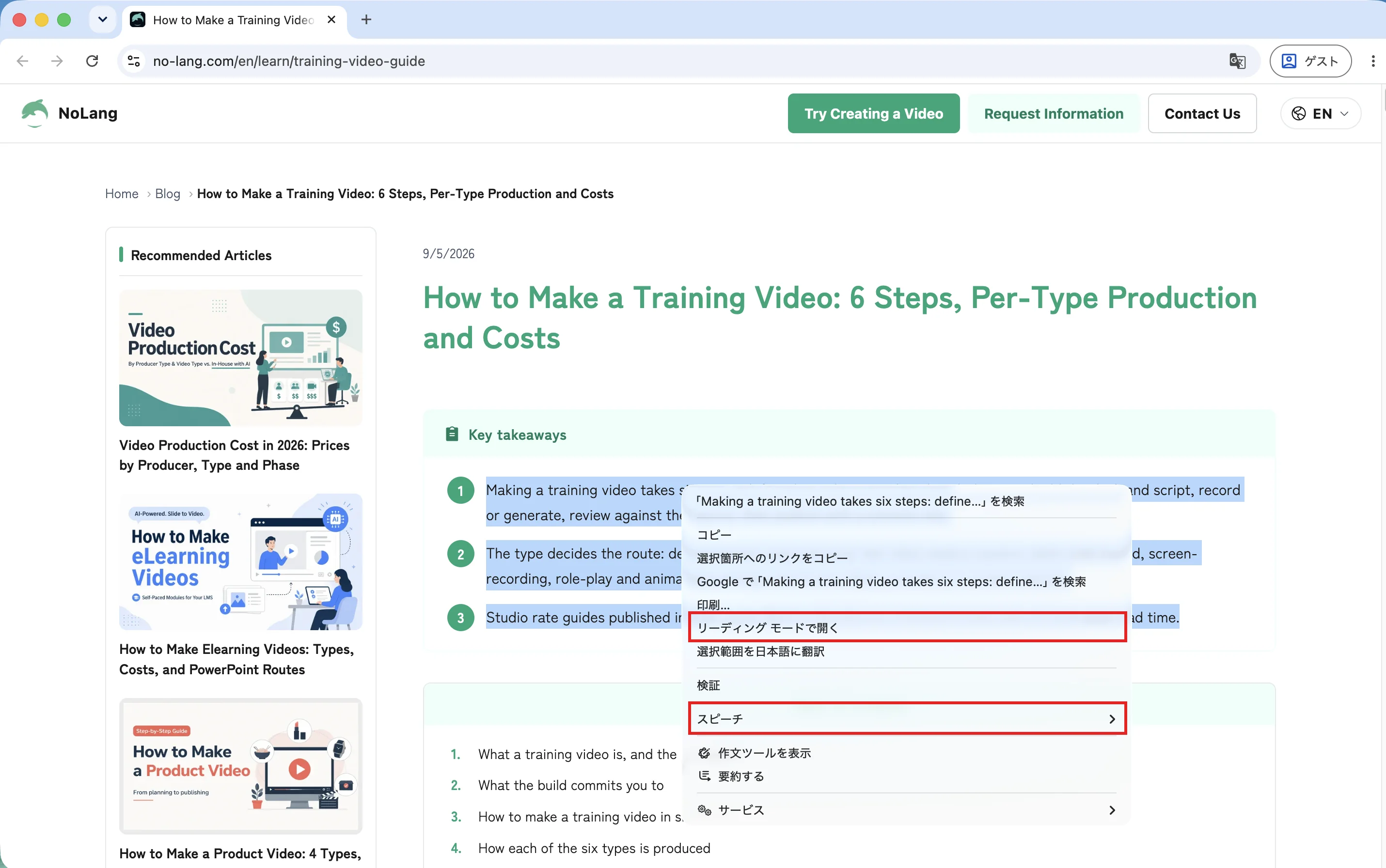
Chromeで英文を選択して右クリックすると、「リーディングモードで開く」とともにmacOSの「スピーチ」がメニューに表示されます。
声と速度の選び方
短文を確かめる用途では、聞き慣れたアクセントの声を選び、速度は標準からやや遅めにすると、単語の切れ目が分かりやすくなります。 アメリカ英語とイギリス英語で迷う場合は、普段読んでいる資料や、やり取りしている相手の地域に合わせます。 声の良し悪しを選ぶ場面ではないので、一度決めたら変えずに聞き続けるほうが、読みの違いに気づきやすくなります。
長文を続けて聞く
記事や論文を通して聞くときは、一文ずつ選択するより、ページ全体を続けて読む機能を使います。 Chromeのリーディングモードは、ページの本文だけを取り出して上から順に読み上げ、読んでいる箇所をハイライトします。 設定の「音声ハイライト」で、単語ごとか文ごとかを選べます。 途中で止めたいときは一時停止、聞き直したいときは前後の文へ移るボタンを使います。
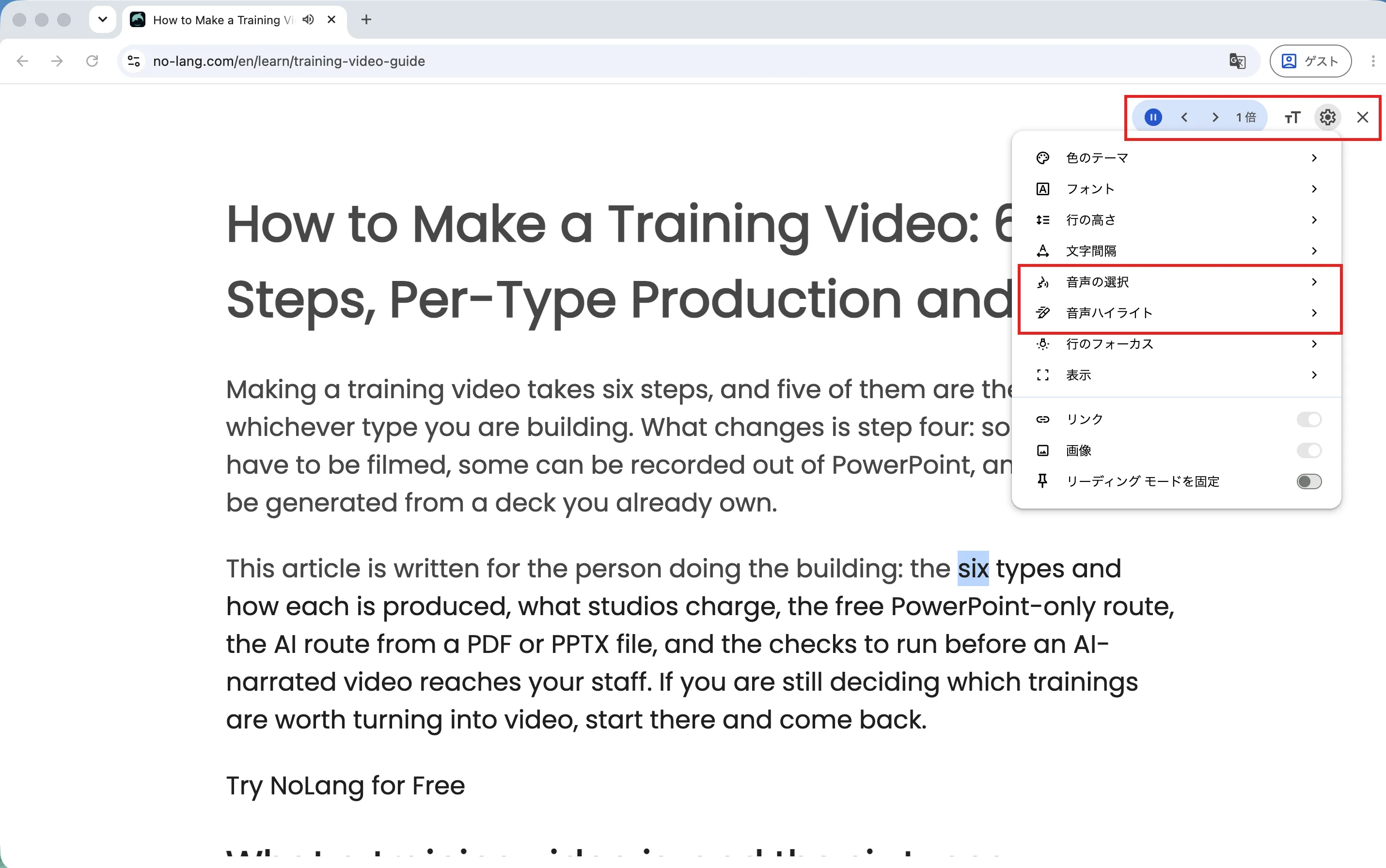
Chromeのリーディングモードで読み上げている画面です。右上の操作部で速度を、設定で声とハイライトを変えられます。
PDFで届いた資料は、Edgeで開けば同じ「読み上げ」で最初から通して聞けます。 iPhoneでは、「読み上げコンテンツ」の「画面の読み上げ」をオンにしておくと、画面の上部から2本指で下にスワイプするだけで、表示中の画面全体を読み上げます。 表示されるコントローラで一時停止と速度の変更ができます。
長文を聞くときは、見出しや段落の切れ目で一度止めて、聞き取れなかった文だけを選択して読み直すと、全体を何度も聞き直さずに済みます。 速度を上げるのは、一度通して内容をつかんでからにすると、聞き落としを防げます。 専用のサイトに貼り付ける方法と違い、標準機能は文字数の枠を気にせず、開いているページをそのまま聞けます。
聞き取りやすさを確認する観点
読み上げが自然に聞こえるかどうかより先に、確かめておきたい箇所があります。 固有名詞、数字、略語、そして句読点です。 ここでは、それらを一通り含めた確認用の英文を用意し、実際に聞いて確かめました。
Starting on October 1, 2026, the Osaka plant will ship 3.5 tons of parts each week to our Hanoi site.
Ms. Ayaka Kuroda in HR will send the ETA by e-mail; please reply by 5 p.m. on Friday.
The unit price is $8.40, or about ¥1,250, and the budget for Q3 is 12,500 USD.
If you have questions, check the FAQ page first.
この4文は、この記事のために作った架空の社内案内です。 macOSの標準の声(アメリカ英語のSamantha、イギリス英語のDaniel)と、NoLangの英語話者で読み上げた音声を書き起こして、観点ごとに確かめました。
| 観点 | 聞くこと | macOSの声で聞いた結果 | NoLangの話者で聞いた結果 | 違ったときの直し方 |
|---|---|---|---|---|
| 固有名詞(Ayaka Kuroda、Hanoi、Osaka) | 日本語やベトナム語の人名・地名が、綴りどおりに読まれるか | 2つの声とも綴りどおり | 綴りどおり | macOSの「読み上げかた」、iPhoneの「読み方」に語と読みを登録する。NoLangでは読み上げ台本で読みを指定する |
| 日付と年号(October 1, 2026) | 「first」と序数で読まれるか、年が2桁ずつ読まれるか | アメリカ英語は「October first, two thousand twenty-six」、イギリス英語は「the first of October, two thousand and twenty-six」 | 「October first, twenty twenty-six」のように年を2桁ずつ | 年号の読み方をそろえたいときは「twenty twenty-six」と語で書く |
| 小数と単位(3.5 tons) | 「three point five」と読まれ、単位が複数形で読まれるか | 2つの声とも「three point five tons」 | 「three point five tons」 | 数字と単位の間に空白を入れる |
| 通貨($8.40、¥1,250、12,500 USD) | 記号が通貨名で読まれるか、小数点以下が「forty cents」になるか | 「eight dollars and forty cents」「one thousand two hundred fifty yen」。USDはアメリカ英語が文字ごと、イギリス英語が「US dollars」 | 「eight dollars forty cents」「twelve hundred fifty yen」(USDは未確認) | 読み方をそろえたいときは通貨コードを語で書く(US dollars) |
| 略語(HR、ETA、Q3、FAQ、p.m.) | 文字ごとに読まれるか、語として読まれるか | HR、ETA、Q3、p.m.は2つの声とも文字ごと。FAQはアメリカ英語が「F A Q」、イギリス英語が「Frequently Asked Questions」に展開 | HR、ETA、FAQ、p.m.は文字ごと。Q3は「Q three」 | 展開させたくない語は、読み上げかた・読み方の登録や、NoLangの読み上げ台本で読みを指定する |
| 句読点(セミコロン、文末) | 区切りの前後に間が入るか | 2つの声とも区切りとして読まれる。間の長さは声で違う | セミコロンの後はごく短い間で、文末の間より短い | 間をはっきりさせたいときは一文に分けて書く |
結果を通して見ると、固有名詞と小数、通貨記号(ドル・円)は、どの声でも意図どおりに読まれました。 差が出たのは年号、略語、通貨コードで、年号は「two thousand twenty-six」と「twenty twenty-six」に分かれ、「FAQ」や「USD」は、声(言語の地域)によって文字ごとに読むか語に展開するかが変わります。 また、¥1,250のように「one thousand two hundred fifty」と「twelve hundred fifty」の二通りがある金額の数値も、声によって読み方が分かれます。 聞き取りやすさを確認するときは、この表の観点で一度通して聞き、読み方が分かれやすい年号・略語・通貨コードと、意図どおりに読まれているか不安な固有名詞に注意して聞くと確実です。
英語ナレーションを動画に残す
確認した英文を、そのまま英語ナレーション付きの動画にするときの手順です。 NoLangでは、台本を貼り付けて動画の言語を英語にし、声を選んで生成すると、場面ごとの画面と英語ナレーションを持つ動画ができます。 生成後は、場面ごとの読み上げ台本を編集して、その場面の音声だけ作り直せます。
- 台本を用意する:場面ごとに一文から数文に分けた英語の台本を用意します。台本の分け方は動画の構成案テンプレートを参照してください。
- ホームの入力欄に台本を貼る:ホームの入力欄の下にある「台本から」を押すと、「以下の台本を、そのまま読み上げて。」という指示が入力欄に入るので、その下に台本を貼り付けます。
- 動画の言語を英語にする:入力欄の「+」(追加設定・添付)を開き、「動画の言語」で「英語 / English」を選びます。おまかせのままでも指示や台本から判断されますが、英語のナレーションにしたいときは指定しておきます。
- 声を選ぶ:同じ「+」の「キャラクターを指定」を開き、「ボイス」タブで声を選びます。各ボイスの再生ボタンでサンプルを試聴でき、性別、声質、用途、トーンで絞り込めます。案内文なら落ち着いた声、紹介動画なら明るい声というように、内容の硬さに合わせます。
- 生成して、読みを確かめる:「動画を生成」を押し、できあがった動画を再生して、前の節の観点で固有名詞と数字の読みを確かめます。
- 読み上げ台本を直して作り直す:読みが違う場面は、エディタでその場面の「読み上げ台本」を開き、語を書き換えるか「読み方修正」で読みを指定して、音声を作り直します。読み上げ速度は、場面の話者アイコンを押して開く設定で変えられます。字幕の表示と読み上げ台本の同期を解除すれば、画面には「Q3」と表示したまま、読み上げ台本のほうだけを「Q three」のように書き分けることもできます。
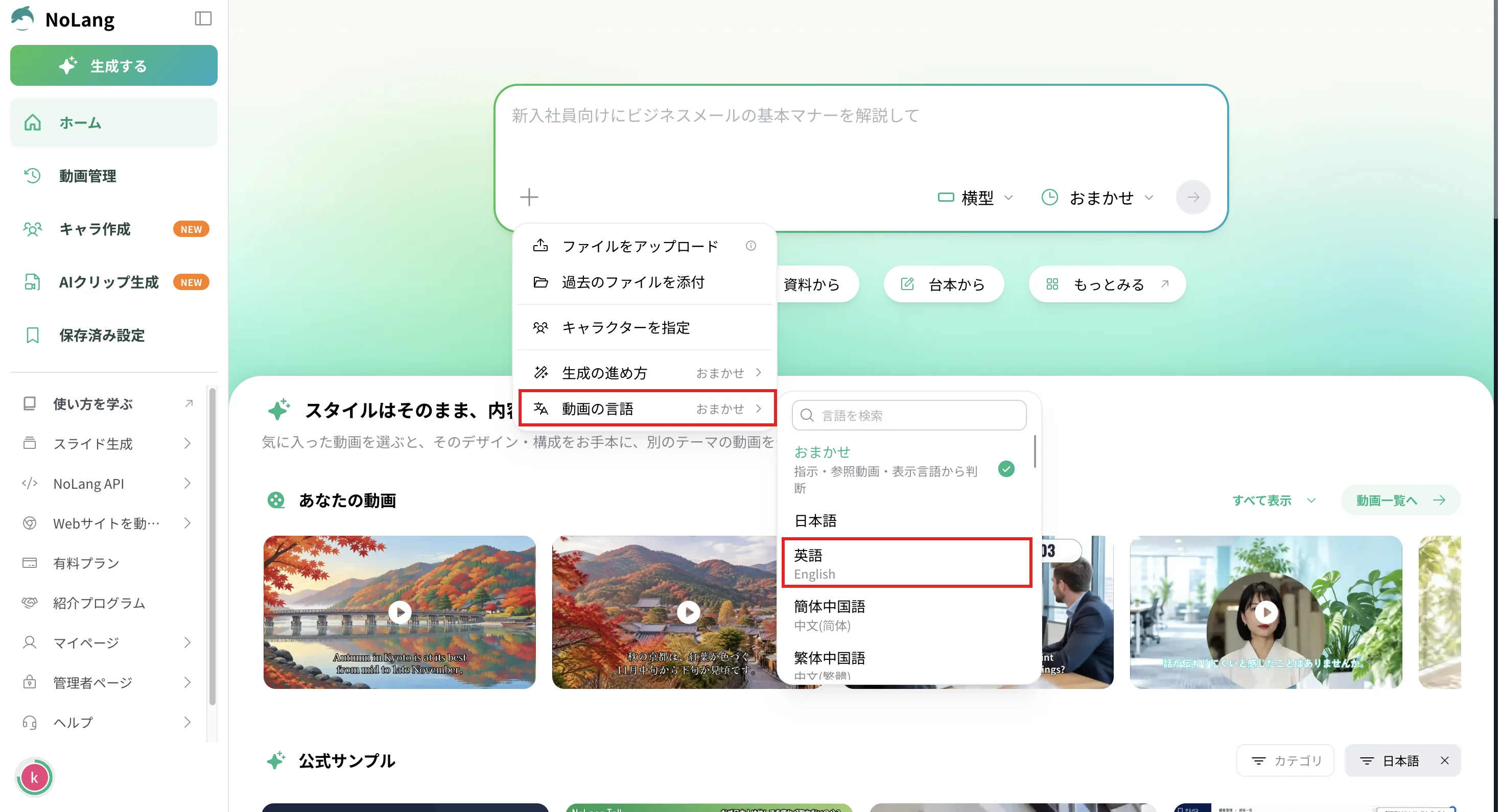
入力欄の「+」メニューから「動画の言語」を開き、「英語 / English」を指定する画面です。
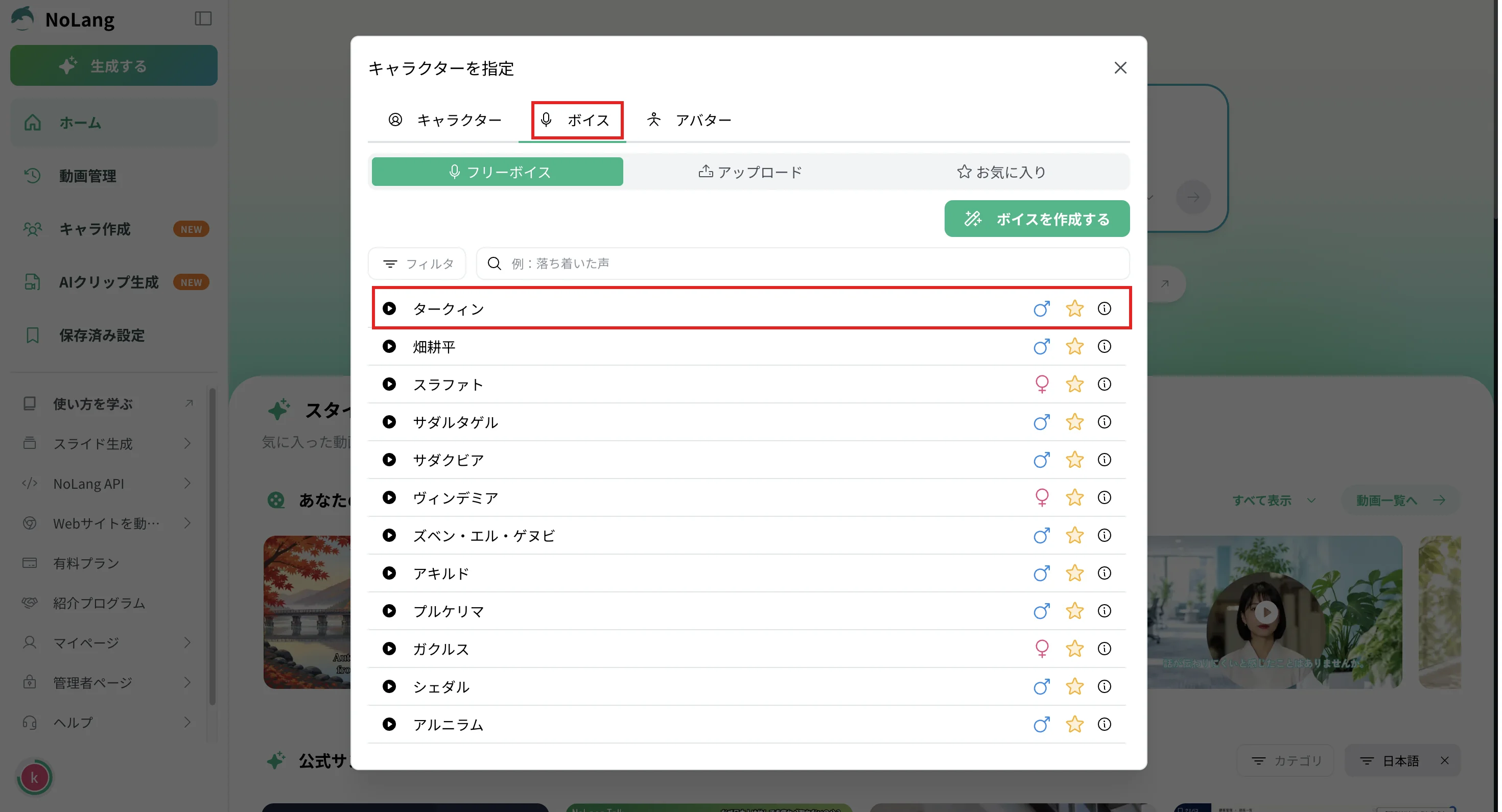
「キャラクターを指定」の「ボイス」タブで、各ボイスのサンプルを聞きながら声を選ぶ画面です。
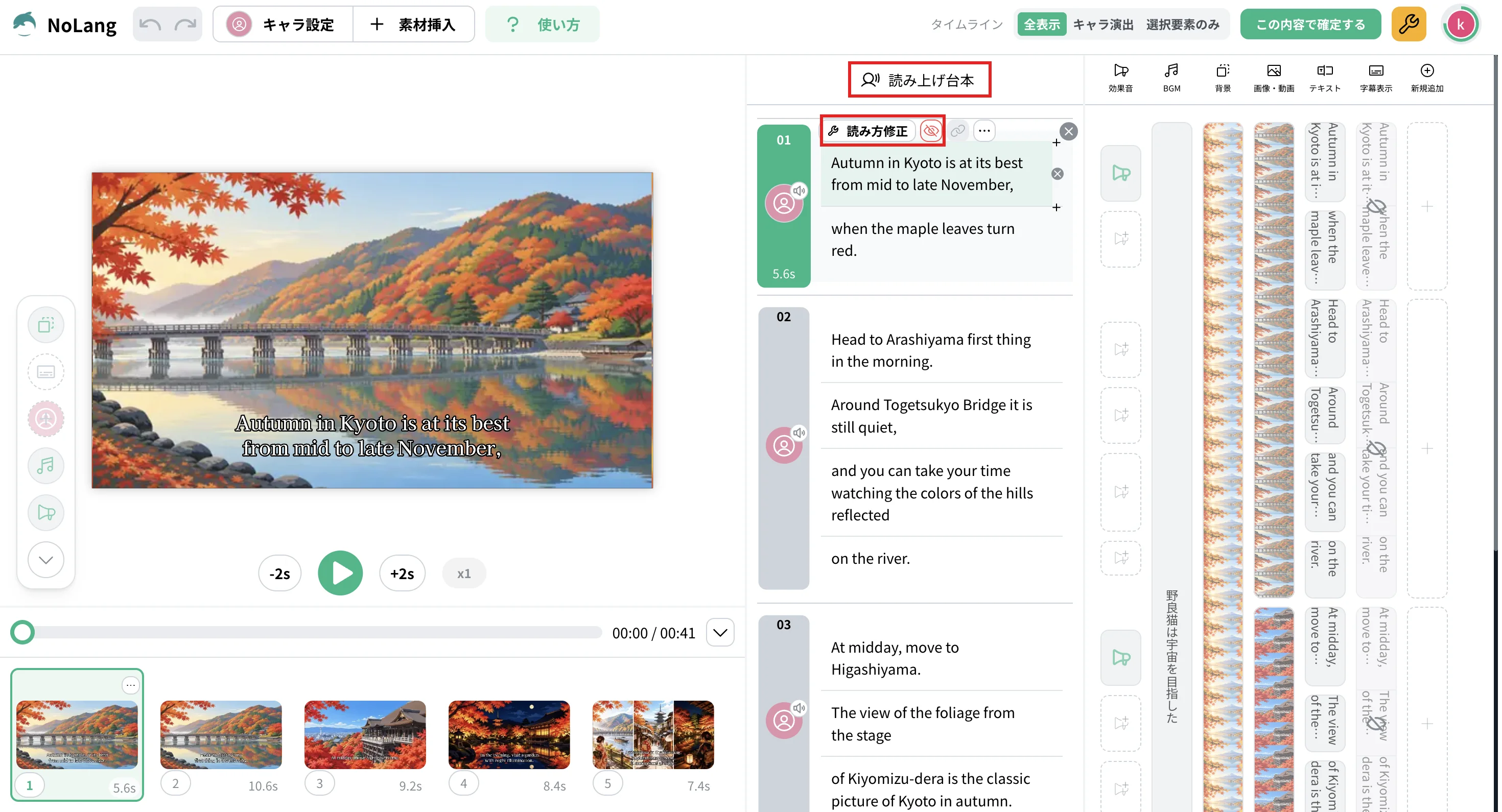
生成後のエディタで、場面ごとの「読み上げ台本」と「読み方修正」を確認できる画面です。
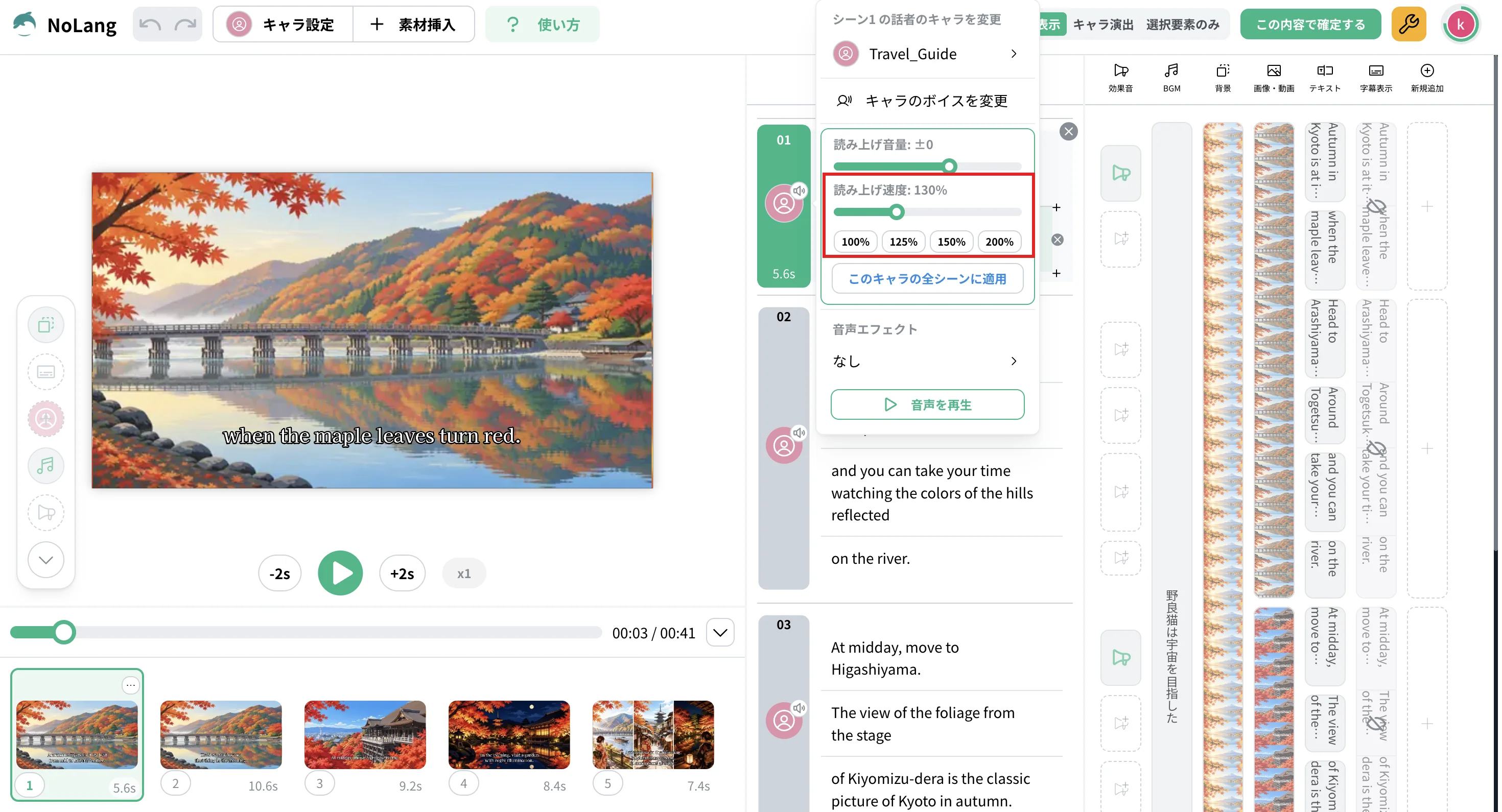
場面の話者アイコンを押すと、その場面の読み上げ速度を変えられます。
確認用の英文を含む5場面の台本をNoLangの英語の話者に読ませた結果が、前の節の表にある「NoLangの話者で聞いた結果」の列です。 台本の変更や読みの指定は行わずに読ませています。
まとめ
英文の名前や金額、期日の読み方に迷ったら、まずはその一文を選択して、端末の読み上げ機能で聞いてみてください。 記事や資料を通して聞くなら、ブラウザーのリーディングモードやPDFの読み上げで、ページごと聞けます。 声と速度を決めて残したいときは、NoLangで台本から英語ナレーションの動画にし、読みが違う語は台本を直して作り直します。 どの方法でも、固有名詞、数字、略語、句読点の四つを聞けば、聞き取りやすさは確かめられます。