インフォグラフィックは、数字や手順、場所などの情報を、グラフやアイコン、イラスト、地図を組み合わせて、ひと目で分かる図にしたものです。 資料や広報、Webの記事やSNSで、文章だけでは伝わりにくい情報を見せるときに使われます。
この記事では、インフォグラフィックの意味と種類、作り方とデザインのコツを、同じテーマで作った5種類の作例で説明します。 後半では、AIで図を作る方法と、作った図をナレーション付きの動画にする方法も紹介します。
インフォグラフィックとは
インフォグラフィックとは、情報やデータを、ひと目でつかめるように図にして伝える方法と、その図のことです。 インフォグラフィックスとは何かを、デジタル大辞泉は「情報やデータを直感的に把握できるよう、わかりやすく表現する技術。また、その図。」と説明しています。 文章で説明するのではなく、イラスト・グラフ・地図などを使って目で見て伝えることを指します(出典:デジタル大辞泉(Weblio辞書))。
英語の infographic(infographics)は、情報を表す info- と、図を表す graphic からできた言葉です。 英語の辞書でも、infographic の意味は「情報を視覚的に表したもの」と説明されています(Wiktionary)。 日本語では「インフォグラフィック」と「インフォグラフィックス」の両方の書き方が使われ、どちらも同じものを指します。
たとえば、次の図は、架空の「そよかぜ市」の1人1日あたりのごみの量を1枚にまとめたインフォグラフィックです。 いちばん伝えたい「812g」を大きく出し、前の年度との差を天秤の絵と数字で並べています。
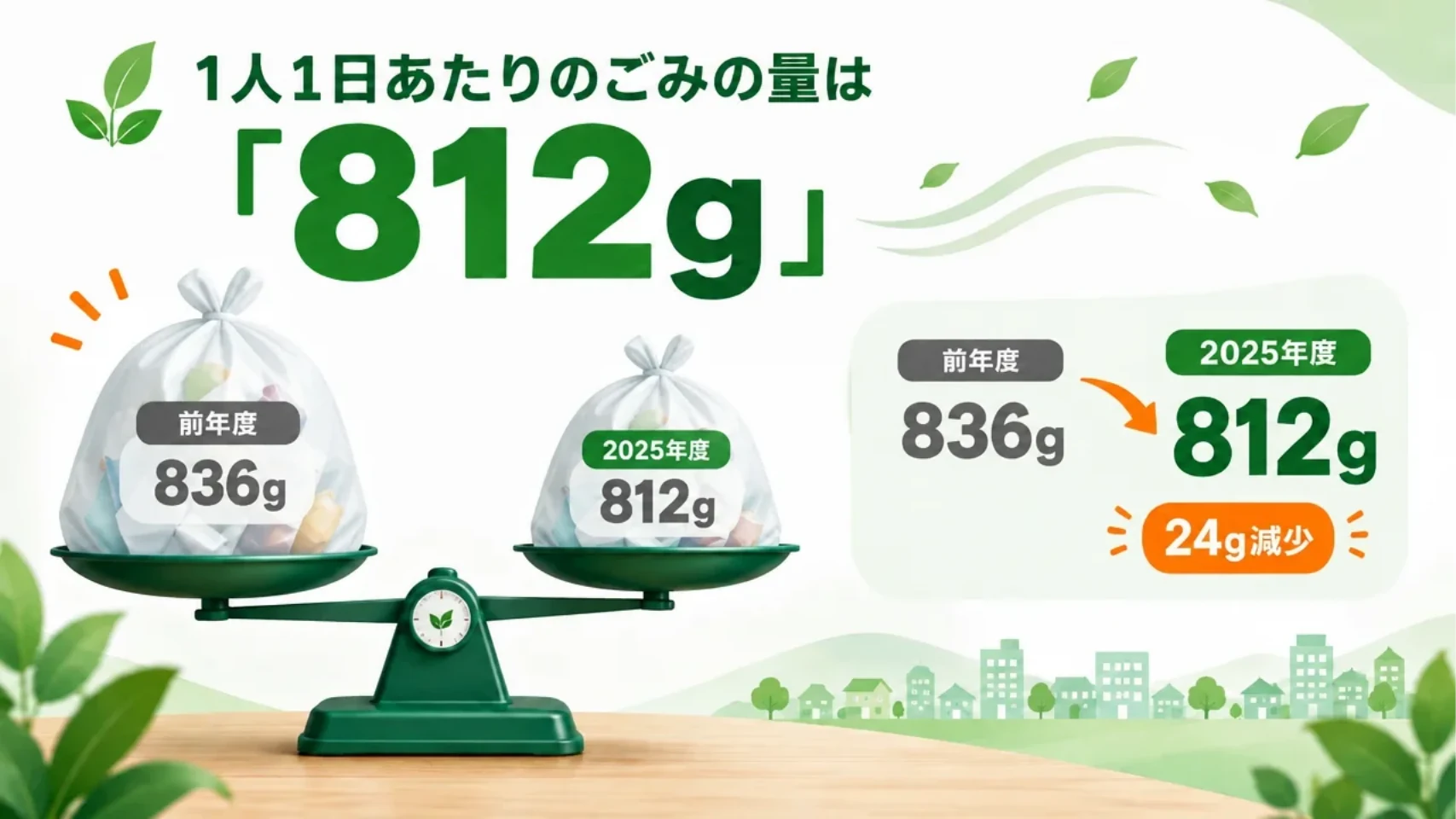
作例の数値はすべて架空のものです。 この記事の作例は、どれもNoLangのスライド生成の「図解」で作りました(作り方はAIでインフォグラフィックを作るで説明します)。
身の回りにも、インフォグラフィックはたくさんあります。 Wikipediaでは、次のようなものが例として挙げられています。
- 鉄道の路線図
- 新聞の天気予報のマークや、統計の図
- 道路標識
- 技術マニュアルの警告のマーク
図解・グラフ・ピクトグラム・グラレコとの違い
インフォグラフィックと似た言葉に、図解、グラフ、ピクトグラム、グラレコ(グラフィックレコーディング)があります。 違いは次のとおりです。
| 言葉 | 意味 | インフォグラフィックとの関係 |
|---|---|---|
| 図解 | 図を使って説明すること | 図で説明すること全般を指す。インフォグラフィックも図解の一つ |
| グラフ | 2つ以上の数量の関係を図形で示したもの | インフォグラフィックの部品の一つ |
| ピクトグラム | 絵文字。絵を使った図表 | インフォグラフィックの中で、アイコンとして使う |
| グラレコ | 議論や対話を、絵や図にして記録していく手法 | その場の話を記録するのが目的。インフォグラフィックは伝える内容を決めてから作り込む |
表の「意味」は、図解・グラフ・ピクトグラムはデジタル大辞泉の「図解」「グラフ」「ピクトグラフ」の項、グラレコは人事労務用語辞典の「グラフィックレコーディング」の項をもとにしています(いずれもWeblio辞書)。
グラフだけでは、数字の大小は分かっても、何を言いたいのかまでは伝わりません。 グラフに見出しや大きな数字、アイコン、短い説明を足して、「だから何なのか」まで伝える図にしたものが、インフォグラフィックです。
インフォグラフィックを使うメリットと注意点
要点と全体が、ひと目で伝わる
文章で書くと何行にもなる内容を、1枚の図にまとめられます。 いちばん伝えたい数字や結論を大きく見せれば、細かい説明を読む前に、何の話かが伝わります。
比較・推移・順番といった関係が見える
「去年より減った」「全体の4割を占める」「この順番で進める」といった関係は、文章よりも図のほうが速く読み取れます。 棒の長さや円の大きさ、矢印の向きが、そのまま関係を表すからです。
言葉に頼らずに伝えられる
道路標識のように、絵や記号は、使う言語が違う人にも意味が伝わります。 文字を読むのが苦手な人や、子どもに向けた説明にも使えます。
資料・Web・SNS・動画で使い回せる
一度作った図は、社内の資料、広報誌、Webの記事、SNSの投稿など、いろいろな場所で使えます。 動きとナレーションを付けて、説明の動画にすることもできます(インフォグラフィックを動画にする)。
作るときに気をつけること
インフォグラフィックは、情報を削って図にするので、元のデータと違う印象を与えてしまうことがあります。 棒グラフの軸や円グラフの形で、差が大きく見えたり小さく見えたりしないように、デザインのコツを押さえて作りましょう。
Webに載せるときは、画像の内容を説明する代替テキスト(alt属性)を付け、図の要点を本文にも書いておきます。 Googleは、画像について説明する代替テキストを、画像についての情報を伝える属性の中で最も重要なものとしています(Google 検索セントラル)。
インフォグラフィックの種類
インフォグラフィックの種類は、見た目ではなく、伝えたいことから選びます。 代表的な8つの種類を、向いている内容と使う図の形で整理しました。
| 種類 | 向いている内容 | 使う図の形 |
|---|---|---|
| 数字(統計) | 1つの数字の大きさ、前との差 | 大きな数字、比べる相手の数字 |
| 推移(時系列) | 年ごとの変化、会社の歩み | 棒グラフ、折れ線グラフ、年表 |
| 割合 | 全体の中の内訳 | 円グラフ、帯グラフ、アイコンを並べた図 |
| 比較 | 2つ以上の違い | 左右に並べた表、対にした棒 |
| 手順(フロー) | 作業の順番、手続きの流れ | 番号と矢印、フローチャート |
| 地図 | 場所、地域ごとの違い | 地図、ピン、色分け |
| 構造 | 組織、仕組み、つながり | 組織図、相関図、ピラミッド |
| リスト | ポイントの一覧、チェック項目 | アイコン付きの箇条書き |
ここからは、そのうち5つの種類を、そよかぜ市の「ごみ減量レポート」という同じテーマの作例で見ていきます。 同じテーマでも、伝えたいことが変わると、使う図の形が変わることが分かります。
数字:1つの数字を大きく見せる
いちばん伝えたい数字を1つだけ大きく出し、前の年度などの比べる相手を添えます。 冒頭の「812g」の図がこの種類です。 数字の大きさが目に入り、そのあとに「24g減った」という変化が読み取れる順番にしています。
推移:年ごとの変化を棒で並べる
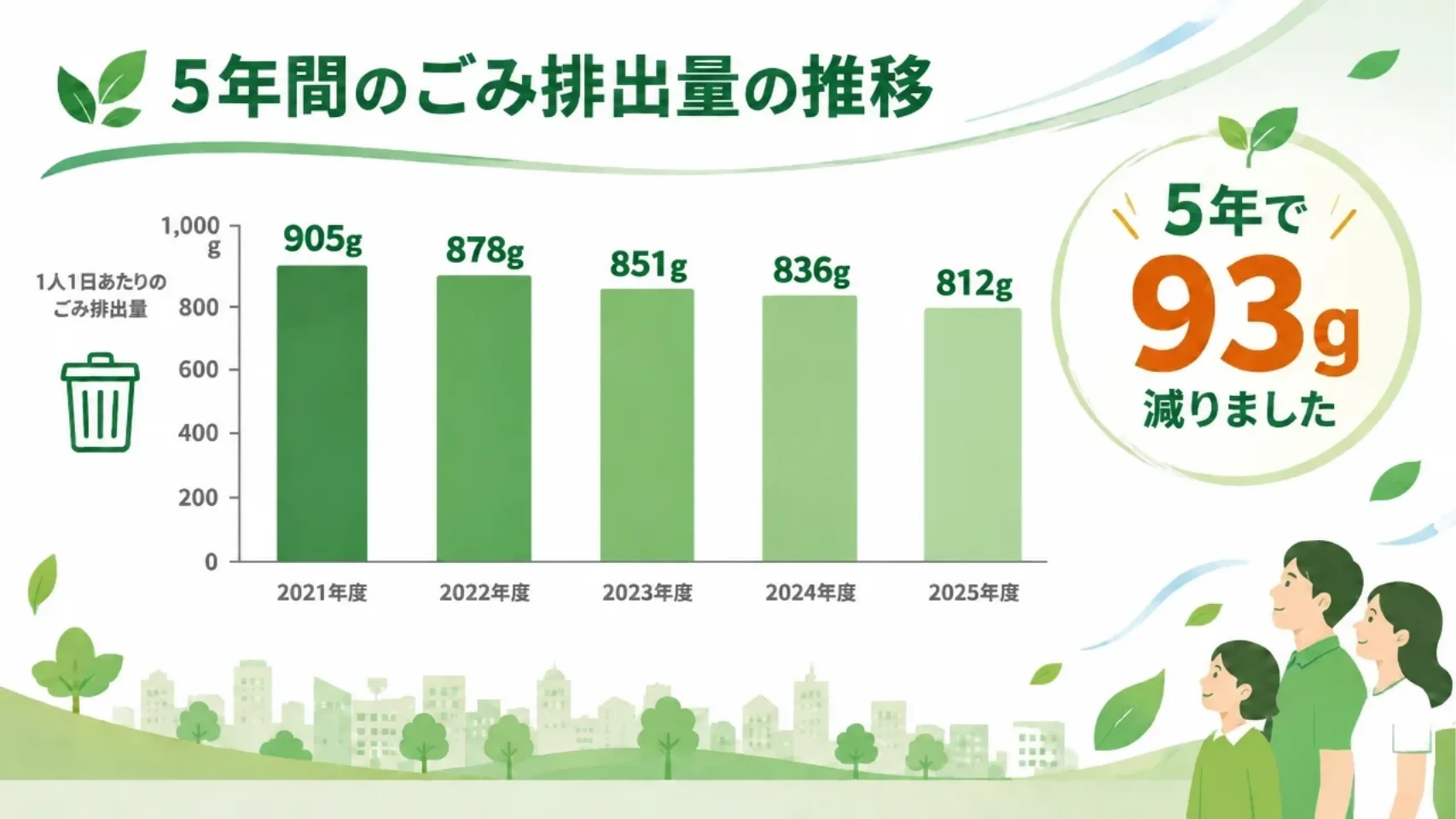
5年間のごみの量を、年度の順に棒グラフで並べた図です。 右の「5年で93g減りました」が、グラフから読み取ってほしい結論です。 縦軸は0gから始め、棒の長さが数値に比例するようにしています。
割合:全体の中の内訳を円で見せる
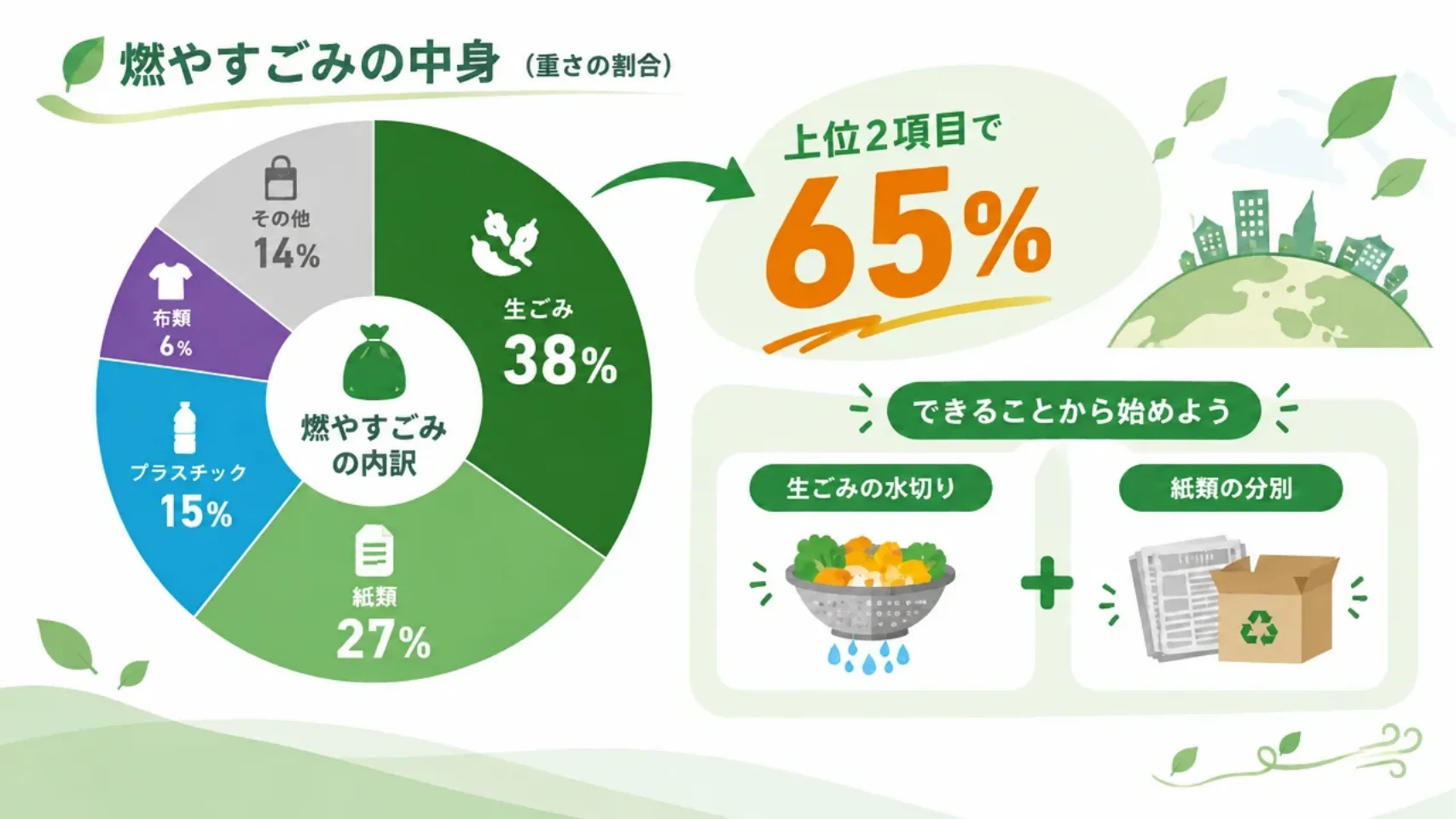
燃やすごみの中身を、重さの割合で円グラフにした図です。 12時の位置から時計回りに大きい順に並べて「その他」を最後に置き、上位の2つ(生ごみと紙類)で65%を占めることを右に書きました。 「では何をすればよいか」として、生ごみの水切りと紙類の分別を絵で示しています。
手順:作業の順番を番号と矢印でつなぐ
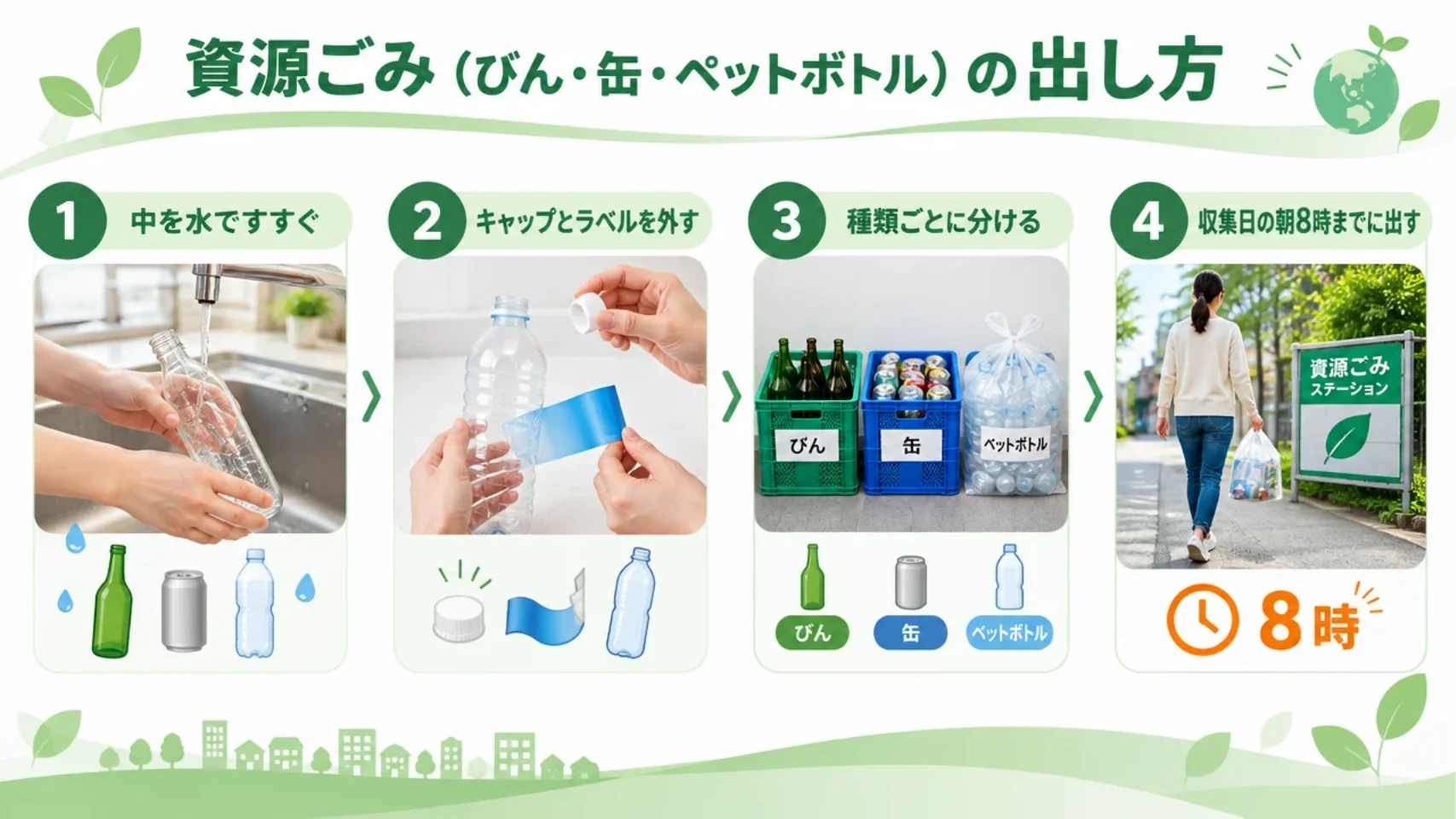
資源ごみの出し方を、4つの手順で示した図です。 手順ごとに番号と短い動詞の見出しを付け、矢印で左から右へつないでいます。 写真のような絵で「何をどうするか」を見せ、最後の手順には時刻を大きく出しました。
地図:場所と数を地図に置く
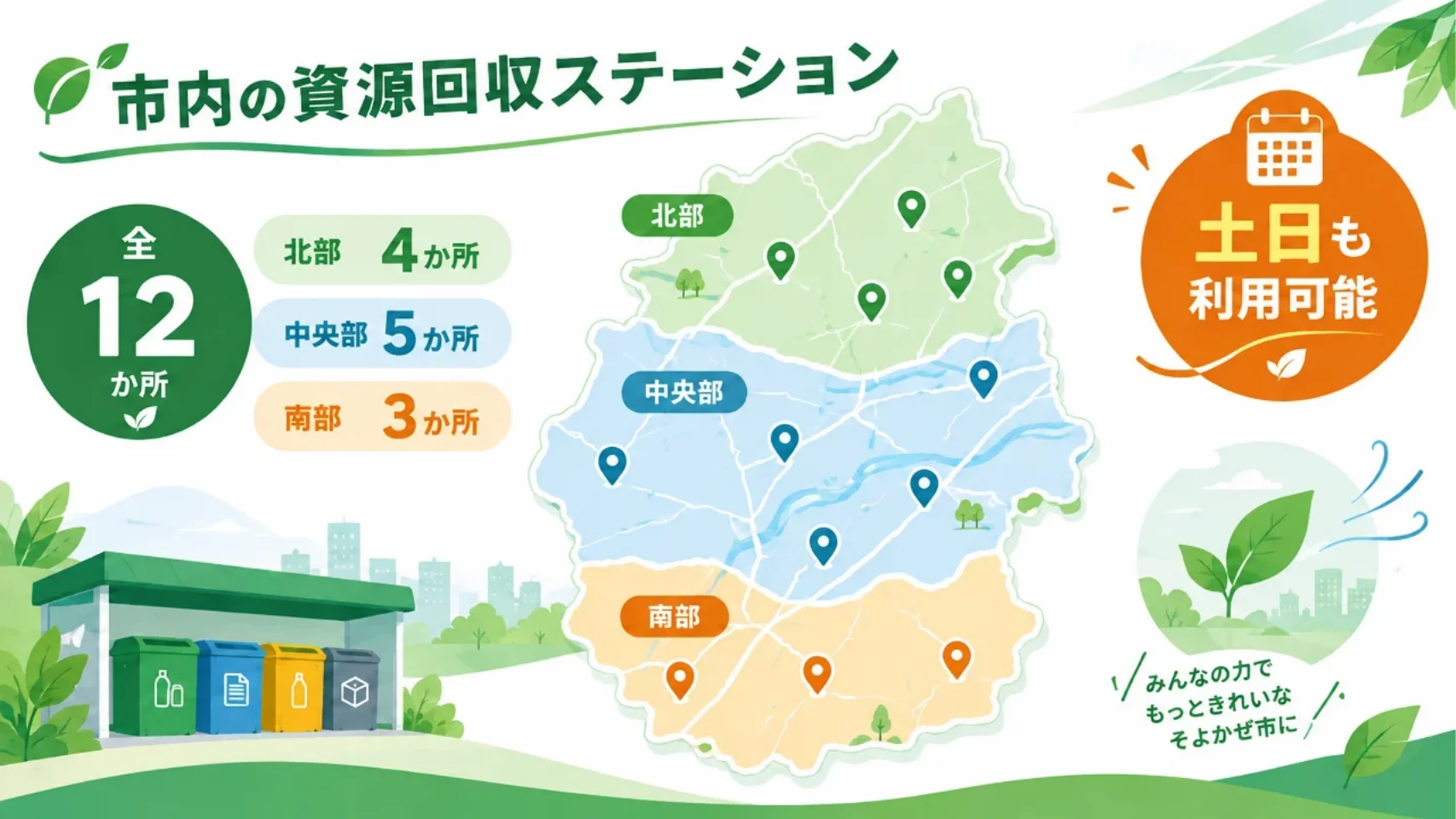
市内の資源回収ステーションの場所を、地図とピンで示した図です。 北部・中央部・南部を色分けし、左に「全12か所」と地域ごとの数を並べています。 地図のピンの数と、左の数字が合っていることも大事です。
インフォグラフィックの作り方
インフォグラフィックは、いきなり描き始めず、伝える中身を決めてから形にします。 次の6つのステップで進めましょう。
1. 目的と見る人、載せる場所を決める
誰が、どこで見て、見たあとに何をしてほしいのかを決めます。 たとえば作例なら、「市民が広報誌やWebで見て、ごみを分けて出すようになる」が目的です。
載せる場所で、図の向きと大きさも決まります。 資料のスライドや動画に入れるなら横長、スマートフォンの画面で縦に読ませるなら縦長が向いています。
2. 伝えたいことを1文にする
図を見た人に、何を持ち帰ってほしいのかを1文にします。 作例なら「ごみは5年で93g減ったが、生ごみと紙類でまだ減らせる」です。 この1文に関係しない情報は、図に入れないか、別の図に分けます。
3. データを集め、出典と時点を確かめる
使う数字を集め、出典(どの調査や資料か)、時点(いつの数字か)、単位を控えます。 公的な統計や社内のデータを使うときは、最新の版かどうかも確かめましょう。 控えた出典と時点は、図の隅や、図の下の説明に書きます。
4. 情報を絞り、図の形を選ぶ
1つの図で伝えることは1つにします。 そのうえで、種類の表を参考に、伝えたいことに合う図の形を選びます。 比べるなら棒、割合なら円や帯、順番なら番号と矢印、場所なら地図です。
5. ラフで配置と読む順番を決める
紙やホワイトボードに、手描きで大まかなラフを作ります。 見出し、いちばん大きな数字、それを支える図、説明、出典の順に、上から下、左から右へ読めるように並べます。 この段階で、文字の量が多すぎないかも確かめます。
6. デザインして、数字と文字を見直す
ラフをもとに、色・文字・アイコン・グラフを整えます(デザインのコツ)。 仕上がったら、数字・単位・年度・割合の合計・グラフの長さ・地図に置いた地点の数を、元のデータと1つずつ照らし合わせます。 最後に、作成に関わっていない人に見てもらい、何を伝える図なのかを一言で答えてもらうと、伝わり方を確かめられます。
作るときに使う道具
| 道具 | 向いている使い方 |
|---|---|
| PowerPoint、Googleスライド | 図形・アイコン・グラフを並べて、1枚の図にする |
| Excel、Googleスプレッドシート | 数値から正確なグラフを作り、図に貼る |
| デザインツールのテンプレート | 配置や配色の決まった型に、自分の数字と文字を入れる |
| 生成AI | 文章やデータから、図の案やページを作る |
生成AIで作った図は、数字や文字、グラフの長さが元のデータと違うことがあります。 6番目のステップの見直しを、特にていねいに行いましょう。 PowerPointで作った図を動画にする方法は、PowerPointを動画にする方法で説明しています。
見やすいインフォグラフィックのデザインのコツ
1枚で伝えることを1つにする
1枚にいくつもの話を入れると、どこを見ればよいのか分からなくなります。 話が2つあるなら、図を2枚に分けます。 作例も、数字・推移・割合・手順・地図を1ページずつに分けています。
いちばん伝えたい数字をいちばん大きくする
文字の大きさで、読む順番が決まります。 結論の数字を最も大きく、見出しを次に大きく、説明や出典を小さくして、大きさの差をはっきり付けます。
色は3色ほどにして、役割を決める
基本の色、強調の色、文字の色の3つほどに絞り、色ごとに役割を決めます。 作例では緑を基本の色にし、「24g減少」「93g」「65%」「8時」のように、目を留めてほしいところにオレンジを使いました。 同じ意味のものには、図をまたいで同じ色を使います。
単位・時点・出典を数字のそばに書く
「812」だけでは、何の数字か分かりません。 「g」「1人1日あたり」「2025年度」のように、単位と範囲と時点を数字のそばに書きます。 出典は、図の隅か図の下に書きます。
アイコンとイラストは意味を補うものだけにする
アイコンやイラストは、言葉を減らすために使います。 飾りのための絵を増やすと、伝えたい数字が目立たなくなります。 アイコンを並べるときは、線の太さや塗り方などのスタイルをそろえます。
グラフで誤解させない
グラフの形は、数字そのものと同じくらい強く印象に残ります。 次の点に気をつけましょう。
- 棒グラフの縦軸は0から始める(途中から始めると、差が実際より大きく見える)
- 円グラフは立体にしない(手前の扇形が大きく見える)
- アイコンの大きさで量を表すときは、面積が数値に比例するようにする(縦と横を2倍にすると、面積は4倍になる)
- 割合の合計が100%になっているか確かめる
作例の推移の図も、縦軸を0gから始めています。
余白をとり、文字を減らす
要素を詰め込まず、まとまりの間に余白をとると、どこからどこまでが1つの話なのかが分かります。 文章は短い句にして、説明が長くなる部分は図の外の本文に回します。
AIでインフォグラフィックを作る
NoLangのスライド生成には、イラストや図で表現する「図解」のモードがあります。 文章を入れると、ページごとに図解のスライドを作ります。 この記事の5つの作例も、図解で作りました。
- 左のメニューの「スライド生成」から「生成する」を開きます。
- 入力の種類で「テキスト」を選び、図にしたい内容を入力欄に入れます。PDFの資料から作るときは「資料」を選びます。
- 入力欄の右上で、生成のタイプを「図解」に切り替え、比率(16:9、9:16、4:5)を選びます。
- 「ページ数」を決めます。
- ページごとに使う図の形や色の指定があれば、「生成設定」の「追加設定」を開き、「内容/構成」と「デザイン」に書きます。
- 「スライドを生成」を押します。
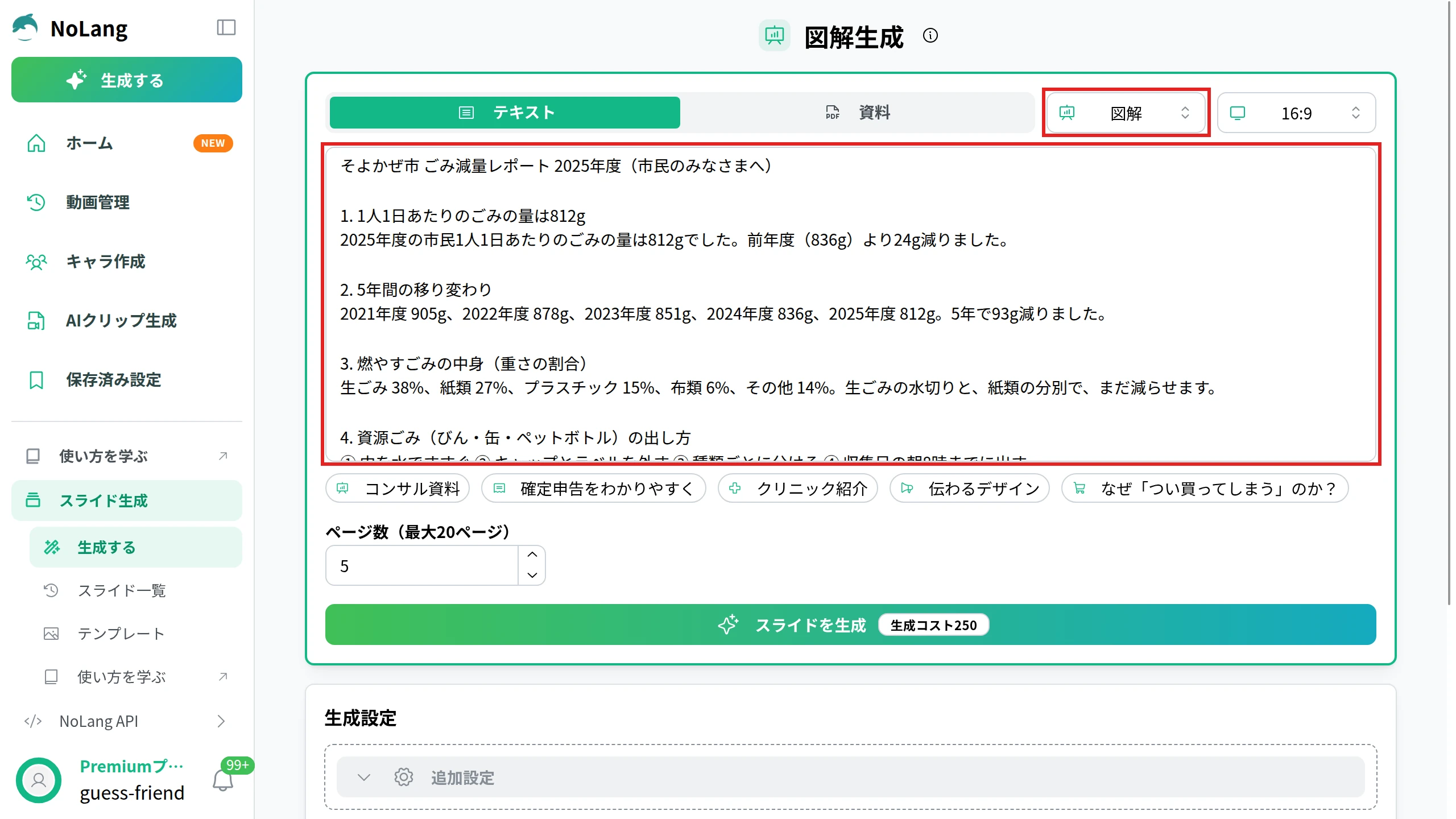
作例では、テキストの入力欄に、伝えたい5つの項目と数字を、見出しと短い文で入れました。
そよかぜ市 ごみ減量レポート 2025年度(市民のみなさまへ)

1. 1人1日あたりのごみの量は812g
2025年度の市民1人1日あたりのごみの量は812gでした。前年度(836g)より24g減りました。

2. 5年間の移り変わり
2021年度 905g、2022年度 878g、2023年度 851g、2024年度 836g、2025年度 812g。5年で93g減りました。

3. 燃やすごみの中身(重さの割合)
生ごみ 38%、紙類 27%、プラスチック 15%、布類 6%、その他 14%。

4. 資源ごみ(びん・缶・ペットボトル)の出し方
① 中を水ですすぐ ② キャップとラベルを外す ③ 種類ごとに分ける ④ 収集日の朝8時までに出す

5. 資源回収ステーション
市内12か所(北部4か所、中央部5か所、南部3か所)。土日も使えます。
「内容/構成」には、ページごとに使う図の形を書きました。
1ページ目は812gを大きな数字で、2ページ目は5年間の推移を棒グラフで、
3ページ目は燃やすごみの中身を円グラフで、4ページ目は出し方の4つの手順を矢印でつないで、
5ページ目は市の地図に回収ステーションの場所を示してください。1ページに伝えることは1つにしてください。
「デザイン」には「白い背景に、緑を基調にした落ち着いた配色。数字は大きく、文字は少なく。」と書きました。 ページ数は5にし、表紙が加わった6ページのスライドができました。
生成した図は、作り方の6番目のステップと同じように、数字・単位・グラフの長さ・地図のピンの数を、入れた内容と照らし合わせます。 作例でも、数字はすべて入力どおりでしたが、推移の棒の高さが数値に比例していない、地図のピンが1本多い、といった違いがありました。
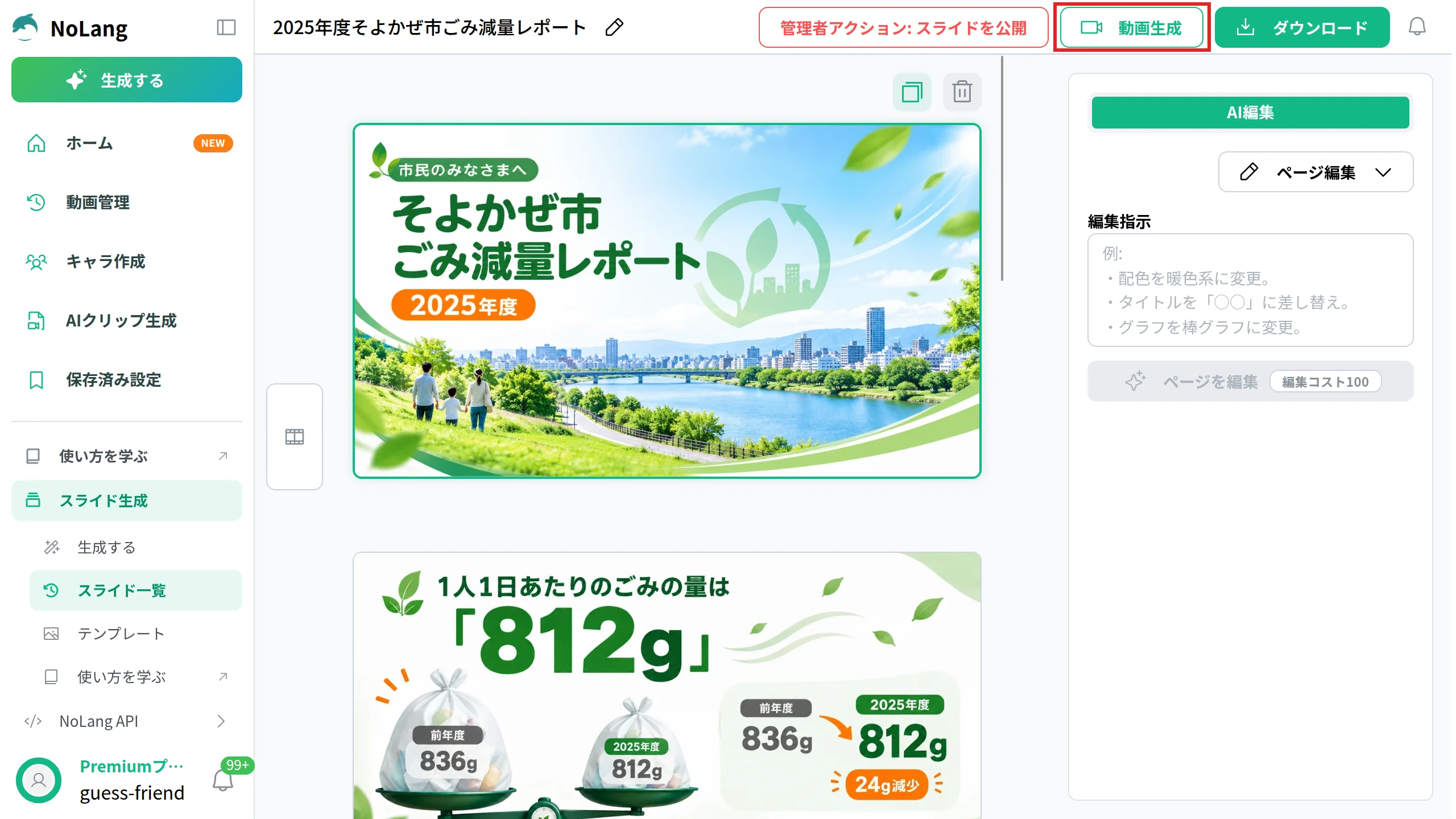
違うところがあれば、編集画面の右の「AI編集」で直したいページを選び、「編集指示」に直してほしい点を書いて「ページを編集」を押します。 そのページだけが作り直されます。 作例では、推移の図で縦軸を0gから始めて棒の高さを数値に合わせるよう指示するなど、4つのページをAI編集で直しました。
できたスライドは、編集画面の上部の「ダウンロード」を押すと、PDFとして保存できます。
インフォグラフィックを動画にする
インフォグラフィックは、動画にすると伝わり方が変わります。 同じ情報を、静止画と動画で見せたときの違いは次のとおりです。
| 比較項目 | 静止画 | 動画 |
|---|---|---|
| 見る順番 | 見る人が自分で選ぶ | 作る人が決めた順番で1つずつ見せる |
| 一度に見せる情報 | 1枚にすべて並べる | 場面ごとに絞って見せる |
| 言葉での補足 | 図の中の文字だけ | ナレーションと字幕で補える |
| 変化の見せ方 | 前と後を並べる | 棒が伸びる、数字が増えるなどの動きで見せる |
| 向いている場所 | 資料、Webの記事、掲示物 | 説明会、SNSの動画、店頭や会場の画面 |
静止画は、見る人が全体を見渡して、気になるところを読み返せます。 動画は、見る順番を作る側が決められるので、説明会や広告のように、限られた時間で伝えたい順に見せたい場面に向いています。
作例:図解のスライドから作った動画
図解のスライドから作る広報動画
この図解のスライドをもとに、市のごみ減量の取り組みを、数字と図で伝える広報動画に。
作例は、図解のスライド(表紙と5ページ)のPDFを素材にして、NoLangで作った83秒の動画です。 静止画では1枚に並んでいた数字を、ナレーションに合わせて1つずつ出しています。 冒頭は、いきなり答えを見せずに「何グラムだと思いますか?」という問いかけで始めています。
| 時間 | 場面 | もとにした図解 | 動きとナレーション |
|---|---|---|---|
| 0:00〜0:12 | 問いかけと表題 | 表紙 | 1人1日あたりのごみの量を問いかけ、一拍おいて「812g」を大きく出す。続けて表紙を映す |
| 0:12〜0:20 | 前の年度との比較 | 数字(天秤の図) | 836g、812g、「24g減少」を、ナレーションに合わせて順に出す |
| 0:20〜0:36 | 5年間の推移 | 推移(棒グラフ) | 棒が年度の順に1本ずつ伸び、2021年度の高さの線と「−93g」で差を見せる |
| 0:36〜0:49 | 燃やすごみの中身 | 割合(円グラフ) | 円グラフを12時から時計回りに描き、生ごみ、紙類、「上位2項目で65%」の順に出す |
| 0:49〜0:56 | できること | 割合(水切りと分別の絵) | 生ごみの水切りと紙類の分別を、1枚ずつカードで出す |
| 0:56〜1:07 | 資源ごみの出し方 | 手順(4つの写真) | 4つの手順の写真を、ナレーションに合わせて左から1枚ずつ出す |
| 1:07〜1:18 | 回収ステーション | 地図 | 「全12か所」のあとに北部・中央部・南部の数を順に出し、「土日も利用可能」を添える |
| 1:18〜1:23 | 締め | なし(表紙に合わせた風景の画像) | 「みんなの力で、もっときれいなそよかぜ市に。」の文字を1文字ずつ出す |
5年間の推移の棒グラフは、図解の画像をそのまま使わず、数値からNoLangの図形で作り直しました。 棒が伸びる動きを付けられ、高さも数値どおりになるからです。
NoLangで図解を動画にする手順
NoLangのスライド生成で作った図解は、そのまま動画の素材にできます。
- 図解のスライドの編集画面で、上部の「動画生成」を押します。
- 「動画生成用にファイルがセットされました!」と表示されたら、「動画生成へ進む」を押します。
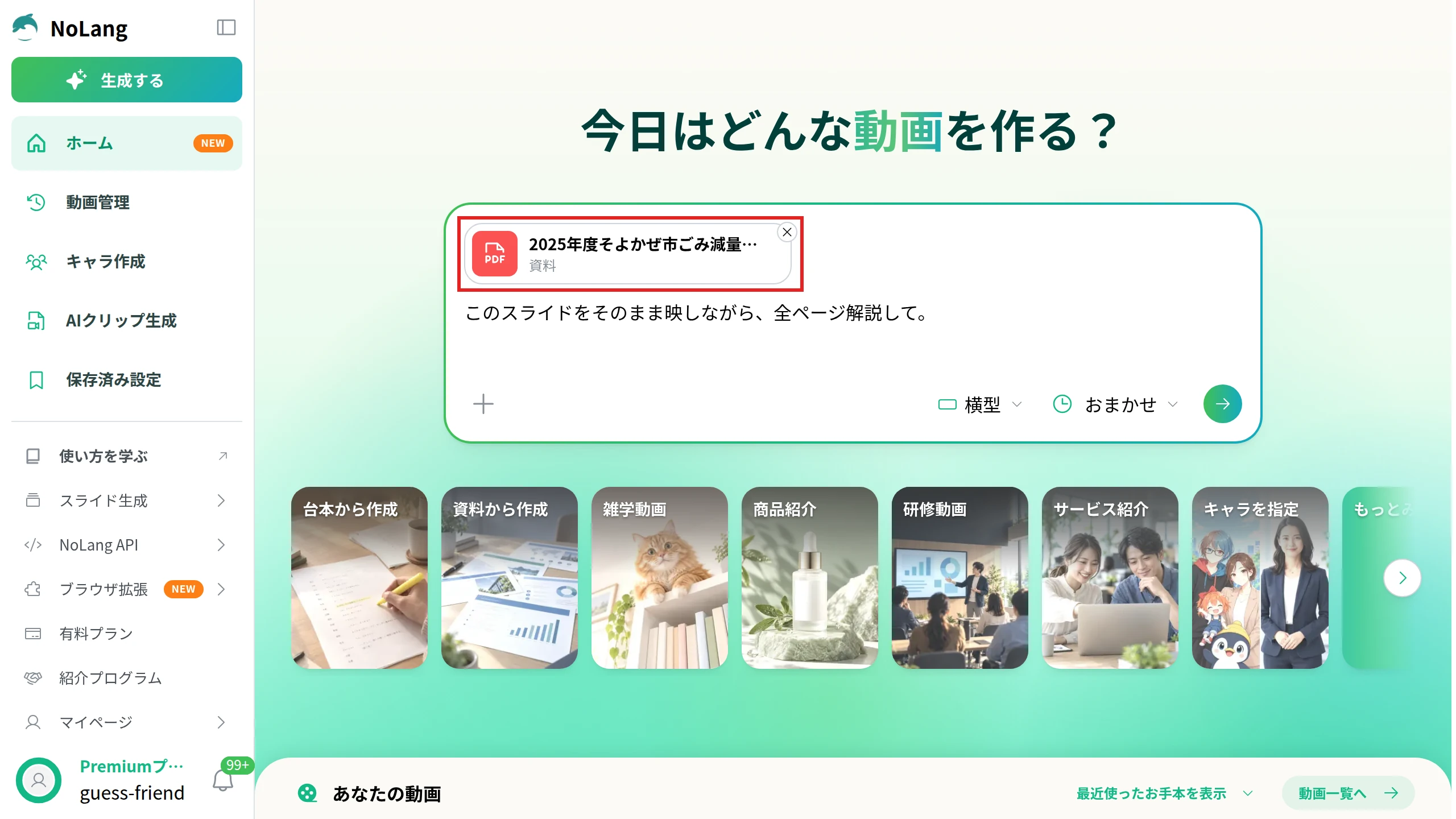
- ホームが開き、入力欄にスライドのPDFが資料として付いています。
- 入力欄には「このスライドをそのまま映しながら、全ページ解説して。」という文が入っています。作りたい動画に合わせて書き足すか書き換え、入力欄の下で縦横比と動画時間を選びます。
- 矢印のボタンを押すと、動画の生成が始まります。
作例と同じ構成で、自分の図解の動画を作りたいときは、上の作例の「このテンプレートで動画を作る」から始められます。
インフォグラフィック動画の種類や、数字を伝わる形にするコツは、アニメーション動画とはで詳しく説明しています。 文字や図形に動きを付ける方法は、モーショングラフィックスとはを参考にしてください。
伝えたいことを1つ決めて、図の形を選ぶ
インフォグラフィックは、情報やデータを、グラフやアイコン、イラスト、地図でひと目で分かる図にしたものです。 作るときは、伝えたいことを1文にしてから、それに合う図の形を選び、最後に数字とグラフの長さを元のデータと照らし合わせます。 同じ図に動きとナレーションを付ければ、説明の動画にもなります。 まずは、手元の資料の中から、いちばん伝えたい数字を1つ選んで図にしてみましょう。
会社の資料や広報の数字を、図解や説明の動画にして社内外に届けるなら、NoLangを使う方法もあります。 文章やPDF、PowerPointの資料から、図解のスライドや、ナレーションと字幕の付いた動画を作れます。 会社での使い方はお問い合わせから相談でき、詳しい資料は下のボタンから請求できます。
資料をダウンロード