モーショングラフィックスは、文字や図形、イラスト、写真などのグラフィックに動きを付けて、情報を伝える映像表現です。 見出しが順に現れたり、数字に下線が引かれたりする動きで、見る人の目を説明の順番に沿って導きます。
この記事では、モーショングラフィックスの意味とアニメーションとの違い、使われる場面、作り方の流れ、ソフトの種類と選び方を説明します。 NoLangで作った作例を見ながら、文字や図形の動きが何を伝えているかも確かめていきましょう。
経費精算アプリの特長紹介(モーショングラフィックス)
経費精算アプリ「ケイピタ」の特長を紹介する動画にしてください。月末の手間から始めて、レシートの読み取り、ICカードでの交通費、スマホでの承認を、文字と図形の動きで見せてください。
モーショングラフィックスとは
モーショングラフィックスは、英語の motion(動き)と graphics(文字や図形などの視覚的な要素)を合わせた言葉です。 グラフィックデザインに動きを加えたもの、と考えると分かりやすいでしょう。
動かすのは、主に次のような要素です。
- 見出しや数字、短い要点などの文字
- 四角や円、矢印、吹き出しなどの図形
- アイコンやイラスト
- グラフや表
- ロゴ
- 写真
動きには、それぞれ役割があります。 要素を順番に出せば、話の順序が伝わります。 大きくしたり線を引いたりすれば、見てほしい所に目が向きます。 数字が増える様子や、手順が進む様子のように、変化そのものを見せることもできます。
モーションデザインとの関係
「モーションデザイン」は、動きのデザイン全般を指して使われる言葉です。 Webサイトやアプリの画面で、ボタンやメニューが動く表現も含みます。 動画の中の表現については、モーショングラフィックスとほぼ同じ意味で使われることがあります。 この記事では、動画の中で文字や図形を動かす表現を扱います。
アニメーションとの違い
モーショングラフィックスは、広い意味ではアニメーションの一種として扱われます。 違いは、何を動かすかと、動きで何を伝えるかにあります。
| 観点 | モーショングラフィックス | キャラクターのアニメーション |
|---|---|---|
| 主な目的 | 情報やメッセージを分かりやすく伝える | 物語や感情を伝える |
| 主に動かすもの | 文字、図形、アイコン、グラフ、ロゴ | キャラクター、背景 |
| 動きの役割 | 順番を示す、注目させる、変化を見せる | 演技で気持ちや出来事を表す |
| 向いている内容 | サービスの説明、数字の報告、手順、広告 | 物語、キャラクターが登場する作品 |
ただし、両者の境界ははっきり分かれているわけではありません。 キャラクターが説明役として登場する動画に、文字や図形の動きを組み合わせることもよくあります。
近い言葉との関係も押さえておきましょう。 情報を図やグラフにまとめたインフォグラフィックスに動きを付けることは、モーショングラフィックスの代表的な使い方の一つです。 また、撮影した映像を切ってつなぐ動画編集と違い、モーショングラフィックスは撮影した素材がなくても作れます。 撮影した映像に、動く文字や図形を重ねる使い方もあります。
モーショングラフィックスが使われる場面
モーショングラフィックスは、形のないものや、言葉だけでは伝わりにくい内容を見せる場面で使われます。 主な場面と、それぞれの場面で動きが果たす役割を整理します。
| 場面 | 動きの役割 |
|---|---|
| サービスやアプリの紹介 | 目に見えない仕組みや使う手順を、図形とアイコンの動きで見せる |
| 商品の紹介 | 特長や数字を、商品の画像に重ねて順に示す |
| 動画広告・SNS | 短い時間で要点を伝える。音を出さずに見る人にも、動く文字で内容が伝わる |
| 番組や動画のタイトル・オープニング | 題やロゴを動かし、始まりを印象づける |
| 解説・研修 | 用語や仕組みを、図と文字を順に出しながら説明する |
| 会社の説明・報告 | 売上や利用者数などの数字の変化を、グラフと数字の動きで見せる |
| 展示会・デジタルサイネージ | 音が届きにくい場所でも、文字と図形の動きで内容を伝える |
用途ごとの動画の組み立て方は、サービス紹介動画の作り方、商品紹介動画の作り方、動画広告の基本、展示会動画の作り方で詳しく説明しています。 用語や仕組みを順に説明する動画は、解説動画の作り方も参考にしてください。
動きの役割と、文字・図形の使い分け
モーショングラフィックスの動きは、役割から考えると決めやすくなります。
| 動き | 役割 | 例 |
|---|---|---|
| 現れる | 情報を出す順番を示す | 見出しが下からせり上がる、図形がふくらむように出る |
| 強調する | 見てほしい所に注目させる | 数字に下線を引く、文字の背景に色を付ける、図形が小さく伸び縮みを繰り返す |
| 消える | 次の話題へ移ることを示す | 説明を終えた要素が消えてから、次の要素が出る |
| 切り替える | 場面の区切りを示す | 背景ごと横に流れる、画面が溶けるように次の場面へ移る |
素材は、伝えたいことに合わせて使い分けます。
文字 : 見出し、数字、短い要点を出します。読み上げる文章をそのまま並べず、画面に残したい言葉だけを選びます。
図形 : 囲みで要点をまとめたり、矢印で流れや因果を示したりします。吹き出しは、利用者の声や疑問を出すときに使えます。
グラフ・図表 : 数字の比較や変化を見せます。数字が正確に読めることを優先し、動きは控えめにします。
写真・イラスト : 商品や利用場面など、具体的なものを見せます。ゆっくり拡大したり横に動かしたりすると、静止した画像にも動きが出ます。
冒頭の作例でも、動きを役割で使い分けています。 月末の手間を示す場面では、カレンダーの「31」に赤い丸を描いて、日付に注目させます。 特長を紹介する場面では、「撮るだけ。」の下に黄色の帯を引いて要点を強調し、スマホの画面の入力欄には日付や金額を1文字ずつ表示して、自動で入力される様子を見せます。 申請と承認の流れを説明する場面では、申請者から上司、経理へと、アイコンと矢印を順に出してつながりを示しています。
動きを付けるときは、一度に動かす要素を絞ります。 同じ役割の動きには同じ種類の動きを使うと、見る人が「次に何が起きるか」を予想しやすくなります。 読ませたい文字は、現れた後に止めて、読む時間を残しましょう。
モーショングラフィックスの作り方の流れ
モーショングラフィックスは、次の6つの段階で作ります。 どのソフトを使う場合も、動きを付ける前の準備で仕上がりが大きく変わります。
1. 目的と見る人を決める
何を伝え、見た人に何をしてほしいかを決めます。 見られる場所も決めておきましょう。 SNSやWebサイト、展示会の画面など、見られる場所によって、尺や縦横の比率、音を出して再生できるかどうかが変わります。 冒頭の作例は、架空の経費精算アプリ「ケイピタ」の特長を紹介する、横型の動画です。
2. 伝える内容を台本にする
伝える内容を場面に分け、1つの場面で伝えることを1つに絞ります。 場面ごとに、読み上げる文章(ナレーション)と、画面に出す言葉を分けて書きます。 画面に出す言葉は、読み上げる文章より短くします。 作例では、ナレーションを「月末の、」「経費精算。」のような短い区切りで書き、画面には「レシートを撮るだけ。」のように、その場面の要点だけを出しています。 場面ごとの書き方は、動画の構成案テンプレートにまとめています。
3. 場面ごとの見せ方を決める
場面ごとに、何をどの順番で出し、どこを強調するかを決めます。 絵コンテのように、場面を簡単な図にして並べると、全体の流れを確かめやすくなります。 動きの種類は、この段階で役割から決めておきます。 作例は、月末の手間、アプリの名前、3つの特長、制度への対応、まとめの順に進みます。 手間を示す場面は暗い紺の背景にし、アプリを紹介する場面からは明るい背景に切り替えて、話の転換を色でも示しています。
4. デザインをそろえる
色、文字の書体、図形やイラストのタッチを先に決め、すべての場面でそろえます。 使う色や書体を絞ると、動きが加わっても画面が散らかりません。 作例では青を主な色にし、完了を示すラベルはミント、強調する帯やシールは黄色、手間を示す印は赤と、色ごとに役割を決めています。
5. 動きと音を付ける
要素に、現れる・強調する・消える動きを付けます。 動きの速さには緩急をつけ、大事な情報の前後では動きをゆっくりにします。 ナレーションやBGM、効果音を入れ、動きのタイミングを音に合わせます。 作例では、ナレーションの言葉が読まれるのに合わせて文字や図形を出しています。 手間を示す場面ではBGMを流さず、「その手間、」で場面が切り替わるところからBGMを入れて、雰囲気の変化を音でも伝えています。
6. 書き出して見直す
動画として書き出し、実際に見られる画面の大きさで再生します。 文字が読めるか、動きが速すぎないか、伝えたい順番に目が向くかを確かめます。 題材を知らない人に見てもらい、分かりにくかった場面を聞くと、直す所が見つかります。
ソフト・ツールの種類と選び方
モーショングラフィックスを作る方法は、動きをどう付けるかで分けると選びやすくなります。
| 作り方 | 動きの付け方 | 向いていること |
|---|---|---|
| モーショングラフィックスの専門ソフト(After Effectsなど) | 位置や不透明度などの値を、時間上の点(キーフレーム)ごとに指定して動きを作る | ロゴやタイトルの動きを一から作り込む |
| 3DCGソフト(Cinema 4D、Blenderなど) | 立体の物体やカメラを動かす | 奥行きのある表現、立体の文字や商品の見せ方 |
| 動画編集ソフト | 撮影した映像に、動く文字や図形を重ねる | 撮影した映像にテロップや図解を加える |
| プレゼンテーションソフト(PowerPointなど) | 文字や図形に、表示・強調・終了などのアニメーションを設定する | 資料の延長で、短い説明に動きを付ける |
| テンプレートを使うツール | 用意された動きの型に合わせて、文字や画像を差し替える | 決まった形の動画を何本も作る |
| 文章や資料から動画を作るAI(NoLangなど) | 入力した指示や台本から、場面と文字、音声を組んだ動画を作り、編集画面で直す | 説明や紹介の動画を作り、内容を直しながら使う |
選ぶときは、次の点を考えます。
- 動きを一から作り込みたいか、決まった形で作れればよいか
- 操作を覚える時間をどれだけ取れるか
- 内容の修正がどのくらい起きるか
- 何本作るか
ロゴやタイトルの動きを細かく作り込むなら、専門ソフトの操作を覚える価値があります。 サービスの説明や研修のように、伝える情報が中心で、内容を直しながら何本も作る場合は、テンプレートやAIを使う方法が向いています。
PowerPointのアニメーションを付けた資料は、動画として書き出すこともできます。 資料から動画を作る方法は、パワーポイントを動画にする方法で説明しています。 文章や画像からAIで動画を作る方法の全体は、AI動画の作り方にまとめています。
NoLangで文字と図形が動く動画を作る
冒頭の作例は、NoLangで、文字や図形、画像に場面ごとのアニメーションを付けて作った動画です。 どの場面で何を出し、どの動きを付けたかを、NoLangの編集画面での動きの名前で整理します。
| 場面 | 付けた動き | 動きの役割 |
|---|---|---|
| 0:00 カレンダーと「月末の、経費精算。」 | カレンダーは「ズームイン」で現れ、「31」を囲む赤い丸は「時計ワイプ」で描かれる。文字は「線ワイプ」で左から出る | 月末という日付に注目させる |
| 0:03 「貼る」「入力する」「押印」のカード | レシートが「スライド」で上から落ちて積もり、カードが「ズームイン」で順に現れる | 作業が増えていく様子を見せる |
| 0:08 「もうこんな時間。」 | 赤い円が「時計ワイプ」で描かれ、時刻の「21:47」が「ズームイン」で出る | 時間がたったことを見せる |
| 0:11 「その手間、スマホひとつで」 | 青い円が「内円ワイプ」で画面を塗り替え、スマホの枠が「スライド」で下から入る | 手間の話から解決の話へ切り替える |
| 0:17 「レシートを撮るだけ。」 | 見出しの下の黄色の帯が「線ワイプ」で引かれ、スマホの入力欄の日付・金額・支払先が「タイプライター」で1文字ずつ出る | 自動で入力される変化を見せる |
| 0:25 「ICカードをかざすだけ。」 | 乗車履歴の3行が「線ワイプ」で上の行から順に出そろい、合計が「ズームイン」で出る | 取り込まれる順番を見せる |
| 0:31 申請と承認の流れ | 申請者・上司・経理のアイコンが「ズームイン」で現れ、矢印が「線ワイプ」で伸びる。通知は「スライド」で現れる | 手続きの流れとつながりを見せる |
| 0:38 制度への対応 | 「電子帳簿保存法」「インボイス制度」のシールが「ズームバック」で1つずつ現れ、表示中は「拡大縮小」を繰り返す | 対応していることを短く強調する |
| 0:42 「撮って、送って、おしまい。」 | アイコンが「ズームイン」で1つずつ並び、言葉が「フェード」で出る | 手順の少なさを、拍を刻むように伝える |
| 0:46 ロゴと「月末を、もっと身軽に。」 | ロゴが「回転ズームイン」で現れ、文字が「線ワイプ」で出る | 名前とメッセージを残す |
表の時間は、各場面が始まる再生位置の目安です。 作例の作業のカードや流れ図のように、同じ画面に要素を順に足していくと、説明が積み重なっていく様子を見せられます。
テンプレートから自分の内容で作る
冒頭の作例は、テンプレートとして使えます。 自分のサービスや商品に置き換えて作る手順は次のとおりです。
- 作例の下にある「このテンプレートで動画を作る」を押します。NoLangのホームで作例の動画が開き、入力欄の上に「参照動画」として付きます。
- 「動画の生成指示」に、紹介したいサービスや商品の名前と、伝えたい特長を入力します。
- 「横型」などの画面の向きと、「おまかせ」などの長さを確かめて、入力欄の右下の矢印のボタン(動画を生成)を押します。
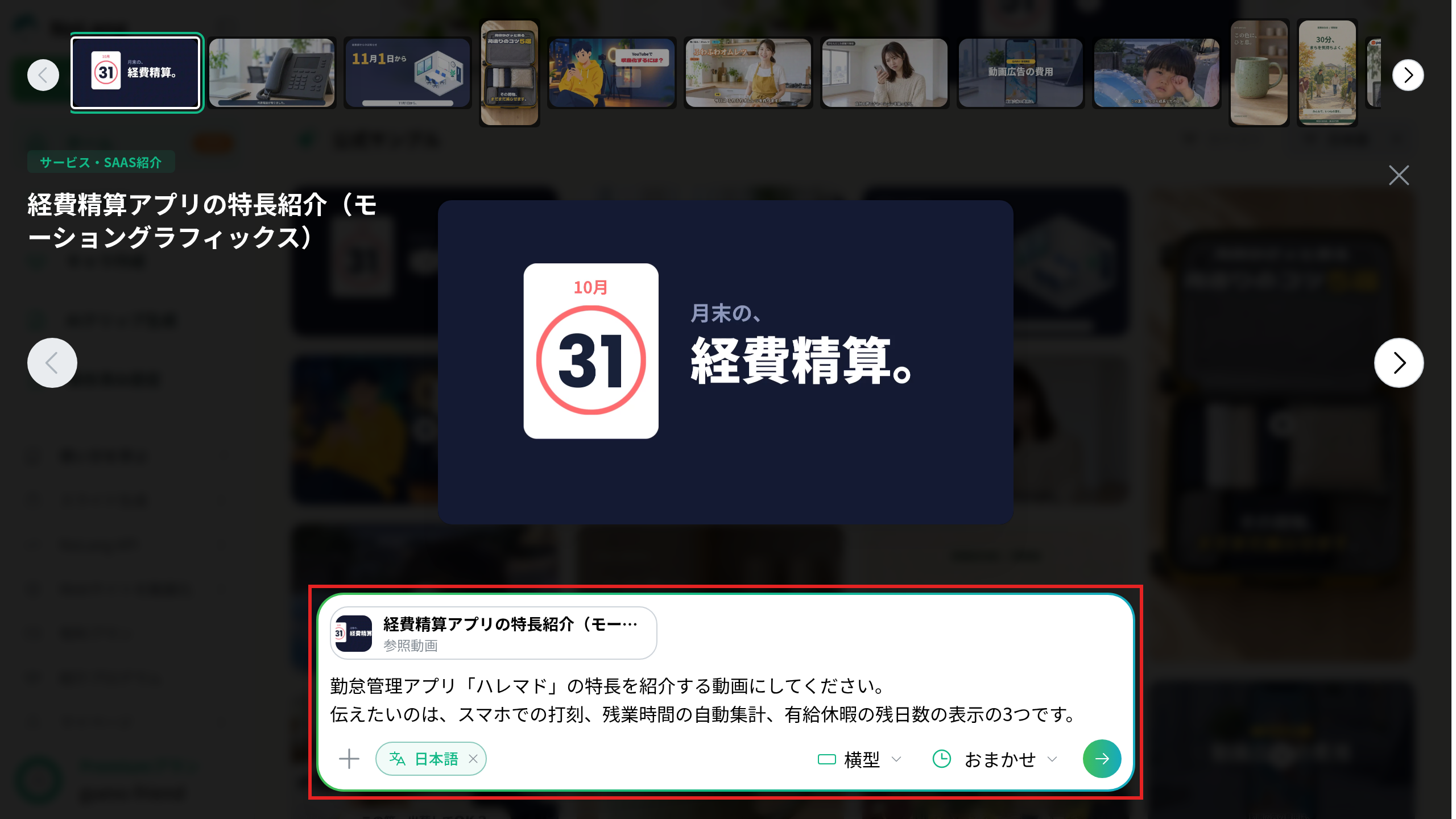
作例が「参照動画」として付き、赤枠の入力欄に、別のアプリ(勤怠管理アプリ)の名前と伝えたい特長を入力した画面です。
編集画面で動きを選び直す
生成した動画の動きは、編集画面で要素ごとに選び直せます。
- 動画の編集画面を開き、プレビューで動きを変えたい文字や図形をクリックします。
- 要素の上に出るメニューの「詳細設定」を押し、「アニメーション」の項目を表示します。
- 「開始アニメーション」「メインアニメーション」「終了アニメーション」(文字の場合は「テキストアニメーション」も)のうち変えたい項目を選び、動きの見本を横に送って種類を決めます。
- 種類の下に出る型や向き、「アニメーション時間」で、動きの印象と長さを整えます。
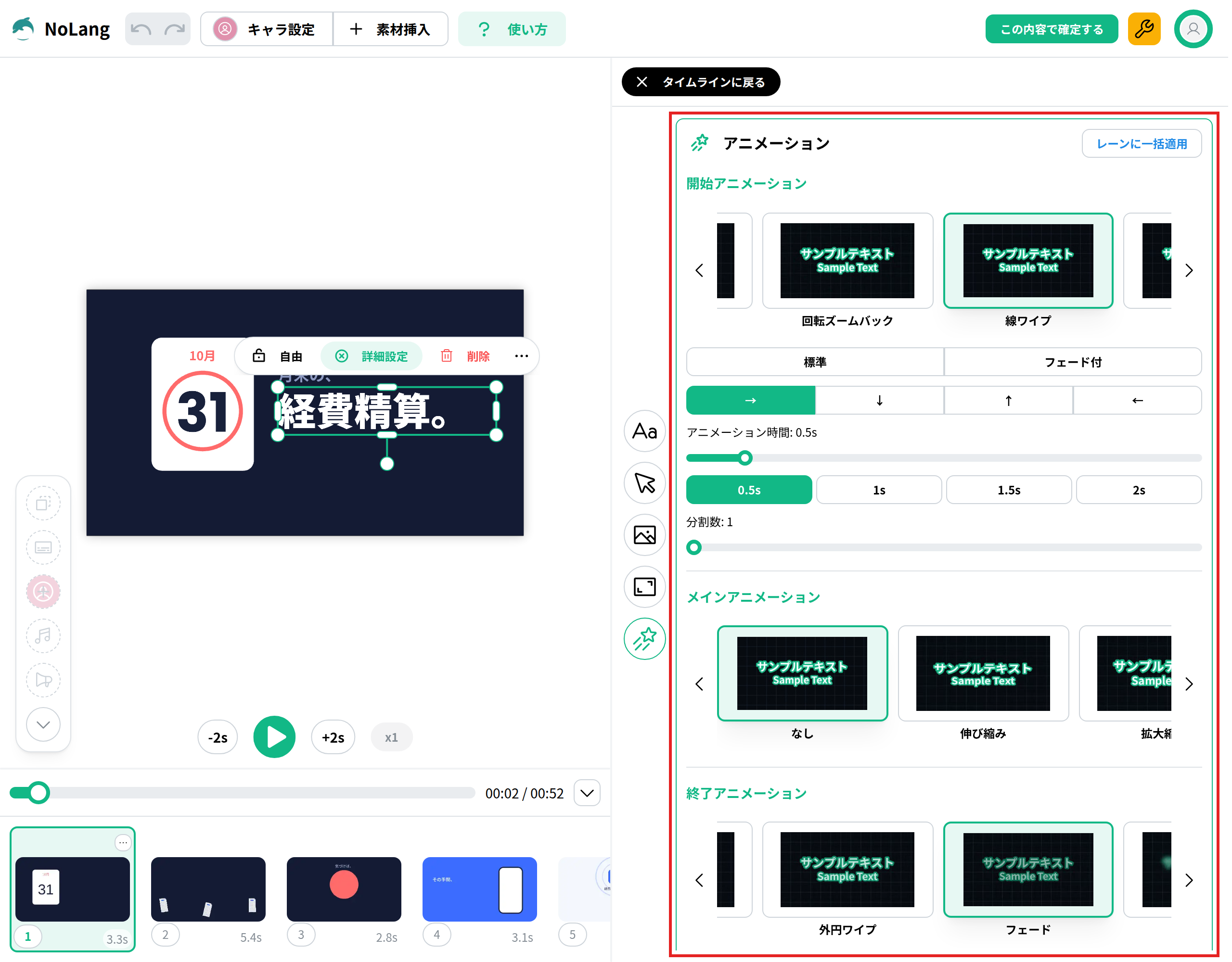
「経費精算。」の文字を選び、「詳細設定」の「アニメーション」を表示した画面です。 赤枠の中で、現れ方・表示中の動き・消え方をそれぞれ選べます。
現れ方の「開始アニメーション」には、「スライド」「ズームイン」「線ワイプ」「時計ワイプ」「フェード」などがあります。 表示している間の「メインアニメーション」では「伸び縮み」「拡大縮小」「上下移動」、文字の「テキストアニメーション」では「タイプライター」「ハイライト」「下線ドロー」などを選べます。 同じレーンの要素に同じ動きを付けるときは、「レーンに一括適用」を使うとまとめて変えられます。
新しく図形を置くときは、画面上部の「素材挿入」から「図形」を開き、四角や円、矢印、吹き出しなどを選びます。 置いた図形にも、文字と同じように動きを付けられます。
最初の1本は、伝える順番から決める
モーショングラフィックスは、文字や図形の動きで、見る人の目を説明の順番に沿って導く表現です。 作り始めるときは、動きの種類より先に、伝える内容と、それを出す順番を決めましょう。
場面ごとに出す言葉と強調する所が決まれば、動きは役割から選べます。 冒頭の作例をお手本にして、自分のサービスや商品で1本作ってみてください。