アニメーション動画は、イラストや図形、キャラクターなどの絵や文字を動かして、伝えたいことを見せる動画です。 撮影をしなくても作れるため、サービスの仕組みの説明や会社の紹介、社内の研修など、ビジネスの多くの場面で使われています。
この記事では、アニメーション動画の意味と主な種類、メリット、インフォグラフィック動画の作り方、制作の流れを説明します。 まずは、NoLangで作ったアニメーション動画の作例を見てみましょう。
クラウド請求書サービスをキャラクターが紹介するアニメーション
クラウド請求書サービス「クラセイ」を、事務員のキャラクターが案内するアニメーション動画にしてください。 手作業の請求の手間から始めて、自動計算、ボタンひとつでの送付、入金状況の確認の3つの特長を紹介してください。
アニメーション動画とは
アニメーション動画とは、イラストや図形、キャラクターなどの絵や文字に動きを付けて、情報や物語を伝える動画です。 カメラで人や物を撮影した「実写」の動画と対になる言葉として使われます。
アニメーションは、少しずつ違う絵を続けて表示することで、絵が動いているように見せる表現です。 絵に動きを付ける方法は、大きく2つに分けられます。
| 作り方 | 動きの付け方 | 主な使い道 |
|---|---|---|
| 1枚ずつ絵を描く | 動きの途中の絵を1枚ずつ描き、続けて見せる | アニメ作品、キャラクターの細かな演技 |
| 絵を部品にして動かす | イラストや文字、図形を部品として用意し、位置や大きさ、形を時間に合わせて変える | サービスの紹介や説明、研修など、ビジネスの動画の多く |
ビジネスで使うアニメーション動画の多くは、絵を部品にして動かす作り方で作られています。 同じ部品を何度も使えるので描く絵の枚数が少なくて済み、内容を直すときも部品を差し替えれば対応できます。 キャラクターの表情やしぐさを細かく表現したい場合は、1枚ずつ描く作り方が向いています。
実写の動画との違い
アニメーション動画と実写の動画は、作るときに必要なものと、伝わりやすい内容が違います。
| 観点 | アニメーション動画 | 実写の動画 |
|---|---|---|
| 作るのに必要なもの | 絵や図の素材と、動きを付ける作業 | 撮影する場所と機材、出演する人 |
| 見せられるもの | 目に見えない仕組みや数字、まだ形になっていない物、機械の内部など撮影できないもの | 実際の人の表情や声、現場の様子、商品の質感 |
| 内容の直し方 | 絵や文字を差し替えて直す | 撮影し直すことがある |
| 伝わりやすい内容 | 仕組み、手順、数字、考え方 | 人柄、雰囲気、実物の魅力 |
どちらか一方が優れているわけではなく、伝えたいことに合うほうを選びます。 実写の映像に、図や文字のアニメーションを重ねて説明する作り方もあります。
アニメーション動画の主な種類
アニメーション動画は、絵の描き方や動かすものによって、いくつかの種類に分けて呼ばれます。 ビジネスでよく使われる8つの種類を、画面の特徴と向いている内容で整理します。
| 種類 | 画面の特徴 | 向いている内容 |
|---|---|---|
| イラスト(2D)アニメーション | 平面のイラストで人物や場面を描き、動かす | サービスを使う場面、悩みが解決するまでの流れ |
| キャラクターアニメーション | 案内役のキャラクターが話したり、身振りをしたりしながら進める | サービスの紹介、研修、親しみを持ってほしい内容 |
| インフォグラフィック動画 | 数字やデータを、グラフや図、アイコンにして順に見せる | 会社の実績、調査の結果、業績の報告 |
| モーショングラフィックス | 文字や図形、ロゴなどの動きで見せる | サービスの特長、広告、タイトルやオープニング |
| ホワイトボードアニメーション | 白い背景に、手で描いていくように線画や文字が現れる | 考え方や手順を、順を追って説明する内容 |
| アイソメトリック(2.5D) | 斜め上から見下ろした立体的な図で、建物や街、仕組みを描く | 工場や設備、システムの全体像 |
| 3DCGアニメーション | 立体の模型(3Dモデル)を作り、向きや角度を変えて見せる | 製品の構造や内部、建物 |
| フルアニメーション | 動きの途中の絵を1枚ずつ描き、なめらかに動かす | ブランドの世界観を伝えるCM、物語で見せる動画 |
文字や図形の動きで見せるモーショングラフィックスは、モーショングラフィックスとはで詳しく説明しています。 インフォグラフィック動画は、この記事の後半で作例とともに説明します。
1本の動画に、1つの種類だけを使うとは限りません。 キャラクターが案内しながら、数字を伝える場面ではグラフを出すように、種類を組み合わせて作ることもよくあります。 冒頭の作例は、事務員のキャラクターが案内役になり、架空のクラウド請求書サービス「クラセイ」を紹介する動画です。 キャラクターアニメーションを軸に、請求の手順や机の様子はイラストで、請求書や入金の一覧は図形と文字で見せています。
伝えたいことから選ぶ
種類は、見た目の好みより先に、動画で何を伝えたいかに合わせて選びます。 選んだ種類によって、作り始める前に用意しておくものも変わります。
| 伝えたいこと | 向いている種類 | 先に用意しておくもの |
|---|---|---|
| 数字や実績 | インフォグラフィック動画、モーショングラフィックス | 伝える数字とその出どころ、比べる相手(前の年、目標など) |
| サービスや仕組みの流れ | イラスト(2D)アニメーション、アイソメトリック、モーショングラフィックス | 仕組みの流れを書いた図、使う人と使う場面 |
| 悩みが解決するまでの物語 | キャラクターアニメーション、イラスト(2D)アニメーション | 見る人が抱えている悩み、解決した後の様子 |
| 作業や考え方の手順 | ホワイトボードアニメーション、イラスト(2D)アニメーション | 手順の一覧、間違えやすい所 |
| ブランドの印象や世界観 | フルアニメーション、モーショングラフィックス | ロゴや色、言葉づかいなどの決まりごと |
| 立体の製品や内部の構造 | 3DCGアニメーション | 製品の図面や写真、寸法 |
アニメーション動画のメリット
アニメーション動画を使うと、実写では伝えにくい内容も見せられます。 主なメリットは次の5つです。
目に見えないものや、撮影できないものを見せられる
サービスの仕組みやデータの流れ、機械の内部のように、カメラでは撮れないものも、絵にすれば見せられます。 まだ完成していない製品や、これから始める取り組みを紹介するときにも使えます。
見てほしい所に目を向けさせ、順番どおりに伝えられる
画面に出す絵や文字を、話す順番に合わせて1つずつ出せます。 見る人は説明に沿って画面を追えばよいので、内容を理解しやすくなります。 大事な数字を大きくしたり色を変えたりして、見てほしい所を示すこともできます。
撮影の準備がいらない
撮影の場所や機材、出演する人を用意しなくても作れます。 天気や出演する人の予定に左右されず、写り込む人に許可を取る手間もかかりません。
内容を直しやすく、作り替えやすい
サービスの内容や数字が変わっても、その部分の絵や文字を差し替えれば直せます。 同じキャラクターや絵柄を使って、別の話題の動画を続けて作ることもできます。
色や絵柄、キャラクターで印象をそろえやすい
会社やサービスの色と絵柄を決めておけば、何本作っても同じ印象の動画にできます。 案内役のキャラクターを決めておくと、見る人に覚えてもらいやすくなります。
実写が向く場面と、作るときに気をつけること
人の表情や声から伝わる人柄、現場の空気、商品の質感などは、実写のほうが伝わりやすい要素です。 社員の思いを伝える採用動画や、料理や化粧品の見た目を見せる動画では、実写を中心にして、説明が必要な所だけアニメーションを加える方法もあります。
アニメーション動画を作るときは、次の点に気をつけます。
| 起きやすいこと | 防ぎ方 |
|---|---|
| 1つの場面に情報を詰め込みすぎる | 1場面で伝えることを1つに絞り、画面の文字はナレーションより短くする |
| 場面ごとに絵柄や色がばらばらになる | 作り始める前に、色と絵柄、文字の書体を決めておく |
| 動きを付けすぎて、内容が頭に入らない | 動きは、順番を示す、目を向けさせるなど役割のある所に使い、読ませたい文字は止めて見せる |
| 数字の出どころがあいまいになる | 使う数字の出典と時点を、台本の段階で書き留めておく |
アニメーション動画が使われる場面
アニメーション動画は、社外に向けた紹介から社内の研修まで、幅広い場面で使われています。 主な場面と使い方の例をまとめます。
| 場面 | 使い方の例 | 詳しい記事 |
|---|---|---|
| サービスの紹介 | 形のないサービスの仕組みや、使う前と使った後の違いを見せる | サービス紹介動画とは |
| 商品の紹介 | 商品の特長や使い方の流れを、イラストと図で示す | 商品紹介動画の作り方 |
| 採用・会社の紹介 | 事業の内容や会社の数字、働き方を分かりやすく伝える | 採用動画とは、会社紹介動画の作り方 |
| 研修・マニュアル | ルールや手順と、それを守る理由を、場面ごとに説明する | 研修動画の作り方、動画マニュアルの作り方 |
| 広告・SNS | 短い時間で、悩みと解決の流れや、伝えたい一言を見せる | 動画広告とは |
| 展示会・営業 | 会場の画面や商談で、サービスの全体像を短く伝える | 展示会動画の作り方、営業動画とは |
| 業績や取り組みの報告 | 売上や利用者の数、取り組みの成果を、グラフや図で見せる | ― |
インフォグラフィック動画とは
インフォグラフィック動画は、数字やデータ、仕組みなどの情報を、グラフや図、アイコン、イラストにして、動きと音声で伝える動画です。 「インフォグラフィックス動画」とも呼ばれます。 アニメーション動画の種類の一つで、伝える中身が「情報」であることが特徴です。
紙やWebに載せる静止画のインフォグラフィックは、1枚の中にすべての情報を並べ、見る人が自分の順番で読み取ります。 動画では情報を1つずつ順番に出し、ナレーションで補えます。 数字が増えていく様子や割合の違いを、動きで見せられることも動画ならではの点です。
モーショングラフィックスとは、言葉の分け方が違います。 モーショングラフィックスは文字や図形を動かす「表現の方法」を指し、インフォグラフィック動画は情報を図にして伝える「動画の中身」を指します。 インフォグラフィック動画の多くは、モーショングラフィックスの方法で作られています。
数字で見る会社紹介インフォグラフィック
パン屋の会社「ムギノワ」を、数字で紹介するインフォグラフィック動画にしてください。 1日に焼くパンの数、店舗の数、スタッフの数などを、1場面に1つずつ図にして見せてください。
作例は、架空のパン屋の会社「ムギノワ」を、数字で紹介する動画です。 1つの場面に1つの数字を出し、数字ごとに図の形と動きを変えています。
| 場面 | 見せた数字 | 図の形と動き |
|---|---|---|
| 0:00 | 1日に焼くパンの数(12,000個) | 数字が増えていき、12,000で止まる。赤い丸で囲み、「これ、なんの数字でしょう?」と問いかけてから答えを出す |
| 0:07 | 積み上げた高さ(720m) | 棒グラフ。パンの棒が伸びた後、東京スカイツリー(634m)の棒を並べ、差の86mを示す |
| 0:15 | 創業の年と店舗の数(1987年、38店舗) | 年表の線が伸び、点1つを1店舗とした図で、点が38個まで増える |
| 0:22 | パンの種類(126種類) | 棚に並んだパンのイラストに、数字を重ねる |
| 0:24 | 仕込みを始める時刻(毎朝4時) | 夜の色の背景に、時計の絵と時刻を出す |
| 0:26 | 働く人の数(640人) | 働く人たちのイラストに、数字を重ねる |
| 0:30 | 育休からの復帰率(100%) | 円のグラフが一周して100%になる |
| 0:33 | 県内産の小麦の割合(70%) | 麦の穂10本のうち7本に色を付ける |
| 0:37 | いちばん大切にしている数字(1) | 問いかけの後、少し間を置いて大きな「1」だけを出す |
数字を伝わる形にするコツ
インフォグラフィック動画は、数字の見せ方で伝わり方が大きく変わります。 作るときは、次の点を意識しましょう。
- 1つの場面で見せる数字は、1つに絞る
- 前の年や目標など、比べる相手を一緒に示す
- 比べるなら棒グラフ、割合なら円グラフやアイコンを並べた図、移り変わりなら折れ線グラフのように、伝えたいことに合わせて図の形を選ぶ
- 項目ごとにアイコンや色を決め、見分けやすくする
- ナレーションで数字を読み上げるときに、画面にもその数字を出す
- 数字の出どころ(調査の名前や時点)を確かめ、画面や説明欄に示す
作例でも、これらのコツを使っています。 720mという高さは、東京スカイツリーの634mと並べて、大きさを実感できるようにしました。 高さの数字には「パン1個の高さを6cmとして計算」と、計算の前提を画面に添えています。
アニメーション動画の作り方
アニメーション動画は、次の7つの段階で作ります。 制作会社に依頼する場合も自分で作る場合も、流れは変わりません。
1. 目的と見る人を決める
動画を見た人に、何を知ってもらい、何をしてほしいかを決めます。 見る人がどのくらい予備知識を持っているかで、説明の細かさが変わります。 動画を流す場所(Webサイト、SNS、展示会の画面、社内の研修など)も決め、長さと画面の向きを合わせます。
2. 伝える内容を台本にする
伝える内容を場面に分け、場面ごとに読み上げる文章(ナレーション)と、画面に出す言葉を書きます。 キャラクターが話す動画では、どのせりふをキャラクターに話させるかも、この段階で決めます。 台本の書き方は、動画の構成案テンプレートで書式と記入例を紹介しています。
3. 場面表(絵コンテ)にする
台本の場面ごとに、画面に何を出し、どう動かすかを決めます。 絵コンテは場面を簡単な絵にして並べたもので、表にまとめた場面表でも代用できます。
| 場面 | ナレーション | 画面に出すもの | 動き |
|---|---|---|---|
| 1(0:00) | その請求書、まだ手作業で作っていませんか? | 書類の山、「まだ手作業?」の文字、案内役のキャラクター | 書類の山が現れ、続いて文字が大きく出る |
| 2(0:03) | エクセルに入力して、印刷して、ハンコを押して、封筒に入れて郵送。 | 「入力」「印刷」「押印」「郵送」の4つのアイコン | 読み上げに合わせてアイコンが1つずつ現れ、矢印でつながる |
| 3(0:09) | さらに、入金の確認まで…。毎月これでは、大変ですよね。 | 通帳と虫眼鏡、「これが毎月…」の文字 | 入金の確認の枠が加わった後、画面全体が暗くなる |
| 4(0:16) | そこで!クラウド請求書サービス、クラセイ! | 「そこで!」の文字、サービスのロゴと名前 | 暗い画面が円の形に明るくなり、ロゴと名前が現れる |
かっこ内は、各場面が始まる再生位置です。 作例では、2つめの場面で手順を4つのアイコンにして見せ、サービスを紹介する5つめの場面で同じアイコンにチェックを付けています。 同じ絵を使って、困りごとと解決を見比べられるようにしています。
4. 絵柄と色を決める
イラストのタッチ、使う色、文字の書体を決め、すべての場面でそろえます。 キャラクターを使う場合は、見た目と声、話し方もここで決めます。 会社やサービスで決まっている色やロゴがあれば、最初に確かめておきます。 作例では、手作業の手間を示すラベルを赤、完了を示すチェックを緑にして、困りごとと解決が色でも分かるようにしています。
5. 素材を作り、動きを付ける
場面表に沿って、背景やイラスト、図、文字などの素材を用意し、動きを付けます。 人物や物のイラストは、同じタッチで描いたものだけを使います。 作例では、最初に作った書類の山のイラストを参考画像にしてほかのイラストを生成し、線と色合いをそろえています。 文字や図形の動きの付け方は、モーショングラフィックスとはで詳しく説明しています。
6. 声と音を付ける
ナレーションやキャラクターのせりふ、BGM、効果音を入れます。 キャラクターが話す場面では、口の動きと声を合わせます。 音を出さずに見られる場所で流すなら、字幕も入れます。 作例では、手作業の手間を見せる場面と、サービスを紹介する場面とで、BGMを切り替えています。
7. 書き出して見直す
動画として書き出し、最初から最後まで通して見ます。 場面が変わってもキャラクターの見た目や絵柄がそろっているか、数字や固有名詞に誤りがないかを確かめます。 内容を知らない人にも見てもらい、分かりにくかった場面を直します。
用語や仕組みを順に説明する動画は、解説動画の作り方で台本と構成を詳しく説明しています。
依頼する、自分で作る、AIで作る
アニメーション動画を作る方法は、大きく分けて3つあります。 向いている場合と、用意するものがそれぞれ違います。
| 作り方 | 向いている場合 | 用意するもの | 時間と費用の考え方 |
|---|---|---|---|
| 制作会社に依頼する | 絵を一から描き起こしたい、ブランドを代表する1本を作り込みたい | 目的、見る人、伝える内容、予算、納期をまとめた資料 | 打ち合わせから納品まで時間がかかる。絵の描き起こしや動きの作り込みが多いほど費用が上がる |
| アニメーションや動画編集のソフトで自分で作る | 社内に作れる人がいる、細かい動きまで自分で決めたい | ソフト、イラストや図の素材 | ソフトの費用のほか、操作を覚える時間と作る人の手間がかかる |
| AIで作る | 説明や紹介の動画を早く用意したい、内容を直しながら何本も作りたい | 伝える内容を書いた文章や資料 | ツールの利用料のほか、生成した動画を見て場面や絵、言葉を直す時間がかかる |
制作会社に依頼する場合、費用は主に次の要素で変わります。
- 動画の長さ
- 絵やキャラクターを新しく描き起こすか、既にある素材を使うか
- 動きをどこまで作り込むか
- ナレーションをプロのナレーターや声優に頼むか
- 修正の回数
実写とアニメーションに分けた尺ごとの金額など、動画制作の費用の目安は動画制作の費用相場にまとめています。 依頼するときに伝える内容は、動画制作のヒアリングシート・企画書テンプレートを使うと整理できます。
NoLangでアニメーション動画を作る
この記事の2本の作例は、どちらもNoLangで作り、テンプレートとして使えるようにしたものです。 NoLangでは、作りたい動画の内容を文章で伝えると、AIが構成とナレーションを考え、場面ごとの絵や文字、動きを組み合わせた動画を作ります。 文章や画像、台本からAIで動画を作る方法の全体は、AI動画の作り方にまとめています。
テンプレートから自分の内容で作る
作例と同じ組み立てで、自分の会社やサービスの動画を作れます。
- 作例の下の「このテンプレートで動画を作る」から、NoLangのホームで作例を開きます。作例は、入力欄に「参照動画」として付きます。
- 入力欄に、紹介したい会社やサービスの名前と、伝えたいことを書きます。
- 画面の向き(「横型」など)と長さ(「おまかせ」など)を確かめ、入力欄の右下にある矢印のボタンを押して生成します。
文章から作り、キャラクターを決める
テンプレートを使わずに、文章だけから作ることもできます。 案内役のキャラクターを出したいときは、生成する前にキャラクターを選んでおきます。
- ホームの入力欄に、誰に向けて何を伝える動画かを書きます。
- 入力欄の左下の「+」を押し、「ボイス・キャラを指定」を選びます。
- 「キャラクター」のタブで、案内役にするキャラクターを選びます。一覧の上の「立ち絵」「Live2D」「VRM」「リアル」「2.5D」で、種類ごとに絞り込めます。
- 画面の向きと長さを選び、矢印のボタンを押して生成します。
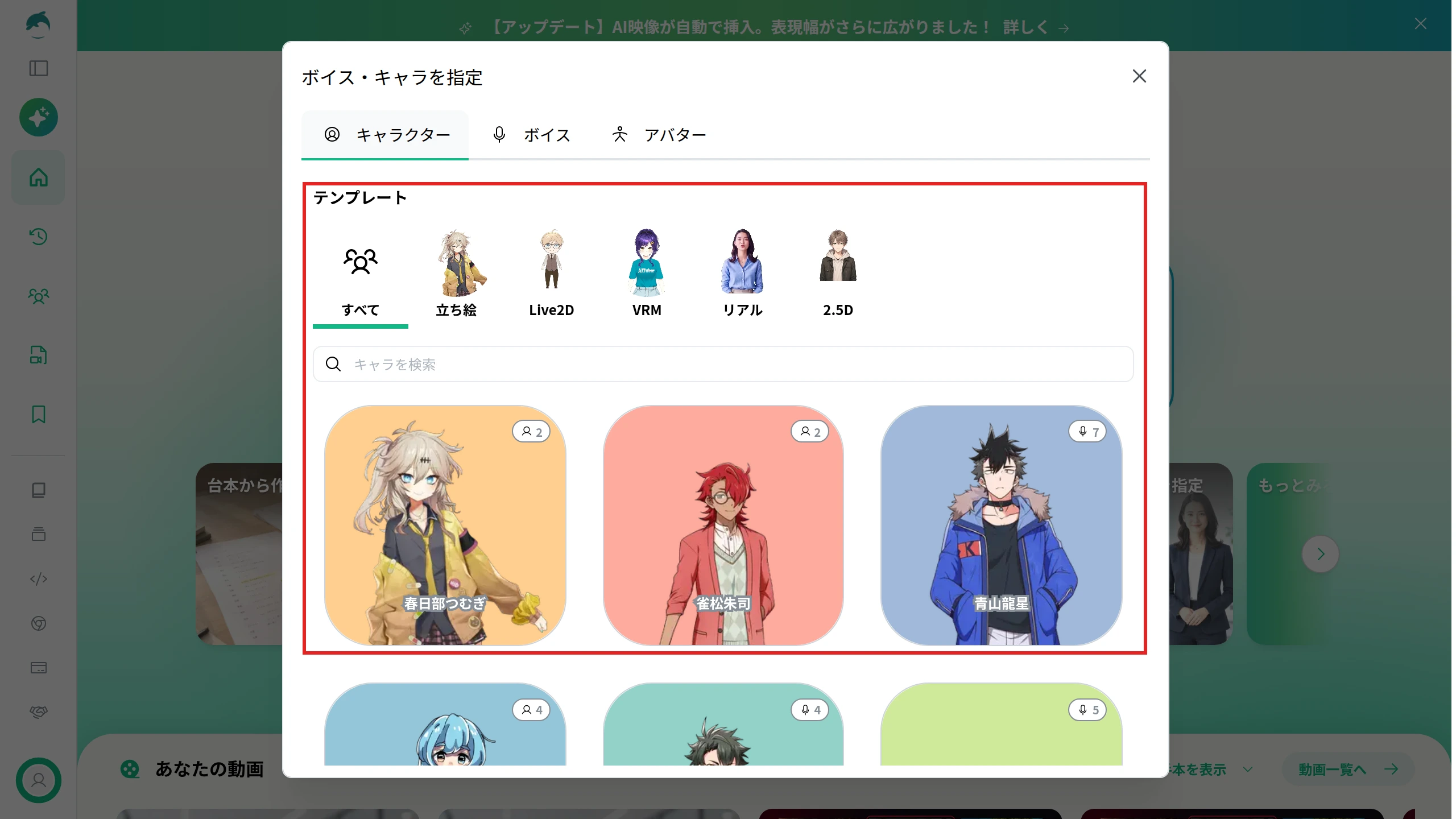
「ボイス・キャラを指定」の「キャラクター」のタブを開いた画面です。 赤枠の上部の切り替えでキャラクターの種類を絞り込み、一覧から案内役を選びます。
「+」の「AIクリップ生成」では、AIで生成した映像(AIクリップ)を動画に入れる量を「なし」「標準」「最大」から選べます。 文字や画像の演出だけでは出せない動きを加えたいときに使います。 キャラクター(アバター)の種類と使い方は、AIアバターとはで詳しく説明しています。
絵と動きを編集画面で直す
生成した動画の絵や動きは、編集画面で直せます。 場面のイラストを直すときは、次の手順で操作します。
- 動画の編集画面を開き、プレビューで直したいイラストをクリックして選びます。
- イラストの上に出る「AIツール」を押し、「AI画像編集」を選びます。
- 開いた「画像をAIで編集」の「編集内容」に直したいことを書き、「生成する」を押します。
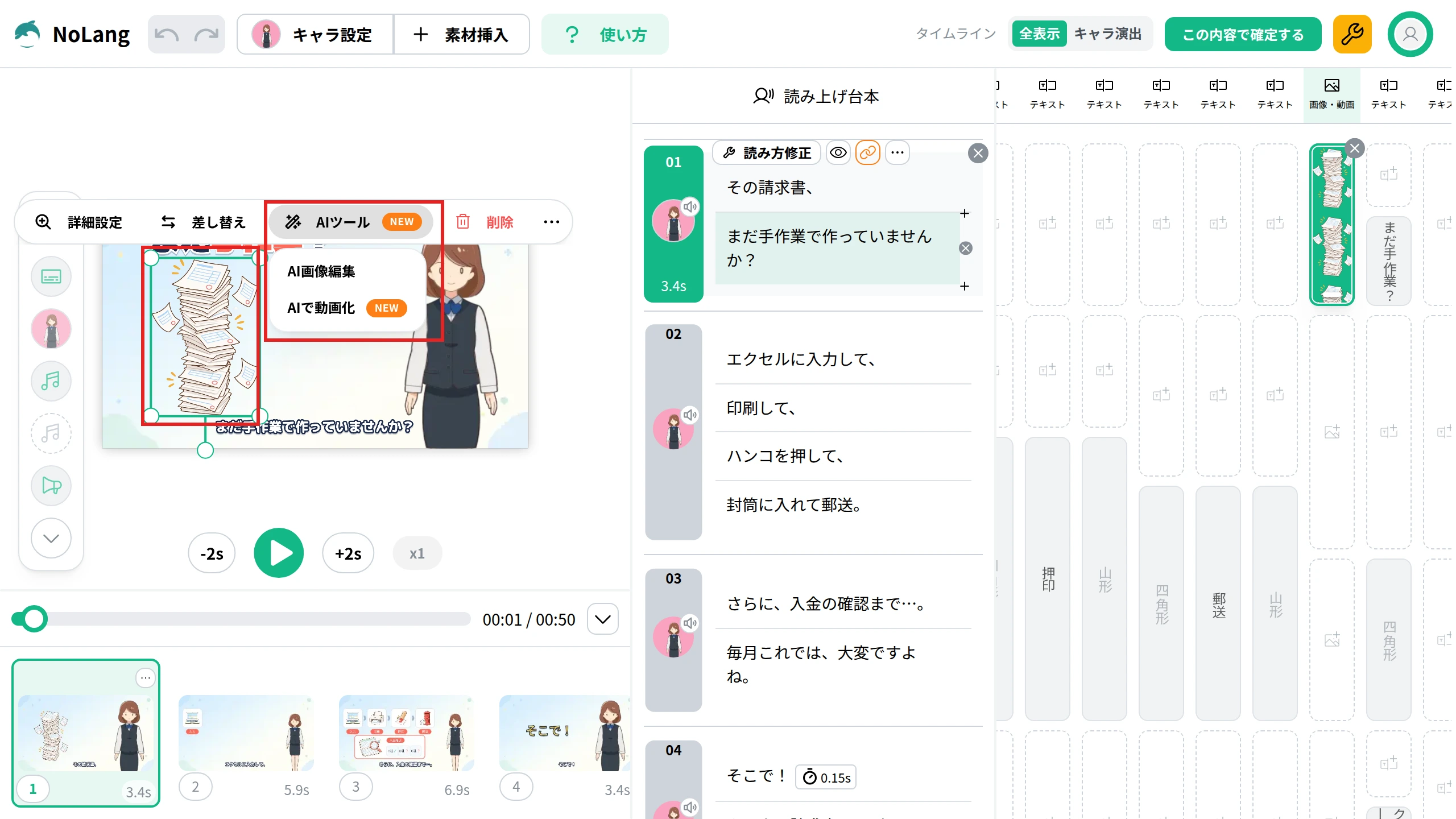
作例の書類の山のイラストを選び、「AIツール」を開いた画面です。 赤枠のメニューから、絵を直す「AI画像編集」と、絵を動かす「AIで動画化」を選べます。
「AIで動画化」では、「動画の指示」に動きを書くと、選んだイラストをもとにAIで短い映像を作り、場面の画像と差し替えられます。 新しくイラストを足すときは、「素材挿入」の「画像」にある「画像を生成する」を使います。 「参考画像」に、動画で使っているイラストを選んでおくと、絵柄をそろえて生成しやすくなります。
キャラクターの表情や身振りは、画面右上の「タイムライン」を「キャラ演出」に切り替えると、場面ごとに「表情」「モーション」で変えられます。 文字や図形の動きは、要素ごとに「詳細設定」の「アニメーション」で選び直せます。 操作の流れは、モーショングラフィックスとはで詳しく説明しています。
伝えたいことから種類を選び、場面表まで作ってから始める
アニメーション動画は、イラストや図形、文字、キャラクターに動きを付けて、実写では見せにくい仕組みや数字を伝えられる動画です。 作り始める前に、伝えたいことから種類を選び、場面ごとに見せるものを決めておくと、絵柄や動きに迷わずに作れます。 まずは伝えたいことを1つに絞った短い動画から、作ってみましょう。
仕事で使うアニメーション動画を社内で作り続けるなら、NoLangを使う方法もあります。 文章や台本、PDFやPowerPointの資料から、ナレーションと字幕の付いた動画を作れます。 会社での使い方はお問い合わせから相談でき、詳しい資料は下のボタンから請求できます。
資料をダウンロード