インスタ(Instagram)に投稿する動画は、Instagramのアプリで撮ってそのまま編集できるほか、パソコンのブラウザから投稿するときにも簡単な編集ができます。 字幕やナレーションまで入れて作り込みたいときは、投稿の前にほかのアプリやソフトで編集してから載せる方法もあります。 どこで編集するかによって、できる編集は変わります。
この記事では、インスタの動画を編集する3つの方法と、やりたい編集ごとにどこで編集できるかを整理します。 Instagramのアプリにある編集機能と、パソコンのブラウザ版(instagram.com)でできる編集、投稿した後に変えられることも説明します。 最後に、パソコンでナレーションや字幕まで入れた縦型の動画を作り、投稿するまでの流れを紹介します。
インスタの動画を編集する3つの方法
インスタの動画を編集する場所は、大きく分けて次の3つです。
| 編集する場所 | できる編集 | 向いている場面 |
|---|---|---|
| Instagramのアプリ | 切る、つなぐ、文字、音楽、声、エフェクト、カバー | スマホで撮って、すぐ投稿する |
| パソコンのブラウザ版 | 縦横比、カバー、始まりと終わり、音のオン・オフ | 仕上がった動画をパソコンから投稿する |
| 投稿の前にほかのツール | 使うツールによる(字幕、ナレーション、細かな調整など) | 字幕や説明を入れて、作り込んでから投稿する |
スマホで撮った動画を短く切り、文字や音楽を付けてすぐ投稿するなら、Instagramのアプリの中で編集が済みます。 パソコンのブラウザ版からも動画を投稿できますが、投稿の画面でできる編集は、縦横比、長さ、カバー、音のオン・オフに限られます。 話した内容の字幕を入れたい、説明のナレーションを付けたい、何本もの素材を組み合わせたいときは、投稿の前にほかのアプリやパソコンのソフトで仕上げてから、完成した動画を投稿します。
スマホで使う編集アプリの選び方は、動画編集アプリの選び方で解説しています。
やりたい編集とできる場所
Instagramのアプリとパソコンのブラウザ版で、どの編集ができるかを並べると次のとおりです。 アプリの機能はInstagramのヘルプ、ブラウザ版は実際の投稿画面に基づいています(2026年10月時点)。
| やりたい編集 | Instagramのアプリ | パソコンのブラウザ版 |
|---|---|---|
| 要らない部分を切る | できる(トリマー) | できる(始まりと終わり) |
| 何本かの動画をつなぐ | できる(クリップを追加) | — |
| 順番を入れ替える | できる(並び替え) | — |
| 文字を入れる | できる(テキスト) | — |
| 音楽を付ける | できる(オーディオ) | — |
| 自分の声を重ねる | できる(ボイスオーバー) | — |
| カバーを選ぶ | できる(カバーを編集) | できる(カバー写真) |
「—」は、ブラウザ版の投稿画面に対応する機能がないことを示しています。 ブラウザ版から投稿する動画に文字や音楽を入れたいときは、投稿の前に編集を済ませておきます。
Instagramのアプリでできる編集
Instagramのアプリでは、リールを作る画面で撮影から編集、投稿までを続けて行えます。 カメラロールに保存してある動画や写真を選んで編集することもできます。 インスタの動画編集アプリを新しく入れる前に、Instagramのアプリの編集機能で十分かを確かめておくと、選ぶ手間が減ります。 アプリのヘルプに書かれている主な編集機能は次のとおりです。
- クリップの追加と並び替え:動画(クリップ)を足して1本につなぎ、順番を入れ替えます。
- トリマー・トリミング:クリップごとに、使う長さを調整します。拡大・縮小や回転もできます。
- テキスト:文字を入れ、配置、色、アニメーション、フォントを選びます。
- オーディオ(音楽):Instagramの音楽ライブラリから曲を選び、使う部分を決めます。
- ボイスオーバー:動画に合わせて自分の声を録音し、重ねます。
- エフェクト:カメラエフェクトを選んで追加します。
- 速度:撮影するときに、再生の速さを変えます。動画と音の両方が変わります。
- テンプレート:ほかの人のリールの音楽とタイミングを使い、自分の写真や動画に差し替えて作ります。
- カバーを編集:動画の中の場面か、手元の画像をカバーにします。
途中で投稿をやめるときは、下書きに保存できます。 下書きは使っている端末に保存されるため、同じアカウントでも別の端末からは開けず、アプリを削除すると消えます。 また、Instagramの音楽ライブラリから付けた曲は、リールをダウンロードしても保存されません。
操作の手順はアプリのバージョンによって変わるため、Instagramのヘルプのリール動画を撮影するとクリップを編集するで確かめてください。 リールの撮影から投稿までの流れは、インスタのリールの作り方でも解説しています。
パソコンのブラウザ版でできる編集
パソコンでは、ブラウザでinstagram.comを開いて動画を投稿できます。 動画を選んで投稿するまでの画面で、縦横比、カバー写真、始まりと終わり、音のオン・オフを編集できます。
動画を選ぶ
左のメニューの「作成」から「投稿」を選び、「コンピューターから選択」で動画を選びます。 動画を選ぶと、動画投稿がリール動画としてシェアされることを知らせる案内が出ることがあります。 「OK」で閉じて進みます。
縦横比を選ぶ
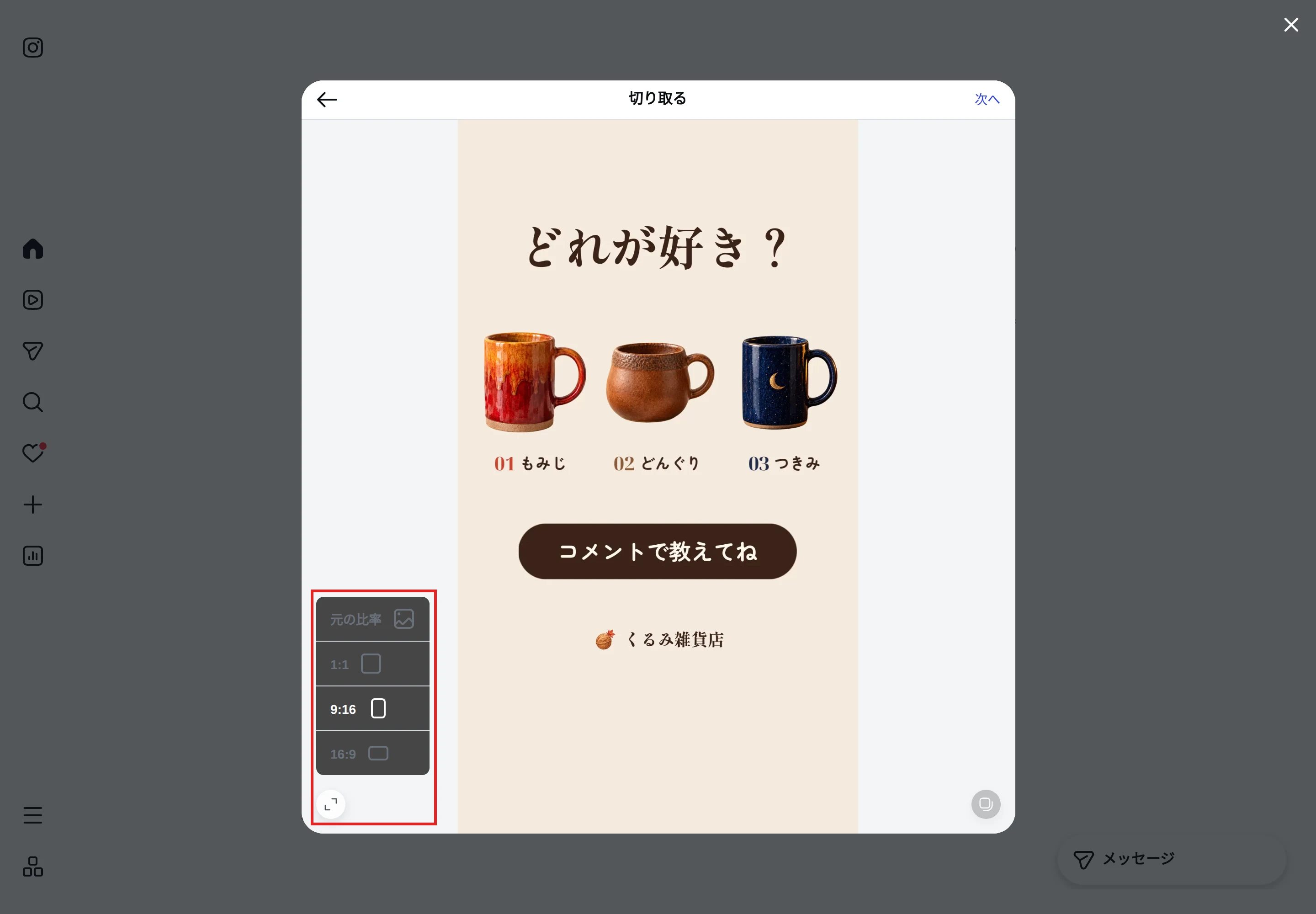
「切り取る」の画面で、左下のボタンから縦横比を選びます。 選べるのは「元の比率」「1:1」「9:16」「16:9」です。 縦型の動画が「1:1」のままだと上下が切れるので、「元の比率」か「9:16」を選びます。
カバー写真を選ぶ
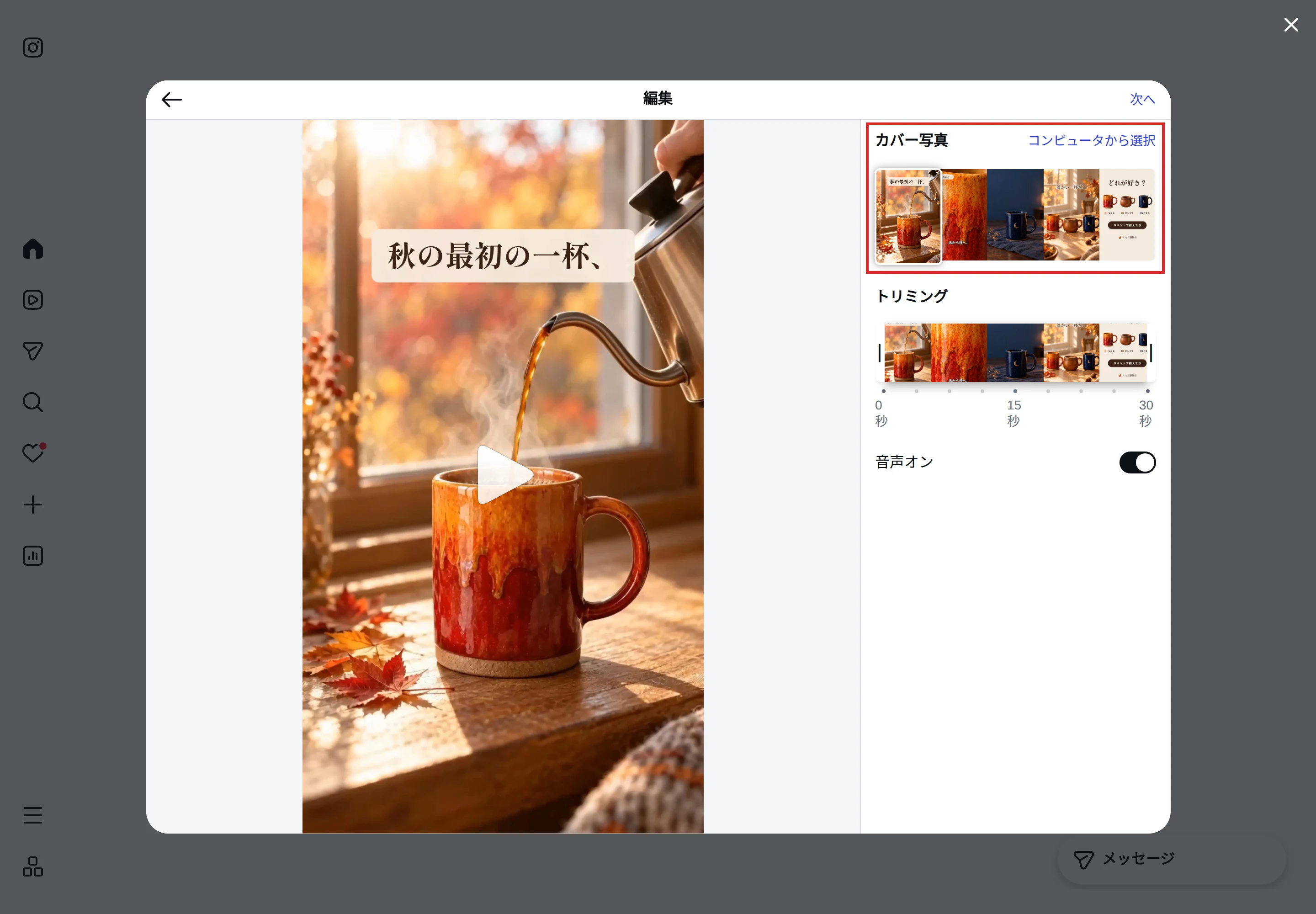
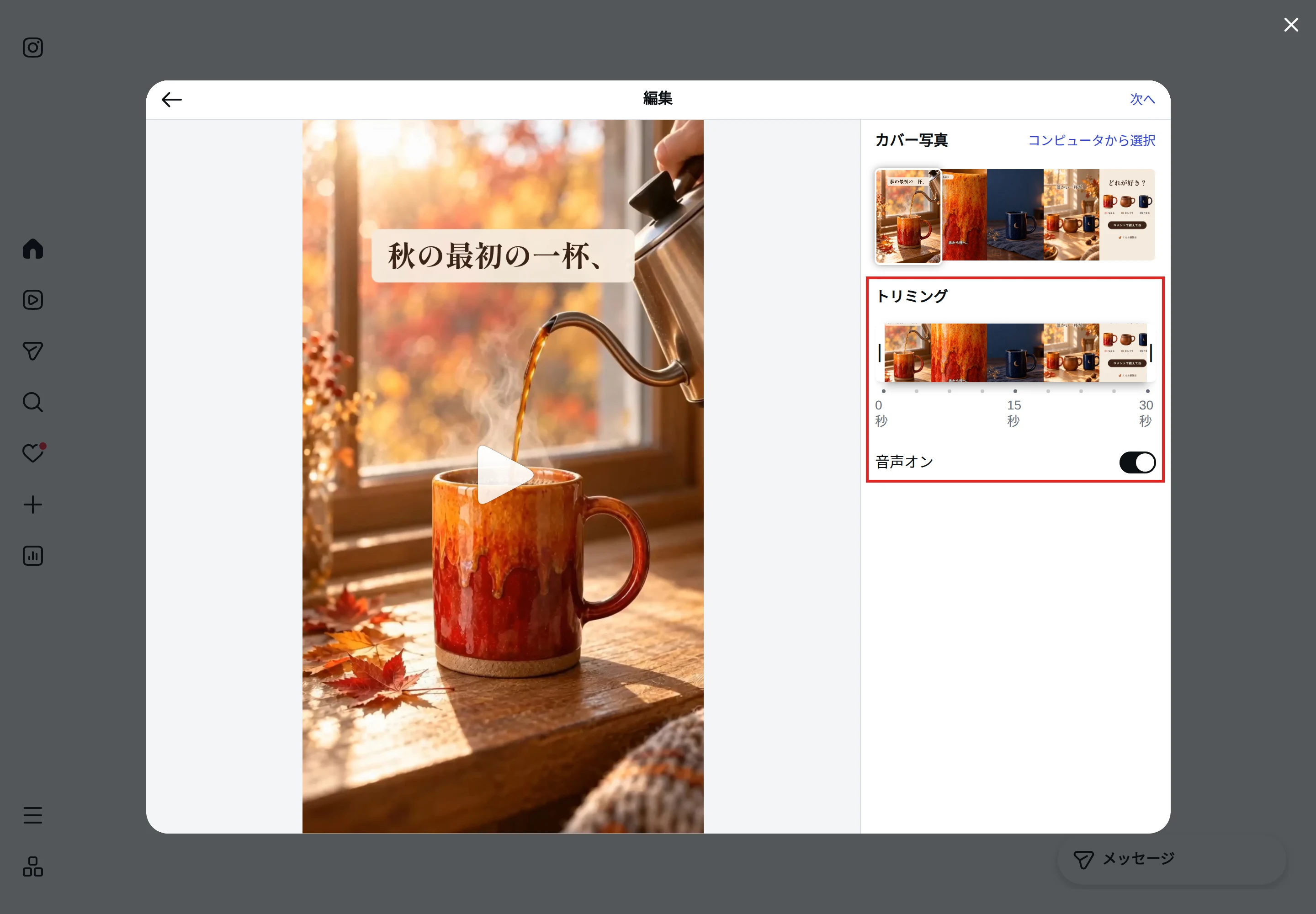
右上の「次へ」で「編集」の画面に進みます。 「カバー写真」の下に並ぶ場面から、表紙にする場面を選びます。 手元の画像をカバーにするときは、「コンピュータから選択」を押します。
長さを調整し、元の音のオン・オフを切り替える
同じ画面の「トリミング」で、コマの並びの左右の端を動かして、動画の始まりと終わりを決めます。 元の音を消したいときは、「音声オン」のスイッチをオフにします。
キャプションの入力から投稿までの手順は、インスタの投稿の仕方で画面とともに解説しています。
投稿した後に変えられること
投稿したリールのキャプション、タグ付け、位置情報は、投稿した後にも編集できます(Instagramのヘルプのキャプションを編集する)。 動画そのものを変えるには、投稿をいったん削除して、編集し直した動画をもう一度投稿します。
インスタに載せる動画を編集するときのポイント
縦横比と長さを先に決める
リールには、縦横比が1.91:1〜9:16の動画を投稿できます(Instagramのヘルプのリールのサイズとアスペクト比)。 スマホの縦の画面で見てもらうなら、縦長の9:16で作ります。 長さとサイズの目安は、インスタの動画は何分まで?にまとめています。
最初の場面で、何の動画かを伝える
最初の数秒に、動画の主題が伝わる場面や文字を入れます。 商品の紹介なら商品そのもの、お店の案内ならお店の外観や名前から始めると、何についての動画かが伝わります。
文字は短く、スマホで読める大きさにする
文字は、伝えたいことを短い言葉に絞り、スマホの画面で読める大きさにします。 1つの場面に文字を詰め込みすぎると、読み終わる前に次の場面に変わってしまいます。 文字の入れ方と見やすくするコツは、テロップとはで解説しています。
音楽は使える曲を選び、声との音量のバランスを整える
音楽は、Instagramの音楽ライブラリの曲か、使ってよいことを確かめた曲を使います。 話し声やナレーションがある動画では、声が聞き取れるように音楽の音量を小さめにします。
パソコンでナレーションや字幕まで入れて仕上げる
ナレーションや字幕まで入れた動画を作るなら、パソコンのブラウザで使えるNoLangで仕上げてから投稿する方法もあります。 NoLangは、作りたい内容を文章で伝えると、文字、ナレーション、BGMの入った動画を作るサービスです。 できた動画は、編集画面で場面や文字、音楽を直してから書き出せます。
縦型を選んで、作りたい内容を入力する
ホームの入力欄に、紹介したい商品やお店の案内など、動画で伝えたい内容を書きます。 入力欄の下の縦横比のボタンで「縦型(9:16)」を選び、「動画を生成」を押します。
編集画面で、使う部分と文字、音楽を直す
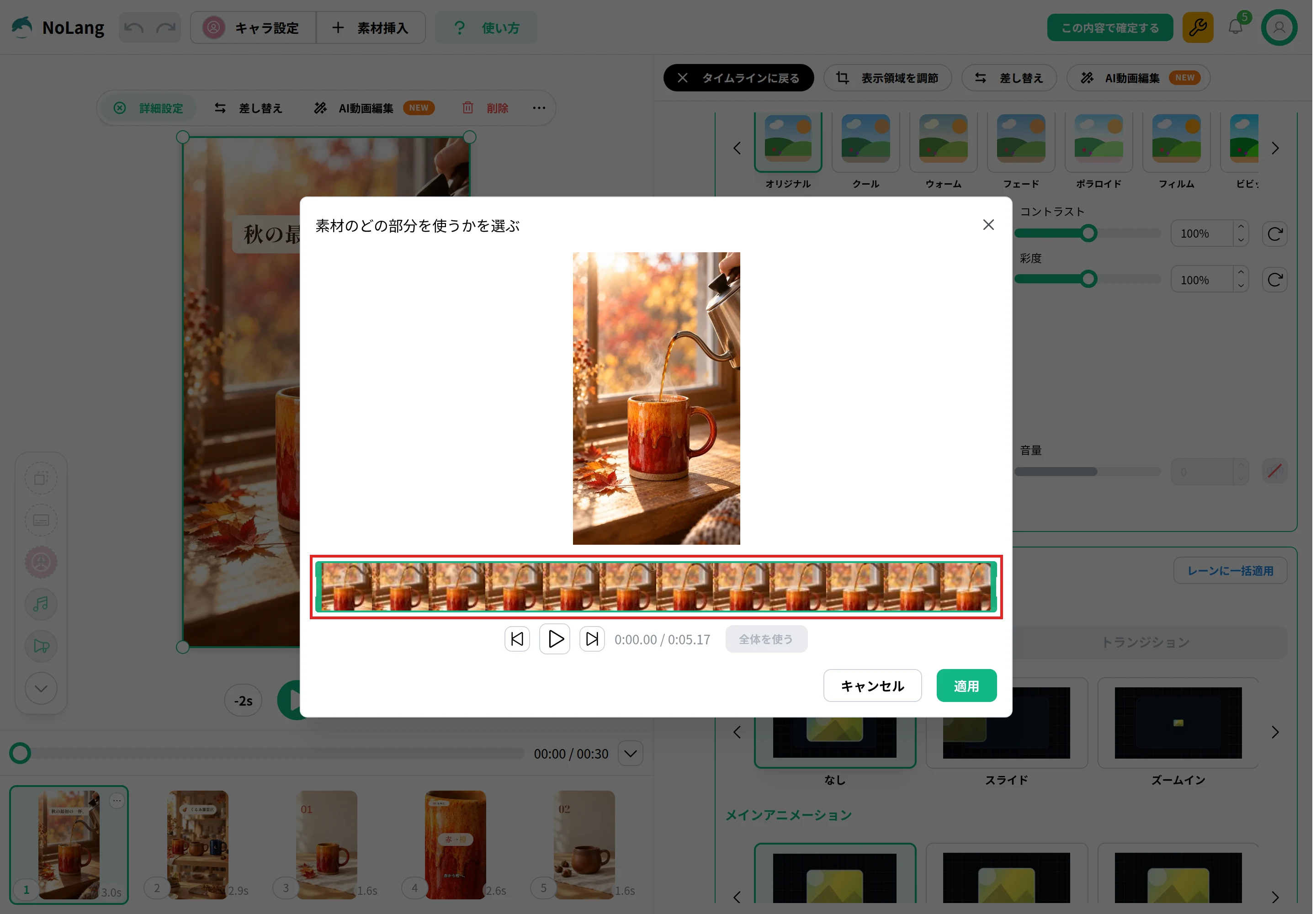
できた動画のページで「編集」を押すと、編集画面が開きます。 映像の素材を選んで「詳細設定」を押し、「再生設定」の「使用範囲」の「変更する」を押します。 「素材のどの部分を使うかを選ぶ」画面で、コマの並びの左右の端を動かして使う部分を決め、「適用」を押します。
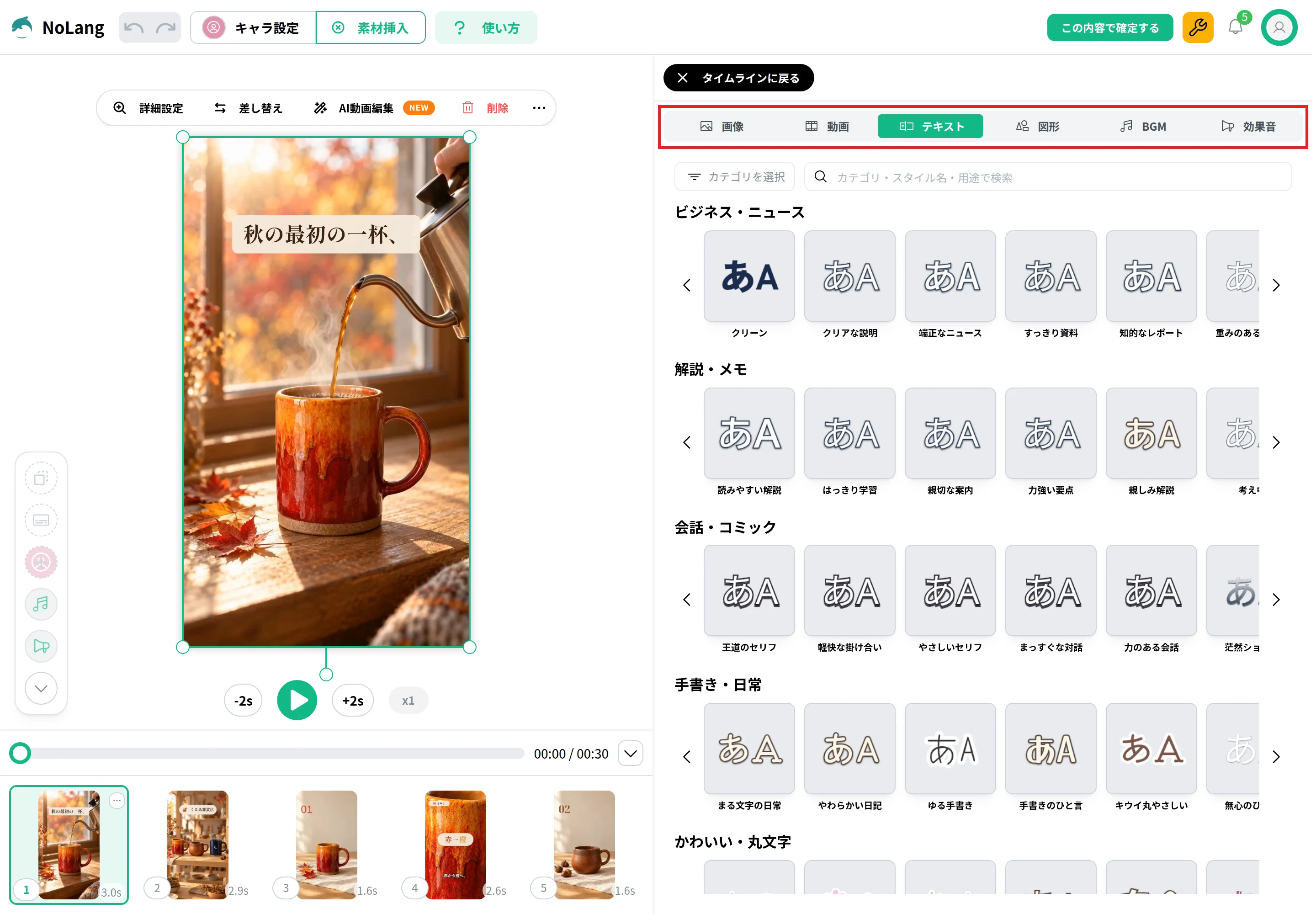
文字や音楽を足すときは、上の「素材挿入」を押し、「テキスト」や「BGM」のタブから選びます。 撮った動画を使うときは、台本の「シーンを追加」から「動画からシーンを作成」を選ぶと、アップロードした動画を場面に入れられます。
確定して書き出し、Instagramに投稿する
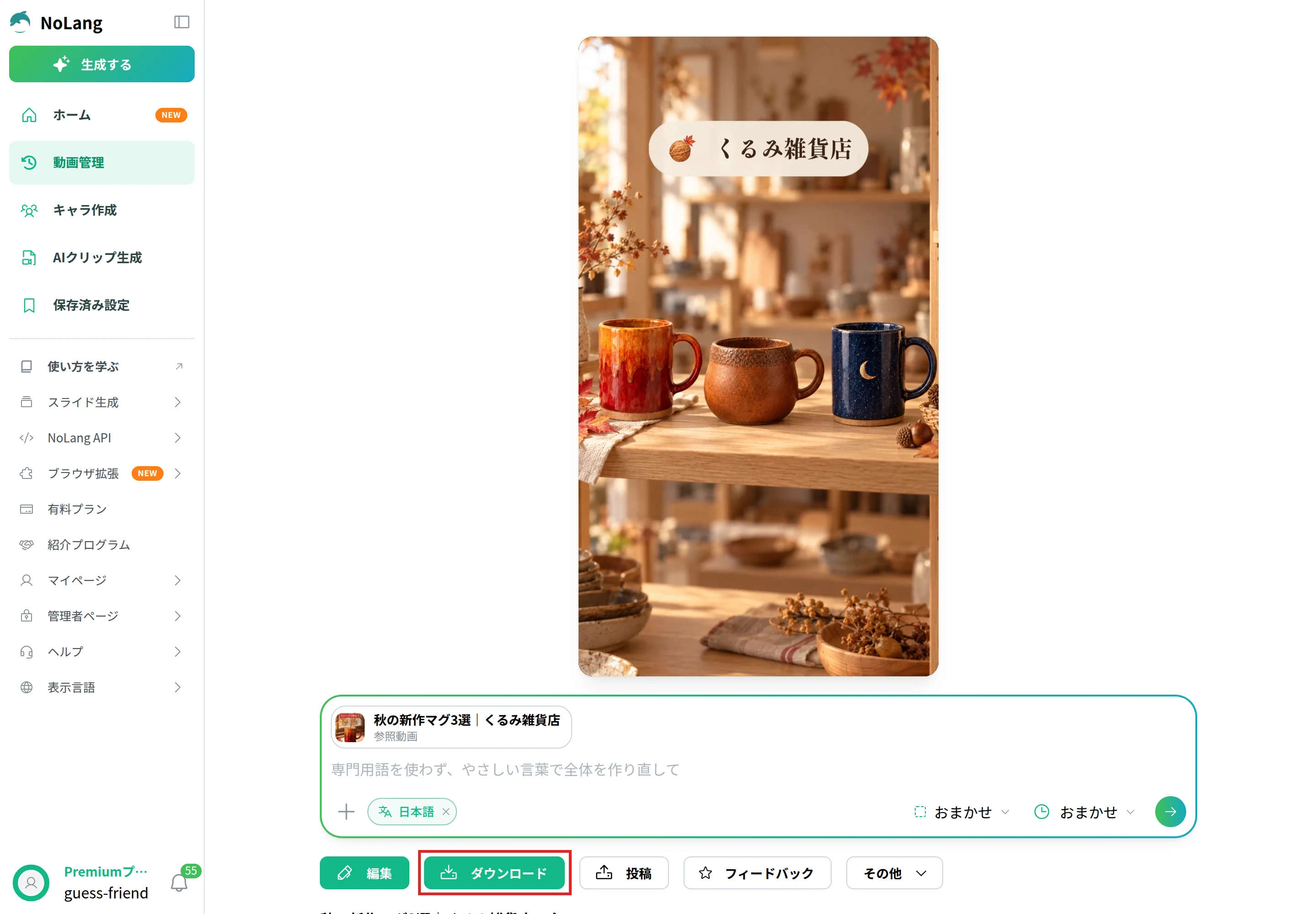
編集が終わったら、右上の「この内容で確定する」を押して、編集した内容を動画に反映します。 動画のページの「ダウンロード」を押すと、MP4ファイルとして保存できます。 保存した動画は、上の「パソコンのブラウザ版でできる編集」の手順でInstagramに投稿します。
字幕の見た目の整え方は、テロップとはの「NoLangで台本からテロップ付きの動画を作る」でも解説しています。
作例:雑貨店の新作を紹介するリール
次の動画は、NoLangで作った縦型(9:16)のリールの作例です。 架空の雑貨店「くるみ雑貨店」が、秋の新作のマグカップ3つを紹介しています。 湯気の立つ一杯の場面からお店の紹介へと入り、3つのマグを番号と名前、色や形の特徴の順に見せて、最後に3つを並べてどれが好きかをコメントで問いかけます。 場面ごとに映像を切り替え、ナレーション、文字、BGM、効果音を入れた、約30秒の動画です。
このテンプレートを使うと、店名や商品、説明の文を差し替えて、同じ構成のリールを作れます。
新作の商品3つを紹介する縦型リール
雑貨店の秋の新作マグカップ3つ(もみじ、どんぐり、つきみ)を紹介する、Instagramのリール用の縦型動画を作ってください。
作例の映像と写真は、画像生成と動画生成で作ったものです。
会社やお店のInstagramで動画を使う
会社やお店のアカウントで、新商品やイベントの案内をリールで継続して投稿するときは、動画を作る手間をどう減らすかが課題になります。 NoLangでは、作例のテンプレートを選び、自社の内容に差し替えて縦型の動画を作れます。 導入の相談は、お問い合わせから受け付けています。
資料をダウンロード