撮った動画や作った動画の音が小さいときは、動画のファイルに入っている音そのものを大きくします。 ただし、上げすぎると音が割れるので、どこまで上げるかの目安を持って調整することが大切です。
この記事では、再生する側の音量と動画の音量の違いを確かめたうえで、動画の音量を上げる方法を二つ説明します。 ブラウザで使えるNoLangで上げる手順と、無料で使えるffmpegというソフトで上げる方法です。 ffmpegでは、音の大きさを測って目標の値にそろえる方法も紹介します。 後半では、聞きやすい音量の目安を出典とともにまとめます。 iPhoneで撮った動画の音量調整も、パソコンに取り込めば同じ方法でできます。
音量を上げる前に確かめること
再生する側の音量か、動画の音量か
動画の音が小さく聞こえる原因は、大きく分けて二つあります。 一つは、パソコンやスマホ、動画プレイヤーの音量が下がっていること、もう一つは、動画のファイルに入っている音そのものが小さいことです。
見分けるには、同じ機器で音量の設定を変えずに、ほかの動画を再生して聞き比べます。 ほかの動画は普通に聞こえるのに、その動画だけが小さいなら、動画の音そのものを大きくします。 人に送る動画や公開する動画は、見る人の機器の音量に頼れないため、送る前や公開する前に動画の音を整えておきます。
音量は「今の音から何dB上げるか」で指定する
動画の音量は、今の音からどれだけ大きくするかを、dB(デシベル)という単位で指定します。 +6dBで、音の波の振れ幅がおよそ2倍になります(ffmpegのドキュメントでは、音量を半分にする指定の例として -6.0206dB が示されています)。
- 大きさには上限がある:動画のファイルに入れられる音の大きさには上限があり、上限を0dBとして、音の大きさをマイナスの値で表します。音量を上げて上限を超えた部分は、上限の値で切られ(クリッピング)、音が割れて聞こえます。
- 一番大きい音で上げ幅が決まる:割れずに上げられる幅は、動画の中で一番大きい音で決まります。一番大きい音が -10dB なら、+10dBまでは割れずに上げられ、それより上げると大きい部分から割れていきます。
- 雑音も一緒に大きくなる:音量を上げると、声だけでなく、エアコンの音などの雑音も同じだけ大きくなります。
ナレーションとBGMの入った約30秒の試験用の動画(一番大きい音が -20.5dB)を使い、ffmpegで音量を上げて確かめると、次のようになりました。
| 上げ幅 | 一番大きい音 | 結果 |
|---|---|---|
| +6dB | -14.5dB | 割れない |
| +20dB | -0.5dB | 上限の手前で、割れない |
| +24dB | 0.0dB | 上限に届いた部分が切られ、割れる |
一番大きい音が -20.5dB の動画は、+20dB までなら割れずに上げられ、それを超えると割れ始めます。 上限まで上げても小さく聞こえる場合は、大きい部分を抑えながら全体を上げる方法を使います(ラウドネスを測ってそろえる)。
動画の音量を上げる方法の選び方
この記事では、画面で操作するNoLangと、コマンドで操作するffmpegの二つの方法を説明します。 どちらもパソコンで使い、iPhoneで撮った動画も、パソコンに取り込めば同じように扱えます。
| 方法 | 向いている場面 | 音量の変え方 |
|---|---|---|
| NoLang | 画面を見ながら上げたい。字幕やBGMも一緒に整えたい | 「読み上げ音量」のスライダを動かす |
| ffmpeg | 上げる幅をdBで細かく決めたい。ラウドネスを測って目標にそろえたい | コマンドでdBや目標の値を指定する |
NoLangで動画の音量を上げる
NoLangでは、撮った動画を読み込むと、話している声を文字に起こして字幕を付けた動画を作れます。 その動画の編集画面で声の音量を上げ、書き出し直します。
動画を読み込んで字幕付きの動画にする
- NoLangにログインし、ホームの「もっとみる」を押します。
- 「どうやって作りますか?」で「動画から」を選び、「動画をドロップ、またはクリックして選択」から音量を上げたい動画を選びます。
- 「2. 生成方法を設定」で「文字起こしして字幕をつける」を選び、「この方法で作る」を押します。
- 入力欄で動画の向き(横型・縦型など)を選び、「動画を生成」を押します。質問が表示されたときは、答えるか「質問をスキップして生成に進む」を押します。
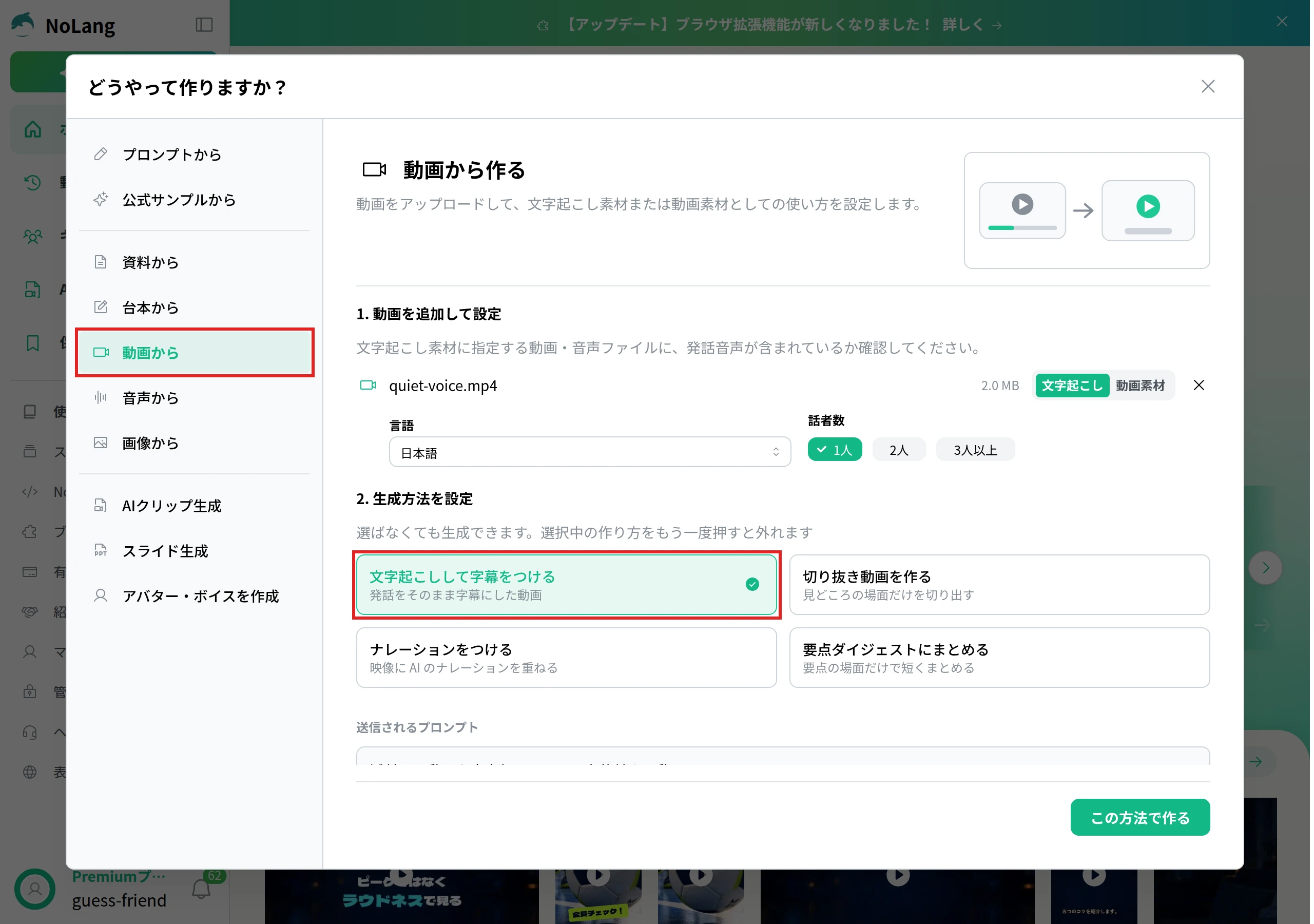
できあがった動画では、読み込んだ動画の声がそのまま使われ、話した内容が字幕になります。 試験用の動画で作ると、この時点では、音の大きさは元の動画と同じでした。
声の音量を上げる
- 動画のページの「編集」を押し、編集画面を開きます。
- 「読み上げ台本」で最初のシーンをクリックし、Shiftキーを押しながら最後のシーンをクリックして、全部のシーンを選びます。
- 選んだシーンを右クリックし、「読み上げ音量」のスライダを右へ動かします。1目盛りで3dB大きくなります。
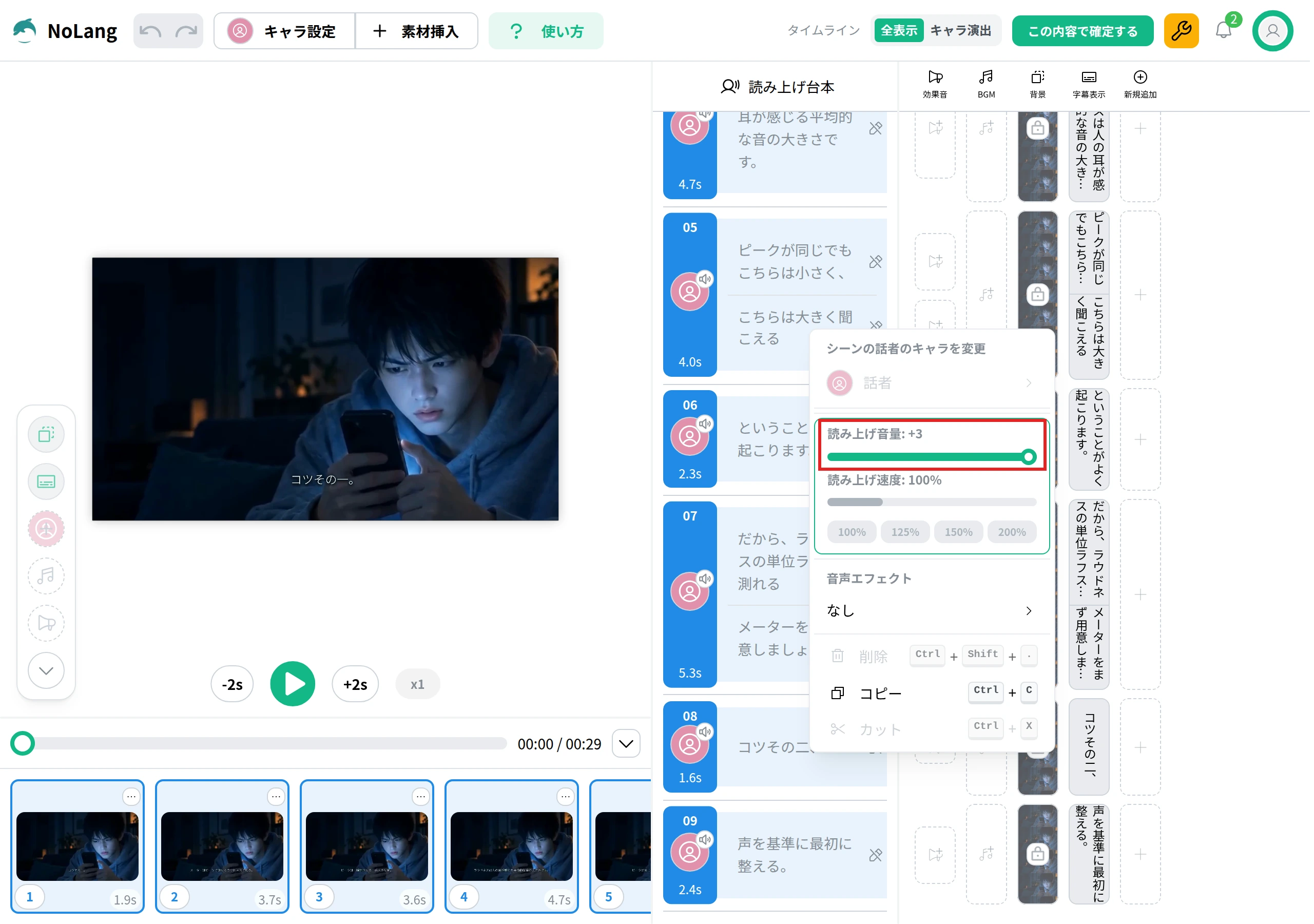
一つのシーンだけを変えたいときは、そのシーンの左にある話者のアイコンを押して、同じ「読み上げ音量」のスライダを動かします。 声が小さい場面だけを上げれば、もともと大きい場面が割れるのを避けられます。
書き出して大きさを確かめる
- 編集画面の右上の「この内容で確定する」を押します。
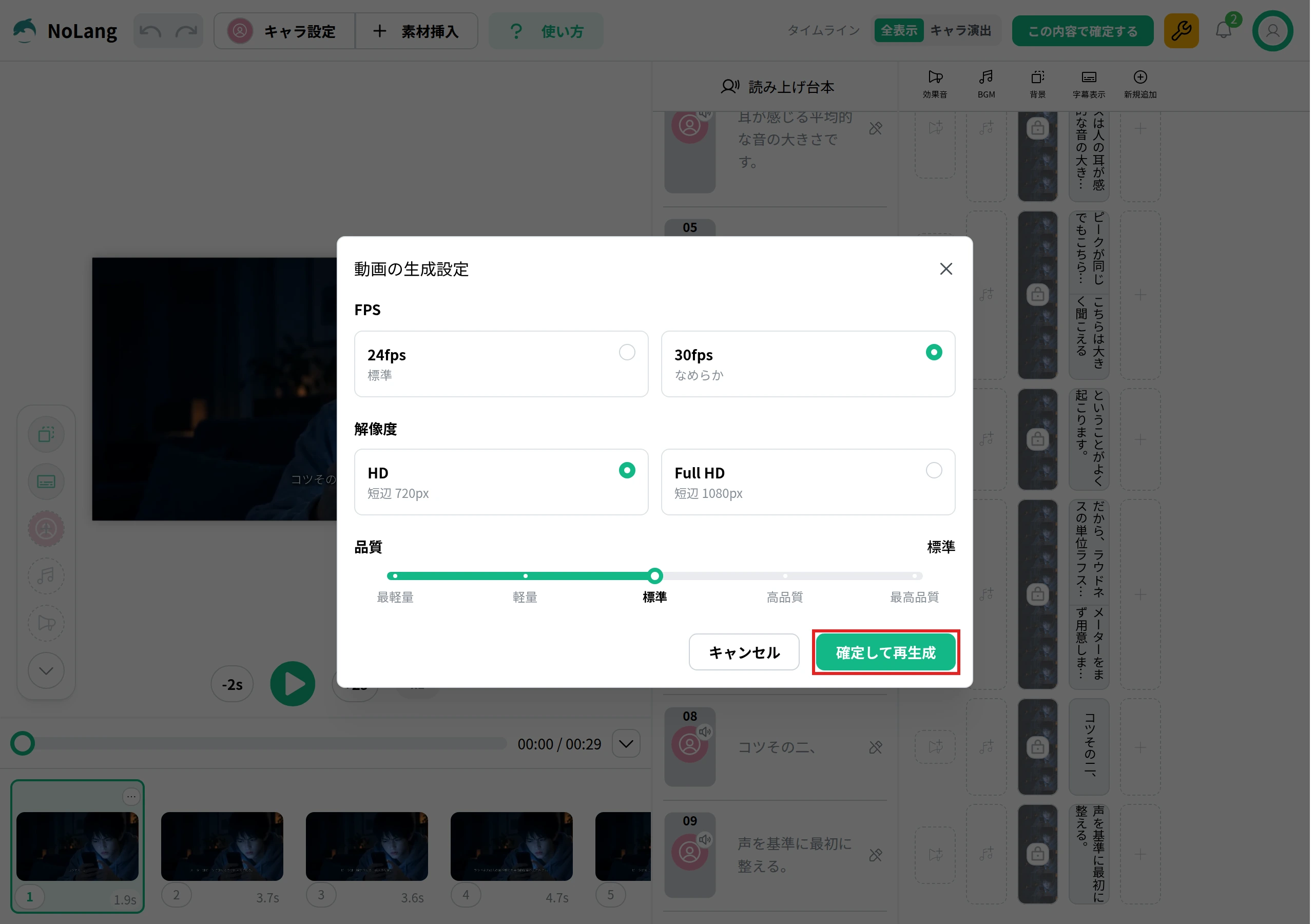
- 「動画の生成設定」で「確定して再生成」を押します。
- 生成が終わったら、動画のページの「ダウンロード」を押して、書き出した動画を保存します。
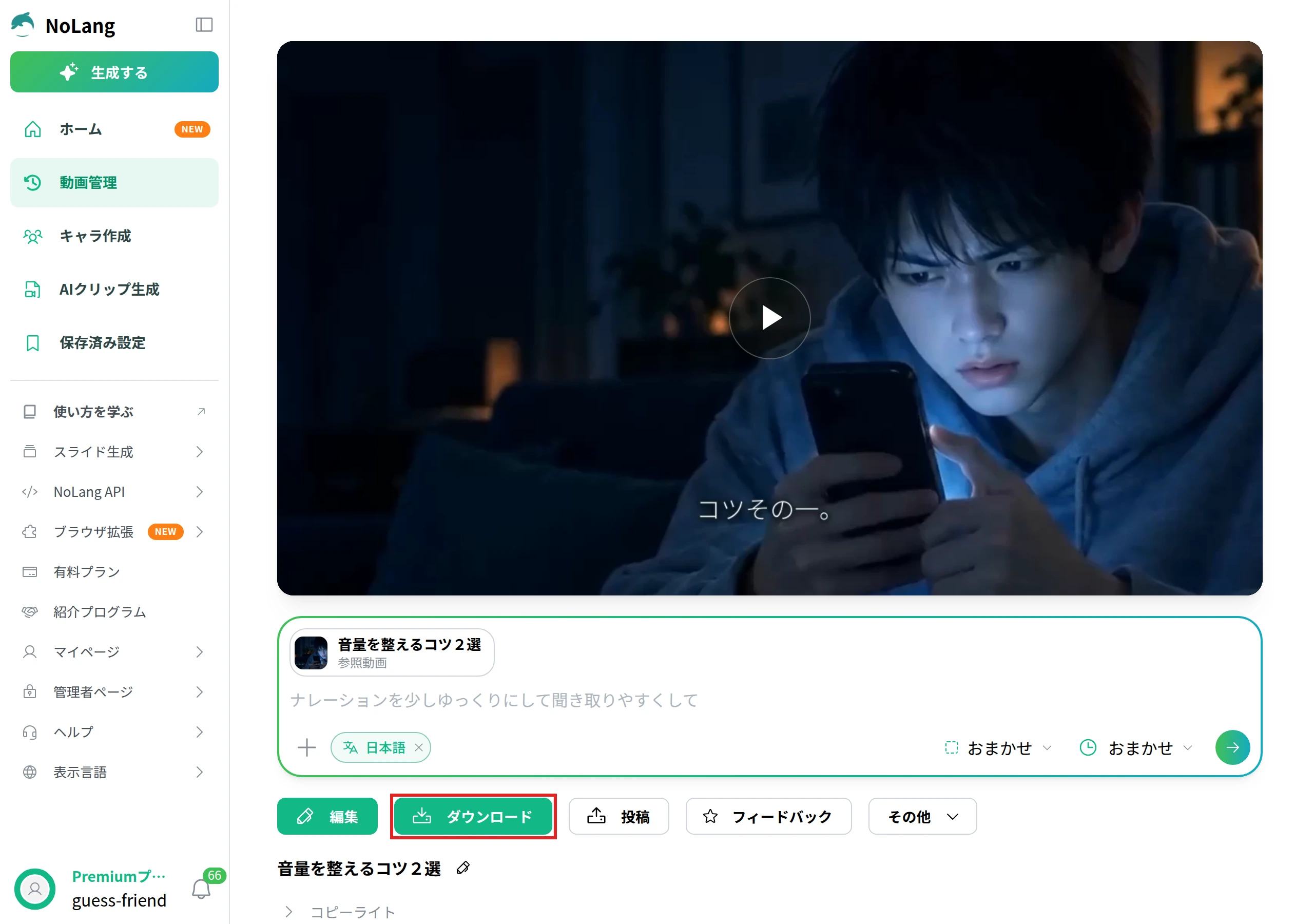
試験用の動画(一番大きい音が -20.5dB)で、全部のシーンの「読み上げ音量」を +3 にして書き出すと、次のようになりました。 約9dB大きくなり、一番大きい音は上限の0dBまで余裕があります。
| 測った値 | 上げる前 | +3 で書き出した後 |
|---|---|---|
| 一番大きい音 | -20.5dB | -12.0dB |
| ラウドネス | -35.7 LUFS | -27.0 LUFS |
書き出した動画の音の大きさは、ffmpegのコマンド(一番大きい音を確かめる、ラウドネスを測る)で測れます。
声とBGMのバランスを整える
BGMを付けた動画で声が聞き取りにくいときは、全体を上げるのではなく、BGMを下げるか、声だけを大きくします。 NoLangでは、タイムラインのBGMを右クリックして「音量」を下げられます。 ナレーション、元の音声、BGMの大きさをそろえる考え方と操作は、動画にナレーションを入れる方法の「音量を整える」で詳しく説明しています。
ffmpegで動画の音量を上げる
ffmpegは、動画や音声の変換と編集をコマンドで行う、オープンソースの無料ソフトです。 公式サイトで配布されているのはソースコードで、すぐに使えるビルド済みのもの(Windows・macOS・Linux向け)は、公式サイトのダウンロードのページから案内されている配布先で入手します。 この記事のコマンドは、Linux上のffmpeg 6.1.1で試したものです。
一番大きい音を確かめる
上げる前に、動画の中で一番大きい音が何dBかを確かめます。 動画のあるフォルダで、次のコマンドを実行します(input.mp4 は音量を上げたい動画のファイル名に置き換えます)。
ffmpeg -i input.mp4 -af volumedetect -vn -f null -試験用の動画では、最後に次のように表示されました(行の頭の [Parsed_volumedetect_0 …] は省いています)。
mean_volume: -38.7 dB
max_volume: -20.5 dB
histogram_20db: 29
histogram_21db: 266- max_volume:一番大きい音です。上限の0dBまでの差(この動画では20.5dB)が、割れずに上げられるおよその幅です。
- mean_volume:音の大きさの平均です。
- histogram_20db:-20dBの位置にある音の数(サンプル数)です。+21dB上げると、この29個が上限を超えて切られることを表します。
音量を上げて書き出す
音量は、volume というフィルタに上げる幅をdBで指定して変えます。 次のコマンドは、音を6dB上げた動画を output.mp4 として書き出します。
ffmpeg -i input.mp4 -af "volume=6dB" -c:v copy -c:a aac -b:a 192k output.mp4- -af “volume=6dB”:音を6dB大きくします。下げるときは
volume=-6dBのようにマイナスで指定します。 - -c:v copy:映像は圧縮し直さずに、そのまま使います。画質は変わりません。
- -c:a aac -b:a 192k:音声を192kbpsのAACで圧縮し直します。
書き出した後に、output.mp4 で同じ volumedetect のコマンドを実行し、max_volume が0dBより下にあることを確かめます。 試験用の動画を6dB上げたときは、max_volume が -20.5dB から -14.5dB に変わりました。
ラウドネスを測ってそろえる
一番大きい音の値(ピーク)は、一瞬の大きな音で決まるので、動画全体がどのくらいの大きさに聞こえるかは分かりません。 全体の聞こえ方は、ラウドネス(単位はLUFS)で表します。 ラウドネスは、人の耳の聞こえ方に合わせて重みを付けて測った音の大きさで、放送や配信の音量の基準に使われています(聞きやすい音量の目安)。
ラウドネスを測る
ebur128 というフィルタで、動画全体のラウドネスと、トゥルーピーク(音の波の本当の最大値)を測ります。
ffmpeg -nostats -i input.mp4 -filter_complex ebur128=peak=true -f null -試験用の動画では、最後に次のまとめが表示されました(一部を省いています)。
Integrated loudness:
  I:         -35.7 LUFS
Loudness range:
  LRA:         3.4 LU
True peak:
  Peak:      -20.4 dBFS
I が動画全体のラウドネスで、-35.7 LUFS でした。 ネットで公開する動画の目安(-16 LUFS 前後)より、20 LU(LUFSの差の単位)ほど低い値です。 試しに volume で20dB上げると、ラウドネスは -15.7 LUFS になりましたが、トゥルーピークも -0.5 dBFS になり、目安の -1 dBTP を超えてしまいました。
目標のラウドネスにそろえる
loudnorm というフィルタを使うと、目標のラウドネスとトゥルーピークの上限を指定して、音の大きさをそろえられます。 動画ファイルの音をそろえるときは、1回目で今のラウドネスを測り、その値を2回目に渡して書き出します。
1回目(測るだけで、ファイルは書き出しません):
ffmpeg -i input.mp4 -af loudnorm=I=-16:TP=-1.5:LRA=11:print_format=json -vn -f null -最後に表示された値のうち、2回目で使うのは次の5つです。
"input_i" : "-35.52",
"input_tp" : "-20.44",
"input_lra" : "3.20",
"input_thresh" : "-46.12",
"target_offset" : "-0.38"
2回目(1回目の値を measured_I などに入れて書き出します):
ffmpeg -i input.mp4 -af loudnorm=I=-16:TP=-1.5:LRA=11:measured_I=-35.52:measured_TP=-20.44:measured_LRA=3.20:measured_thresh=-46.12:offset=-0.38:linear=true:print_format=summary -c:v copy -c:a aac -b:a 192k -ar 48000 output.mp4- I=-16:目標のラウドネス(LUFS)です。
- TP=-1.5:トゥルーピークの上限(dBTP)です。AACなどに圧縮すると最大値が少し上がることがあるので、目安の -1 dBTP より少し低くしています。
- LRA=11:大きい場面と小さい場面の差(ラウドネスレンジ)の目標です。
- linear=true:全体を一律に上げる方式を使います。一律に上げるとトゥルーピークが上限を超える場合は、大きい部分を抑えながら上げる方式(dynamic)に自動で切り替わります。
- -ar 48000:音声のサンプリングレートを48kHzにします。loudnorm は処理の途中で192kHzに上げることがあるため、書き出す値を指定しておきます。
試験用の動画では、2回目の最後に次のまとめが表示されました(一部を省いています)。 全体を同じだけ上げるとトゥルーピークが上限を超えるため、dynamic に切り替わっています。
Output Integrated:   -16.0 LUFS
Output True Peak:     -1.5 dBTP
Normalization Type:   Dynamic
書き出した output.mp4 を ebur128 で測り直すと、ラウドネスは -16.0 LUFS、トゥルーピークは -1.5 dBFS でした。 1回目に表示される値は、ebur128 で測った値と少し違うことがあります(試験用の動画では、input_i が -35.52、ebur128 の I が -35.7)。2回目には、loudnorm の1回目が表示した値を使います。 最後に再生して、大きい声の場面などが不自然に押しつぶされて聞こえないかを耳で確かめます。
聞きやすい音量の目安
音の大きさの目安は、放送や配信の基準で、ラウドネス(LUFS)の値として決められています。 LUFSとLKFSは同じ単位で、呼び方が違うだけです(EBU R 128)。
| 場面 | 目安 | 出典 |
|---|---|---|
| 放送の番組 | -23 LUFS。ピークは -1 dBTP 以下 | EBU R 128 |
| 配信で大きめにするとき | -20〜-16 LUFS(暫定の値) | EBU R 128 s2 |
| ポッドキャスト | -16 LKFS 前後(±1)。ピークは -1 dBFS 以下 | Apple Podcasts の音声の要件 |
EBU R 128 は、欧州放送連合(EBU)が番組の音の大きさをそろえるために決めた基準で、トゥルーピーク(音の波の本当の最大値)も -1 dBTP を超えないこととしています。 配信の番組についての補足(R 128 s2)では、スマホのように音量を上げにくい機器で聞かれることを考え、-23 LUFS より大きくする場合の暫定の値として -20〜-16 LUFS を挙げています。 ffmpegのドキュメントでも、ネットで公開する音声は -16 LUFS が好まれることがある(ポッドキャストや動画のプラットフォームなど)と書かれています。
ネットで公開する動画なら、-16 LUFS 前後を目安にし、トゥルーピークを -1 dBTP 以下に収めます。 数値に合わせた後は、その動画を見せる場所で、ほかの動画と続けて再生して聞き比べ、極端に大きさが違わないかを耳で確かめます。
音量を調整するときの注意
- 元の動画を残しておく:音量を上げた動画は、別の名前で書き出します。上げすぎたときに、元の動画からやり直せます。
- 割れたかどうかは数値と耳で確かめる:書き出した後に一番大きい音を測り、0dBに届いていないかを確かめます。そのうえで、大きい声や笑い声の場面を聞き、音が割れていないかを確かめます。
- 一部だけ小さいときは、その部分だけ上げる:動画全体を上げると、もともと大きい場面が割れることがあります。小さい場面だけを別に上げるか、ラウドネスをそろえる方法を使います。NoLangでは、シーンごとに声の音量を変えられます(声の音量を上げる)。
- 声とBGMは別々に調整する:声がBGMに埋もれているときは、全体を上げるのではなく、BGMを下げるか、声だけを大きくします。
- いくつかの機器で聞く:パソコンのスピーカーとイヤホンなど、見る人が使いそうな機器で聞き比べます。
作例:音量を整えるコツを説明する動画
動画の音量を聞きやすく整える5つのコツを、図解とナレーションで説明する約2分半の動画です。 ピークではなくラウドネスで見る、声を基準に整える、BGMは思っているより下げる、効果音の飛び出しに注意する、書き出す前に全体を測る、という5つのコツを順に紹介し、最後におさらいします。 構成と見せ方は、ほかの題材の解説動画にも使えるテンプレートとして登録しています。
音量を聞きやすく整える5つのコツ
動画の音量を聞きやすく整えるコツを、図解とナレーションで説明する動画にして。5つのコツを順に紹介して、最後におさらいして。
「このテンプレートで作る」を押すと、NoLangのホームでこのテンプレートが開きます。
会社の説明動画や研修動画を続けて作るときは、声とBGMの大きさを動画同士でそろえておくと、見る人が動画のたびに音量を合わせ直さずに済みます。 NoLangなら、撮った動画に字幕を付けたり、文章や資料からナレーションと字幕の付いた動画を作ったりして、編集画面で声とBGMの音量を整えられます。 会社での使い方はお問い合わせから相談でき、詳しい資料は下のボタンから請求できます。
資料をダウンロード