Instagramのストーリーズ(ストーリー)は、写真や動画を24時間だけ見せられる投稿の形です。 縦長の画面いっぱいに表示され、文字やスタンプ、音楽を重ねて、その日の出来事やお知らせを気軽に届けられます。
この記事では、ストーリーズの仕組みとフィード投稿・リールとの違い、編集や加工でできること、シェアとハイライトの仕組みを説明します。 ストーリーズの仕様は、2026年10月時点のInstagramのヘルプと公式ガイドの説明に基づいています。 アプリでの操作手順は、テーマごとにInstagramのヘルプのページを案内します。 後半では、ストーリーズに載せる縦型の動画を作るときのポイントと、NoLangで作った作例を紹介します。
インスタのストーリーズとは
ストーリーズは、シェアしてから24時間で消える写真や動画です。 Instagramの公式ガイドでは、「短尺で縦型の写真投稿や動画投稿で、短時間だけ表示されるよう設計されています」と説明されています。
シェアしたストーリーズは、フィードの上部に並ぶプロフィール写真の丸いアイコンや、自分のプロフィールから見られます。 ハイライトに追加しない限り、24時間後にフィードやプロフィール、ダイレクトメッセージから消えます。 ストーリーズの写真や動画は、プロフィールのグリッド(投稿の一覧)には並びません。
見せる相手は、フォロワー全員にするか、自分で選んだ「親しい友達」のリストの人だけにするかを、シェアするときに選べます。
フィード投稿・リールとの違い
Instagramには、ストーリーズのほかに、プロフィールに残るフィード投稿と、縦型の動画を見せるリールがあります。 ストーリーズとフィード投稿のいちばん大きな違いは、残る期間と、表示される場所です。
| 項目 | ストーリーズ | フィード投稿 |
|---|---|---|
| 残る期間 | 24時間で消える。ハイライトに追加すると、プロフィールに残せる | 削除するかアーカイブしない限り、プロフィールに残る |
| 表示される場所 | フィードの上部の丸いアイコン、自分のプロフィール | プロフィールのグリッド(投稿の一覧) |
| 向いている内容 | その日の出来事や、期間が決まったお知らせ。作り込んだ投稿の前に、アイデアを試す場所にもなる | 作り込んで、プロフィールに残しておきたい写真や動画 |
公式ガイドでは、ストーリーズについて「1日で消えるので、完璧を目指すプレッシャーもありません」と紹介されています。 作り込んで残したい写真や動画はフィード投稿に、その日のうちに伝えたいことや気軽な話題はストーリーズに、と使い分けると、プロフィールに並ぶ投稿の印象を保ちながら発信を続けられます。
リールは、縦型の動画を見せるための投稿で、クリップを合わせて20分までの動画を作れます。 ストーリーズからは、リールのクリップをシェアすることもできます。 リールの作り方は、インスタのリールの作り方で解説しています。
消えたストーリーズはアーカイブに残り、ハイライトで見せ続けられる
24時間たって消えたストーリーズは、ストーリーズアーカイブに保存されます。 公式ガイドによると、アーカイブは自分だけが見られる場所で、過去のストーリーズを日付順に見返せます。 アーカイブへの保存は設定でオフにでき、オフにすると、その後にシェアするストーリーズは24時間後に削除されます。
24時間を過ぎてもプロフィールで見せたいストーリーズは、ハイライトに追加します。 ハイライトは自己紹介の下に丸いカバーで並び、削除しない限り表示され続けます。 ハイライトの使い方は、「ストーリーズのシェアとハイライト」の節で詳しく説明します。
ストーリーズでできること
ストーリーズでは、写真や動画を載せるだけでなく、文字やスタンプ、音楽を重ねたり、見せる相手を選んだりできます。 ここでは、主な機能を、何ができるかに絞って紹介します。 アプリでの操作手順は、「操作の手順はInstagramのヘルプで確かめる」の節の表にあるページで確認できます。
写真や動画を載せる
ストーリーズには、その場で撮った写真や動画と、スマホに保存してある写真や動画を載せられます。 60秒以下の動画は1つのクリップとして表示され、それより長い動画は複数のクリップに分かれて続けて再生されます。 長さの詳しい扱いは、インスタの動画は何分まで?で説明しています。
撮るときや選ぶときには、次のような機能も使えます。
- レイアウト:1つの画面を区切って、複数の写真を並べる。公式ガイドでは、最大6枚の写真のグリッドに分けられるとされている。
- ブーメラン:再生と逆再生を繰り返す、連続写真の短い動画を撮る。
- コラージュ:5枚以上の写真から、動きのあるコラージュをAIで作る。
- フィルター・エフェクト:写真や動画の色合いや雰囲気を変える。
文字・スタンプ・音楽で編集と加工をする
載せる写真や動画には、シェアする前に次のような編集と加工ができます。
| 機能 | できること |
|---|---|
| テキスト | 文字を入れ、フォント・色・大きさ・背景を選ぶ |
| 落書き | ブラシで線や絵を描く。背景を1色で塗りつぶすこともできる |
| 音楽 | 曲を付け、歌詞の表示やデザインを選ぶ |
| スタンプ | 質問・アンケート・リンク・場所などを重ねる(下の表) |
| スタイル変更 | Meta AIで、写真や動画をフィルム風やイラスト風に変える。動画は10秒以内のものが対象 |
スタンプは、見た人に答えてもらったり、別のページへ案内したりするための部品です。 Instagramのヘルプには、次のようなスタンプが挙げられています。
| スタンプ | できること |
|---|---|
| 質問 | 見た人から質問や回答を受け取る。回答は自分にだけ届く |
| アンケート・クイズ | アンケートは2つの選択肢で投票してもらう。クイズは4つの選択肢から正解を選んでもらう |
| 絵文字スライダー | 見た人に、絵文字のスライダーで気持ちを表してもらう |
| リンク | ウェブサイトや商品のページへのリンクを置く |
| カウントダウン | イベントや発売の日時までの残り時間を表示する。フォローした人には、終わったときにお知らせが届く |
| 場所・メンション・ハッシュタグ | 場所、ほかのアカウント、ハッシュタグを付ける |
| 音楽・GIF | 曲や、動くイラスト(GIF)を重ねる |
| お題 | お題を出して、見た人に自分のストーリーズで答えてもらう |
表の内容は、Instagramのヘルプの「Instagramでスタンプを使う」と公式ガイドに基づいています。 ヘルプには、誰もがすべてのスタンプを使えるとは限らないと書かれています。 使いたいスタンプが見つからないときは、アプリを最新のバージョンに更新してから探してください。
見せる相手を選び、見た人を確かめる
ストーリーズは、シェアするときに、フォロワー全員か「親しい友達」のリストかを選べます。 親しい友達のリストは自分で作り、リストに入った人だけにストーリーズを見せられます。 このほか、特定の人にストーリーズを表示しない設定や、メッセージで返信できる人を決める設定もあります。
自分のストーリーズを見た人は、投稿してから48時間まで、一覧で確かめられます。 一覧を見られるのは自分だけです。 反対に、ほかの人のストーリーズを見ると、見たことが相手に分かります。
ストーリーズのシェアとハイライト
ストーリーズは、自分で撮った写真や動画を載せるだけでなく、ほかの投稿をシェアする場所にもなります。 シェアできるかどうかは、元の投稿をしたアカウントの公開の設定と、再シェアを許可しているかで決まります。
フィード投稿や、ほかの人のストーリーズをシェアする
| シェアするもの | シェアできる条件 |
|---|---|
| ほかの人のフィード投稿 | 相手のアカウントが公開で、投稿の再シェアを許可している |
| ほかの人のストーリーズ | 相手のアカウントが公開されている。公開アカウントのストーリーズは、初めは誰でも再シェアできる設定になっている |
| 自分をメンションしたストーリーズ | 相手が、メンションした人の再シェアを許可している |
| 自分のストーリーズ | ダイレクトメッセージで送れる。iPhoneのアプリでは、フィード投稿としてシェアすることもできる |
ほかの人の投稿をシェアしたストーリーズでは、見た人が元の投稿者を確かめたり、元のアカウントを開いたりできます。 1つの写真や動画でメンションできるのは、最大20人です。
自分の投稿をシェアされたくないとき
公開アカウントでも、自分のフィード投稿やリール、ストーリーズをほかの人がストーリーズで再シェアできないように、設定でオフにできます。 ストーリーズのシェアは、「全員」「フォローバックしているフォロワー」「オフ」から選べます。 10代の利用者向けのティーンアカウントでは、ストーリーズからストーリーズへのシェアは、初めからオフになっています。
ハイライトにまとめてプロフィールに残す
ハイライトは、ストーリーズをまとめてプロフィールに残す機能です。 公開中のストーリーズからも、アーカイブに残った過去のストーリーズからも追加できます。 ハイライトごとにカバーの写真と名前を付けられ、追加したストーリーズは、元のストーリーズが消えた後も、削除しない限り表示されます。 ストーリーズを見られる人は、ハイライトも見られます。
ハイライトはプロフィールを開いた人の目に入るので、会社や店のアカウントでは、何度も見てほしい情報を分けて置く場所になります。 たとえば、よくある質問、商品やメニュー、イベントの様子、店へのアクセスといった名前でハイライトを分けると、プロフィールを開いた人が知りたい情報を選んで見られます。
操作の手順はInstagramのヘルプで確かめる
ストーリーズの投稿のやり方や、編集・シェアの操作の手順は、Instagramのヘルプにテーマごとのページがあります。 アプリのバージョンによって画面が変わることがあるので、操作するときは、ヘルプで最新の手順を確かめてください。
| やりたいこと | Instagramのヘルプのページ |
|---|---|
| 写真や動画を載せる | Instagramストーリーズに写真や動画をシェアする |
| 撮影と編集の機能を使う | Instagramストーリーズのアップロード、撮影、編集に関するアドバイス |
| スタンプを使う | Instagramでスタンプを使う |
| 親しい友達だけに見せる | Instagramの親しい友達リストにストーリーズをシェアする |
| 特定の人に見せない | Instagramストーリーズを特定の人に見られないようにする |
| 見た人を確かめる | 自分のInstagramストーリーズを見た人を確認する方法 |
| フィード投稿をシェアする | 他の人の投稿をフィードから自分のInstagramストーリーズにシェアする |
| ほかの人のストーリーズをシェアする | 他の人のInstagramストーリーズを自分のストーリーズにシェアする |
| シェアできる人を決める | あなたのInstagramストーリーズをシェアできる人を管理する |
| ハイライトに追加する | ストーリーズハイライトにストーリーズを追加する |
| ハイライトを直す・消す | Instagramでハイライトを編集または削除する |
| アーカイブを使う | Instagramストーリーズをアーカイブする、またはストーリーズアーカイブをオフにする |
| ストーリーズを消す | Instagramストーリーズを削除する |
ストーリーズのヘルプの一覧は、Instagramヘルプセンターのストーリーズにあります。
会社や店でストーリーズを使う場面
ストーリーズは24時間で消えるので、その日や今週のうちに伝えたいことに向いています。 スタンプを組み合わせると、お知らせを見せるだけでなく、見た人に答えてもらったり、別のページへ案内したりできます。
- 期間限定のお知らせ:セールやイベント、臨時の営業時間など、時期が過ぎると要らなくなる情報を載せる。
- 質問を集める:質問スタンプで商品やサービスへの質問を受け付け、答えを次のストーリーズで紹介する。公式ガイドでも、届いた回答を名前を出さずにストーリーズでシェアできると案内されている。
- ページへ案内する:リンクスタンプで、商品のページや予約のページへ案内する。
- 日付を覚えてもらう:カウントダウンスタンプで、発売日やイベントの日までの残り時間を見せる。
- 後から見てもらう:何度も見てほしいお知らせは、ハイライトに分けてプロフィールに残す。
ストーリーズに載せる動画を作るときのポイント
ストーリーズに載せる動画は、縦長の画面いっぱいに表示されることを前提に作ります。 撮った動画をそのまま載せるだけでなく、お知らせや紹介の動画を作って載せるときは、次の点を決めておくと、見た人に伝わりやすくなります。
- 縦型(9:16)で作る:Metaの広告のヘルプでは、Instagramのストーリーズの広告に9:16の縦横比をすすめています。解像度や形式は、インスタの動画のサイズと縦横比で確かめられます。
- 1つのクリップに収める:60秒を超える動画は、複数のクリップに分かれます。1つの話をまとめて見せたいときは、60秒以内に収めます。
- 大事な文字は上下の端に置かない:Metaの広告のヘルプでは、ストーリーズの広告の上部約14%と下部約20%に、文字やロゴを置かないよう案内しています。広告でないストーリーズでも、この範囲を空けておくと、あとから重ねるスタンプや文字と重なりにくくなります。
- 音がなくても伝わるようにする:音を出さずに見る人にも内容が伝わるように、要点を大きな文字で見せるか、ナレーションの内容を字幕で表示します。
- 最初に何のお知らせかを伝える:冒頭の数秒で何のお知らせかを見せ、日時や場所などの要点は、最後に1画面にまとめると見返しやすくなります。
ストーリーズのほかに、TikTokやYouTubeショートにも同じ動画を出すときの考え方は、SNS動画の作り方で解説しています。
NoLangでストーリーズ用の縦型動画を作る
NoLangは、作りたい動画の内容を文章で伝えると、AIが構成・ナレーション・字幕などを付けて動画を作るサービスです。 ストーリーズに載せる動画は、作る前に縦型(9:16)と動画時間の目安を選び、できた動画をダウンロードしてInstagramに載せます。
縦横比と動画時間を選ぶ
ホームの入力欄にある縦横比のボタンを押し、「縦型(9:16)」を選びます。 メニューの縦型には、「SNSのショート動画」と使い道が添えてあります。
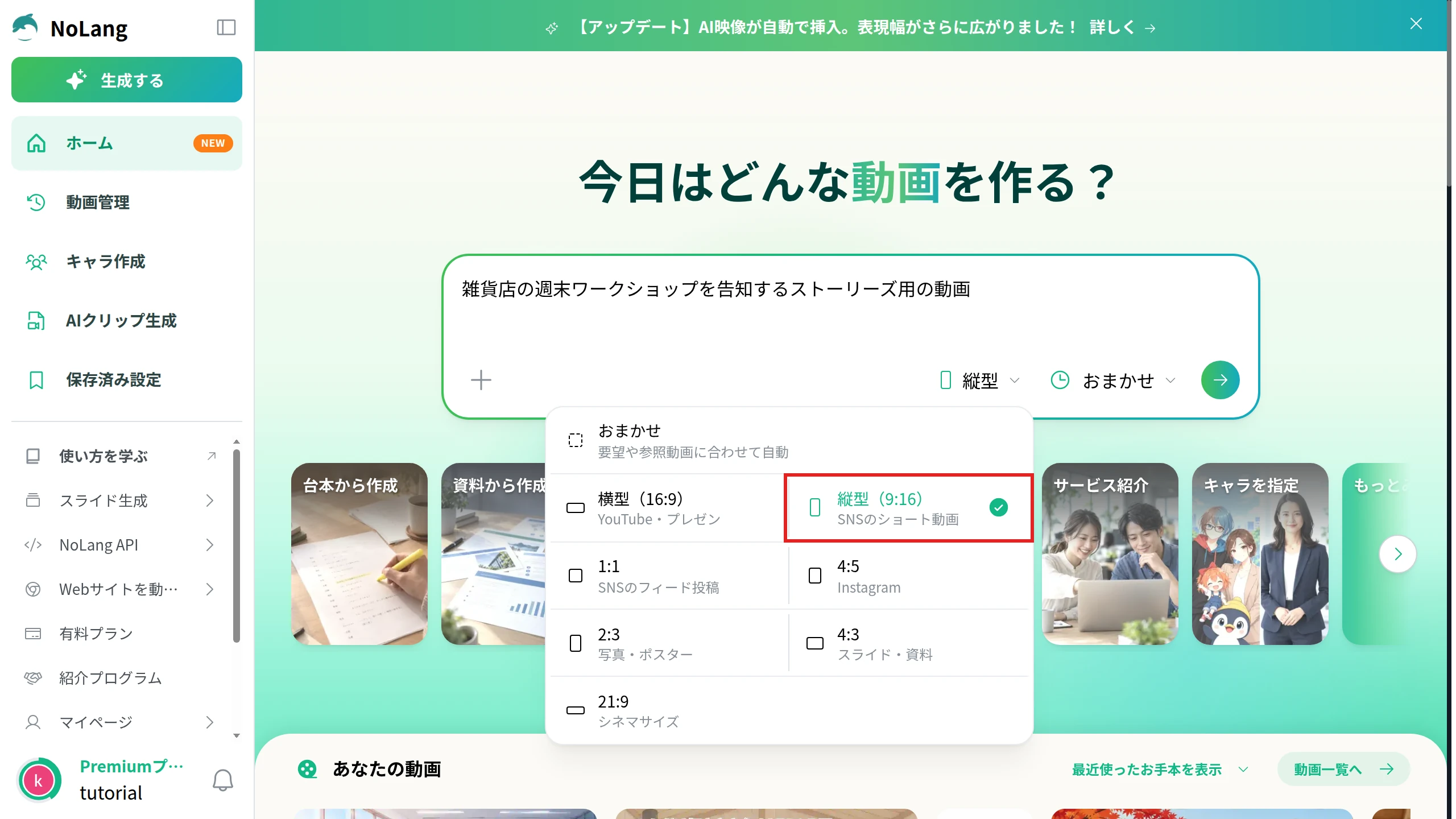
隣の時計のボタンを押すと、「動画時間(目安)」のメニューが開き、おまかせ・30秒・45秒・60秒・90秒・2分・3分・5分から選べます。 選んだ長さは目安で、完成した動画がその長さちょうどになるとは限りません。 ストーリーズの1つのクリップ(60秒以下)に収めたいときは、30秒か45秒を選びます。
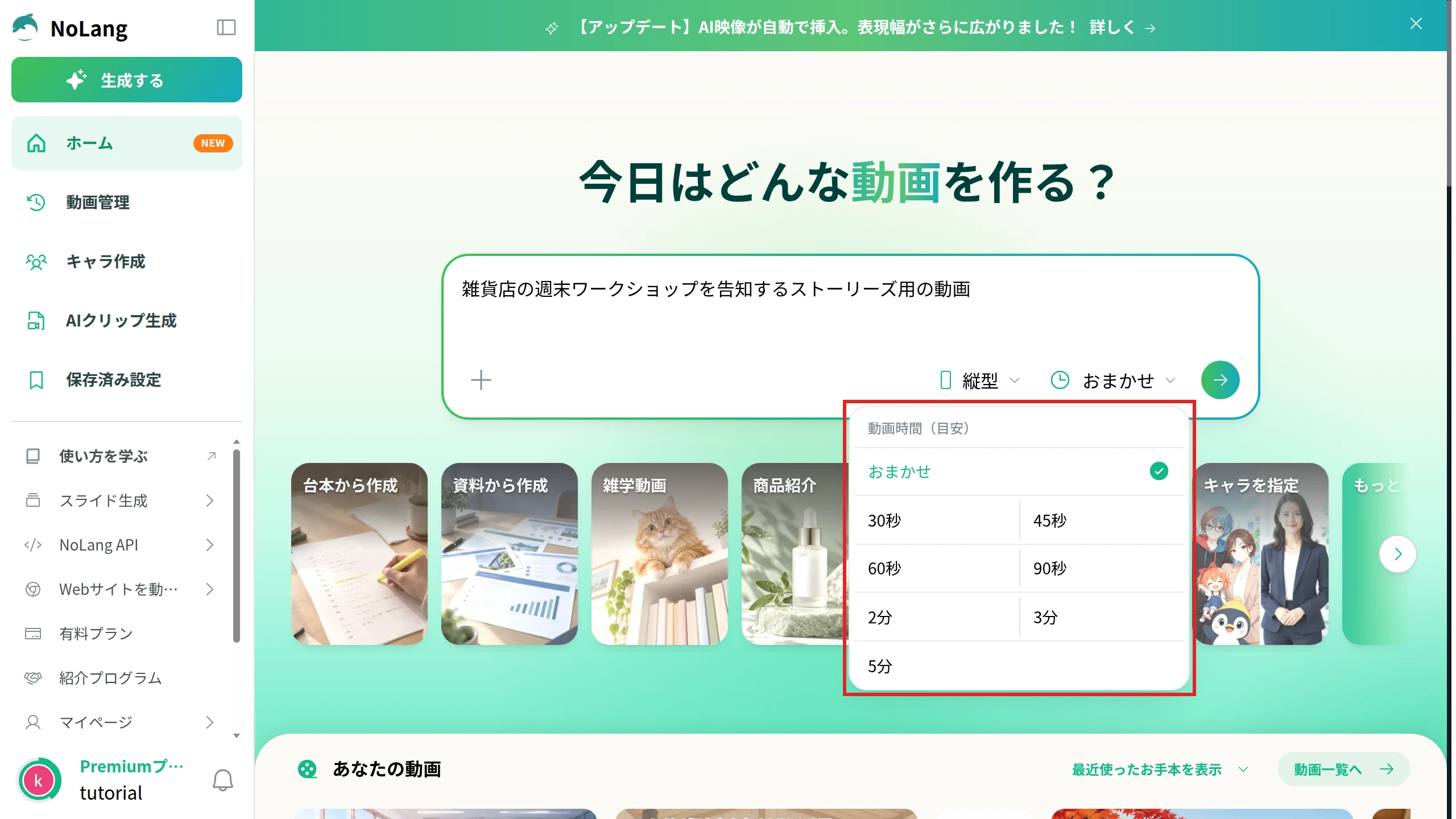
伝えたい内容を入力して生成する
入力欄に、動画で伝えたい内容を書いて送ります。 お知らせの動画なら、何のお知らせか、日時と場所、申し込み方法などを書きます。
字幕と内容を確かめる
動画のページの「編集」から編集画面を開き、字幕や台本、日時などの数字が合っているかを確かめて直します。
ダウンロードしてストーリーズに載せる
完成した動画は、動画のページの「ダウンロード」からMP4のファイルとして保存します。 クレジットの表記が必要な素材を使った動画では、動画の最後にクレジットを入れるかを選んでからダウンロードします。 保存した動画をスマホに移し、Instagramのストーリーズに載せます。 載せ方は、Instagramのヘルプの「Instagramストーリーズに写真や動画をシェアする」で確かめられます。
作例:ワークショップを告知するストーリーズの動画
次の動画は、NoLangで作った、雑貨店の週末ワークショップを告知するストーリーズ用の縦型動画です。 冒頭で手元の映像と「この週末、」の文字を見せ、作るもの、作る流れ、日時・定員・参加費の順に伝えて、最後にプロフィールのリンクからの予約を案内します。 日時や参加費は1枚のカードに1行ずつ書き足していき、最後に全部が1画面にそろうようにしています。 音を出さずに見る人にも伝わるように、要点は大きな文字で見せています。
ワークショップを告知するストーリーズ用の縦型動画
雑貨店の週末ワークショップ(木の実とドライフラワーのミニリースづくり)を告知する、Instagramストーリーズ用の縦型動画を作ってください。 日時・定員・参加費と、予約はプロフィールのリンクから受け付けることを伝えてください。
長さは40秒、解像度は1080×1920(30fps)で、ストーリーズの1つのクリップに収まります。 このテンプレートを使うと、店やイベントの内容を差し替えて、同じ構成の告知動画を作れます。 作例の店とワークショップは架空のもので、映像と画像はAIで作っています。
NoLangは、会社や店のアカウントでの発信にも役立ちます。 イベントや新商品のお知らせを、文章や資料から縦型の動画にして、ストーリーズやリールに載せられます。 法人向けのサービスの資料は下のボタンから受け取れます。導入について相談したいときは、お問い合わせからご連絡ください。
資料をダウンロード