新しく入った人に作業を教えるたびに、同じ説明を繰り返していませんか。 それなら動画にしよう、と決めて撮り始めると、たいてい編集の段階で手が止まります。 どこで区切ればいいのか、どこを拡大すればいいのか、決める材料が手元にないからです。
材料は、撮る前に作れます。 教えたい作業を、始まりの状態から終わりの状態まで1枚の表に書き出しておけば、それが材料になります。 この記事ではその表を「手順表」と呼びます。
手順表があれば、見せる順番も、1ステップの細かさも、見た人ができたかどうかの確かめ方も、表の列から決まります。 この記事では、ハウツー動画を使う場面と、文章の手順書より動画が向く手順を整理したうえで、ハウツー動画の作り方として、手順表の書き方と、手順表から見せる順番や区切りを決める方法を説明します。 ソフトやサービスを初めて使う人に操作を案内するチュートリアル動画の要点と、手順表をそのまま入力にしてNoLangで作った作例2本も載せています。
ハウツー動画とは:見た人が同じ作業をやり終えられる動画
ハウツー動画は、作業や操作のやり方を映像で示し、見た人が同じ作業をやり終えられるようにする動画です。 料理のレシピ、家電のお手入れ、業務システムの入力、倉庫での梱包作業まで、題材は「手を動かして再現するもの」です。
目的が「再現」にあることが、ほかの説明系の動画との分かれ目になります。
| 動画 | 見た人に起きてほしいこと | 1本で扱う範囲 | 詳しく扱う記事 |
|---|---|---|---|
| ハウツー動画・チュートリアル動画(本記事) | 同じ作業や操作を、自分でやり終えられる | 1つの作業の始まりから終わりまで | 本記事 |
| 動画マニュアル | 業務の手順を、必要なときに調べて確かめられる | 業務全体を複数本に分けて体系化する | 動画マニュアルの作り方 |
| 解説動画 | 仕組みや考え方を理解する | 1つのテーマの理解 | 解説動画の作り方 |
| 研修動画 | 知識や心構えを身につける | 研修のカリキュラムの1コマ | 研修動画の作り方 |
チュートリアル動画も、ハウツー動画と同じものを指して使われることが多い呼び名です。 チュートリアルは、辞書では「コンピューターなどのハードやソフトの使い方の教材」と説明される言葉です(デジタル大辞泉)。 動画では、ソフトウェアやサービスを初めて使う人に、最初の操作をひと通り案内するものを、チュートリアル動画と呼ぶことがよくあります。 手順表から作る基本は変わらないので、この記事では両方をまとめて扱い、画面の操作を案内するときの要点は、後半の「チュートリアル動画の作り方」の節で説明します。
動画マニュアルとの違いは、扱う範囲です。 動画マニュアルは業務全体を何本にも分けて体系化したもので、ハウツー動画はその1本1本に当たります。 1本のハウツー動画をうまく作れることが、動画マニュアル全体の質を決めます。
ハウツー動画の種類と使う場面
ハウツー動画は、誰がどこで見るかによって、大きく4つの場面に分かれます。 場面が変わると、見せるものと、動画を置く場所が変わります。
| 場面 | 見る人 | 見せるもの | 置き場所 |
|---|---|---|---|
| 社内の作業や業務の手順 | 新しく入った人、異動してきた人 | 梱包や機械の操作、清掃などの現場の作業。業務システムへの入力 | 社内ポータル、作業場所に貼ったQRコード、研修の教材 |
| ソフトやサービスの操作(チュートリアル動画) | ソフトやサービスを使い始めた人、新しい機能を使う人 | 初めの設定から、最初の成果が出るまでの操作 | ログインした後の最初の画面の案内、ヘルプセンターの該当ページ、使い始めの案内メール |
| 製品の組み立てや使い方 | 製品を買った人 | 組み立て、初めの設定、日々の使い方やお手入れ | 商品ページ、取扱説明書に載せたQRコード、サポートページ |
| SNSや動画サイトで発信するハウツー | その分野に関心がある人 | 料理、掃除、収納、メイクなど、見た人がすぐ試せるやり方 | YouTube、Instagram、TikTokなどのアカウント |
場面ごとに、作り方で気をつけることも少しずつ変わります。
- 社内の作業や、製品の組み立て:見る人は、手元で同じ作業をしながら動画を見ます。動画では、1つの手順ごとに結果の状態を映してから、次の手順へ進めます。
- ソフトやサービスの操作:見る人は、同じ画面を開いて操作を真似ます。押す場所と、押した後に変わった画面を対で見せます。
- SNSや動画サイトでの発信:見る人は、その作業をする予定があって見に来るとは限りません。完成した状態を冒頭で見せ、何ができるようになるかを先に伝えます。
どの場面でも、1本で扱う範囲は「1つの完了状態まで」が目安です。 完了状態の決め方は、後の「ハウツー動画の作り方」の節で説明します。 制作会社に頼む場合の費用の目安は、動画制作の費用相場にまとめています。
場面ごとの例
製品やサービスの提供元が、自社の公式サイトで公開しているハウツー動画から、場面ごとに例を挙げます(2026年10月16日に確認)。
| 場面 | 例 | 置き場所 | 見せ方 |
|---|---|---|---|
| ソフトやサービスの操作 | マネーフォワード クラウド会計の使い始めの操作(スタートアップガイド「4.仕訳を入力する」) | サポートサイトの使い方ガイドの、章ごとのページ | 冒頭で、この動画で何をするかを一文で伝える。実際の画面を録画し、押す場所を拡大して、画面の下に一文ずつ字幕を出す |
| 製品の組み立て | IKEAのキャビネットの組み立て方(商品別組み立て動画) | 公式サイトのサポートの、組み立て動画の一覧 | 丸数字の通し番号を付けた字幕で手順を進め、途中で水平器を置いて傾きを確かめる場面を入れる。最後に完成した姿を映す |
| 製品のお手入れ | パナソニックの空気清浄機のフィルターのお手入れ(お手入れ動画「集じんフィルター篇」) | 公式の動画サイト | 約30秒。画面の右に手順の一覧を出し続け、いま映している手順だけを目立たせる |
| SNSや動画サイトで発信するハウツー | 花王の洗濯の色落ちチェック(お洗濯の基本の「キ」) | 公式のYouTubeチャンネルと、公式サイトの記事。記事では、同じ内容の文章のすぐ後に動画を置く | 約20秒。手元を映し、やることと、その結果で何を判断するかまでを見せる |
社内の作業や業務の手順は、社外に公開されないことが多いので、この記事の後半に、梱包作業の手順表から作ったハウツー動画を作例として載せています。 ソフトやサービスの操作についても、勤怠システムで打刻の修正を申請する手順を案内するチュートリアル動画を作例として載せています。
ハウツー動画のメリットと、向かない場合
文章や画像の手順書と比べたとき、ハウツー動画には次のメリットがあります。
- 文字や静止画では書き切れない動きを見せられる:テープを貼る向きや、ドラッグして選ぶ範囲のように、動きや速さ、力加減がある手順を、そのまま見せられます。
- 状態の変化を続けて見せられる:手順の前と後で何が変わるかを、続けて映せます。手順表の確認ポイントが、そのまま映す場面になります。
- 手を動かしながら見られる:作業の手を止めて文字を読み返さなくても、ナレーションで次の手順を聞けます。
- 同じ説明を同じ質で繰り返せる:新しい人が入るたびに同じことを教えている作業なら、一度作れば同じ内容で何度でも見せられ、教える人によって説明が変わることもありません。
一方で、次のような情報は、動画だけにすると使いにくくなります。
| 向かない場合 | 理由 | 補い方 |
|---|---|---|
| 手順や画面が頻繁に変わる | 変わるたびに、撮り直しや差し替えが要る | 変わりやすい値や文言は文章で書き、動画は変わりにくい流れを見せる。変わった手順のシーンだけを直せるよう、1本を短くする |
| 設定値の一覧、規程、品番のように、文字で調べたい情報 | 動画の中の文字は検索できず、一覧で見比べにくい | 文章や表にして、動画の近くに置く |
| 手順の途中の1つだけを確かめたい | 動画のどこにその手順があるかを探すのに時間がかかる | 1本を1つの完了状態に分け、チャプターや手順表を一緒に置く |
| 音を出せない場所で見る | ナレーションが聞こえない | 字幕を付け、数値や設定値は画面に文字で残す |
動画にするかどうかは、手順表の「確認ポイント」の列を見ると決めやすくなります。 「底を手で押してもへこまない」「商品が箱の壁に触れていない」のように、目で見る状態や動きが確認ポイントなら、動画で映すと伝わります。 「品番・色・サイズが指示書と一致している」のように、文字や値を照らし合わせる確認ポイントは、文章や表でも伝わります。 動画では照らし合わせる場面を短く見せ、照らし合わせる値は表にして動画の近くに置くと、見た人が確かめやすくなります。 業務マニュアル全体で、文章と動画をどう使い分けるかは、動画マニュアルの作り方で扱っています。
ハウツー動画の作り方:撮る前に、作業を手順表にする
ハウツー動画で最初にやることは、撮影ではありません。 教えたい作業を、次の6つの項目で書き出すことです。
- 見る人:誰が見るのか。その作業を初めてやる人か、何度かやったことがある人か
- 開始状態:動画を見始める時点で、見る人の手元や画面がどうなっているか
- 完了状態:作業が終わったとき、何がどうなっていれば終わりと言えるか
- 準備物:作業に必要な道具、ファイル、アカウント、権限
- 手順と確認ポイント:やることを1行ずつ並べ、各行に「こうなっていればOK」を添える
- つまずきと分岐:間違えやすい点と、条件によってやり方が変わる箇所
このうち、一般的な作業手順書と違うのは「確認ポイント」です。 手順を並べるだけなら、作業手順書と変わりません。 各手順の後に、見る人の手元で何が見えれば正しく進んでいるのかを書いておくと、それがそのまま動画で映すべき場面になり、見た人が自分の作業を照らし合わせる基準にもなります。
次の表は、通販の商品を段ボール箱で梱包する作業を、入社したばかりの出荷スタッフ向けに書き出した例です。
| 項目 | 内容 |
|---|---|
| 見る人 | 入社したばかりの出荷スタッフ |
| 開始状態 | 作業台に、出荷指示書と商品がある |
| 完了状態 | 封をした箱の天面に送り状が貼られ、出荷棚に置かれている |
| 準備物 | 商品より一回り大きい段ボール箱、OPPテープとテープカッター、緩衝材(エアキャップ、丸めた紙)、納品書、送り状 |
| 分岐 | 割れ物は、手順3の前に商品をエアキャップで包み、手順6で「ワレモノ注意」のシールを貼る |
| 最後の確認 | 箱を軽く振っても音がしない。送り状の宛名と指示書の宛名が一致している |
| 手順 | やること | 確認ポイント(こうなっていればOK) | つまずきやすい点 |
|---|---|---|---|
| 1 | 商品と出荷指示書を照合する | 品番・色・サイズ・数量が指示書と一致している | 色違い・サイズ違いの取り違え |
| 2 | 箱を組み立て、底をテープで十字に貼る | 底を手で押してもへこまない | 底のテープが一本だけで、持ち上げると底が開く |
| 3 | 底に緩衝材を敷き、商品を中央に入れる | 商品が箱の壁に直接触れていない | 商品を箱の端に寄せて入れる |
| 4 | すき間を緩衝材で埋める | ふたを閉める前に箱を軽く揺らしても、商品が動かない | 緩衝材が少なく、中で商品が動く |
| 5 | 納品書を商品の上に入れ、ふたを閉じてテープで封をする | ふたが浮かず、テープが両側面までかかっている | 緩衝材を詰めすぎてふたが浮く |
| 6 | 送り状を天面に貼り、出荷棚に置く | 送り状の宛名が指示書と同じ。テープの継ぎ目にかかっていない | 別の注文の送り状を貼る |
画面の操作でも書き方は同じです。 たとえば、勤怠システムで打刻を修正する手順なら、開始状態は「ログインして勤怠一覧を開いている」、完了状態は「打刻の修正の申請が、申請一覧に承認待ちで載っている」になります。 各手順の確認ポイントには、「修正画面に対象日の日付が表示されている」のように、画面に出る文字や表示の変化を書きます。 この勤怠システムの例は、手順表の全体と、それから作ったチュートリアル動画を、後半の「チュートリアル動画の作り方」の節に載せています。
手順表は、慣れた人が記憶から書くと抜けが出ます。 慣れた人ほど、無意識にやっている確認を手順として意識していないからです。 実際に作業をしながら1行ずつ書くか、初めての人に作業してもらい、手が止まった箇所や質問が出た箇所をつまずきの列に足していくと、抜けが減ります。
見せる順番を決める
手順表ができたら、各手順を動画の流れに沿って並べます。 基本の順番は次のとおりです。
- 完成した状態を見せる:最初に、終わったときにどうなっていればいいかを見せます。見る人は、これから何を目指すのかを知ったうえで手順を追えます。
- 準備物を見せる:作業の途中で道具が足りないと、見る人は動画を止めて探しに行くことになります。始める前にそろえてもらいます。
- 手順を順に見せる:1つの手順ごとに、やることを見せ、確認ポイントの状態を映してから次へ進みます。
- 最後の確認を見せる:完了状態を、見る人が自分の手元で確かめられる形でもう一度示します。
この基本形から外したほうがいい場面もあります。
| 場面 | 変え方 | 理由 |
|---|---|---|
| 間違えると取り返しがつかない手順がある | その手順の直前に、間違えた例を先に見せる | 正しいやり方だけを見せると、間違えたときの状態に気づけない |
| 条件によってやり方が変わる | 分岐する手順の直前で、条件を示して分ける。片方の条件だけの手順は、その場で短く差し込む | 動画の最初で全部の条件を説明すると、自分に関係のない話を聞き続けることになる |
| 準備に時間がかかる(ソフトのインストール、材料の下ごしらえなど) | 準備を別の動画にして、本編の冒頭でその動画を案内する | 準備が長いと、本題の手順にたどり着く前に見るのをやめてしまう |
| 見る人がすでに作業の大半を知っている | 知っている手順と完成形を省き、変更された手順だけを見せる | 知っている手順を見せられると、どこが新しいのかがわからなくなる |
1本の動画に収める範囲は、「1つの完了状態まで」を目安にします。 梱包の例なら「出荷棚に置くまで」で1本、送り状の印刷は別の完了状態なので別の1本です。 完了状態が2つ入っている動画は、見る人が途中で「今はどちらの作業をしているのか」を見失いやすくなります。
1ステップの細かさを決める
手順表の1行を、どこで区切るか。 この記事では、見る人が自分の手元や画面で確かめられる結果が1つ出たところで区切ることを基準にします。
区切りが粗すぎると、確認ポイントに複数の結果が混ざります。 「箱を組み立てて商品を入れる」を1ステップにすると、底のテープが正しいかと、商品の位置が正しいかを、見る人は一度に確かめることになります。 どちらかで間違えても、どこで間違えたのかがわかりません。
区切りが細かすぎると、確認ポイントに書くことがなくなります。 「テープカッターを手に取る」「テープを引き出す」は、それだけでは何も確かめられません。 確認ポイントの列が空欄になる行は、前後の行とまとめます。
見る人によって、同じ作業でも区切りは変わります。
| 見る人 | 区切り方 | 梱包の例 |
|---|---|---|
| その作業を初めてやる人 | 確かめられる結果1つごとに1ステップ | 底のテープ、商品の位置、すき間の埋め方を別々のステップにする |
| 似た作業をやったことがある人 | まとまった結果1つごとに1ステップ | 「箱を組み立てて商品を入れる」までを1ステップにし、新しい点(十字貼り)だけを強調する |
区切りのほかに、ステップの中身についても決めておくことがあります。
- 数値や設定値は画面に残す:テープの長さ、お湯の温度、入力する値のように、見る人が手元の作業で再現する数値は、話すだけでなく文字で画面に出し、そのステップの間は表示したままにします。
- 繰り返す操作は1回目だけ見せる:同じ操作を何回もする場合は、1回目を丁寧に見せ、2回目以降は「同じように残り2か所も貼る」と伝えて省きます。
- 待ち時間は短くする:処理の完了を待つ時間や、乾くのを待つ時間は、待つことと目安の時間だけを伝えて詰めます。
見た人ができたかを確かめる仕組みを入れる
ハウツー動画の目的は、見た人が作業をやり終えられることでした。 そうなったかどうかは、作った人が動画を見返しても判断できません。 作った人はその作業をもう知っているからです。
確かめる仕組みは、動画の中、公開の前、公開の後の3つの場面に入れます。
| 場面 | やること | 手順表のどの列を使うか |
|---|---|---|
| 動画の中 | 各ステップの後に確認ポイントの状態を映す。最後に完了状態を確認項目として並べる。間違えやすい手順では「こうなっていたら手順2に戻る」と戻り先を示す | 確認ポイント、つまずきやすい点、最後の確認 |
| 公開の前 | その作業を知らない人に、動画だけを見て実際に作業してもらう。手が止まった箇所、動画を巻き戻した箇所、確認ポイントと違う状態になった箇所を記録する | 開始状態、完了状態、確認ポイント |
| 公開の後 | 作業後の質問や、やり直しが多い箇所を集め、手順表のつまずきの列に足して動画を直す | つまずきやすい点 |
もっとも効果的なのは、公開前の再現テストです。 やり方は単純で、見る人と同じ立場の人を1人選び、開始状態をそろえた作業場所で、動画だけを頼りに作業してもらいます。 作った人は横で見て、口を出さずに、次の3つを書き留めます。
- 手が止まった箇所と、そのときの動画の位置
- 動画を巻き戻した箇所
- 終わったときに、完了状態とどこが違っていたか
手が止まった箇所では、ステップの区切りが粗いか、確認ポイントが映っていないことがよくあります。 巻き戻した箇所では、動きが速いか、数値が画面に残っていないことがよくあります。 完了状態との違いが見つかったら、手順表のつまずきの列に書き加え、その手順の前に間違えた例を入れるかどうかを決めます。
動画の中の確認項目は、見た人が自分で答え合わせをするためのものです。 梱包の例なら、最後に「箱を軽く振っても音がしない」「送り状の宛名が指示書と同じ」を並べます。 どちらも、見た人が自分の手元の箱で確かめられることです。 「丁寧に梱包できたか」のように、見た人が自分で判断できない項目は確認項目にしません。
撮影と画面録画で気をつけること
撮影は、手順表を手元に置いて、1行ずつ撮ります。
- 確認ポイントが映るまで撮る:手順の動きを撮ったら、そのまま結果の状態を数秒映してから止めます。編集で結果の場面を足すことはできないので、撮影の時点で残しておきます。
- 普段よりゆっくり動かす:慣れた速さで作業すると、見る人の目が追いつきません。画面の操作も、マウスやカーソルをゆっくり動かし、クリックする前に一瞬止めます。
- 寄りと引きを両方撮る:手元の寄りだけでは、全体の中のどこを作業しているのかがわかりません。工程の切り替わりで、全体が見える引きの画を入れます。
- 映り込みを片づける:画面録画では、通知、ほかのタブ、個人の名前やメールアドレスが映らないように、録画用のアカウントやテスト用のデータを用意します。
ナレーションの原稿も、手順表から作れます。 「やること」の列を話し言葉に直し、「確認ポイント」の列を「〜になっていればOKです」と言い換えると、各ステップの台詞の骨組みになります。 台本の書式は動画の構成案テンプレートで詳しく扱っています。
作例:梱包作業の手順表から作ったハウツー動画
この記事で記入例に使った梱包作業の手順表を、そのまま入力にしてNoLangで作ったハウツー動画です。 入社したばかりの出荷スタッフに見せる想定で、横型・約2分の動画にまとめています。
梱包手順のハウツー動画
通販の商品を段ボール箱で梱包する手順を、新人の出荷スタッフに教えるハウツー動画を作って。手順と確認ポイントは添付の手順表のとおりに。
手順表の各列は、動画の中で次のように使われています。
| 手順表の列 | 動画での見せ方 |
|---|---|
| 完了状態・最後の確認 | 冒頭で箱を振ると中で音がする場面を見せ、「この箱、出荷してOK?」と問いかける。最後の確認では、同じ「振る」場面で音がしないことを確かめ、確認項目2つにチェックを入れる |
| 準備物 | 手順に入る前に、作業台の上の道具に名前を付けて並べる |
| 手順 | 画面上部に6つの手順の進み具合を常に表示し、いまどの手順かと、残りの手順の数を示す |
| 確認ポイント | 各手順の作業の後に、緑の「OK」の印と一緒にその状態を映す(例:手順3は、商品を緑の枠で囲み、箱の壁に触れていないことを示す) |
| つまずきやすい点 | 確認ポイントの直後に、赤の「NG」の印で間違えた状態を見せる(例:手順6は、指示書と送り状の宛名を並べ、1文字の違いに気づかせる) |
| 分岐 | 6つの手順の後に「割れ物のとき」として、増える2つの作業を差し込む |
手順5のつまずきを見せた後には、緩衝材が少なすぎる箱、ちょうどいい箱、多すぎる箱の3つを並べています。 手順4のつまずき(少なくて商品が動く)と手順5のつまずき(多すぎてふたが浮く)が、同じ緩衝材の量の加減で起きることを、1つの画面で比べられるようにしたものです。 手順表を作るときに、隣り合う手順のつまずきが同じ原因から来ていないかを見ておくと、こうしたまとめ方ができます。
最後の場面では、6つの手順と、それぞれのOKサイン(確認ポイント)を一覧にしています。 見終わった人が作業中に迷ったとき、この一覧で止めれば、どの手順で何を確かめればいいかがわかります。
チュートリアル動画の作り方:ソフトやサービスを初めて使う人に操作を案内する
チュートリアル動画は、ハウツー動画のうち、ソフトやサービスを初めて使う人に、最初の操作を案内するものです。 アカウントを作った後の初めの設定や、最初の申請、最初のデータの登録のように、使い始めた人がまず通る操作を扱います。 作り方の基本はここまでと同じで、手順表から作ります。 画面の操作を案内するときに加わるのは、次の5つです。
完了状態は「最初に終えてほしい操作」にする
機能を順に紹介する動画にすると、見た人は、どこまで操作すれば完了と言えるのかがわかりません。 手順表の完了状態には、使い始めた人に最初に終えてほしい操作の結果を、1つだけ書きます。 勤怠システムなら「打刻の修正の申請が、申請一覧に承認待ちで載っている」のように、画面で確かめられる状態にします。 覚えてほしい操作が複数あるなら、完了状態ごとに1本ずつに分けます。
冒頭で、終わったときの画面を見せる
完成した状態を最初に見せるのは、作業のハウツー動画と同じです。 画面の操作では、完了状態の画面を冒頭に映すと、見る人は自分の画面がそうなれば終わりだとわかります。
押す場所と、押した後の画面を対で見せる
画面の操作の確認ポイントは、画面に出る文字や表示の変化です。 押すボタンや入力する欄を枠で示し、押した後に変わった画面を映してから、次の手順へ進みます。 画面を録画するときは、押した後の画面が表示されるのを待ってから次の操作に移ると、編集でこの「押した後の画面」を残せます。
入力する値は、テスト用のデータにする
実際の社員名や顧客のデータが映らないように、テスト用のアカウントと、架空の名前や値を用意してから録画します。 入力する値は、見る人が自分の画面で真似しやすい例にし、画面に文字で残します。
置き場所を決め、画面が変わったら直す
チュートリアル動画は、見る人が操作をする直前に見つけられる場所に置きます。 ログインした後の最初の画面の案内、ヘルプセンターの該当ページ、使い始めの案内メールなどです。
ソフトやサービスは、機能の追加や画面の変更で、操作の手順が変わります。 画面が変わったら、手順表の該当する行と確認ポイントを今の画面に合わせて直し、変わった手順のシーンだけを差し替えます。 1本を1つの完了状態に絞っておくと、直す範囲が狭くて済みます。
作例:勤怠システムで打刻の修正を申請するチュートリアル動画
勤怠システムを初めて使う社員に、打刻の修正を申請する操作を案内するチュートリアル動画です。 題材の勤怠システムは架空のもので、打刻の修正を申請する手順を次の手順表に書き、それだけを入力にしてNoLangで作りました。
| 項目 | 内容 |
|---|---|
| 見る人 | 入社したばかりで、勤怠システムを初めて使う社員 |
| 開始状態 | 勤怠システムにログインし、今月の「勤怠一覧」を開いている |
| 完了状態 | 打刻の修正の申請が「申請一覧」に載り、状態が「承認待ち」になっている |
| 準備物 | 修正する日(例:10月14日)、正しい時刻(例:退勤 18:30)、修正の理由(例:打刻忘れ) |
| 分岐 | 出勤の打刻も漏れている日は、手順2で出勤と退勤の両方を入れる |
| 最後の確認 | 申請一覧に、修正した日の申請が「承認待ち」で載っている。承認されると、勤怠一覧のその日の退勤の欄に時刻が入る |
| 手順 | やること | 確認ポイント(画面がこうなっていればOK) | つまずきやすい点 |
|---|---|---|---|
| 1 | 勤怠一覧で、修正する日の行の「修正」を押す | 「打刻の修正」の画面の見出しに「10月14日(水)」と出ている | 隣の日の行の「修正」を押してしまう |
| 2 | 退勤の欄に、正しい時刻を24時間表記で入れる(18:30) | 勤務時間の欄が「8:28」に変わる(出勤 9:02、休憩 1:00) | 「6:30」と入れて、勤務時間が合わなくなる |
| 3 | 「修正の理由」で「打刻忘れ」を選ぶ | 「申請する」のボタンが押せる色に変わる | 理由を選ばないと「申請する」を押せない |
| 4 | 「申請する」を押す | 「修正を申請しました」と表示される | 隣の「下書き保存」を押して、申請したつもりになる |
| 5 | 画面上の「申請一覧」を開く | 10月14日(水)の「打刻の修正」が「承認待ち」で載っている | 勤怠一覧の時刻がまだ空なのを見て、申請できていないと思う(承認されるまで勤怠一覧は変わらない) |
この手順表から作ったチュートリアル動画です。 勤怠システムの画面は、画像ではなくNoLangの文字と図形で組んであるので、日付や時刻、ボタンの名前を編集画面で書き換えられます。
勤怠システムの操作を案内するチュートリアル動画
勤怠システムで打刻の修正を申請する手順を、初めて使う社員に案内するチュートリアル動画を作って。手順と確認ポイントは添付の手順表のとおりに。
手順表の各列は、動画の中で次のように使われています。
| 手順表の列 | 動画での見せ方 |
|---|---|
| 完了状態 | タイトルの直後に「この画面になれば完了」として、申請一覧に「承認待ち」で載った画面を映す。STEP 5で同じ画面にたどり着く |
| 準備物 | 手順に入る前に、修正する日・正しい時刻・修正の理由を3つのカードで並べ、今回の例(10月14日の退勤を18時30分に直す)を伝える |
| 手順・やること | 画面の上に「STEP」の番号と5つの点を出し、いまどの手順かを示す。押す場所の周りを暗くして枠で囲み、右の列に「やること」のカードを出す |
| 確認ポイント | 押した後の画面(手順2なら勤務時間が「8:28」に変わった画面)を映し、緑の「確認ポイント」のカードを重ねる |
| つまずきやすい点 | 赤の「NG例」として、退勤に「6:30」と入れて勤務時間が合わなくなる画面を出したり、「下書き保存」のボタンに印を付けたりして、「つまずき注意」のカードを出す |
| 分岐 | 手順2の中で、出勤の打刻も漏れている日は両方を入れることを、黄色の枠で短く差し込む |
| 最後の確認 | 「おさらい」で5つの確認ポイントに順にチェックを入れ、承認されると勤怠一覧の退勤の欄に「18:30」が入る画面で終える |
手順5のつまずき(勤怠一覧の時刻がまだ空なのを見て、申請できていないと思う)の場面では、申請一覧から勤怠一覧へ戻り、「申請→承認待ち」の流れを画面の下に出して、承認されるまで勤怠一覧は変わらないことを見せています。 操作の結果が別の画面にすぐには出ない手順では、このように、いまどの段階にいるかを見せておきます。
NoLangで、手順表と撮った映像から作る
NoLangでは、撮影した作業映像や、パソコンの画面を録画したファイルを動画素材として添付し、手順表の内容を入力して、ナレーションと字幕の付いたハウツー動画を作れます。
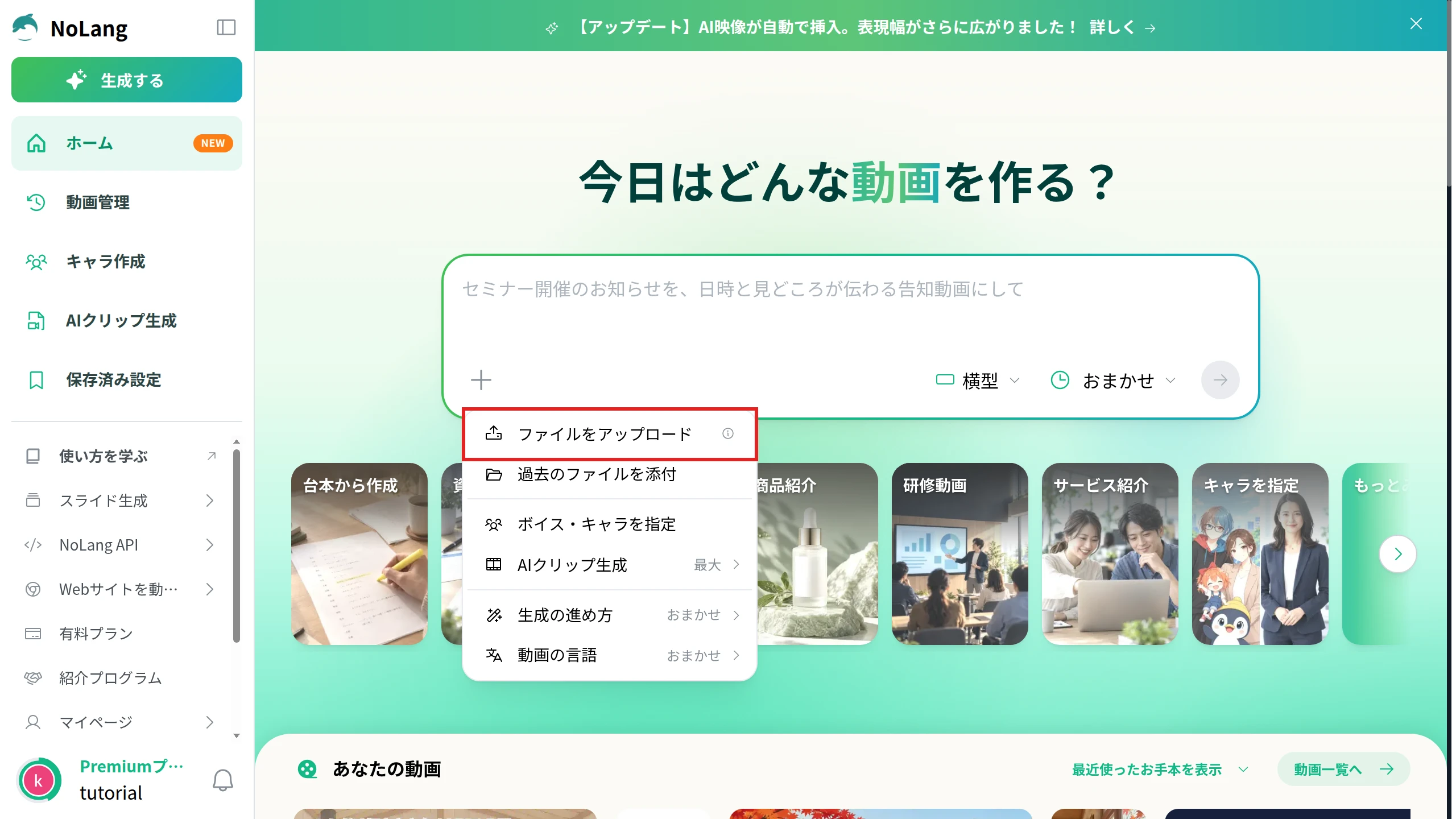
- 入力欄の左下にある「+」を押し、「ファイルをアップロード」を選びます。
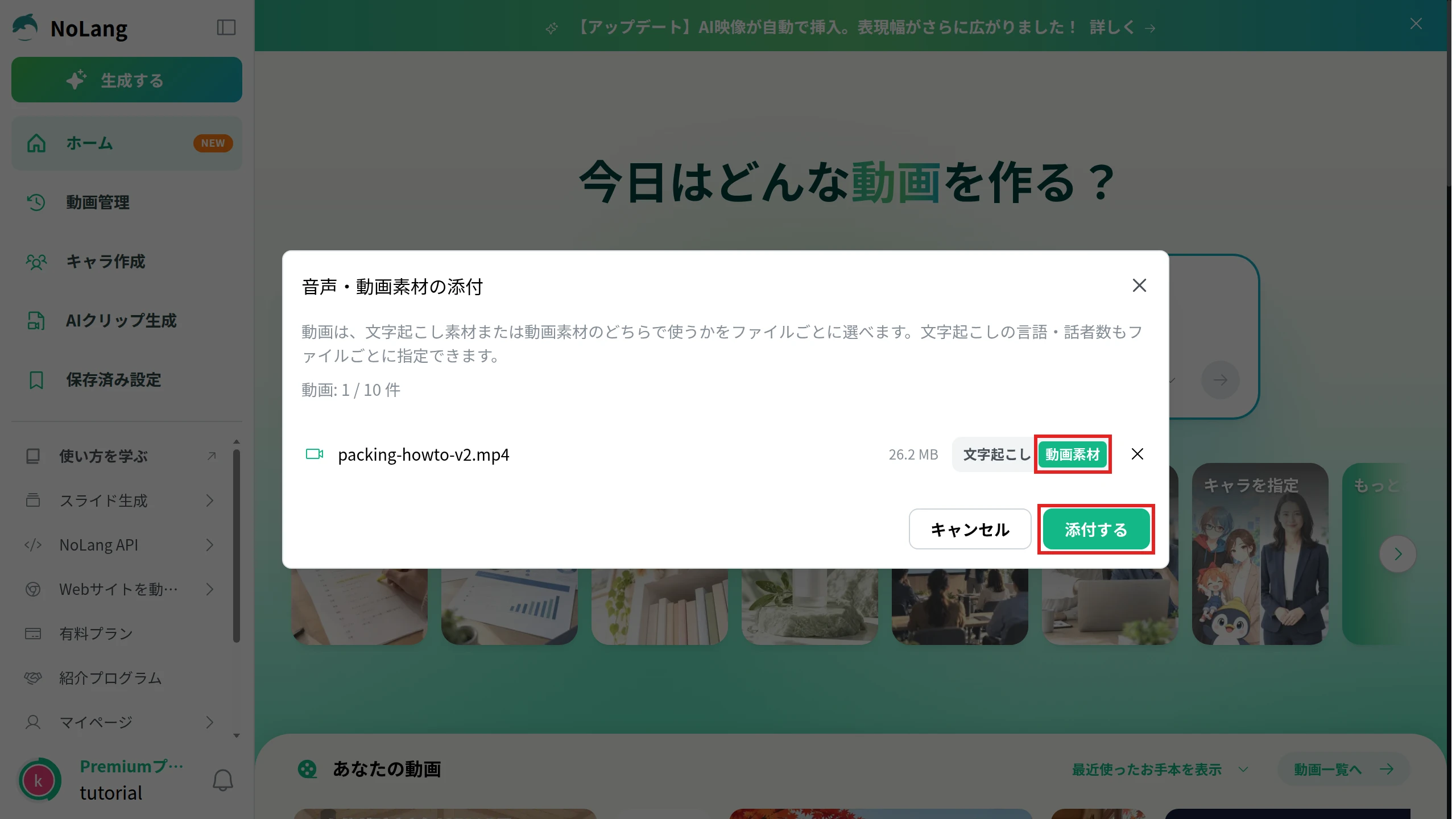
- 撮影した映像や画面録画のファイル(mp4・mov・webm)を選ぶと、「音声・動画素材の添付」の画面が開きます。ファイルごとに使い方を選べるので、映像を動画の中で見せたいときは「動画素材」を選び、「添付する」を押します。
- 入力欄に、作りたい動画の説明と手順表の内容を書きます。見る人、完了状態、手順と確認ポイントまで書いておくと、動画の構成に手順表の内容が反映されます。
- 生成された動画は、編集画面でシーンごとに読み上げ台本・字幕・テロップを直したり、画像や映像を差し替えたりできます。公開前の再現テストで手が止まった箇所が見つかったら、その手順のシーンを直します。
社内の作業手順や、製品・サービスの使い方の案内を、会社として継続して動画にしていく場合は、NoLangの法人プランも検討してください。 法人プランの詳しい資料は下のボタンからダウンロードでき、法人プランについての質問はお問い合わせから送れます。
資料をダウンロード