動画は、何を作るかを決める、構成と台本を作る、素材を用意する、動画にする、確かめる、書き出して届ける、の順に作ります。 撮影して編集する場合も、手元の文章や資料から作る場合も、この順番は同じです。
この記事では、初めて動画を作る人に向けて、工程ごとに決めることと、できあがるものを説明します。 初心者がつまずきやすい点と直し方、仕事で作るときに誰が何を確かめるかも紹介します。 後半では、社内のお知らせの文面からNoLangで作った動画を例に、文章を動画にする操作を紹介します。
| 工程 | やること | できあがるもの |
|---|---|---|
| 1 決める | 目的・見る人・見る場所・長さを決める | 企画メモ |
| 2 構成と台本 | 場面の順番を決め、画面に出すものと読み上げる言葉を書く | 台本 |
| 3 素材 | 映像・写真・資料・音を用意し、使ってよいかを確かめる | 素材 |
| 4 動画にする | 撮影して編集する、または手元の文章や資料から作る | 試作の動画 |
| 5 確かめる | 通しで見て、内容・文字・音を直す | 完成した動画 |
| 6 届ける | MP4で保存し、見る場所に載せる | 公開・共有した動画 |
最初に決める4つのこと
作り始める前に、次の4つを決めます。 これらが決まっていないと、撮影や編集の途中で何を入れるかに迷い、作り直しが増えます。
- 目的:見た人に、見終わったあと何をしてほしいかを1文で書きます。「知ってもらう」で止めずに行動まで書くと、入れる内容と入れない内容を選べます。
- 見る人:誰が見るのか、その人がどこまで知っているかを書きます。初めて知る人に向けるなら、前提から説明します。
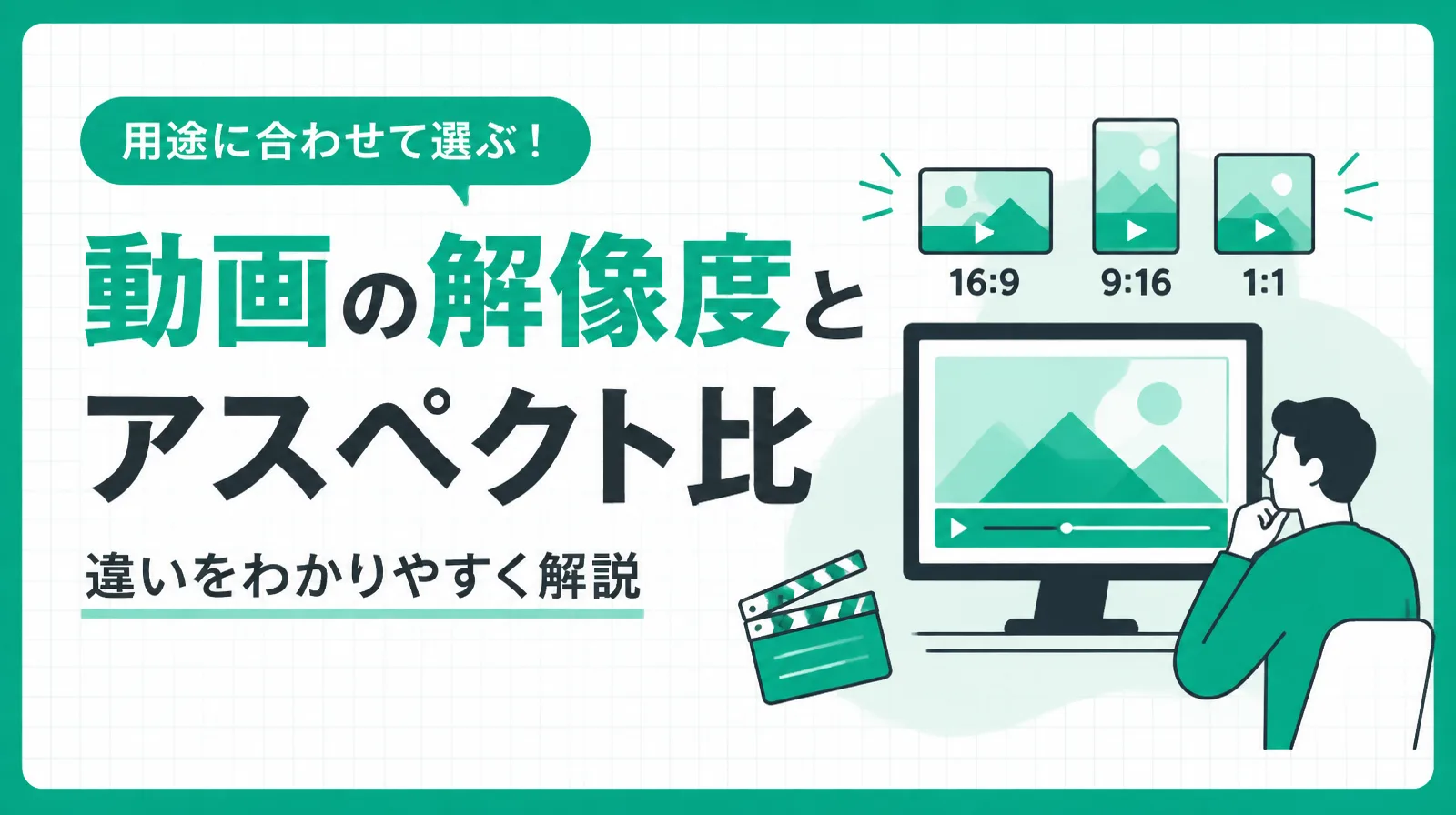
- 見る場所:どこで、どの画面で見るかを書きます。パソコンの画面や会議室のモニターで見るなら横長(16:9)、スマホを縦に持って見るなら縦長(9:16)にします。音を出せない場所で見る人がいるなら、読み上げる内容を字幕でも出します。
- 長さ:伝えることの数と、見る場所から決めます。台本を書いたら、読み上げて実際の長さを確かめます(このあとの「長さは読み上げて確かめる」で紹介します)。
この記事の作例(社内のお知らせの文面から作った動画)に当てはめると、次のようになります。
| 項目 | 作例の場合 |
|---|---|
| 目的 | 11月1日から、会議室を社内ポータルの「施設予約」で予約してもらう |
| 見る人 | 全社員。いまは各フロアの紙の予約表で予約している |
| 見る場所 | パソコンの画面(横長・16:9)。字幕も出す |
| 長さ | 約55秒。伝えることは、変わること、3つのルール、使い方と問い合わせ先 |
構成と台本を作る
決めたことをもとに、動画の中身を組み立てます。 先に場面の順番(構成)を決め、そのあと場面ごとの台本を書きます。
構成は3つの部分で組む
初めての1本は、次の3つの部分で組むと迷いません。
- 最初に、何の動画かを伝える:見る人が「自分に関係がある」と分かるように、結論や大事な変更を最初の場面で伝えます。
- 中身を、要点ごとに1場面ずつ伝える:1つの場面で伝えることは1つにします。要点は2〜3つまでに絞り、入りきらないことは別の動画に分けます。
- 見た人にしてほしいことで終える:最初に決めた目的(見た後にしてほしいこと)を、最後の場面でもう一度伝えます。
台本は「画面」と「読み上げる言葉」を並べて書く
台本は、場面ごとに「画面に出すもの」と「読み上げる言葉」を並べて書きます。 読み上げる言葉は、目で読む文章より短く区切り、話し言葉で書きます。 画面に出す文字は、読み上げる言葉のうち、残しておきたい要点(日付、数字、ルールなど)に絞ります。
作例の台本は、次のとおりです。
| 場面 | 画面に出すもの | 読み上げる言葉 |
|---|---|---|
| 1 | 「11月1日から」「会議室の予約方法が変わります」の大きな文字と、会議室のイラスト | 11月1日から、会議室の予約方法が変わります。 |
| 2 | 「変わるポイントは3つ」と、3つの項目名(予約の方法、期間と時間、取り消し) | ポイントは、3つです。 |
| 3 | 「POINT 1」の見出し、社内ポータルから施設予約への道順、紙の予約表に押した「撤去」の印と「10月31日で撤去します」 | 1つめ。予約は、社内ポータルの「施設予約」から行います。各フロアの紙の予約表は、10月31日で撤去します。 |
| 4 | 「POINT 2」の見出し、カレンダーと「2週間先まで」の期間の図、時計と「2時間まで」の図 | 2つめ。予約できるのは、2週間先まで。1回の予約は、2時間までにしてください。 |
| 5 | 「POINT 3」の見出し、取り消しボタンを押すスマホのイラストと「前日までに」「取り消し」 | 3つめ。使わなくなった予約は、前日までに取り消してください。 |
| 6 | 空いている会議室の映像と「開始時刻+15分」、人が入ってきて使い始める映像と「ほかの人が使ってかまいません」 | 開始時刻を15分過ぎても使われていない会議室は、ほかの人が使ってかまいません。 |
| 7 | 社内ポータルから「総務部からのお知らせ」への道順と、電話のイラストに「総務部 内線1234」 | 施設予約の使い方は、社内ポータルの「総務部からのお知らせ」に載せています。わからないことは、総務部、内線1234までお問い合わせください。 |
| 8 | 3つのルールと、使い方・問い合わせ先をまとめた画面 | 11月1日から、新しい方法での予約をお願いします。 |
構成案の書式と記入例は動画の構成案テンプレートで、内容をわかりやすく説明する動画の組み立て方は解説動画の作り方で詳しく紹介しています。
長さは読み上げて確かめる
台本ができたら、普通の速さで声に出して読み、かかった時間を測ります。 文章から作る読み上げ音声を使う場合は、できあがった音声の長さが動画の長さの目安になります。
作例は、読み上げる言葉が約290字(句読点を含む)で、動画全体は約55秒です。
読み上げてみて長すぎたら、要点を減らすか、動画を分けます。 短くするために早口にすると、聞き取りにくくなります。
素材を用意する
台本の場面ごとに、画面に出すものを用意します。 素材には、次の種類があります。
- 撮る:人や物、場所の様子を見せたい場面は、映像や写真を撮ります。台本の場面ごとに撮るものを書き出してから撮影すると、撮り忘れと撮り直しを減らせます。
- 手元にあるものを使う:写真、資料(PDFやスライド)、パソコンの画面の録画など、すでにあるものを使います。
- 作る:説明に合う画像や図が手元になければ、作ります。画像生成AIで作る方法もあります。
- 音:ナレーション、BGM、効果音を用意します。
ナレーションは録音するか、文章から作る
ナレーションは、自分で読んで録音する方法と、台本の文章から読み上げ音声を作る方法があります。 録音の手順はナレーション録音の方法で、文章から読み上げ音声を作る方法はAI音声の作り方で、できた音声を動画に入れる方法は動画にナレーションを入れる方法で紹介しています。
使ってよい素材かを確かめる
自分で撮っていない写真・映像・イラスト・音楽は、動画に使ってよい条件を確かめてから使います。 素材サイトやツールに用意された素材も、利用規約で、仕事の動画に使えるか、クレジットの表記が要るかを確かめます。 人が写る映像や写真は、写っている人の了解を得てから使います。
日本音楽著作権協会(JASRAC)は、市販のCDや、購入してダウンロードした音源を使う場合、著作権とは別に、著作隣接権(音源製作者やアーティストの権利)の許諾が必要だと案内しています(YouTubeなどの動画投稿(共有)サービスでの音楽利用)。
動画にする方法を選ぶ
素材がそろったら、動画にします。 方法は、撮った映像を編集してつなぐか、手元の文章や資料から作るかの2つに分かれます。
| 比べること | 撮影して編集する | 手元の文章や資料から作る |
|---|---|---|
| 向いている内容 | 人・物・場所の実際の様子や動きを見せるもの(商品の使い方、お店の様子、イベントの記録など) | 説明、お知らせ、手順など、伝えることが文章や資料にまとまっているもの |
| 最初に用意するもの | 撮影する機材(スマホでも撮れます)と、編集ソフト | 台本や資料(PDF、PowerPointなど)と、文章から動画を作るツール |
| 時間がかかる作業 | 撮影と、カット・字幕・音の編集 | 台本を練ることと、できあがった動画の確認 |
| 直すとき | 撮り直すか、編集し直す | 台本や画面を直して、作り直す |
2つを組み合わせることもできます。 撮った映像や写真を入れながら、説明の部分は文章から作る、という作り方です。
簡単に作るには
初めての1本で手間を減らすには、次の方法があります。
- 撮影しなくて済む方法を選ぶ:伝えることが文章や資料にまとまっていれば、文章や資料から作る方法を選ぶと、撮影と編集の工程を省けます。
- 見た目はお手本(テンプレート)に任せる:色や文字の配置、場面の切り替えを一から決めず、お手本の動画の見た目を使います。
- ナレーションは読み上げ音声で作る:録音の準備と録り直しを省けます。
- 短く作る:最初は伝えることを2〜3つに絞った短い動画にします。短いほど、確かめて直す手間も小さくなります。
撮影して編集する場合の基本
撮影して編集する場合の基本を、撮影と編集に分けて紹介します。
撮影
- 画面の向きを先に決める:最初に決めた見る場所に合わせて、横長か縦長で撮ります。途中で向きを変えると、構図を考え直して撮り直すことになります。
- 明るい場所で撮る:暗い映像は、編集で明るくしても粗く見えます。
- カメラを固定する:三脚や台にカメラを置くと、手ぶれを防げます。
- 声はマイクを口元に近づけて録る:周りの音が入らない静かな場所で録ります。
- 前後に数秒の余白を残す:話し始める前と話し終えた後に数秒残すと、編集で切りやすくなります。
- 少し多めに撮る:同じ場面を何回か撮っておくと、よいものを選べます。
編集
編集は、次の順に進めると手戻りが少なくなります。
- 素材を台本の順に並べる
- 言い間違いや長い間など、不要な部分を切る
- 字幕やテロップ(画面に出す文字)を入れる
- 声、BGM、効果音の音量を整える
- 場面の切り替えや色を整える
- 動画ファイルに書き出す
場面の切り替えの効果は、種類を絞ってそろえます。 字幕は、普通の速さで再生して読み切れるように、文字の量と表示する長さを決めます。 BGMは声より小さくし、声が聞き取れるかを確かめます。
手元の文章や資料からNoLangで作る
NoLangは、文章や資料からナレーション付きの動画を作れる動画生成AIです。 ここでは、パソコンのブラウザでの操作を紹介します。
台本から作る
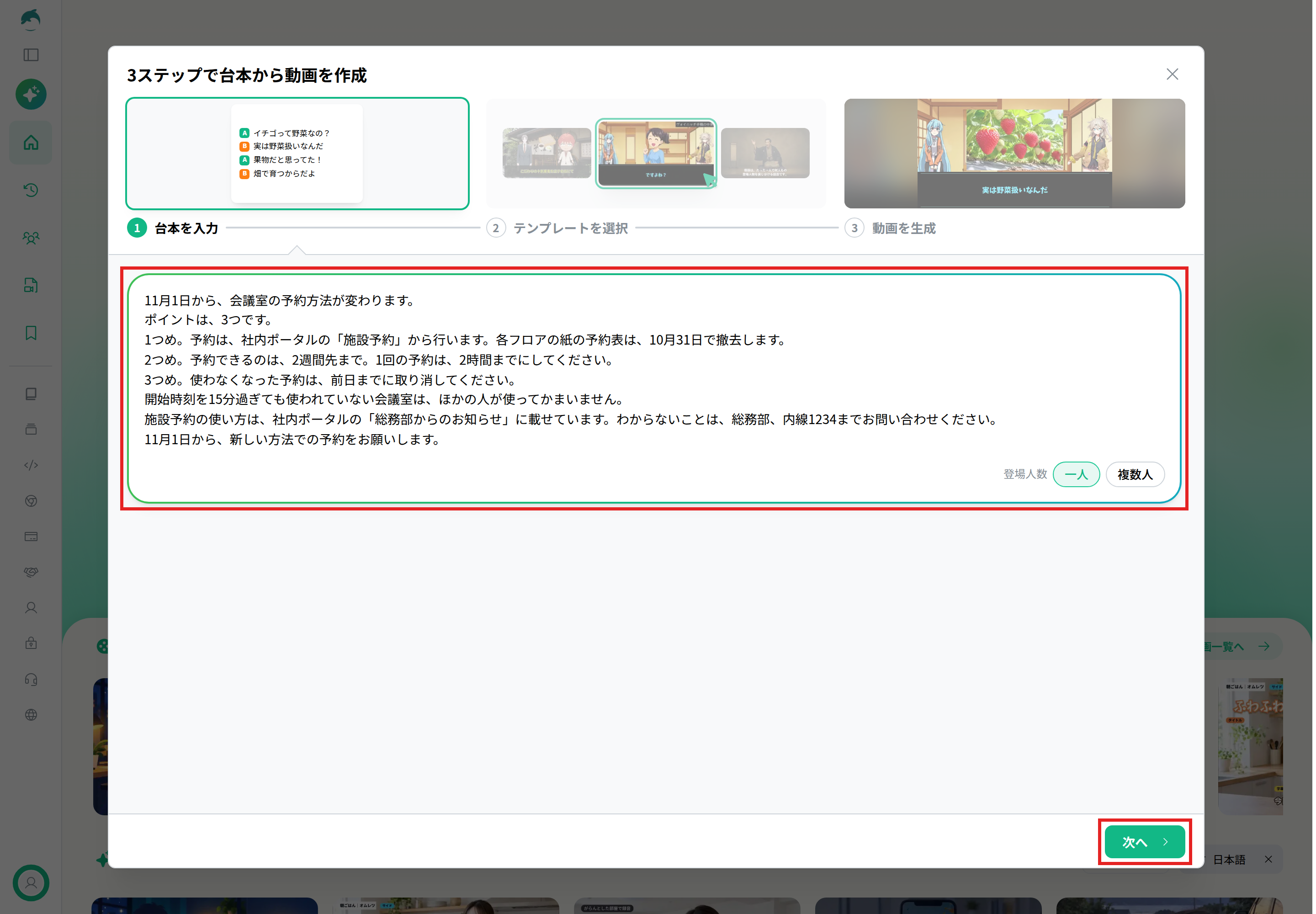
- ホームの入力欄の下にある「台本から作成」を押すと、「3ステップで台本から動画を作成」の画面が開きます。
- 「台本を入力」の欄に台本を貼り付けます。話す人が1人なら「一人」、掛け合いにするなら「複数人」を選び、「次へ」を押します。
- 「テンプレートを選択」で、見た目のお手本にする動画を選びます。迷ったら「おまかせ」を選ぶと、AIが内容に合わせて選びます。
- ホームの入力欄に、「以下の台本を、そのまま読み上げて。」の1行と台本が入ります。入力欄の下で縦横比(「横型(16:9)」「縦型(9:16)」など)と動画時間を選び、右端の矢印のボタンを押すと、動画の生成が始まります。
資料から作る
PDFやPowerPointの資料から作る場合は、ホームの「資料から作成」を押します。 資料をアップロードしてテンプレートを選んだあと、作り方を「全ページ解説」「要点のみ解説」「スピーカーノート」「台本を指定」から選びます。 PowerPointのノートに書いた原稿をそのまま読み上げるなら、「スピーカーノート」を選びます。
PowerPointの資料を動画にする方法はパワーポイントを動画にする方法で、画像から短い映像を作る方法など、AIで動画を作るほかの方法はAI動画の作り方で紹介しています。
編集画面で直す
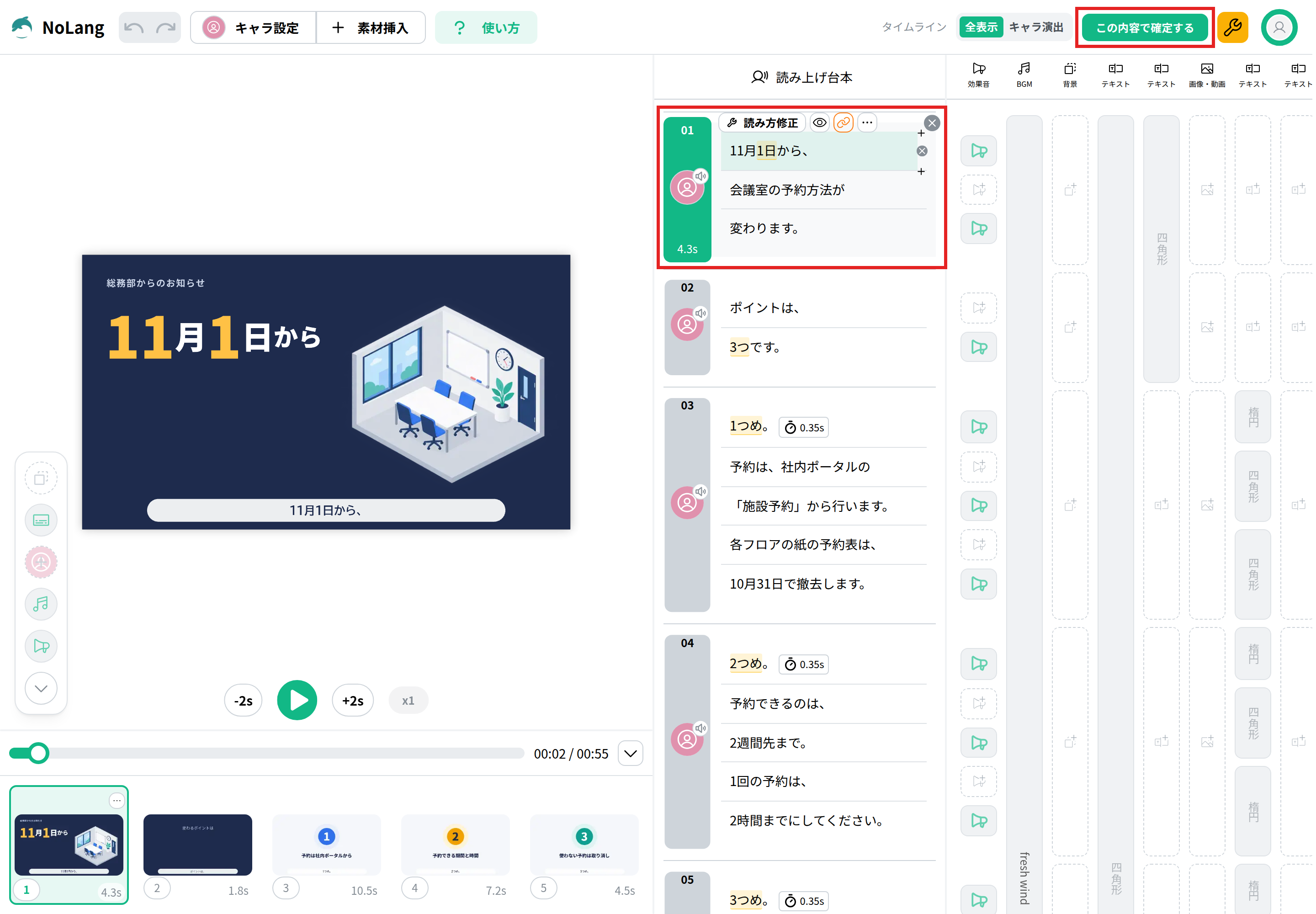
生成した動画は、動画のページの「編集」から開く編集画面で直します。 中央の「読み上げ台本」には、場面ごとに読み上げる文と秒数が並び、文を書き直せます。 名前や数字の読み方を直したいときは、文の上に出る「読み方修正」を使います。 右側には「効果音」「BGM」「背景」「テキスト」「画像・動画」などのレーン、下には場面の一覧が並びます。 直した内容は、右上の「この内容で確定する」を押すと動画に反映されます。
MP4で保存する
動画のページの「ダウンロード」を押すと、MP4の動画ファイルを保存できます。 使った素材に、公開するときに著作権の表記(クレジット)が必要なものがある場合は、保存の前に「クレジット表記」の画面が出ます。 動画の最後に表記を入れるか、入れずに自分で概要欄などに載せるかを選んでから保存します。
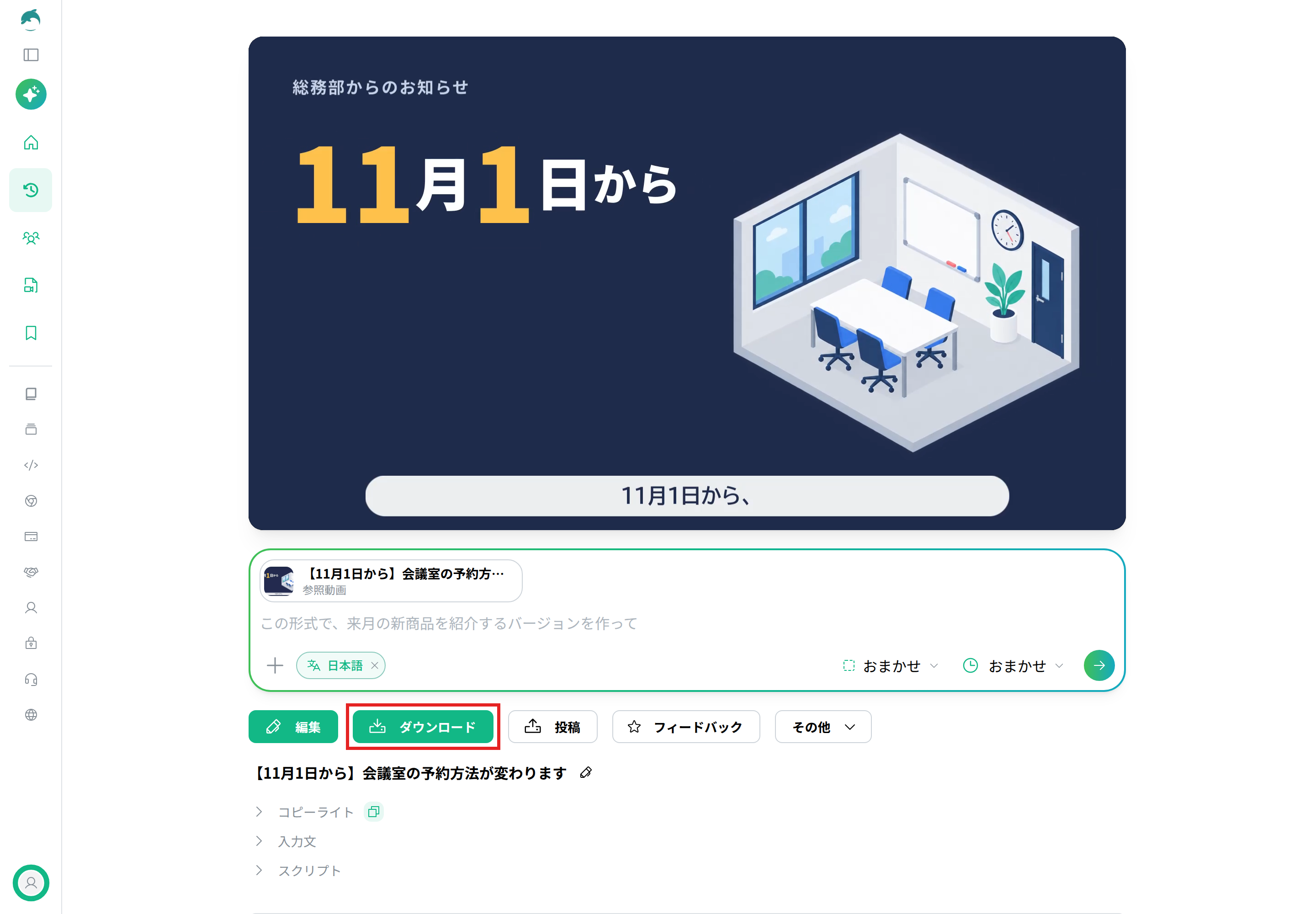
作例:社内のお知らせの文面から作った動画
この記事の作例は、架空の会社の総務部が、会議室の予約方法の変更を全社員に伝える約55秒の動画です。 元にしたのは、次のお知らせの文面です。
件名:【11月1日から】
会議室の予約方法が変わります

社員のみなさま

総務部です。
11月1日から、会議室の予約方法を
次のとおり変更します。

1. 予約は、社内ポータルの
   「施設予約」から行ってください。
   各フロアに置いている紙の予約表は、
   10月31日で撤去します。
2. 予約できるのは、2週間先までです。
   1回の予約は2時間までにしてください。
3. 使わなくなった予約は、
   前日までに取り消してください。
   開始時刻を15分過ぎても使われていない
   会議室は、ほかの人が使ってかまいません。

施設予約の使い方は、社内ポータルの
「総務部からのお知らせ」に載せています。
わからないことは、総務部(内線1234)まで
お問い合わせください。
この文面を、最初の場面で変更を伝え、3つのルールを1つずつ見せ、最後にお願いで締める台本にし、画面と読み上げを作り込んで仕上げています。 企画メモと台本は、「最初に決める4つのこと」と「構成と台本を作る」の表のとおりです。
社内のお知らせ動画(ルールの変更を3つのポイントで伝える)
総務部から社員へ、来月からの社内ルールの変更を伝えるお知らせ動画に。変わる点を3つにまとめ、使い方と問い合わせ先も伝えて。
通しで確かめて、書き出して届ける
動画ができたら、最初から最後まで止めずに見て、次の点を確かめます。
- 内容:日付、数字、名前、ルールの中身が、元の文章や資料と合っているか。
- 文字:誤字がないか、画面の端で切れていないか、表示されている間に読み切れるか。
- 音:声が聞き取れるか、BGMで声がかき消されていないか、名前や数字の読み方が正しいか。
- 流れと長さ:最初の場面で何の動画か分かるか、途中で長く感じる場面がないか。
- 見る場所で再生する:実際に見る画面(パソコン、スマホ、会議室のモニター)で再生して、文字の大きさと音量を確かめる。
直す所がなくなったら、MP4の動画ファイルで保存し、見る場所に載せます。 MP4は、多くのパソコンやスマホで再生でき、YouTubeなどの動画サイトにもそのままアップロードできる形式です。 社内なら共有フォルダや社内ポータルに置き、社外に向けるならYouTubeやSNSに投稿します。 YouTubeのショート動画の作り方と投稿は、YouTubeショート動画の作り方で紹介しています。
伝わる動画にするコツ
作例でも使ったコツを、5つにまとめます。
- 最初の場面で、何の動画かを伝える:何が、いつから変わるのかを最初に伝えます。作例は、最初の約4秒で「11月1日から、会議室の予約方法が変わります」と伝えています。
- 要点の数を先に伝え、1場面に1つずつ見せる:作例は「ポイントは、3つです」と予告してから、ルールを1つずつ別の場面で見せ、画面の上に「POINT 1」のような番号を出しています。見る人は、全体のどこまで進んだかが分かります。
- 大きく出す文字は、覚えてほしい言葉だけにする:読み上げる言葉をすべて大きな文字で出すと、読むのが追いつきません。作例は、「10月31日で撤去します」「2時間まで」「内線1234」のように、日付・時間・連絡先を大きく出しています。
- 字幕を付ける:音を出さずに見る人や、周りがうるさい場所で見る人にも伝わります。作例は、読み上げる言葉を字幕でも出しています。
- 最後に、見た人にしてほしいことを伝える:作例は「11月1日から、新しい方法での予約をお願いします。」で締め、3つのルールと問い合わせ先をまとめた画面を最後に見せています。
初心者がつまずきやすい点と直し方
最初の1本は、伝えることを2〜3つに絞った短い動画を、最後まで作ることから始めます。 1本を作り終えると、どの工程に時間がかかるかが分かり、次の動画の計画を立てやすくなります。
初心者がつまずきやすい点と、その直し方は次のとおりです。
| つまずき | 起きる理由 | 直し方 |
|---|---|---|
| 何を入れればいいか決まらない | 目的と見る人を決めていない | 見た人にしてほしいことを1文で書き、それに関係しないことは入れない |
| 撮り始めてから素材が足りなくなる | 台本より先に撮影した | 台本の場面ごとに必要な素材を書き出してから撮る |
| 長くなってしまう | 伝えたいことを全部入れた | 要点は2〜3つにして、残りは別の動画に分ける |
| 声が聞き取りにくい | 周りの音が入っている、マイクが遠い、BGMが大きい | 静かな場所で、マイクを口元に近づけて録る。BGMを下げる。読み上げ音声を使う |
| 字幕が読めない | 1つの字幕の文字が多い、小さい、表示が短い | 字幕を短く区切り、見る画面で再生して読み切れるか確かめる |
| 効果を入れすぎて見づらい | 場面の切り替えや飾りの種類が多い | 種類を絞ってそろえる |
| いつまでも完成しない | 完成の基準を決めていない | 企画メモの目的を満たしたら完成とし、細かい改善は次の動画に回す |
| 作った本人にしか分からない | 前提を知っている人だけで作った | 見る人に近い人に見てもらい、分からなかった所を直す |
| 使った写真や曲で問題が起きる | 使ってよい条件を確かめていない | 自分で撮っていない素材は、使う前に条件を確かめる |
仕事で使う動画の進め方
仕事で作る動画には、作る人のほかに、内容に責任を持つ人や、公開を決める人が関わります。 できあがった後でまとめて見てもらうと、内容の間違いが最後に見つかり、作り直しの手間が大きくなります。 段階ごとに、誰が何を確かめるかを決めておきます。
| 段階(見せるもの) | 確かめる人 | 確かめること |
|---|---|---|
| 企画(企画メモ) | 依頼した人 | 目的、見る人、見る場所、長さ、公開する日 |
| 台本(台本) | 内容の担当者 | 事実、数字、名前、言い回し |
| 試作(試作の動画) | 依頼した人 | 画面と読み上げが合っているか、見る人に伝わるか |
| 完成(完成した動画) | 公開を決める人 | 誤字、素材の使用条件、公開してよいか |
内容を直すなら、台本の段階で直すのがいちばん手間がかかりません。 動画にしてから内容を変えると、画面と読み上げの両方を直すことになるからです。
修正を頼むときは、「何秒あたりの、どの場面の、何が、どう違うか」を伝えます。 作例の動画なら、「0分20秒あたり、2つ目のルールの場面で、時計の図をもう少し大きくしてほしい」のように伝えると、作る人は迷わずに直せます。
制作会社に頼む場合の依頼の書き方は動画制作のヒアリングシート・企画書テンプレートで、費用の目安は動画制作の費用相場で紹介しています。 研修や業務の手順を伝える動画は、研修動画の作り方と動画マニュアルの作り方も参考にしてください。
最初の1本を作ってみる
まずは、見た人にしてほしいことを1文で書き、伝えることを2〜3つに絞った台本を作ってみてください。 伝えることが手元の文章や資料にまとまっているなら、NoLangの「台本から作成」や「資料から作成」から、撮影せずに動画にできます。
仕事で使う動画を社内で作り続けるなら、NoLangを使う方法もあります。 文章や台本、PDFやPowerPointの資料から、ナレーションと字幕の付いた動画を作れます。 会社での使い方はお問い合わせから相談でき、詳しい資料は下のボタンから請求できます。
資料をダウンロード