テロップは、動画の画面に重ねて表示する文字のことです。 話している言葉を文字にした字幕のほか、話の要点を目立たせる文字、話している人の名前、場面の見出しなども、まとめてテロップと呼ばれます。 音を出さずに見ている人や、聞き取りにくい言葉があった人にも、文字で内容が伝わります。
この記事では、テロップの意味と、字幕・キャプションとの違い、テロップの種類と使い分け、動画へのテロップの入れ方、見やすく作るための目安を説明します。 後半では、NoLangで台本からテロップ付きの動画を作る方法も紹介します。
テロップとは
テロップは、映像に重ねて表示する文字や図の総称です。 番組のタイトル、話している人の名前、話の要点、数字や用語の補足、場面の見出しなど、画面の上に出る文字の多くがテロップです。
言葉の由来は、アメリカで作られたテレビ放送用の装置です。 テレビカメラを通さずに、カードに書いた文字や図を画面に映し出す送像装置で、「television opaque projector」を略した「TELOP」という商品名でした(コトバンク「テロップ」)。 日本の放送業界では、この装置で映した文字や図そのものもテロップと呼ぶようになり、今では動画の画面に入れる文字全般を指す言葉として使われています。
英語では何と言う?
テロップは日本で広まった言い方で、英語で「telop」と言っても通じにくい言葉です。 英語では、画面に何を出しているかによって呼び方が変わります。
| 日本語での意味 | 英語 | 補足 |
|---|---|---|
| 画面に重ねる文字全般 | on-screen text | 画面上の文字という意味で、テロップを説明するときに使える |
| 話している言葉を文字にしたもの | subtitles | 外国語の翻訳字幕も subtitles |
| 音楽や効果音など、音の情報も文字にした字幕 | captions | 聴覚に障がいのある人や、音を出せない状況で見る人のための字幕 |
| 視聴者が表示を切り替えられる字幕 | closed captions(CC) | 動画とは別のデータとして付け、字幕ボタンでオン・オフする |
| 映像に焼き込んだ字幕 | open captions | いつも表示される |
| 話している人の名前・肩書のテロップ | lower third | 画面の下側に重ねることから |
ニュースの画面の下に出る名前や見出しのテロップは、文字を出す装置のメーカー名から「chyron」と呼ばれることもあります。
テロップと字幕・キャプションの違い
テロップ、字幕、キャプションは、どれも画面に出る文字です。 違いは、何を文字にするかと、どう表示するかにあります。
| 呼び方 | 文字にするもの | 主な目的 | 例 |
|---|---|---|---|
| テロップ | 画面に重ねる文字全般。字幕も含めてテロップと呼ぶことが多い | 要点の強調、補足、名前や見出しの表示 | 番組名、「ここがポイント」、話している人の名前 |
| 字幕 | 話している言葉(セリフ・ナレーション)。外国語の翻訳も含む | 音声の内容を文字で伝える | 映画の翻訳字幕、発言をそのまま出す字幕 |
| キャプション | 英語では字幕と同じ意味で使われ、音楽や効果音などの音の情報も文字にした字幕を指すことが多い。日本語では写真や図の説明文も指す | 音が聞こえない・出せない状況でも内容を伝える | (拍手)(静かな音楽) |
テロップを字幕と同じ意味で使う人もいます。 制作を頼むときや複数人で作業するときは、「発言をそのまま出す字幕」「要点の強調」のように、出したい文字の中身で伝えると行き違いを防げます。
もう一つの違いは、文字の出し方です。 テロップは映像の一部として焼き込むので、いつも表示されます。 YouTubeの字幕機能で付けた字幕は、動画とは別のデータとして追加され、視聴者が字幕のオン・オフを切り替えます。 文字の色や大きさなどの見た目も、視聴者が自分の設定で変えられます(YouTubeヘルプ「字幕の設定を管理する」)。
| 比べること | 映像に焼き込む(テロップ、オープンキャプション) | 視聴者が切り替える(クローズドキャプション) |
|---|---|---|
| 表示 | いつも表示される | 視聴者がオン・オフする |
| 見た目 | 作った人が決めたデザインのまま | 視聴者の設定で文字の色や大きさが変わる |
| 直すとき | 動画を編集して書き出し直す | 字幕のデータだけを直せる |
| 向いている使い方 | 要点の強調や見出し、音を出さずに見られることが多い動画の字幕 | 発言の全文の字幕、外国語の字幕 |
SNSの広告や店頭で流す動画のように、視聴者が字幕を操作しない場面では、焼き込みのテロップで伝えます。 YouTubeのように、視聴者が字幕を切り替えられるサービスに載せる動画では、要点の強調は焼き込みのテロップ、発言の全文は字幕機能、と役割を分ける方法もあります。
テロップの種類
テロップは、画面の上での役割で分けると整理しやすくなります。 呼び方は制作する人によって違うため、ここでは役割ごとの代表的な呼び方で紹介します。
| 種類 | 何を出すか | 主な場面 | 出し方の目安 |
|---|---|---|---|
| 字幕テロップ | 話している言葉。そのまま、または読みやすく整えて出す | インタビュー、解説、トーク | 画面の下に、話し始めから話し終わりまで |
| タイトルテロップ | 動画や章の題 | 解説、研修、番組のコーナー | 動画や章の頭に、短い言葉で大きく |
| サイドテロップ | いま話している話題 | 解説、ニュース、番組 | 画面の隅(左上や右上)に、話題が続く間ずっと |
| 強調テロップ | 話の要点、キーワード、数字 | YouTube、広告、解説の結論 | 字幕より大きく短く、要点を話すときだけ |
| 説明テロップ(補足テロップ) | 用語の意味、数字、手順、映像だけでは分からない状況 | 解説・研修、商品紹介、ニュース | 説明するものの近くか画面の下に、読み切れる長さで |
| ネームテロップ(名前テロップ) | 話している人の名前、所属、肩書 | インタビュー、社員紹介、セミナー | 初めて話す場面で数秒、画面の下の左右どちらかに |
| 情報テロップ | 場所、日時、出典、注意書き、問い合わせ先 | 告知、ニュース、広告 | 必要な場面だけ、読める大きさで |
| コメントテロップ | 感想、ツッコミ、心の声 | バラエティ、YouTubeのトーク・Vlog | 動画の雰囲気に合わせて、出しすぎない程度に |
説明テロップは、話を聞くだけでは分かりにくいことを文字で補うテロップです。 専門用語の意味や、話に出てきた数字、作業の手順を、話と同じタイミングで画面に出します。 長い説明になるときは、半透明の帯や枠の上に文字を置くと、背景の映像と分かれて読みやすくなります。
サイドテロップは、途中から見始めた人にも、いま何の話をしているかを伝えます。 強調テロップは、多く使うほど一つひとつが目立たなくなります。 一番伝えたい言葉に絞って使います。
動画の種類ごとの使い分け
どの種類をどれだけ使うかは、動画の目的と、見る人の環境で決まります。
| 動画の種類 | 中心にするテロップ | 気をつけること |
|---|---|---|
| 解説・研修動画 | 字幕テロップ、説明テロップ、タイトルテロップ、サイドテロップ | 用語と数字は文字でも出す。手順には番号を付ける |
| インタビュー動画 | ネームテロップ、字幕テロップ | 発言は意味を変えずに短く整える。顔や口元に重ねない |
| YouTubeのトーク・解説動画 | 字幕テロップ、強調テロップ、コメントテロップ | 色の役割を決めて、動画の中で変えない |
| SNSの縦型動画・広告 | 強調テロップ、字幕テロップ | 音を出さずに見ても伝わるように、要点を文字で出す |
解説動画の構成と台本の作り方は、解説動画の作り方で扱っています。
インタビュー動画のテロップ
インタビュー動画では、誰が話しているかと、何を話しているかの二つを文字で伝えます。
- ネームテロップを出す:話している人が初めて画面に出たときに、名前と所属・肩書を数秒出します。名前の漢字や肩書の書き方は、本人に確かめてから入れます。
- 発言を整えて出す:「えー」「あの」などの言いよどみや言い直しを除き、意味を変えない範囲で短くします。話し手の言い回しは残し、言っていないことを足しません。
- 質問の扱いを決める:聞き手の声を使わない編集では、質問をテロップで出すか、答えの中に質問の内容を含めて話してもらいます。
- 顔を隠さない:字幕は画面の下に置き、話している人の口元や、画面の中の文字に重ねないようにします。
動画にテロップを入れる方法
テロップの入れ方は、大きく四つあります。 撮影した動画に入れるのか、これから台本で作るのかで選びます。
| 方法 | 向いている場面 | 作業の中心 |
|---|---|---|
| 動画編集ソフトのテキスト機能で入れる | 撮影・録画した動画に、強調や見出しのテロップを入れたい | 文字の入力、スタイル、位置、表示時間 |
| 音声から文字を起こして字幕にする | 話している言葉を全部字幕にしたい | 起こした文の誤りを直し、区切り、タイミングを合わせる |
| 台本から字幕付きの動画を作る | まだ動画がなく、台本から作りたい | 台本を書き、字幕と見た目を整える(後半のNoLangの節) |
| YouTubeの字幕機能で付ける | 公開した動画に、視聴者が切り替えられる字幕を付けたい | 字幕ファイルのアップロード、自動字幕の確認と修正 |
編集ソフトでテロップを入れる手順
ボタンの名前はソフトによって違いますが、作業の流れは共通です。
- テロップ原稿を作る:台本や文字起こしから、画面に出す文と、その種類(字幕・説明・強調など)を決めて、場面ごとに書き出します。
- 種類ごとのスタイルを決める:字幕、強調、タイトルなどの種類ごとに、書体、文字の大きさ、色、縁取りや帯、位置を決めます。作ったスタイルは、ソフトの機能で保存できれば保存しておき、同じ種類のテロップに使い回して見た目をそろえます。
- 文字を置く:タイムラインの、テロップを出したい位置にテキストを置き、文字を入力します。
- 表示時間を合わせる:字幕テロップは話し始めに出し、話し終わりに消します。説明テロップは、読み切れる長さだけ出します。
- 通して確かめる:誤字や、人名・数字の間違いがないか、読み切れるか、顔や大事な映像に重なっていないかを、最初から再生して確かめます。スマートフォンほどの小さな画面で読めるかどうかも確かめます。
- 書き出す:テロップを焼き込んだ動画として書き出します。
テロップ原稿の元になる台本と、場面ごとの割り当ては、動画の構成案テンプレートの書き方が使えます。 自分に合う動画編集ソフトを見つける手順は、動画編集ソフトの選び方で扱っています。
話した言葉への字幕の付け方
発言やナレーションを字幕テロップにするときは、文字にした後の整え方で読みやすさが変わります。
- 文字にする:自動の文字起こし機能で下書きを作るか、聞きながら書き起こします。
- 整える:言いよどみ、言い直し、同じ言葉の繰り返しを除きます。人名・数字・専門用語は、聞き間違いや変換の誤りがないかを確かめます。
- 区切る:一度に画面に出す字幕の量を、横書きで1行13〜16文字、2行までを目安に区切ります(目安の出典は、後の「見やすいテロップにするコツ」で紹介します)。改行は意味の切れ目で入れ、言葉の途中で切りません。
- タイミングを合わせる:話し始めに出し、話し終わりに消します。短すぎて読めない字幕は、前後とまとめます。
- 強調するところを決める:全文の字幕とは別に、要点だけを強調テロップにします。
次の表は、会議の進め方を話した発言を、字幕テロップと強調テロップにした例です。 字幕テロップの「/」は改行の位置です。
| 話した言葉(書き起こし) | 字幕テロップ(整えた文) | 強調テロップ |
|---|---|---|
| えー、まず、資料は、あの、会議の前の日までに、全員に送っておきます | まず、資料は会議の前の日までに/全員に送っておきます | 資料は前日までに |
| で、当日は、最初にですね、今日決めたいことを、えー、一言で言います | 当日は最初に、/今日決めたいことを一言で言います | 最初に「決めたいこと」 |
声と字幕のタイミングをそろえる作業は、動画にナレーションを入れる方法でも扱っています。
見やすいテロップにするコツ
テロップの文字数や大きさに、決まった規格はありません。 話している言葉を出す字幕には、映像配信や放送の字幕の制作基準が目安になります。
| 項目 | 目安 | 出典 |
|---|---|---|
| 1行の文字数(横書き) | 翻訳字幕は13文字まで。日本語の音声を文字にする、聴覚に障がいのある人向けの字幕は16文字まで | Netflix 日本語字幕のスタイルガイド |
| 行数 | 2行まで | 同上 |
| 読む速さ | 翻訳字幕は1秒4文字まで。聴覚に障がいのある人向けの字幕は1秒7文字まで | 同上 |
| 最短の表示時間 | 0.5秒 | 同上 |
| 文字の大きさ | 横長の動画では、1行の高さを画面の高さの7〜8%。縦型(9:16)の動画では3.9〜4.5% | BBC 字幕ガイドライン |
| 位置 | 画面の下。画面の中の文字、話している人の口元、大事な動きを隠さない。縦型の動画では少し上(それでも下から3分の1の範囲) | 同上 |
出典は、NetflixのJapanese Timed Text Style Guideと、BBCのSubtitle Guidelinesです。 例えば、先の例の「まず、資料は会議の前の日までに/全員に送っておきます」(25文字)は、1秒7文字なら約3.6秒、1秒4文字なら約6.3秒の表示時間が必要です。 話す速さに字幕が追いつかないときは、表示時間を延ばすより、文を短くします。
数値の目安に加えて、次の点で読みやすさが変わります。
- 背景と文字を分ける:白い文字に黒の縁取りや影を付けるか、半透明の帯の上に文字を置いて、背景が明るくても暗くても読めるようにします。
- 書体を絞る:字幕には線の太さがそろったゴシック体を使い、1本の動画で使う書体は数種類までにします。書体は、動画への利用が許可されているかを、配布元の利用規約で確かめてから使います。
- 色の役割を決める:話す人ごと、強調ごとに色を決め、動画の途中で変えません。
- 意味の切れ目で改行する:言葉の途中や、助詞だけが次の行に残る位置では改行しません。
- 一度に出しすぎない:一つの場面に出すテロップは、読み切れる数に絞ります。
- 小さな画面で確かめる:スマートフォンほどの大きさで再生し、文字が読めるかを確かめます。
迷わず作るために、動画ごとに種類別のルールを決めておく方法もあります。 次の表は、解説動画で使うルールの例です。
| 種類 | 文字の大きさ | 色・装飾 | 位置 | 出すとき |
|---|---|---|---|---|
| 字幕テロップ | 基準の大きさ | 白い文字に黒の縁取り | 画面の下の中央 | 話している間 |
| 強調テロップ | 字幕より大きく | 強調の色を1色に決める | 画面の中央か上 | 要点を話すとき |
| サイドテロップ | 字幕より小さく | 帯の上に白い文字 | 画面の左上か右上 | 話題が続く間 |
| ネームテロップ | 字幕と同じか小さく | 名前を大きく、肩書を小さく | 画面の左下か右下 | 初めて話す場面 |
YouTubeに載せる動画のテロップ
YouTube動画へのテロップの入れ方には、映像に焼き込む方法と、YouTubeの字幕機能で付ける方法があります。
YouTubeの字幕機能では、YouTube Studioの「字幕」で動画と言語を選び、字幕を追加します。 字幕ファイルのアップロードのほか、話している言葉を入力してタイミングを自動で合わせる「自動同期」、再生しながら入力する「手動で入力」があります。 音声認識で字幕を自動で作る自動字幕起こしもありますが、発音や雑音で正しく文字にならないことがあるため、内容を確かめて直します(YouTubeヘルプ「字幕を追加する」、「自動字幕起こし機能を使用する」)。 自動字幕の確認と修正の手順は、YouTubeの字幕を自動生成する方法で扱っています。
焼き込みのテロップと字幕機能を組み合わせるときは、次の点に気をつけます。
- 同じ字幕を二重にしない:発言の全文を焼き込んだ動画に、字幕機能でも同じ字幕を付けると、視聴者が字幕をオンにしたときに同じ文が二重に出ます。全文の字幕はどちらか一方にします。
- 終了画面の範囲を空ける:YouTubeの終了画面は、動画の最後の5〜20秒に表示できます。YouTubeヘルプは、終了画面のために最後の20秒を使えるよう配慮することを勧めています。この間は、テロップを終了画面の要素と重ならない位置に置きます(YouTubeヘルプ「動画に終了画面を追加する」)。
- 縦型の動画は少し上に置く:縦型の動画では、話している人の顔が画面の上半分に来ることが多く、字幕を下端に置くと、顔と字幕を同時に見にくくなります。字幕は下端より少し上(下から3分の1の範囲)に置きます。
NoLangで台本からテロップ付きの動画を作る
NoLangでは、台本を入力すると、ナレーションとテロップの入った動画を作れます。 生成した後は、編集画面で字幕の表示・文・見た目を整え、強調やタイトルのテロップを足して、書き出せます。
台本を入力して動画を作る
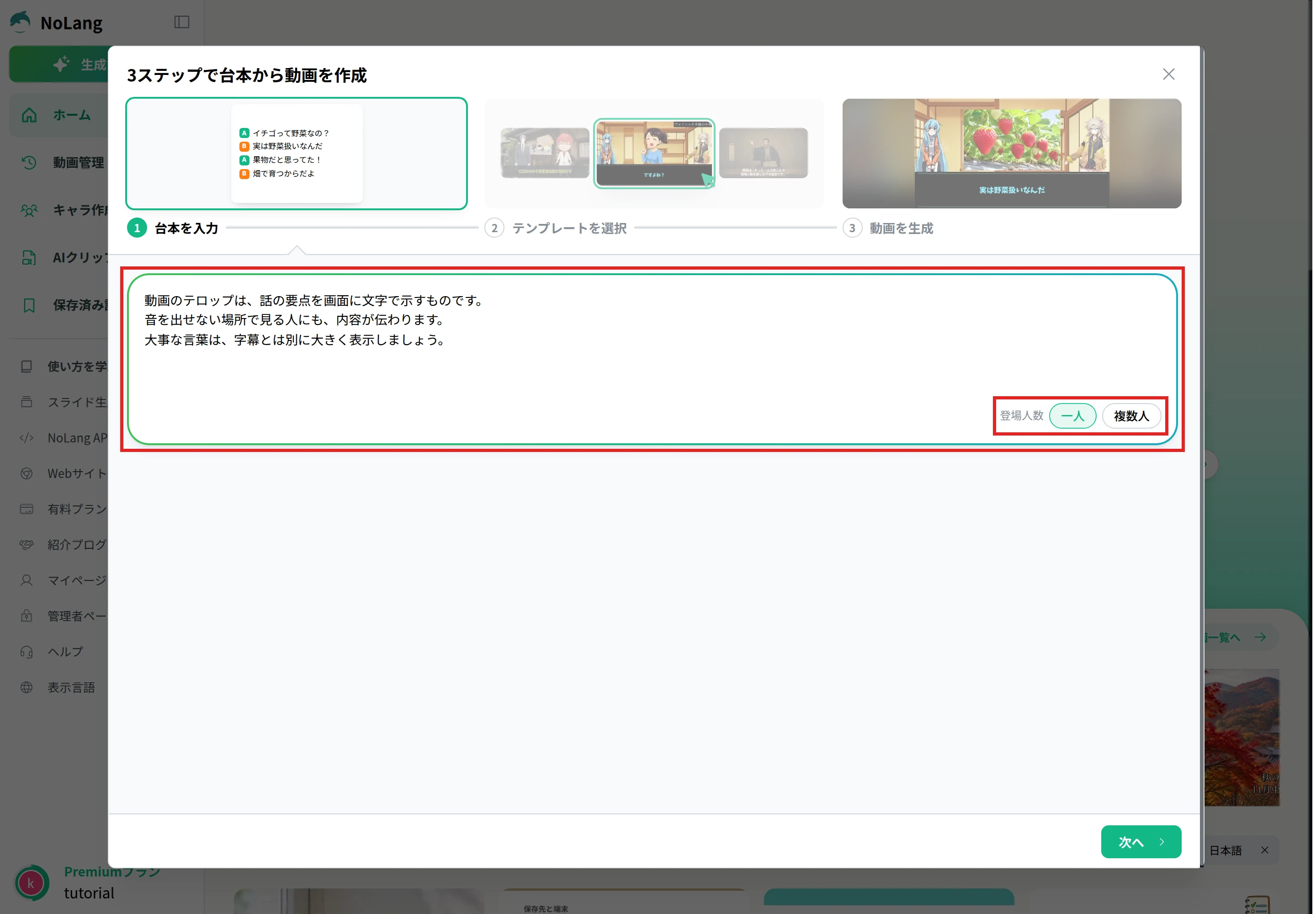
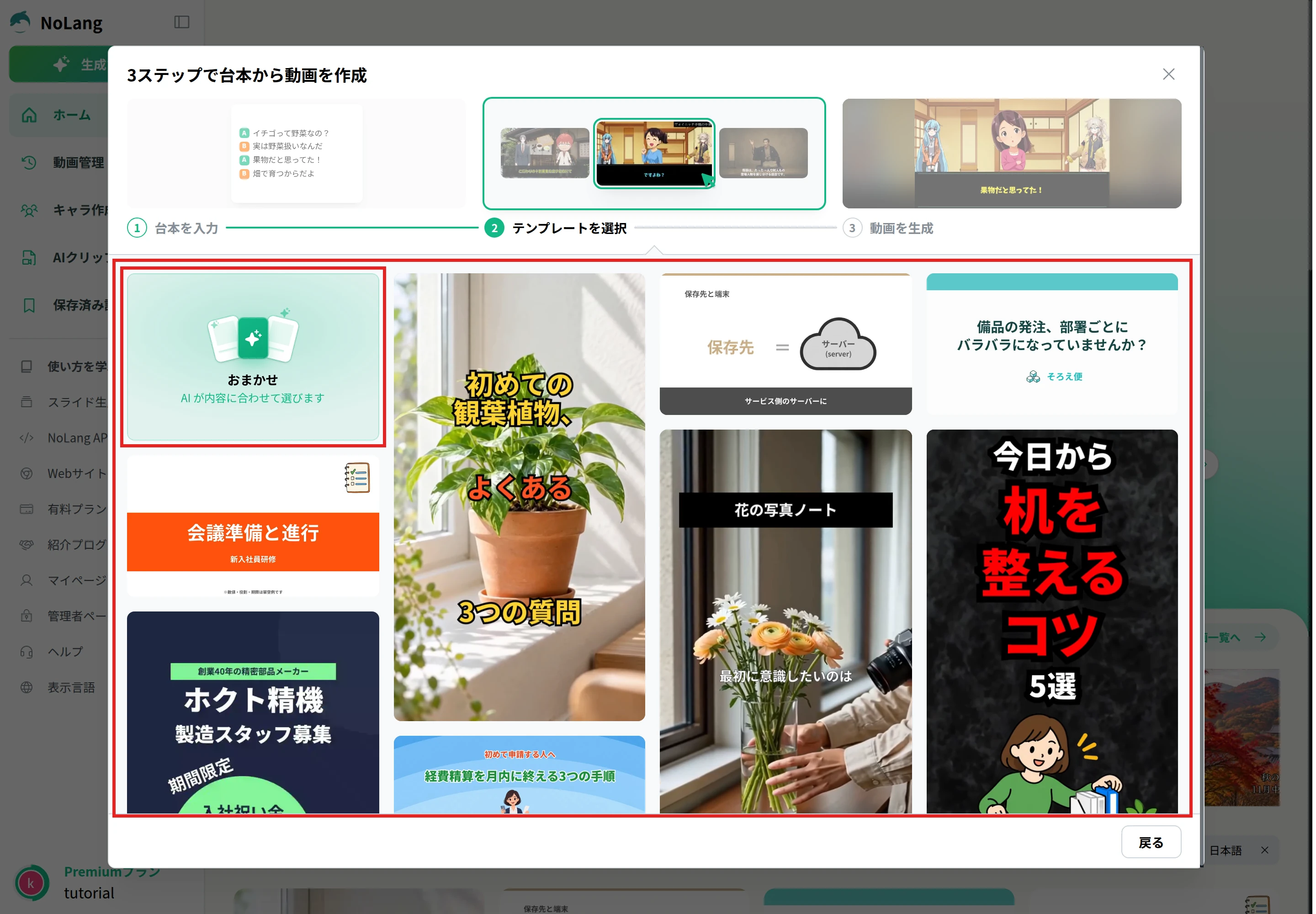
- 台本から作成を開く:ホームの「台本から作成」を押すと、「3ステップで台本から動画を作成」が開きます。
- 台本を入力する:「台本を入力」に台本を貼り付け、登場人数を「一人」か「複数人」から選んで「次へ」を押します。「一人」は1人のナレーションで、「複数人」は複数の話者の掛け合いで読み上げます。
- テンプレートを選んで生成する:「テンプレートを選択」で、作りたい雰囲気に近いテンプレートを開いて「このテンプレートで作成」を押すか、「おまかせ」を選びます。ホームの入力欄に「以下の台本を、そのまま読み上げて。」と台本が入るので、送信して生成します。テンプレートを選んだときは、そのテンプレートが「参照動画」として入力欄に付きます。生成の前に作り方を確かめる質問が出たときは、答えて進めるか、「質問をスキップして生成に進む」を押します。
字幕の表示と文を整える
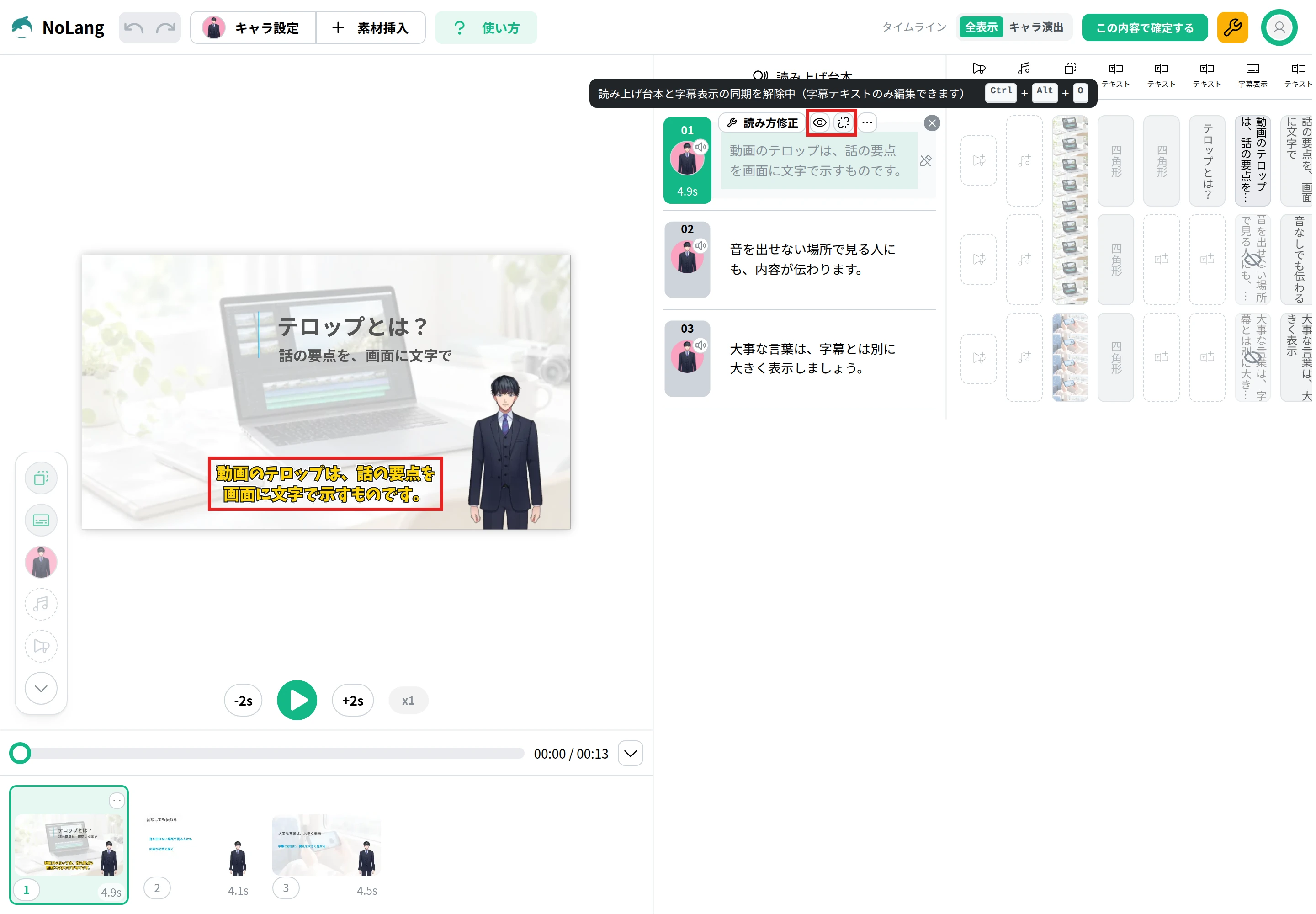
生成した動画の編集画面では、台本がシーンごとに「読み上げ台本」として入ります。 画面の文字は、タイムラインの「テキスト」と「字幕表示」の段に分かれて入ります。 「テキスト」の段には画面に重ねた要点やタイトルなどの文字が、「字幕表示」の段には読み上げ台本と同じ文が入ります。 字幕表示は、シーンごとにオン・オフを切り替えられます。
- 字幕を表示する:シーンを選ぶと、読み上げ台本の上に目のアイコンが出ます。押すと字幕表示がオンになり、読み上げ台本と同じ文が画面に字幕として表示されます。もう一度押すとオフになります。
- 字幕の文を直す:読み上げ台本と字幕は同期していて、片方を直すともう片方にも反映されます。
- 字幕だけを直す:鎖のアイコンを押して同期を解除すると、「字幕テキストのみ編集できます」の状態になり、読み上げはそのままで字幕の文だけを直せます。長い文を字幕では短くしたり、意味の切れ目でEnterキーを押して2行に分けたりするときに使います。
字幕の見た目を決める
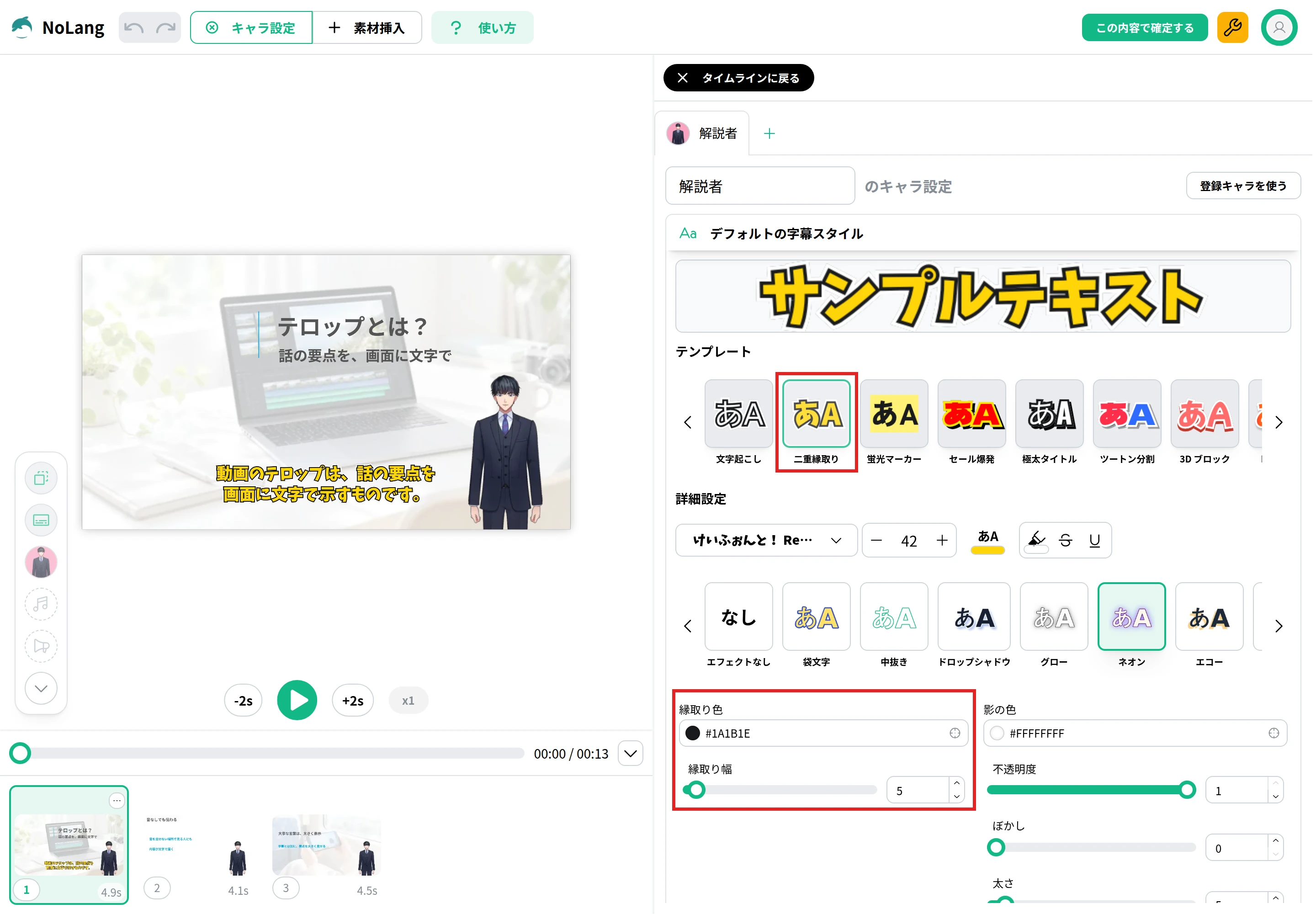
字幕の見た目は、画面上部の「キャラ設定」にある「デフォルトの字幕スタイル」で決めます。 「テンプレート」から、文字起こし、二重縁取り、蛍光マーカーなどの見た目を選べます。 「詳細設定」では、書体、文字の大きさ、色、エフェクト(袋文字、ドロップシャドウなど)、縁取りの色と幅を変えられます。
背景が明るい場面では、縁取りのない白い文字は読みにくくなります。 縁取りや帯のあるスタイルを選び、プレビューで字幕が読めるかを確かめます。
シーンごとに字幕の位置や大きさを変えるときは、プレビューで字幕を選び、「詳細設定」を開きます。 「位置・サイズ」で字幕の枠の位置と大きさを、「テロップベース」で文字の下に敷く帯を、「テキストアニメーション」で読み上げに合わせた文字の動きを設定できます。
強調やタイトルのテロップを足す
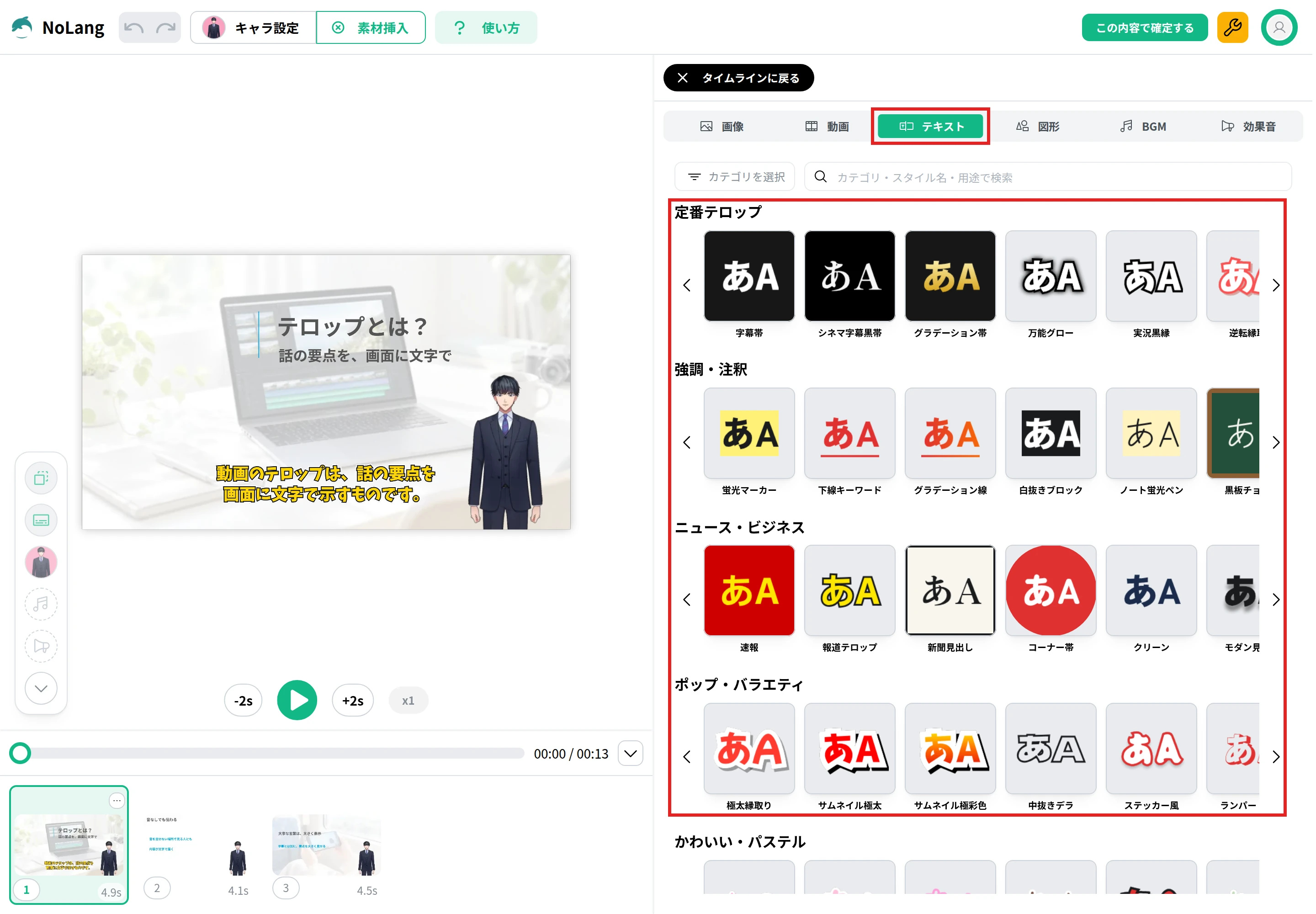
強調テロップやタイトルテロップなどは、画面上部の「素材挿入」の「テキスト」で足します。 テロップの見た目のプリセットが、「定番テロップ」「強調・注釈」「ニュース・ビジネス」などのカテゴリに分かれて並び、カテゴリ・スタイル名・用途で検索もできます。 例えば、強調テロップには「強調・注釈」の蛍光マーカーや下線キーワード、サイドテロップには「ニュース・ビジネス」のコーナー帯が使えます。
- プリセットを選ぶ:使いたいプリセットを押して色を選ぶと、プレビューに「サンプルテキスト」の文字が重なり、タイムラインに「テキスト」の段が増えます。
- 文字を書き換える:プレビューの文字をダブルクリックして、出したい言葉に書き換えます。右側の設定で、文字のスタイルと、位置・大きさを調整できます。
動画に反映して書き出す
編集画面での変更は、「この内容で確定する」を押して動画に反映します。 「動画の生成設定」でFPS(フレームレート)、解像度、品質を選び、「確定して再生成」を押すと、変更を反映した動画が作られます。 動画の画面の「ダウンロード」で、テロップが焼き込まれたMP4を保存できます。
作例:テロップの種類と使い分けの解説動画
NoLangで作った、テロップの種類と使い分けを紹介する解説動画です。 字幕・タイトル・サイド・強調・補足・名前の6種類のテロップを、料理を紹介する作例の映像に重ねて見せ、最後に、画面のどこに何を置くかを1枚の図にまとめています。 字幕・タイトル・サイドの3種類は、この動画自身が使っているテロップを指して説明しています。 このテンプレートを使うと、題材を差し替えて、同じ構成の解説動画を作れます。
テロップの種類と使い分け
テロップの種類と使い分けを、料理の作例の映像に重ねて見せながら、1種類ずつ解説する動画に。
仕事で使う動画を社内で作り続けるなら、NoLangを使う方法もあります。 文章や台本、PDFやPowerPointの資料から、ナレーションと字幕の付いた動画を作れます。 会社での使い方はお問い合わせから相談でき、詳しい資料は下のボタンから請求できます。
資料をダウンロード