YouTubeには、動画で話している内容から字幕を自動で作る機能があります。 YouTubeのヘルプでは「自動字幕起こし」と呼ばれ、音声認識で字幕を作ります。 視聴者の再生画面では、字幕の一覧に「日本語 (自動生成)」のように表示されます。
ただし、音声認識で作る字幕は、発音や方言、雑音によって、話した内容と違う文字になることがあります。 YouTubeのヘルプも、自動字幕の内容を必ず確認し、正しく文字起こしされていない部分を編集するよう案内しています。 この記事では、自動字幕をパソコンのYouTube Studioで確認して直し、公開するまでの手順と、字幕が作られないときに確かめることを説明します。
| 工程 | やること | 操作する場所 |
|---|---|---|
| 1 言語を設定する | 動画で話している言語を「動画の言語」に設定する | YouTube Studioの「字幕」、または動画の詳細 |
| 2 作られるのを待つ | アップロード後、音声の処理が終わると自動字幕が付く | ― |
| 3 確認する | 自動字幕を開き、間違いを探す | YouTube Studioの「字幕」 |
| 4 直して公開する | 「複製して編集」で文字とタイミングを直し、「公開」を押す | 字幕エディタ |
YouTubeの「字幕」は4種類ある
YouTubeで「字幕」と呼ばれるものは、作り方も直し方も違う4種類に分かれます。 自動生成の手順に入る前に、4つの違いを整理します。
| 種類 | 作り方 | 視聴者が字幕アイコンでオフにできるか | 投稿者が直す場所 |
|---|---|---|---|
| 自動字幕(自動字幕起こし) | YouTubeが音声認識で作る | できる | YouTube Studioの字幕エディタ(「複製して編集」) |
| 投稿者が追加した字幕 | 投稿者が手動の入力・自動同期・ファイルのアップロードで作る | できる | YouTube Studioの字幕エディタ |
| 映像に入れた字幕(テロップ) | 動画の編集で、映像の一部として書き出す | できない | 動画の編集ソフト(直したら書き出し直す) |
| 自動翻訳の字幕 | 視聴者が再生画面の「字幕」で「自動翻訳」を選ぶ | できる | ―(視聴者が選ぶ表示の機能) |
自動字幕と投稿者が追加した字幕は、映像とは別に保存される字幕トラックで、視聴者が再生画面の字幕アイコンでオンとオフを切り替えます。 テロップは映像そのものに含まれるので、字幕アイコンでは消えません。 自動翻訳は、視聴者が再生画面で選ぶ表示の機能で、投稿者が作る字幕とは別のものです。
この記事で「自動生成」と書くときは、1つめの自動字幕を指します。
自動字幕を生成する手順
自動字幕は、動画をアップロードしたあとにYouTubeが作ります。 投稿者が操作する必要はありません。 自動字幕は、通常の動画にもショート動画にも付きます。 YouTube Studioで自動字幕を確認して直すには、その動画の「動画の言語」を、動画で話している言語に設定しておきます。
- パソコンのブラウザでYouTube Studioにログインします。
- 左側のメニューの「字幕」を選び、字幕を付ける動画をクリックします。
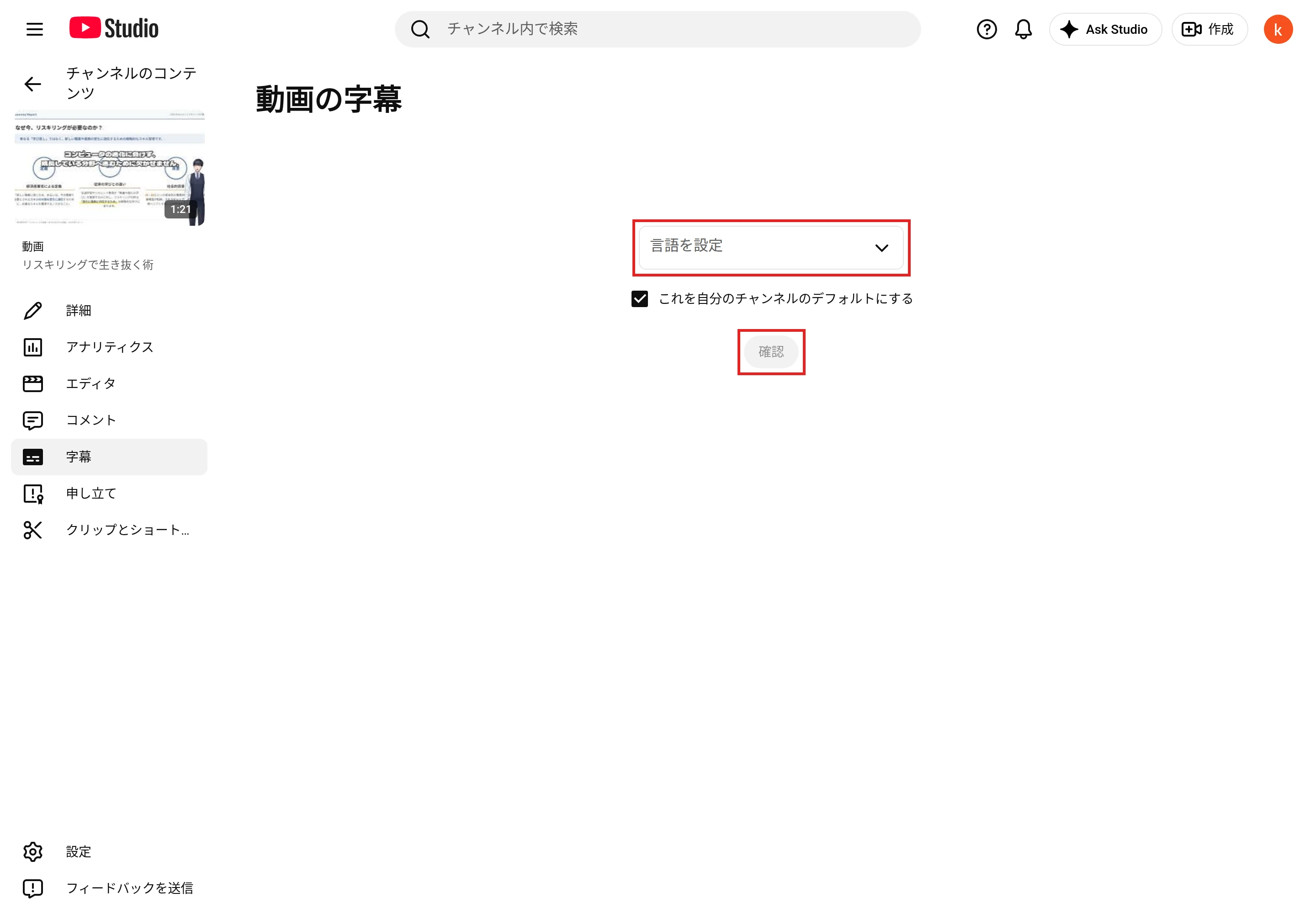
- 動画の言語がまだ設定されていない動画では、「動画の字幕」に「言語を設定」が表示されます。動画で話している言語を選び、「確認」を押します。
「これを自分のチャンネルのデフォルトにする」は最初からオンになっていて、オンのまま「確認」を押すと、選んだ言語がチャンネルのデフォルトにもなります。
動画の言語は、動画の詳細でも変えられます。 「すべて表示」を押し、「言語とキャプションの認定」の「動画の言語」で選んで、「保存」を押します。 これから投稿する動画の言語を決めておくなら、「設定」の「アップロード動画のデフォルト設定」にある「詳細設定」で、「動画の言語」を選んでおきます。
アップロードしてすぐには、自動字幕の処理が終わっていないことがあります。 処理にかかる時間は、動画の音声の複雑さによって変わります。 処理が終わると、自動字幕は投稿者の操作なしで公開されます。
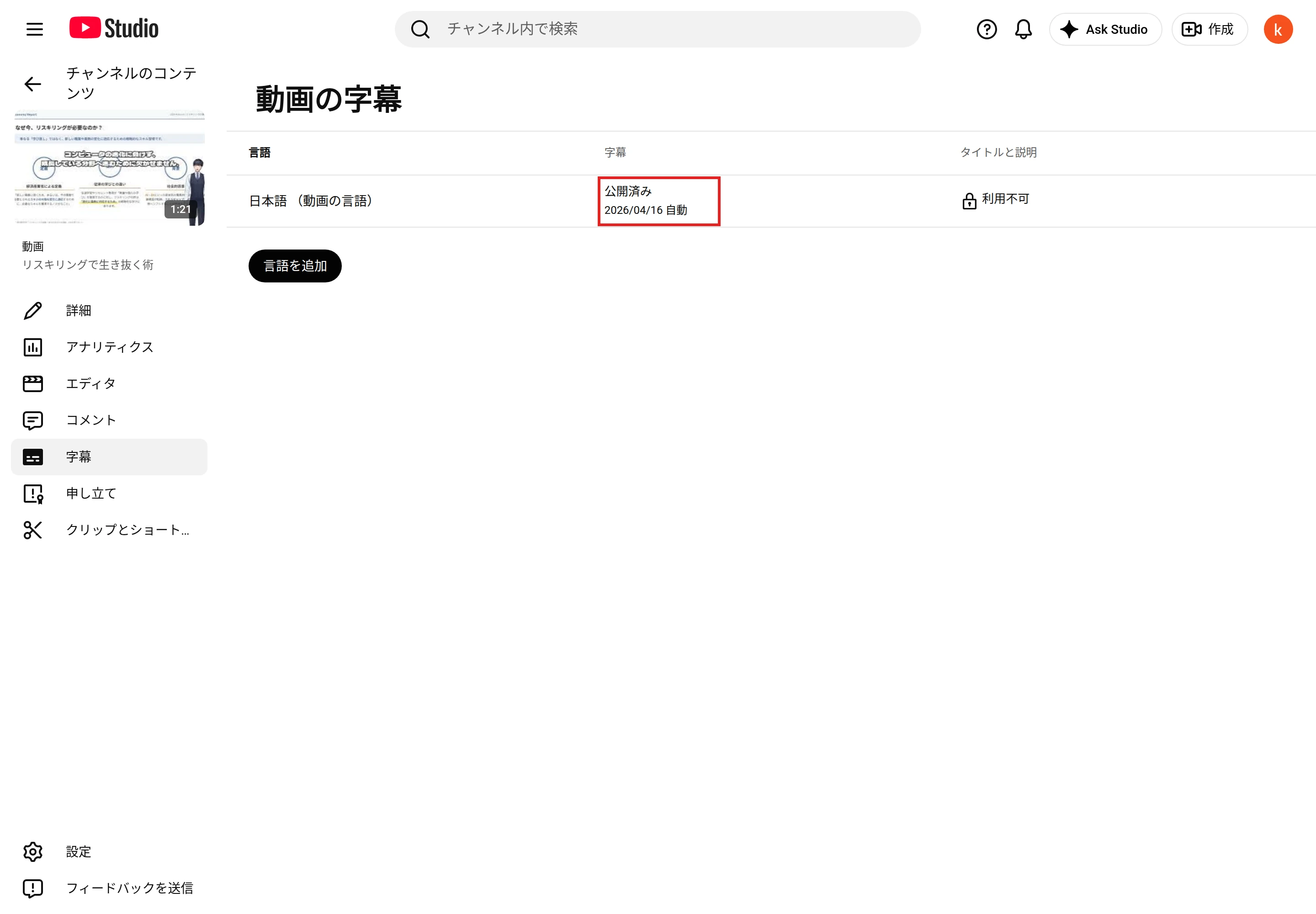
自動字幕ができたかどうかは、YouTube Studioの左側のメニューの「字幕」で動画を選ぶと確かめられます。 動画の言語の行(「日本語 (動画の言語)」など)の「字幕」の列に、「公開済み」と、日付に「自動」が付いた表示があれば、自動字幕が作られて公開されています。
ショート動画の作り方はYouTubeショート動画の作り方で紹介しています。
自動字幕を確認して直す
自動で公開された字幕も、一度は動画を再生しながら通して確認し、間違いを直します。
字幕エディタで文字を直す
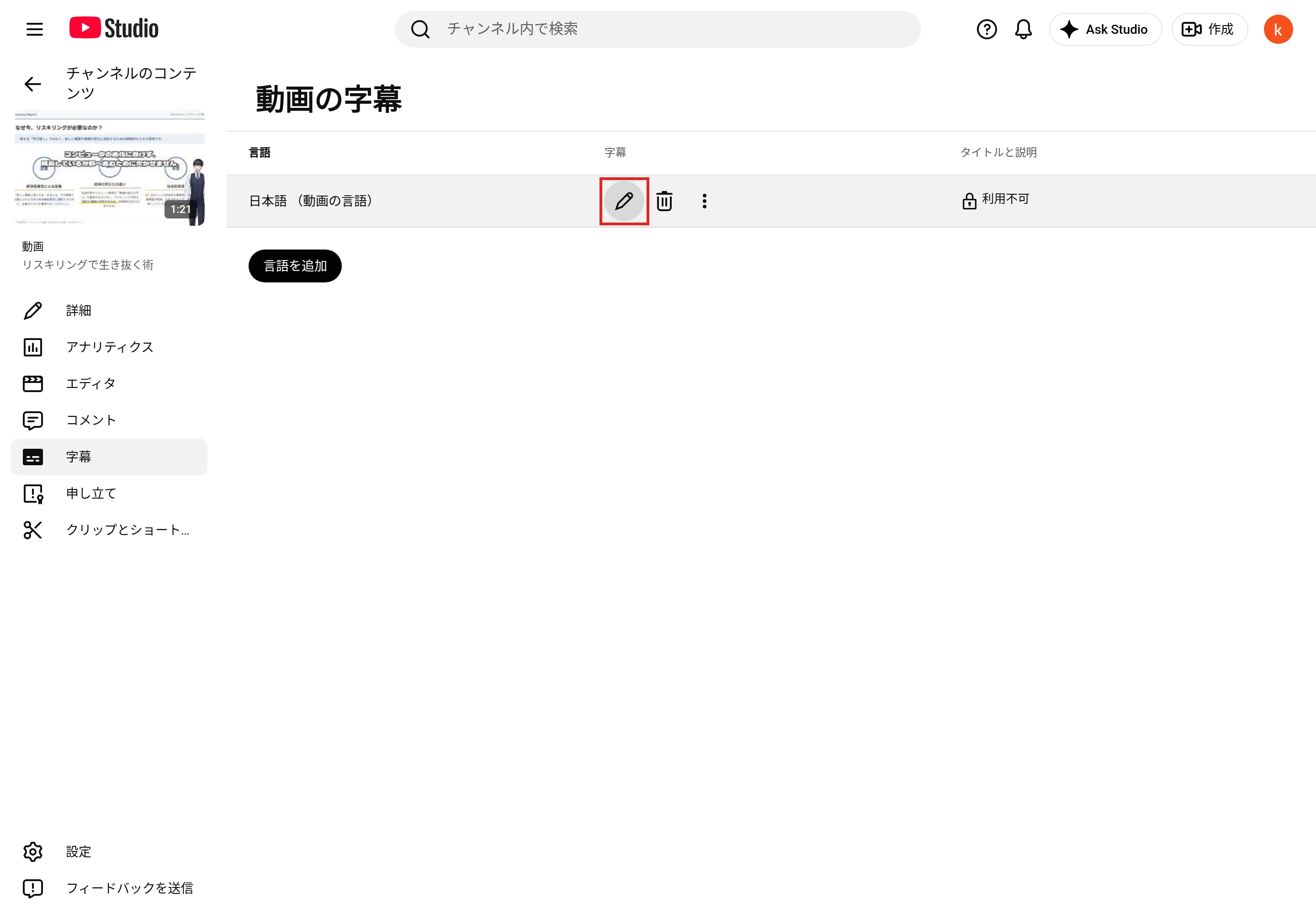
- YouTube Studioの左側のメニューで「字幕」を選び、直したい動画をクリックします。
- 動画の言語の行の「字幕」の列にマウスを置くと、ボタンが3つ表示されます。鉛筆のアイコンの「複製して編集」を押します。
- 「トラックの上書き」の確認が表示されたら、「続行」を押します。
- 字幕エディタの行をクリックして、文字を直します。
- 直し終えたら「公開」を押します。
自動字幕を編集すると、直した内容で新しい字幕トラックが作られます。
表示するタイミングを直す
話し始める前に字幕が出る、話し終えても字幕が残るといったずれは、字幕エディタで直します。
- 字幕エディタで、直したい行を選びます。
- 行の横にある2つのタイムスタンプ(表示を始める時刻と終える時刻)を書き換えます。タイムスタンプが表示されていないときは「タイミングを編集」を選びます。
- 直し終えたら「公開」を押します。
多くの行をまとめて直すときは、字幕エディタの「オプション」から「字幕をダウンロード」でファイルに保存し、テキストエディタで直してから、「ファイルをアップロード」で再アップロードする方法もあります。
確認するときに見るところ
確認は、意味が変わってしまう間違いから先に見ていきます。 次の順に直しておくと、全部の行を整えきれなくても、内容の伝わる字幕になります。
| 順番 | 見るところ | 例 |
|---|---|---|
| 1 | 固有名詞・商品名・専門用語 | 人名、サービス名、業界の用語が別の言葉になっている |
| 2 | 数字・単位・日付 | 金額や回数、時刻が違う |
| 3 | 同じ読みの別の言葉 | 「機能」が「昨日」に、「公開」が「後悔」になっている |
| 4 | 文の区切り | 一つの字幕が文の途中で切れて、意味が取りにくい |
| 5 | 話し手と音の説明 | 複数人で話していて話し手が分からない、拍手や音楽などの音の説明がない |
台本や字幕ファイルがあるとき
話す内容を台本に書いてから撮った動画なら、自動字幕を直すより正確な字幕を早く付けられます。 YouTube Studioで字幕を追加するときは、自動字幕の修正のほかに次の方法を選べます。
| 方法 | 用意するもの | タイミング | 向いている場合 |
|---|---|---|---|
| 自動字幕を直す | なし | 自動で付く。ずれた行だけ直す | 台本がなく、話した内容を後から文字にしたい |
| 自動同期 | 話した内容の文章(文字起こしテキスト) | 文章を入れると、YouTubeが音声に合わせて付ける | 台本どおりに話した動画 |
| ファイルをアップロード | 字幕ファイル(.srt、.sbvなど) | ファイルに書かれた時刻のとおり | 字幕ファイルを別のソフトや外部の依頼先で作った |
| 手動で入力 | なし | 動画を再生しながら入力すると、自動で付く | 話していない内容([拍手] など)も字幕にしたい |
自動同期を使うときは、字幕の追加で「自動同期」を選び、動画で話している言葉を入力するか、文字起こしファイルをアップロードします。 タイミングの設定には数分かかり、終わると字幕は自動で公開されます。 文章は動画で話している言語と同じにします。 1時間以上の動画や、音質の悪い動画の文字起こしには向きません。
字幕ファイルを初めて作るなら、YouTubeのヘルプが勧めているSubRip(.srt)かSubViewer(.sbv)を使います。 どちらも、表示する時刻と文字を並べた書式なしのテキストで、文字コードはUTF-8にします。 .srtは次のように、番号、表示する時刻、文字の順に書きます。
1
00:00:00,500 --> 00:00:03,200
こんにちは。今日は字幕の付け方を紹介します。

2
00:00:03,200 --> 00:00:06,800
最初に、動画の言語を設定します。台本の書き方は動画の構成案テンプレートでも扱っています。
自動字幕が作られない・表示されないときの確認点
自動字幕が作られない原因として、YouTubeのヘルプは次の6つを挙げています。 それぞれ、投稿者が確かめられることと合わせて整理します。
| 原因 | 確かめること |
|---|---|
| 音声の処理が終わっていない | アップロードからの経過時間。時間をおいて字幕のページを開き直す |
| 動画の言語が自動字幕に対応していない | 「動画の言語」が、動画で話している言語になっているか。日本語と英語は自動字幕に対応している |
| 動画が長すぎる | 動画の長さ |
| 音質が悪い、または認識できない音声が含まれる | 声の聞き取りやすさ、BGMや雑音の大きさ |
| 冒頭の無音が長い | 最初に声が出るまでの時間 |
| 複数の人が同時に話している、複数の言語が同時に話されている | 声が重なっている場面 |
時間をおいても作られず、動画の言語も合っているときは、残る原因は動画の長さか音声です。 その動画には、字幕ファイルのアップロードか手動の入力で字幕を付けます。 自動同期も、1時間以上の動画や音質の悪い動画には向きません。
これから撮る動画では、声をはっきり録る、BGMを声より小さくする、話し始めまでの無音を短くする、声が重ならないように順に話すといった点に気を付けると、表の原因のうち音声に関わるものを避けられます。
視聴者の画面で字幕が出ないときは、まずYouTube Studioの「字幕」で、その動画の言語の行の「字幕」の列に「公開済み」と表示されているかを確かめます。 字幕がある動画では、再生画面の右下に字幕アイコンが表示され、視聴者がクリックしてオンにします。
字幕を映像に入れて書き出す
字幕アイコンでは消えない字幕を付けたいときは、字幕を映像に入れて書き出します。 編集ソフトでテロップとして入れる方法のほか、NoLangでは、手元の動画を文字起こしして、字幕付きの動画にできます。
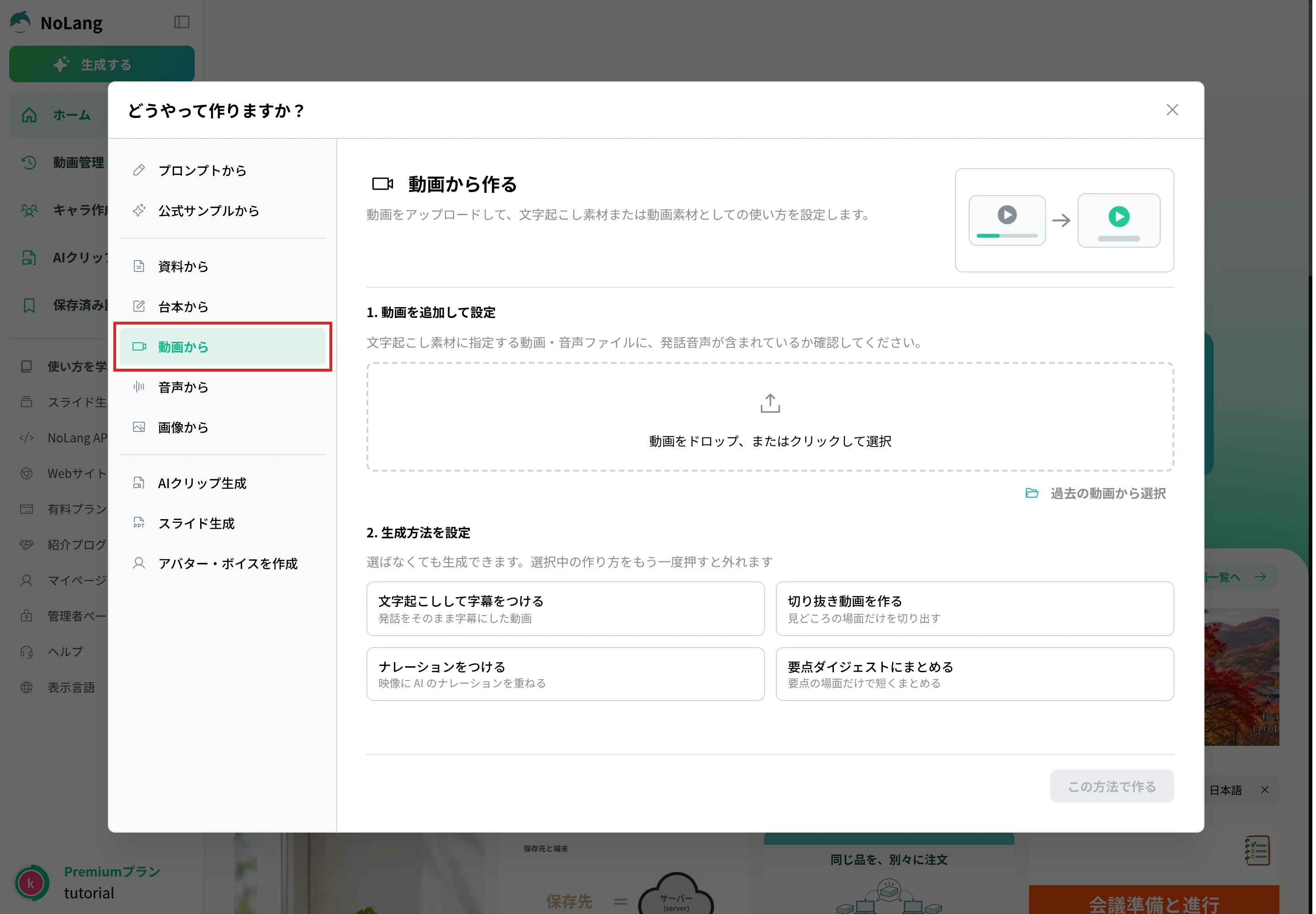
- NoLangのホームで「もっとみる」を押し、「どうやって作りますか?」の左側で「動画から」を選びます。
- 「1. 動画を追加して設定」で、字幕を付けたい動画をドロップするか、クリックして選びます。以前に使った動画は「過去の動画から選択」から選べます。
- 「2. 生成方法を設定」で「文字起こしして字幕をつける」を選び、「この方法で作る」を押します。
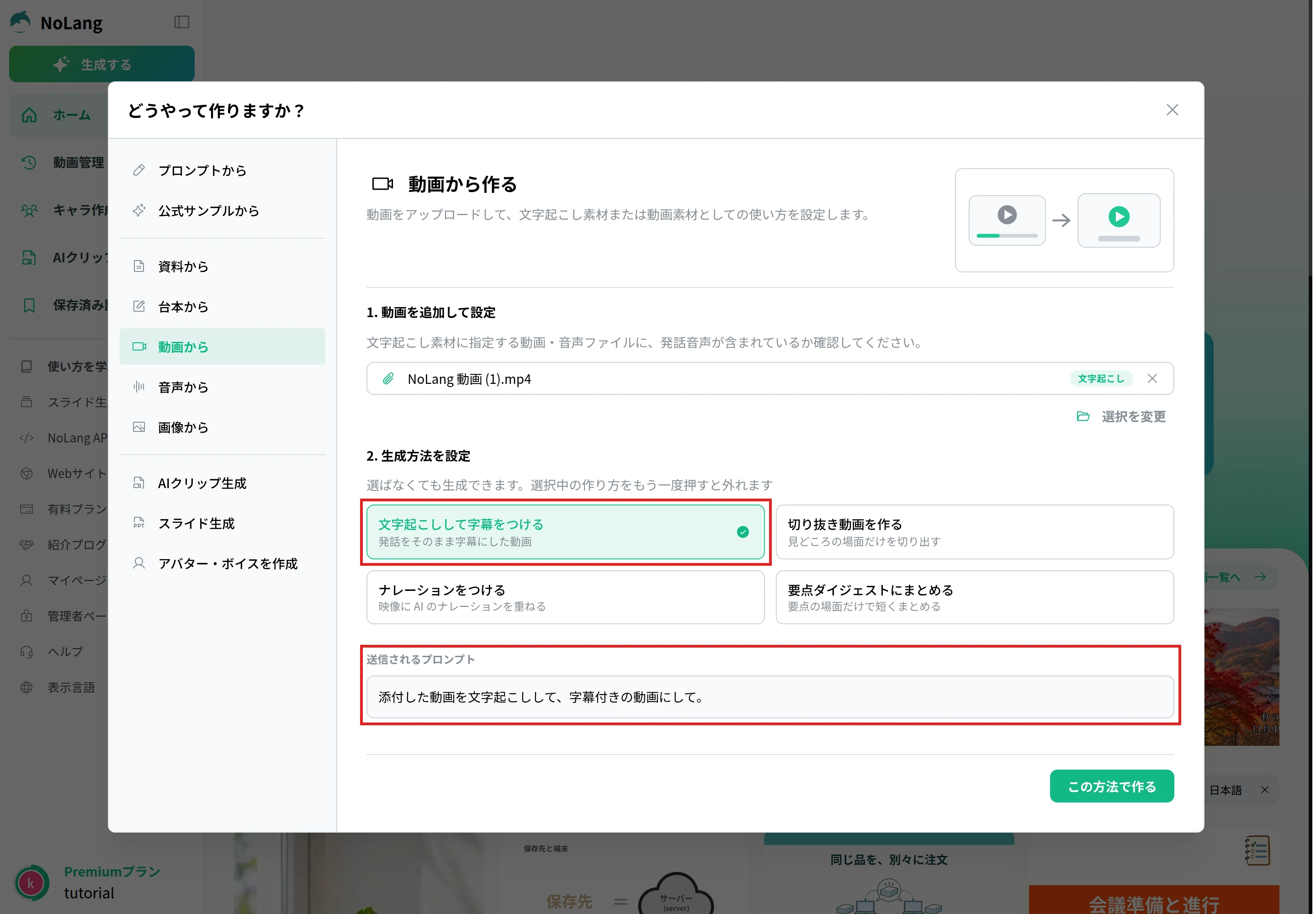
「文字起こしして字幕をつける」を選ぶと、「送信されるプロンプト」に「添付した動画を文字起こしして、字幕付きの動画にして。」と表示されます。
生成された動画は、動画のページで字幕を最初から最後まで確かめてから「ダウンロード」でMP4を保存し、YouTubeにアップロードします。
NoLangでは、台本を読み上げるナレーションと字幕が入った動画も作れます。 次の動画は、話している内容を字幕で表示しながら説明する動画の例です。 テンプレートとして、同じ構成で別の内容の動画を作れます。
字幕付きで手順を説明する解説動画
YouTubeの自動字幕を確認して直す流れを、字幕付きで説明する解説動画に。
まとめ
YouTubeの自動字幕は、動画をアップロードすると、YouTubeが音声から作ります。 YouTube Studioで確認して直すには、その動画の「動画の言語」を設定しておきます。 作られた字幕は音声認識の結果なので、「字幕」で「複製して編集」を選び、固有名詞や数字を中心に直してから公開します。 台本どおりに話した動画なら自動同期、字幕ファイルがあるならファイルのアップロードのほうが、正確な字幕を早く付けられます。 自動字幕が作られないときは、動画の言語、音質、冒頭の無音、声の重なりを確かめます。
会社のYouTubeチャンネルで発信を続けるなら、字幕付きの動画をNoLangで作る方法もあります。 SAPの専門情報メディアのSAPラボでは、記事の内容を台本にした解説動画をNoLangで作り、YouTubeに投稿しています(導入事例)。 会社での使い方はお問い合わせから相談でき、詳しい資料は下のボタンから請求できます。
資料をダウンロード