動画編集は、撮った素材から要らない部分を切り、文字や音を足して、見る人が最後まで迷わずに見られる1本にまとめる作業です。 使う道具が違っても、設定を決めて素材を並べる、要らない部分を切る、文字を入れる、音を整える、切り替えと色を整える、書き出す、という順に進めます。
この記事では、初めて動画を編集する人に向けて、工程ごとにやることと、どこまでやればよいかの目安を説明します。 後半では、パソコンのブラウザで使うNoLangの画面で、撮った動画を編集して書き出すまでの操作を紹介します。 最初の1本の作り方、練習の方法、身につけたい技術もまとめました。
| 工程 | やること | 目安 |
|---|---|---|
| 1 並べる | 縦横比を決め、素材を構成の順に並べる | 載せる場所に合う向き |
| 2 切る | 間・言い間違い・ぶれた部分を除く | 話がつながる |
| 3 文字 | タイトル・字幕・補足を入れる | 普通の速さで読み切れる |
| 4 音 | BGM・効果音を入れ、音量をそろえる | 声が聞き取れる |
| 5 切り替えと色 | つなぎ方と明るさをそろえる | 効果は種類を絞る |
| 6 書き出す | 形式・解像度・フレームレートを選ぶ | 載せる場所に合う |
動画編集でやること
撮ったままの素材には、話し始める前の間や撮り直した部分、同じ場面の繰り返しが入っています。 そのままでは長く、見る人はどこが大事なのか分かりません。 編集では、次のことをして、伝えたいことが伝わる長さと順番に整えます。
- 短くする:要らない部分を切り、伝えたいことに関係する部分だけを残します。
- 順番を決める:場面を、見る人が理解しやすい順に並べます。
- 文字で補う:タイトルや字幕で、映像だけでは伝わらない情報を足します。音を出さずに見る人にも内容が伝わります。
- 音で整える:BGMや効果音で雰囲気を作り、声と音の大きさをそろえます。
- 見やすくする:場面のつなぎ方と、明るさや色味をそろえます。
- ファイルにする:載せる場所に合う形式で、1本の動画ファイルに書き出します。
何を伝える動画にするか、台本や撮影をどう準備するかは、動画の作り方で工程ごとに説明しています。 この記事では、素材がそろった後の編集の工程を扱います。
始める前に用意するもの
- パソコン:画面が広く、細かい位置の調整がしやすいので、編集にはパソコンが向いています。長い動画や解像度の高い動画ほど、編集の動作と書き出しに時間がかかり、保存に必要な容量も増えます。使う道具の公式の動作環境(対応するOS、必要なメモリなど)を確かめてから始めます。
- 素材:撮った動画、写真、BGM、効果音を1つのフォルダにまとめます。元のファイルは消さずに残しておきます。
- 編集に使う道具:パソコンに入れて使う編集ソフトと、ブラウザで使う編集サービスがあります。無料と有料、WindowsとMacでの違い、選ぶときに確かめる点は動画編集ソフトの選び方で説明しています。
スマホで編集したい場合は、スマホの動画編集アプリの選び方を参考にしてください。
動画編集の基本の手順
ここからは、どの道具を使っても共通する編集の手順を、工程ごとに説明します。 ボタンの名前や置き場所は道具によって違いますが、やることと判断の目安は同じです。
1. 設定を決めて、素材を並べる
最初に、作る動画の縦横比を決めます。 YouTubeの通常の動画なら横長の16:9、ショート動画やリールなら縦長の9:16のように、載せる場所に合わせます。 途中で向きを変えると、文字や映像の位置をすべて直すことになります。
次に、素材を編集の道具に読み込み、タイムライン(素材を時間の順に並べる帯)に構成の順で並べます。 並べた段階で一度通して再生し、話の順番に無理がないかを確かめます。
2. 要らない部分を切る(カット)
並べた素材から、伝えることに関係しない部分を切ります。 切る対象は、主に次のとおりです。
- 話し始める前と、話し終えた後の間
- 言い間違い、言いよどみ、撮り直した部分
- 同じ内容の繰り返し
- ピントが合っていない、ぶれている、暗すぎる部分
素材の最初と最後を詰めるときは、始まりと終わりの位置を動かします(トリミング)。 途中の部分を除くときは、除く部分の前後で素材を分け、間の部分を消します。
話の途中や動きの途中で切ると、見る人に違和感が残ります。 文の切れ目、動きが止まったところで切り、切った後は前後をつないで再生して、話がつながるかを確かめます。 話す人の映像で間だけを詰めると、つなぎ目で画面が少し飛んで見えます(ジャンプカット)。 テンポよく見せたい動画ではそのまま使い、気になる場合は、つなぎ目に別の映像や写真を重ねて隠します。
3. 文字を入れる(テロップ・字幕)
動画の中に入れる文字には、主に次の3つがあります。
- タイトル:動画や場面の題名。最初や場面の変わり目に出します。
- 字幕:話している言葉を文字にしたもの。音を出さずに見る人にも内容が伝わります。
- 補足・強調:数字や名前、大事な言葉を目立たせるための文字。
文字は、普通の速さで再生して読み切れる量と長さにします。 1つの画面に出す文字は短くし、長い文は2回に分けて出します。 顔や商品など、見せたい映像に重ならない位置に置きます。 同じ種類の文字は、書体・大きさ・色・位置をそろえます。
テロップの種類ごとの使い分けや、見やすくするコツはテロップの入れ方で詳しく説明しています。
4. 音を整える(BGM・効果音・音量)
BGMは動画の雰囲気を作り、効果音は場面の変わり目や大事なところを知らせます。 声が入る動画では、BGMを声より小さくして、言葉が聞き取れるようにします。 効果音は要所だけにし、鳴らしすぎないようにします。
素材ごとに声の大きさが違うと、見る人は音量を何度も変えることになります。 場面ごとの音量をそろえます。 BGMの始まりと終わりは少しずつ大きく・小さくする(フェードイン・フェードアウト)と、音が急に始まったり切れたりしません。
仕上げに、スピーカーとイヤホンの両方で聞いて、声が聞き取れるかを確かめます。
BGMや効果音は、使ってよい音源かを確かめてから使います。 音楽の権利の考え方は動画の著作権で、YouTubeで使える音楽の探し方はYouTubeオーディオライブラリの使い方で説明しています。
5. 場面の切り替えと色を整える
場面と場面の間には、切り替えの効果(トランジション)を入れられます。 効果を何種類も使うと、見る人の注意が内容からそれます。 多くの場面は効果を入れずにそのままつなぎ、話題が大きく変わるところだけに、同じ種類の効果を使います。
色は、場面ごとに明るさや色味がばらつかないようにそろえます。 撮った時間や場所が違う素材を並べると、色の違いが目立ちます。 まず暗すぎる場面を明るくし、全体の色味を近づけます。
6. 書き出す
編集が終わったら、動画ファイルに書き出します。 書き出すときは、主に次の項目を選びます。
- 形式:載せる場所が受け付ける形式を選びます。YouTubeやInstagramなど、多くの投稿先がMP4を受け付けます。
- 解像度:横長の動画ならフルHD(1920×1080)、縦長なら1080×1920のように、作った縦横比と載せる場所に合わせます。素材より高い解像度で書き出しても、素材より画質は良くなりません。
- フレームレート:1秒間のコマ数です。撮った素材と同じにするのが基本です。素材より高くしても、動きはなめらかになりません。
YouTubeに載せる動画の推奨サイズはYouTubeの動画サイズで、フレームレートと解像度の意味はフレームレートとはと動画の解像度で説明しています。
書き出したら、最初から最後まで再生して、文字の誤り、音の途切れ、映像の乱れがないかを確かめます。 書き出した動画ファイルからは、文字や音を個別に直せません。 直すときは編集のデータに戻って直し、もう一度書き出します。 編集のデータと素材は、公開した後もしばらく残しておきます。
NoLangで撮った動画を編集する手順
NoLangは、文章や資料、撮った動画から、ナレーションと字幕の付いた動画を作れる動画生成AIです。 撮った動画を素材として添付すると、その映像を使った動画の下書きができ、編集画面で使う部分や文字、BGMを直してから書き出せます。 ここでは、パソコンのブラウザでの操作を紹介します。
1. 撮った動画を添付して下書きを作る
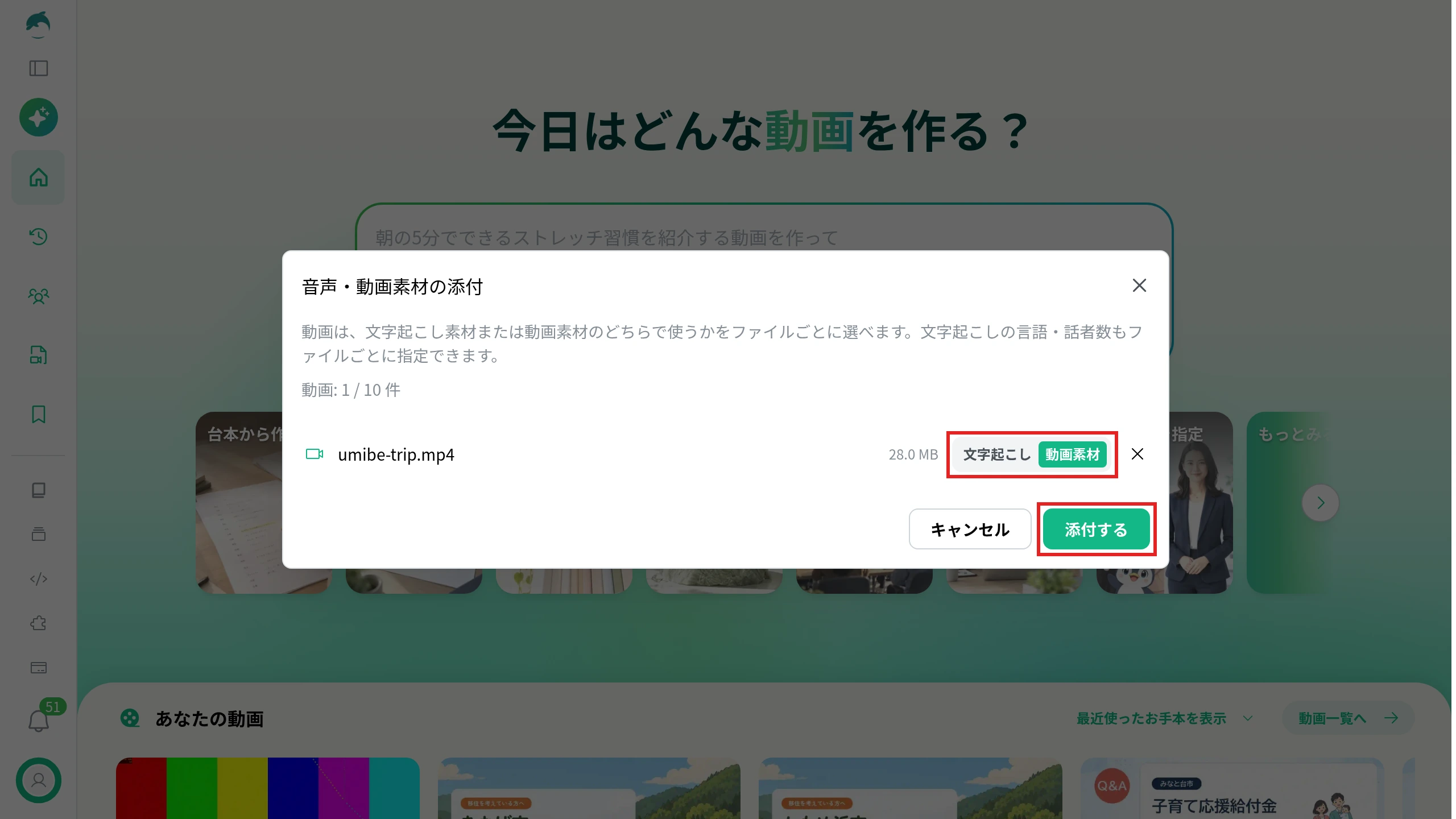
- ホームの入力欄の「+」を押し、「ファイルをアップロード」で動画(MP4、MOV、WEBM)を選びます。
- 「音声・動画素材の添付」で「動画素材」を選び、「添付する」を押します。「文字起こし」を選ぶと、映像ではなく、話している内容を文字にして使います。
- 入力欄に、作りたい動画の内容を書いて、右端の矢印のボタンを押します。「AIクリップで動く映像を作れます」と出たら、撮った動画だけで作るときは「このまま生成」を押します。内容についての質問が出たら、答えるか「質問をスキップして生成に進む」を押します。
できた下書きには、添付した動画が場面ごとに区切られて入り、場面ごとのナレーションと字幕、BGMが付きます。 ここからは、動画のページの「編集」で開く編集画面で直します。
2. 使う部分を決める
- 右側のタイムラインの「画像・動画」のレーンで動画を選び、「詳細設定」を押します。
- 「再生設定」の「使用範囲」の「変更する」を押します。
- 「素材のどの部分を使うかを選ぶ」で、コマの並びの両端をドラッグして使う範囲を決め、「適用」を押します。
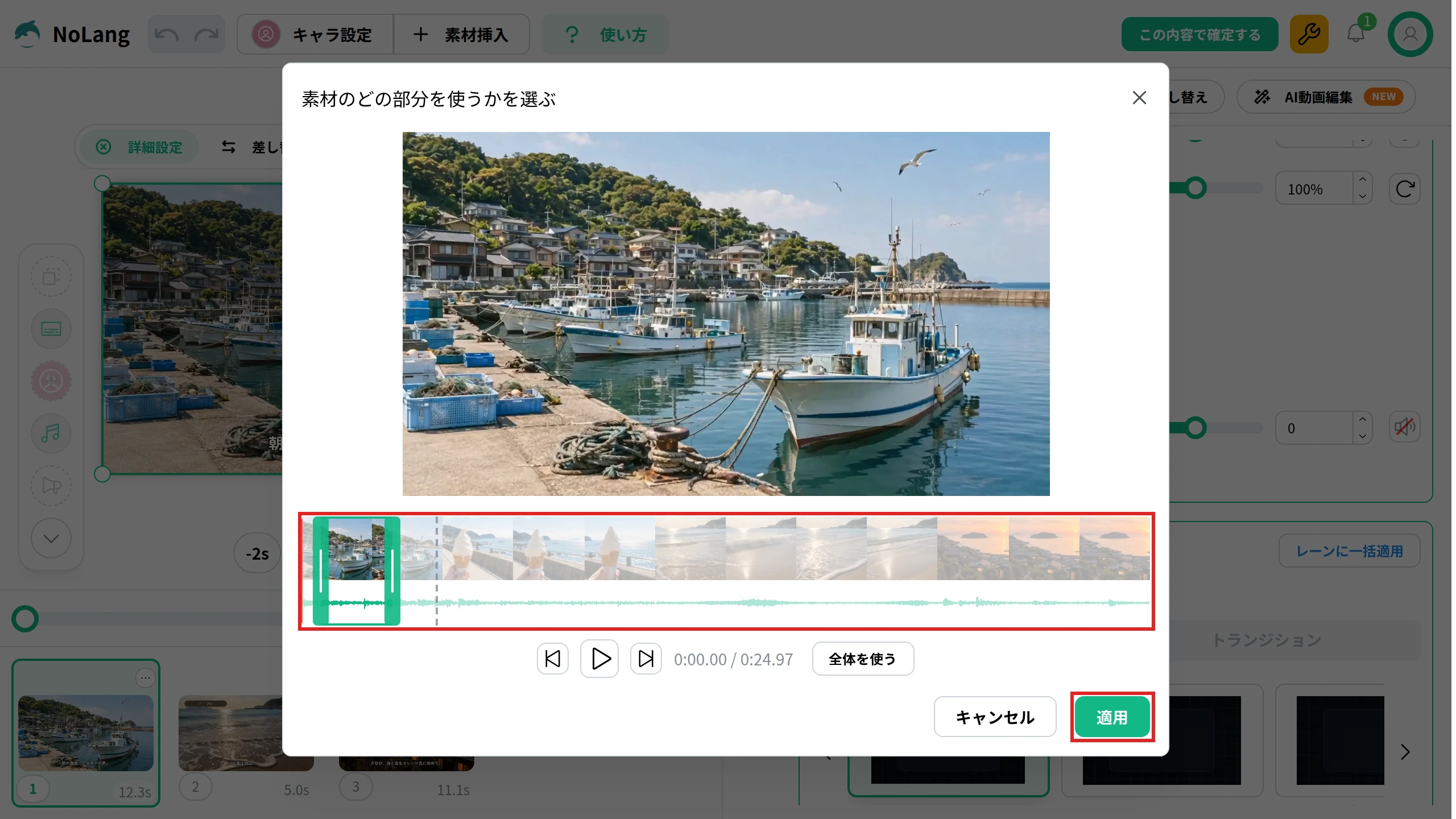
明るさや色味は、同じ「詳細設定」の「素材設定」で、フィルター・コントラスト・明るさ・彩度を変えて整えます。
3. 文字を足す
- 文字を出したい場面に再生位置を合わせ、ヘッダーの「素材挿入」を押して「テキスト」タブを開きます。
- 分類ごとに並ぶ文字の見た目から1つ選び、色の組み合わせを選ぶと、その場面に文字が入ります。
- プレビューの文字をダブルクリックして、入れたい言葉に書き換えます。
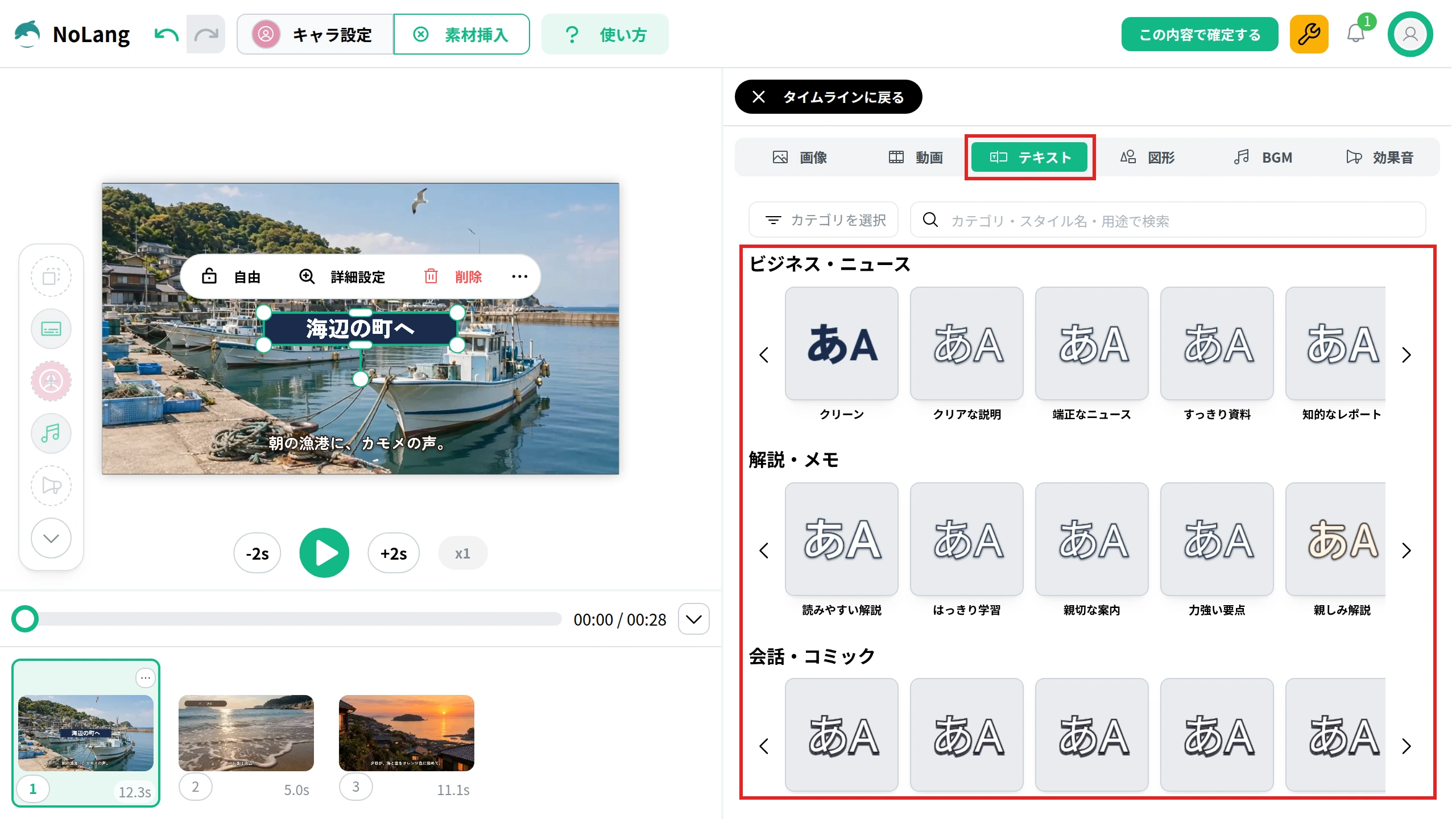
ナレーションの字幕は、中央の「読み上げ台本」の文から作られます。 字幕の言葉を直すときは、台本の文を書き換えます。
4. BGMの音量を整える
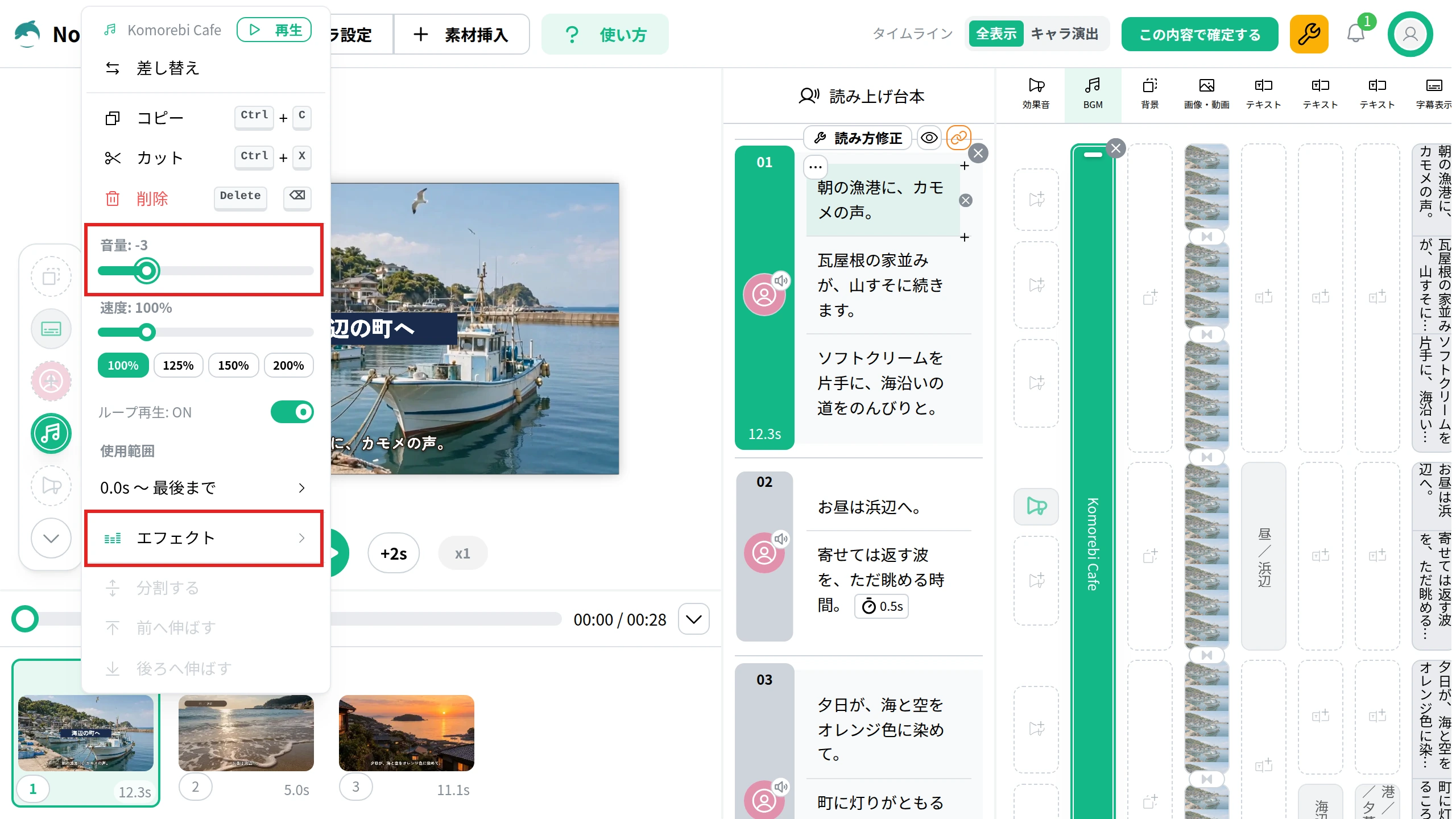
プレビューの左に並ぶボタンのうち、音符のボタンを押すと、BGMの設定が開きます。 「音量」のつまみでBGMを小さくし、「エフェクト」でフェードイン・フェードアウトの長さを選びます。
5. 書き出す
編集画面で直した内容はその都度保存されますが、ダウンロードする動画は、確定して再生成するまで変わりません。
- 右上の「この内容で確定する」を押します。
- 「動画の生成設定」で、FPS(24fps、30fps)、解像度(HD 短辺720px、Full HD 短辺1080px)、品質を選び、「確定して再生成」を押します。
- 再生成が終わったら、動画のページの「ダウンロード」を押してMP4で保存します。公開するときにクレジットの表記が必要な素材を使っている場合は、動画の最後に表記を入れるか、自分で概要欄などに載せるかを選びます。
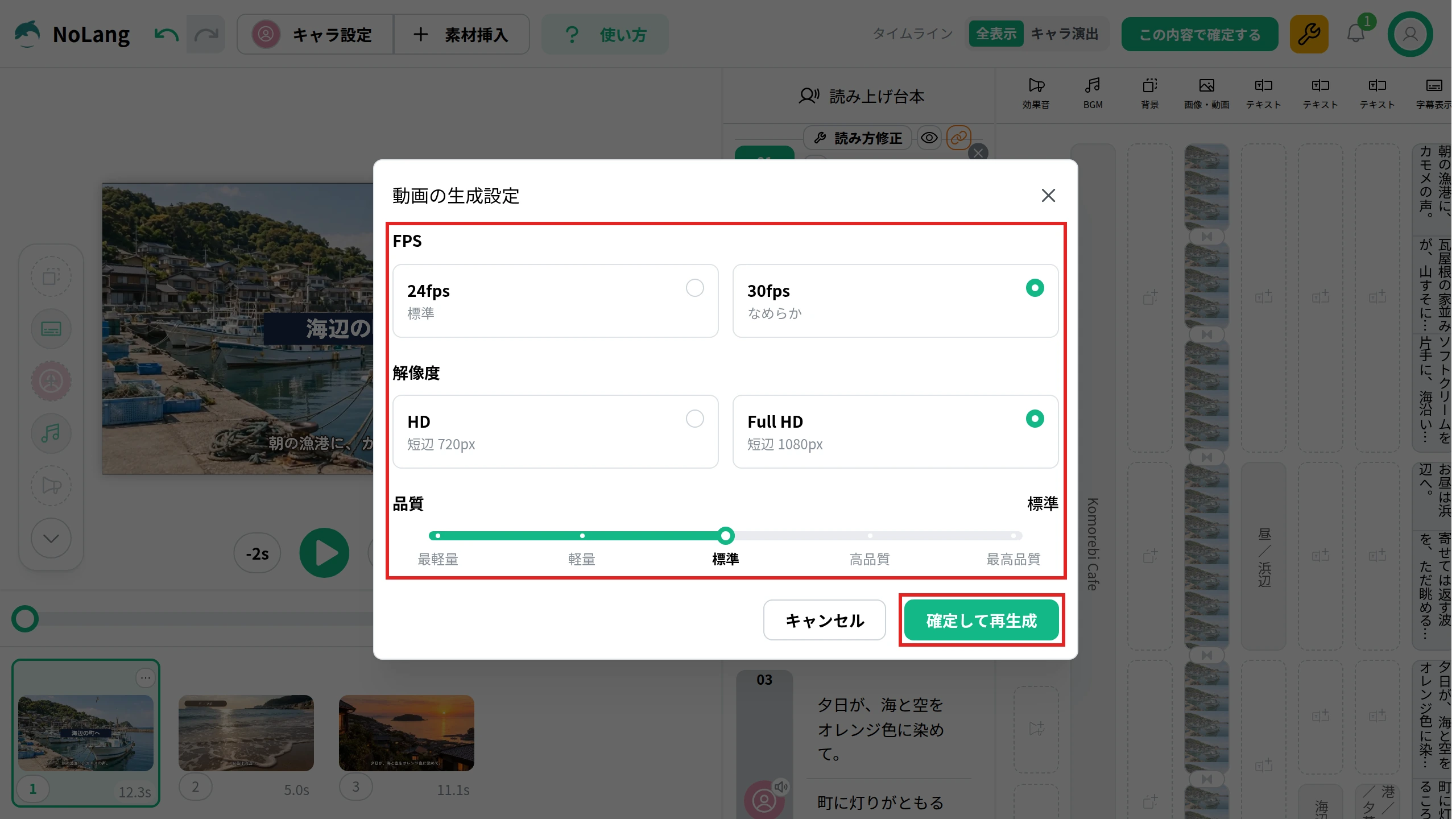
Full HD・30fpsで書き出すと、1920×1080、30fpsのMP4(映像はH.264、音声はAAC)になります。
作例:旅の記録の動画
海辺の町への1泊2日の旅を、短い映像のカットでつないだ約1分の動画です。 冒頭に短いカットを4つ続け、場面ごとに時刻と場所の見出しとナレーションの字幕を入れ、BGMと効果音を付けています。 多くの場面は効果を入れずにつなぎ、夕方から夜へ移るところなど、時間が飛ぶ場面だけで画面を暗くして切り替えています。 BGMは、ナレーションより小さくしています。 作例の映像は、NoLangのAIで生成したものです。
海の見える町への旅の記録
海の見える町への1泊2日の旅を、時刻と場所の見出しを付けた旅の記録の動画に。
テンプレートを使うと、行き先や行程を変えて、同じ構成の旅の記録の動画を作れます。
初心者が最初の1本を作る進め方
初めての1本は、短く、1つのことを伝える動画にすると、最後まで作り切れます。 次の順に進めます。
- 作る動画を決める:見る人、載せる場所、伝えることを1つ決めます。長さは30秒〜1分にします。
- 素材を撮る:載せる場所に合わせて、横長か縦長かを決めてから撮ります。1つの場面は、使う部分より前後を数秒長めに撮ります。
- 基本の手順で仕上げる:切る、文字を入れる、音を整える、書き出すまでを一通り行います。最初は切り替えの効果や色の調整にこだわらなくてかまいません。
- 通して見て直す:書き出した動画を最初から見て、分かりにくいところと長いところを直します。時間をおいてから見直すと、気づきやすくなります。
1本作り切ると、どの工程に時間がかかるか、何が足りないかが分かります。 2本目からは、その工程を重点的に練習します。
動画編集の練習の方法
練習は、何を作り、何を確かめるかを決めて行うと、上達が分かります。 次の練習は、手元の素材を使って、どの編集の道具でもできます。
| 練習 | 作るもの | 確かめること |
|---|---|---|
| 切る | 撮った1〜2分の素材を30秒にまとめる | 話がつながり、間が残っていない |
| 文字 | お手本の動画と同じ文字の出し方を、自分の素材で作る | 読み切れる。見た目がそろう |
| 音 | 同じ映像に、雰囲気の違うBGMを2つ付けて比べる | 声が聞き取れる。映像に合う |
| 構成 | お手本の動画の場面の順を書き出し、同じ順で並べる | 見る人が迷わない順になっている |
| 長さ | 同じ素材で15秒版と60秒版を作る | 短い版でも伝えたいことが残る |
お手本には、自分が作りたい動画に近いものを選びます。 場面の長さ、文字が出るタイミング、BGMの音量を、再生と一時停止を繰り返して書き留めると、まねる点がはっきりします。 まねて作った練習の動画を公開するときは、お手本の映像・音楽・文字を使わず、自分の素材で作ります。
練習の素材
練習の素材は、自分で撮ったものを使うのが基本です。 料理の手順、散歩の風景、部屋の片付け、仕事の作業の様子など、身近なものを短く撮れば十分です。 話す練習も兼ねるなら、自分が話している場面を撮ります。
素材を配布しているサイトの動画や音楽を使う場合は、利用規約で次の点を確かめます。
- 商用利用:仕事や収益化した動画に使えるか。
- 加工:切る、色を変える、文字を重ねるなどの加工をしてよいか。
- クレジット表記:作者名やサイト名の表記が要るか。要る場合は、どこに書くか。
- 使い方の制限:素材そのものの再配布や販売、人物や商標が写る素材の使い方に制限がないか。
見直しと公開
作った動画は、時間をおいて見直すと、長いところや分かりにくいところに気づけます。 家族や同僚に見てもらい、どこで退屈したか、どこが分からなかったかを聞くのも役に立ちます。 公開したら、見た人の反応や、どこまで見られたかを見て、次の動画で直す点を決めます。
身につけたい動画編集の技術
編集の技術が身についたかどうかは、見る人が迷わず、疲れずに最後まで見られるかで確かめられます。
| 技術 | できるとよいこと | 確かめ方 |
|---|---|---|
| カット | 間を詰め、話の切れ目で切る | 早送りしたくなる場面がない |
| 文字 | 読み切れる量で、見た目をそろえる | 音を消しても内容が分かる |
| 音 | 声とBGMの差をつけ、音量をそろえる | イヤホンで聞いて声が聞き取れる |
| 構成 | 大事なことを先に出し、順番に話す | 最初の数秒で何の動画か分かる |
| 切り替え・色 | 効果の種類を絞り、色をそろえる | 場面が変わっても違和感がない |
もう一つ身につけたいのは、作業を速くする工夫です。 よく使う操作のショートカットキーを覚える、同じ形式の動画は文字の見た目や構成を型にして使い回す、といった工夫で、同じ品質の動画を短い時間で作れるようになります。
つまずきやすい点と直し方
- 作業中に道具が止まり、編集のデータが消えた:こまめに保存し、素材と編集のデータを別の場所にも残します。
- 書き出した後に誤字に気づいた:編集のデータに戻って直し、書き出し直します。編集のデータを消していると、最初から作り直すことになります。
- 効果を入れすぎて見づらい:切り替えの効果と文字の動きは種類を絞り、多くの場面はそのままつなぎます。
- 声が聞き取りにくい:BGMの音量を下げます。声の大きさが場面ごとに違う場合は、声の音量をそろえます。
- 文字が読み切れない:1回に出す文字を減らし、表示する時間を長くします。
- 使った音楽で権利の申し立てを受けた:使ってよい音源かを、使う前に確かめます。考え方は動画の著作権で説明しています。
会社で動画を作り続ける場合
会社の紹介や研修、商品の案内の動画を社内で作り続けるなら、NoLangを使う方法もあります。 文章やPDF・PowerPointの資料、撮った動画から、ナレーションと字幕の付いた動画を作れ、内容を変えるときは編集画面で台本や素材を直して作り直せます。 導入の相談はお問い合わせから受け付けており、詳しい資料は下のボタンからダウンロードできます。
資料をダウンロード