動画を倍速や早送りにするには、動画の速度を変えて、新しい動画として書き出します。 書き出した動画は、どのプレーヤーで再生しても速く進みます。 再生するときの倍速の設定は、見ている間だけ速くするもので、動画のファイルは変わりません。
この記事では、動画全体を倍速にする方法と、一部の場面だけを早送りにする方法を説明します。 PCのブラウザで使うNoLangの編集画面と、無料のソフト「ffmpeg」のコマンドで、実際に速度を変えて書き出し、長さと音がどう変わるかを確かめた結果も紹介します。 iPhoneで撮った動画を倍速にしたいときと、速度を変えられるサイトを選ぶときに確かめることも取り上げます。
動画を倍速・早送りにする方法の選び方
速度を変えて書き出す方法は、使う道具によって、できることが変わります。
| 方法 | 向いていること | 一部だけ早送り |
|---|---|---|
| NoLangの編集画面(PCのブラウザ) | 場面ごとに速さを変え、字幕や声も付けて仕上げる | できる |
| ffmpeg(PCのコマンド) | 動画のファイルを、決めた倍率でそのまま速くする | できる |
| 速度を変えるサイト(ブラウザ) | 動画を選び、倍率を決めて書き出す | サイトによる |
| iPhoneの写真アプリ | 高いフレームレートで撮った動画を遅くする | — |
速さを変えた場面に字幕やナレーションを付けたい、場面によって速さを変えたい、という場合はNoLangの編集画面が向いています。 動画のファイルを、そのまま決めた倍率で速くするだけなら、ffmpegのコマンド1行で済みます。 ほかの編集もまとめてできるソフトを探すときは、動画編集ソフトの選び方を参考にしてください。
倍速にすると、長さ・映像・音声はこう変わる
速度を変える前に、書き出した後の動画がどうなるかを知っておくと、倍率を決めやすくなります。
長さは「元の長さ÷倍率」
倍速にした動画の長さは、元の長さを倍率で割った長さです。
| 速さ | 書き出した長さ |
|---|---|
| 1.5倍 | 40秒 |
| 2倍 | 30秒 |
| 4倍 | 15秒 |
| 10〜40秒の30秒だけ2倍 | 45秒(10+15+20) |
一部だけ早送りにするときは、早送りにする区間の長さだけを倍率で割り、ほかの区間の長さと足します。 ffmpegで60秒の動画を2倍にすると30.07秒、10〜40秒だけ2倍にすると45.07秒になり、計算どおりでした。
映像は、コマが間引かれる
動画は、1秒あたり30枚などの静止画(コマ)を順に表示しています。 倍速にしても、1秒あたりのコマの数(フレームレート)は変わらず、元の動画のコマが間引かれます。
1秒30コマ、60秒(1800コマ)の動画をffmpegで2倍にすると、1秒30コマのまま、30秒・902コマになりました。 4倍では15秒・452コマで、元のコマの約4枚に1枚だけが残ります。 フレームレートの意味は、フレームレートの解説で詳しく紹介しています。
音声は、高さを保つ速め方と、高くなる速め方がある
音声の速め方には、音の高さを保つものと、再生速度と一緒に音も高くなるものがあります。 440Hz(ラの音)の音が入った動画を2倍にして、音の高さを測りました。
| 速め方 | 音の高さ |
|---|---|
| 元の動画 | 440Hz |
| ffmpegのatempo | 440Hz(変わらない) |
| ffmpegのasetrate | 880Hz(1オクターブ高い) |
| NoLangの「速度」 | 変わらない |
人の声を2倍にすると、高さを保っていても、話す速さは2倍になります。 速くした声が聞き取りにくいときは、その場面の音を消して、字幕やBGMで補う方法もあります。
NoLangで動画全体を倍速にする手順
NoLangは、文章や資料、動画などから、ナレーションと字幕の付いた動画を作るサービスです。 PCのブラウザで使い、編集画面で、動画素材の速度を50〜300%の間で変えられます。 200%が2倍、150%が1.5倍、50%が0.5倍(スロー)です。
ここでは、手元の動画をそのまま素材にした動画を作り、速度を変えて書き出す手順を紹介します。
動画を素材にして、1本の動画を作る
- ホームの作り方の一覧で「もっとみる」を押し、「どうやって作りますか?」で「動画から」を選びます。
- 「1. 動画を追加して設定」に、速度を変えたい動画を追加します。
- 追加した動画の用途で「動画素材」を選び、「この方法で作る」を押します。
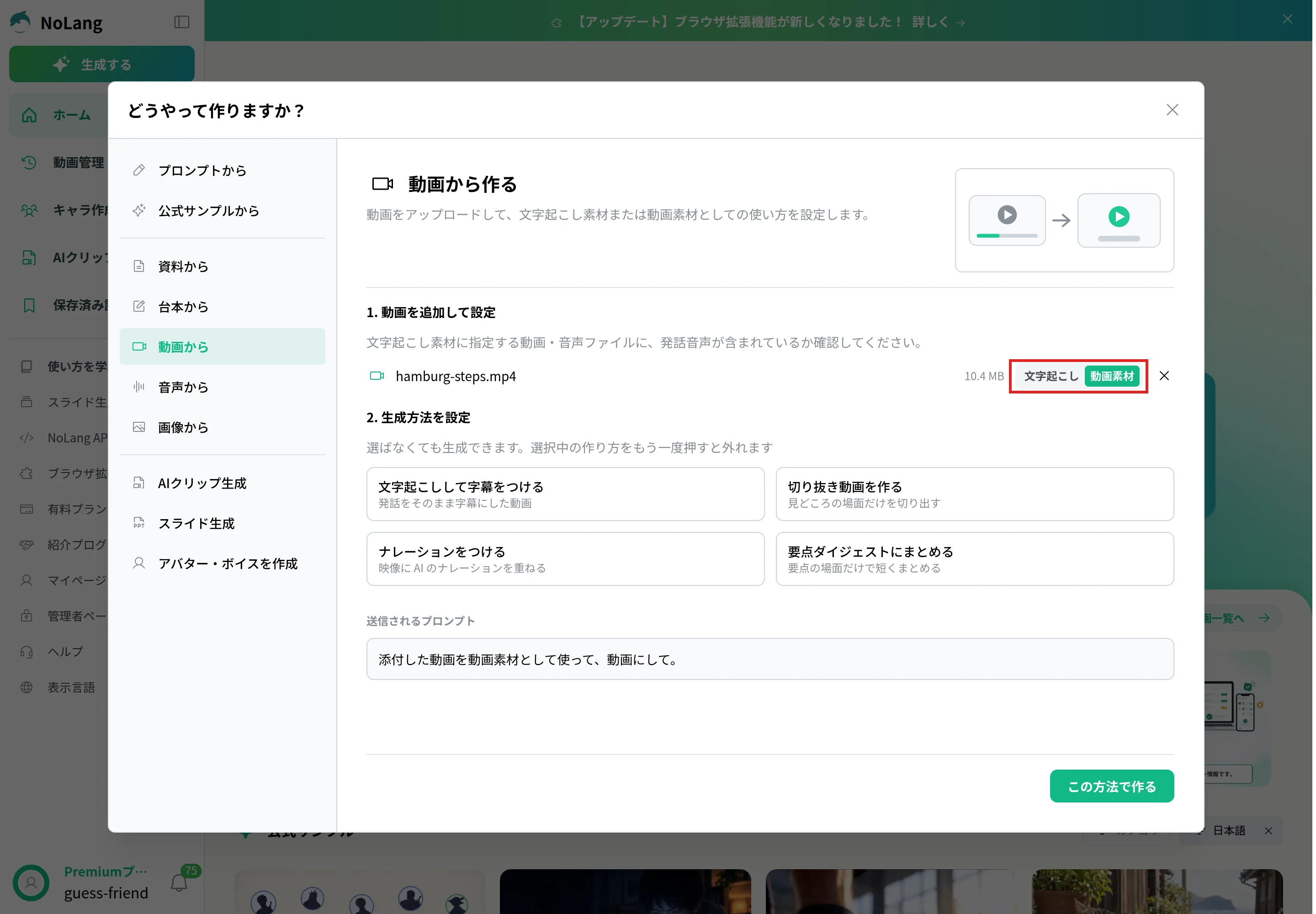
- ホームの入力欄に動画と指示が入ったら、指示を元の動画のまま使う内容に書き換え、動画の向き(横型・縦型など)を元の動画に合わせて、右下の矢印のボタン(動画を生成)を押します。
- 「どのテンプレートで作りますか?」と聞かれたら、「質問をスキップして生成に進む」を押します。
入力した指示:
添付した動画だけを使って、ナレーション・字幕・文字・BGMを入れずに、元の動画のまま1本の動画にして。この指示で20秒の動画を入れると、動画素材だけの1シーン・20秒の動画ができました。 添付した動画をどう使うかは、指示に合わせてAIが組み立てます。
動画素材の速度を変える
- 動画を開き、「編集」を押して編集画面を開きます。
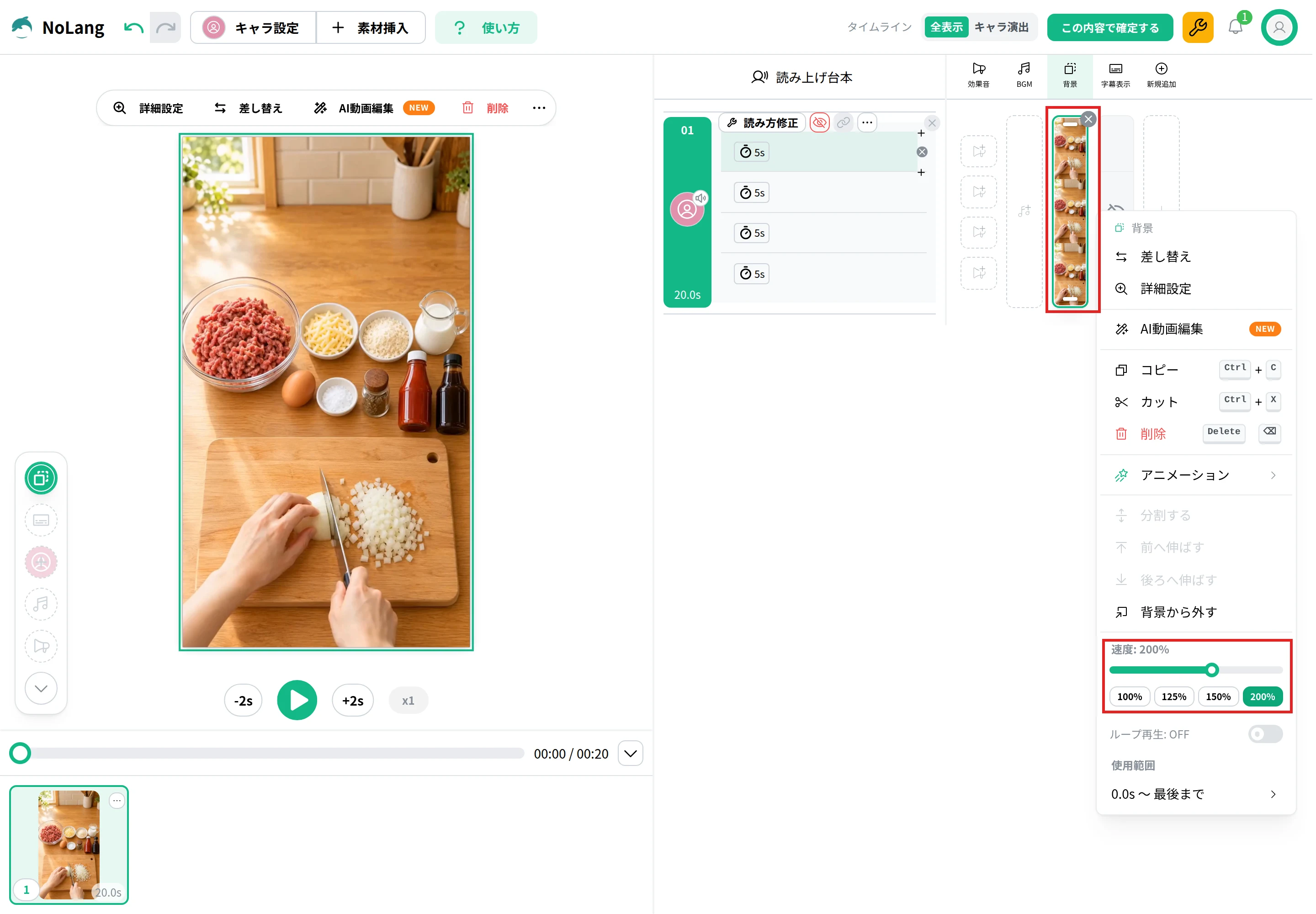
- 右の列で、動画素材のサムネイルを右クリックします。
- メニューの「速度」で、スライダーを動かすか、100%・125%・150%・200%のボタンを押します。
- 台本の時計のボタン(ポーズの長さ)を押し、「ポーズ時間を変更」で長さを入力します。ポーズの長さの合計を、素材を使う秒数を倍率で割った値にします(20秒の動画を200%にするなら合計10秒)。
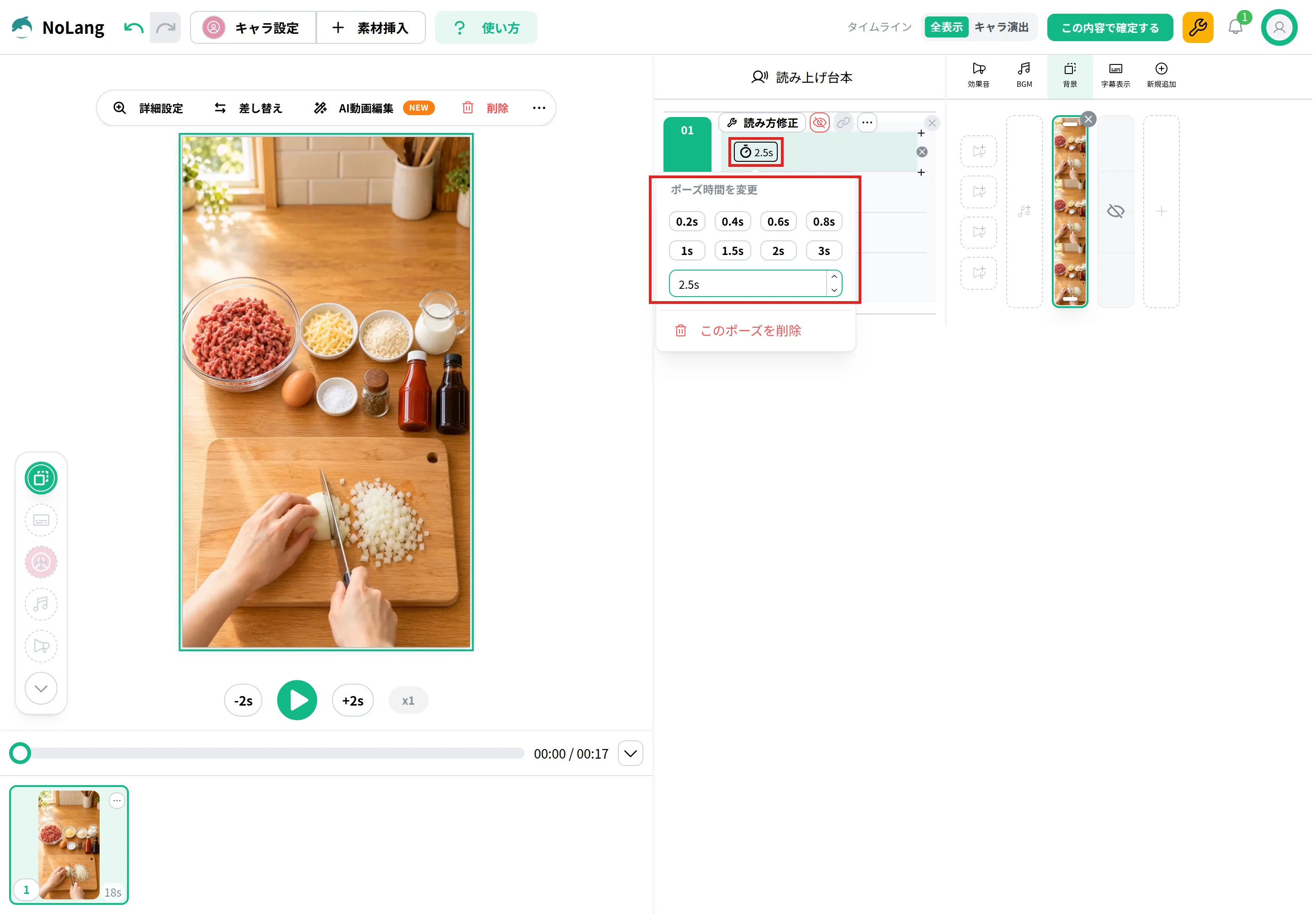
速度を上げても、シーンの長さは台本の長さ(ポーズやナレーションの長さ)で決まります。 ポーズを短くしないと、速くなった素材の後ろに時間が余ります。
素材の音を使うときは、同じメニューの「音量」の横にあるスピーカーのボタンを確かめます。 斜線が入っているときはミュートなので、押して音が出るようにします。
書き出してダウンロードする
- 画面の右上の「この内容で確定する」を押します。
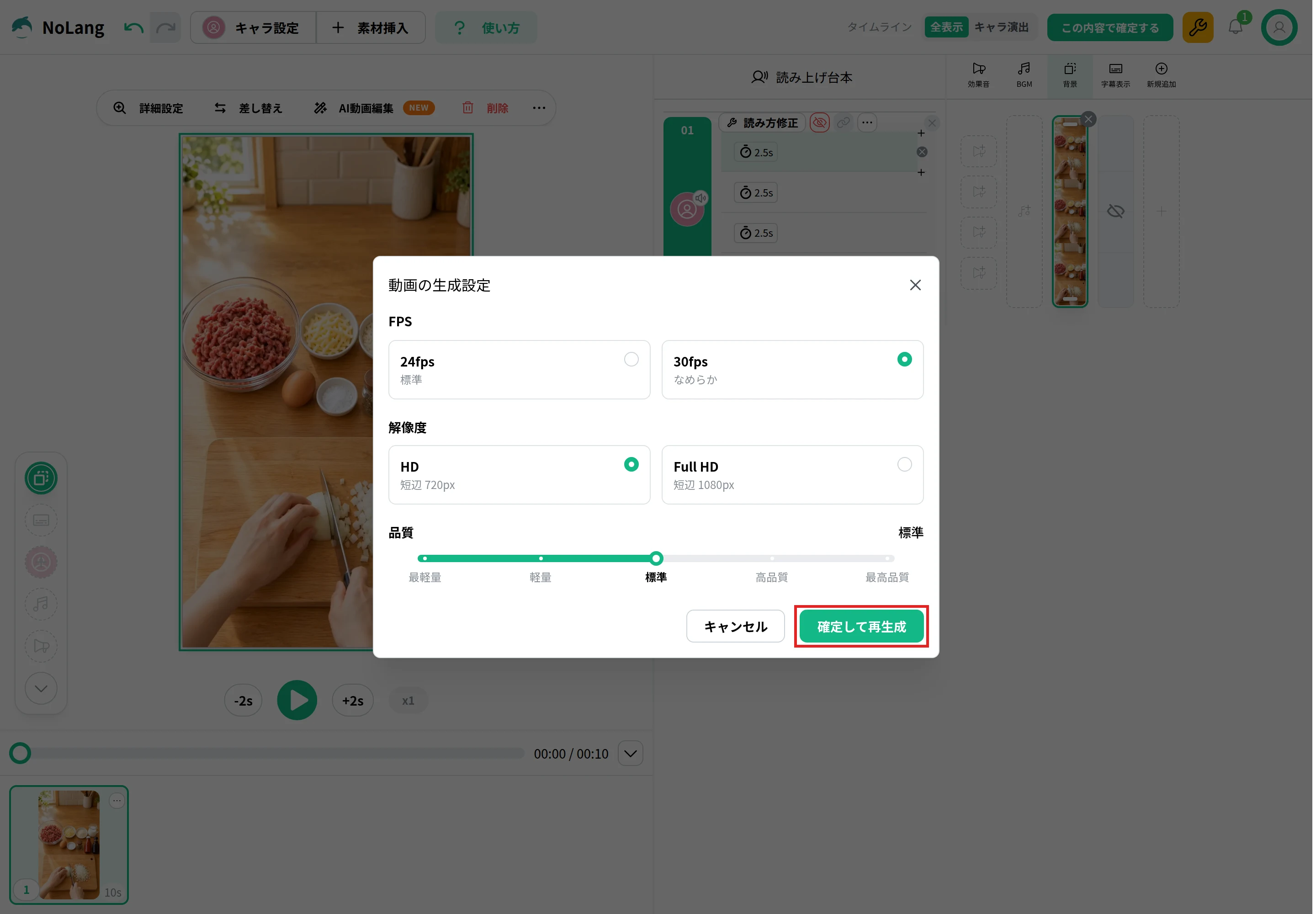
- 「動画の生成設定」で、FPS(24fps・30fps)、解像度(HD・Full HD)、品質を選び、「確定して再生成」を押します。
- 動画のページに戻り、書き出しが終わったら「ダウンロード」を押します。
時計と1秒ごとに鳴る音を入れた20秒の試験用の動画を200%にし、ポーズを合計10秒にして書き出すと、10.0秒の動画になりました。 映像の中の時計は元の動画の2倍の速さで進み、音は0.5秒ごとに鳴るようになりました。 音の高さは元の動画と同じでした。
NoLangで一部だけ早送りにする手順
動画の一部だけを早送りにするときは、動画素材を2つに分け、早送りにする側だけ速度を上げます。 メニューの「分割する」は、台本の行(カット)の区切りで素材を分けます。
- 早送りを始めたい位置で台本の行が分かれていなければ、行を分けます。行のメニュー(…)の「末尾にポーズを挿入」でポーズを足し、2つのポーズの間にカーソルを置いてShift+Enterを押すと、行が2つに分かれます。
- 早送りにする前の行のポーズを、元の速さで見せる長さにします。
- 早送りにする最初の行を選び、動画素材を右クリックして「分割する」を押します。素材が2つに分かれます。
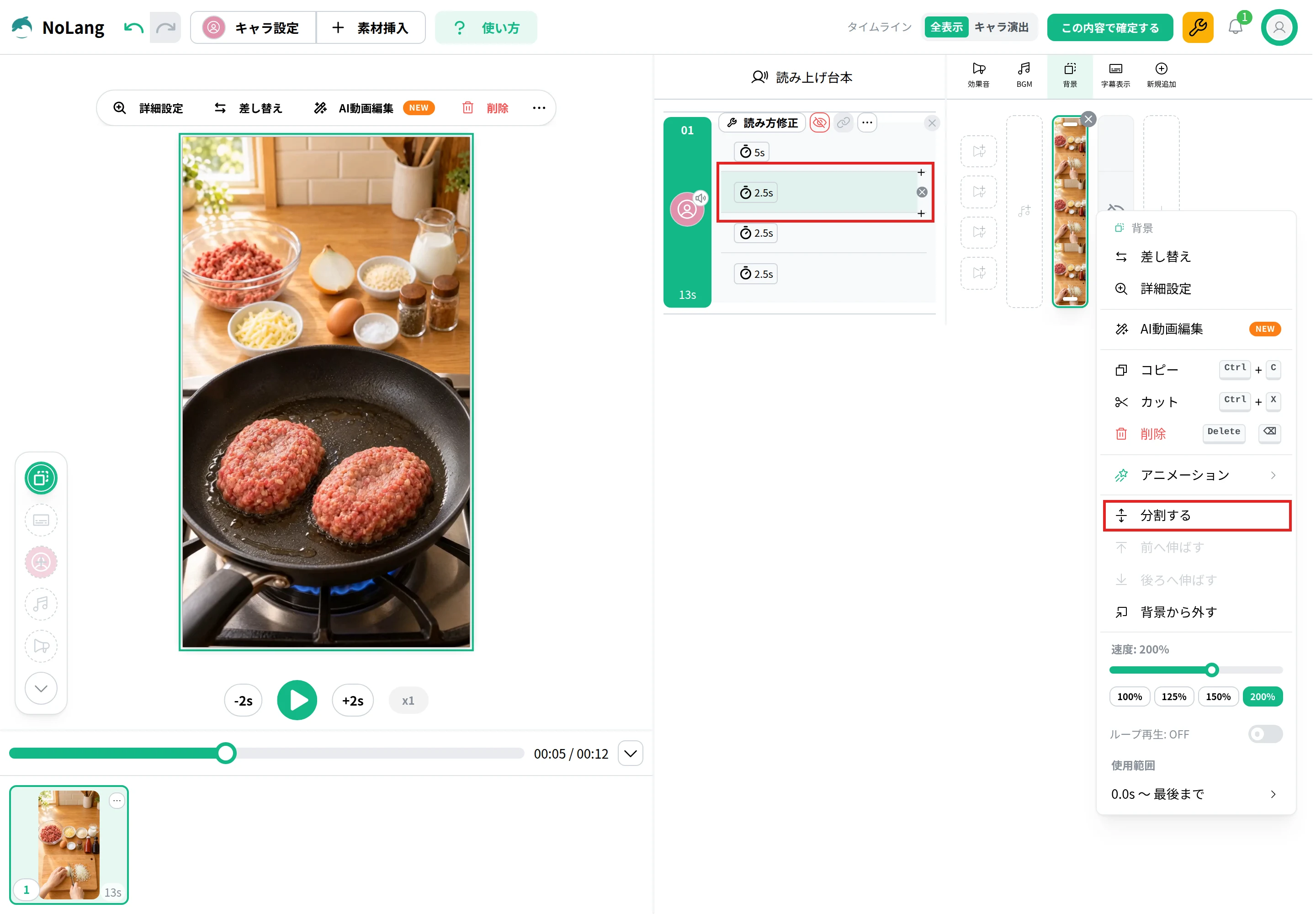
- 分けた後ろの素材は、元の動画の先頭から再生されます。後ろの素材を右クリックし、「使用範囲」を押して、「素材のどの部分を使うかを選ぶ」で左の端を早送りを始めたい位置まで動かし、「適用」を押します。
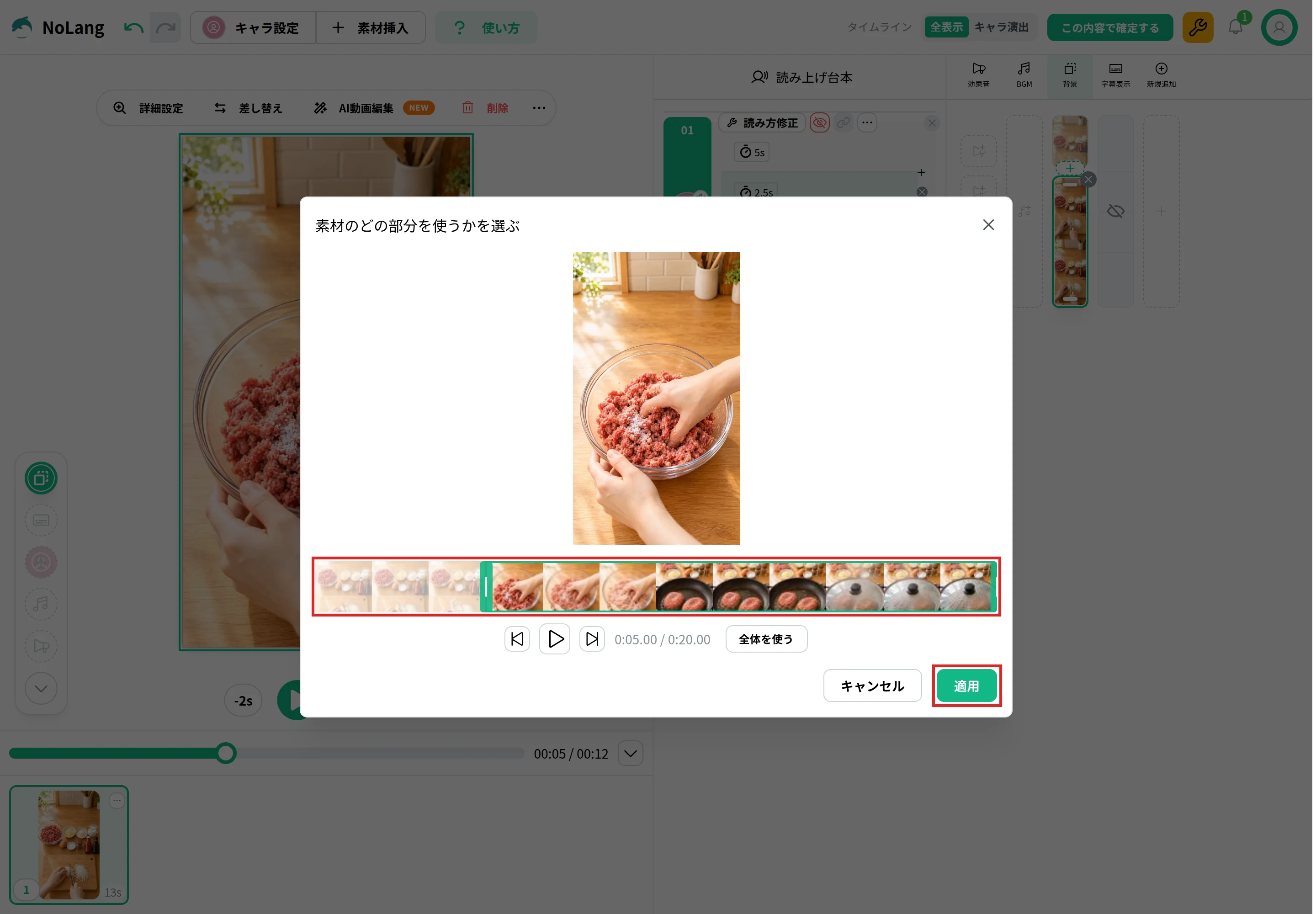
- 後ろの素材の「速度」を上げます。前の素材の速度は100%にします。
- 早送りにする行のポーズの長さの合計を、素材を使う秒数を倍率で割った値にします。
20秒の動画で、5秒目から後ろを200%にすると、12.5秒の動画になりました(5秒+15秒÷2)。 書き出した動画では、最初の5秒は元の速さで進み、5秒目から2倍の速さになりました。
要らない場面を見せなくてよいなら、早送りにせずに切り取る方法もあります。 切り取り方は、動画を切り取る方法で紹介しています。
作例:料理の工程を早送りにしたレシピ紹介動画
NoLangで作った、チーズインハンバーグの作り方を約1分で見せる縦型の動画です。 玉ねぎを切る、肉をこねる、焼く、蒸すといった時間のかかる工程は、動画素材の「速度」を150〜170%にして早送りにしています。 チーズが流れ出す場面や、ハンバーグの真ん中をくぼませる場面、肉汁で焼き上がりを確かめる場面は70〜80%にして、ゆっくり見せています。 早送りの場面には「早送り 170%」のような札と、「中火 2〜3分」のような実際にかかる時間を出しています。
早送りで見せるレシピ紹介動画(チーズインハンバーグ)
料理の工程を早送りで見せる、縦型のレシピ紹介動画に。時間のかかる工程は早送りにして、コツの場面はゆっくり見せて。
ffmpegで動画を倍速にするコマンド
ffmpegは、動画や音声の変換と編集をコマンドで行う、無料のオープンソースのソフトです。 すぐに使えるビルド済みのもの(Windows・macOS・Linux向け)は、公式サイトのダウンロードのページから案内されている配布先で入手します。 この記事のコマンドは、Linux上のffmpeg 6.1.1で試したものです。
動画全体を2倍速にする
ffmpeg -i input.mp4 -filter:v "setpts=0.5*PTS" -filter:a "atempo=2.0" output.mp4setpts=0.5*PTS は、各コマを表示する時刻を0.5倍にして、映像を2倍の速さにする指定です。
atempo=2.0 は、音の高さを保ったまま、音声を2倍の速さにする指定です。
1.5倍なら setpts=PTS/1.5 と atempo=1.5、0.5倍(スロー)なら setpts=2.0*PTS と atempo=0.5 のように、映像と音声で同じ倍率にします。
2倍より速くする
ffmpeg -i input.mp4 -filter:v "setpts=0.25*PTS" -filter:a "atempo=2.0,atempo=2.0" output.mp44倍の例です。 atempoに指定できる値は0.5〜100ですが、公式ドキュメントでは、2を超えると音声の一部を飛ばすことになり、気になる場合はatempoを重ねて掛けるよう案内しています。 ここでは2倍を2回重ねて、4倍にしています。
音を消して倍速にする
ffmpeg -i input.mp4 -filter:v "setpts=0.5*PTS" -an output.mp4-an は、音声を書き出さない指定です。
一部だけ早送りにする
10〜40秒だけを2倍にする例です。 動画を3つの区間に分け、2つ目の区間だけ速くしてから、3つをつなぎます。
ffmpeg -i input.mp4 -filter_complex "[0:v]trim=0:10,setpts=PTS-STARTPTS[v1];[0:a]atrim=0:10,asetpts=PTS-STARTPTS[a1];[0:v]trim=10:40,setpts=0.5*(PTS-STARTPTS)[v2];[0:a]atrim=10:40,asetpts=PTS-STARTPTS,atempo=2.0[a2];[0:v]trim=40,setpts=PTS-STARTPTS[v3];[0:a]atrim=40,asetpts=PTS-STARTPTS[a3];[v1][a1][v2][a2][v3][a3]concat=n=3:v=1:a=1[v][a]" -map "[v]" -map "[a]" output.mp4trim と atrim で映像と音声を区間ごとに切り出し、2つ目の区間にだけ setpts=0.5*(PTS-STARTPTS) と atempo=2.0 を掛けています。
最後の concat で、3つの区間を順につないでいます。
区間の秒数を変えれば、早送りにする場面を変えられます。
動画どうしをつなぐ方法は、動画を結合する方法でも紹介しています。
試した結果
ffmpegで作った試験用の動画(60秒、1920×1080、1秒30コマ、440Hzの音)で試しました。
| コマンド | 長さ | 音の高さ |
|---|---|---|
| 2倍速 | 30.07秒 | 440Hz |
| 4倍速 | 15.07秒 | 440Hz |
| 1.5倍速 | 40.07秒 | 440Hz |
| 0.5倍(スロー) | 120.00秒 | 440Hz |
| 10〜40秒だけ2倍 | 45.07秒 | 440Hz |
どのコマンドも、映像は1秒30コマのままでした。 60秒・1080pの動画の2倍速は、約9.5秒で書き出せました。 速度を変えると映像を圧縮し直すので、元のファイルは上書きせず、別の名前で書き出して残します。
iPhoneで撮った動画を倍速にしたいとき
iPhoneの写真アプリにも、速度を変える機能があります。 ただし、iPhoneの公式のユーザガイドで案内されているのは、高いフレームレートで撮影したビデオの再生速度を下げることと、「スロー」モードで撮ったビデオのスローモーションで再生する箇所を変えることです。 写真アプリの速度の調整は、遅くする方向のものです。
iPhoneで撮った動画を倍速にして保存したいときは、動画をPCに移して、この記事のNoLangの編集画面かffmpegで速度を変える方法があります。
速度を変えられるサイトを選ぶときに確かめること
ブラウザで動画を選んで速度を変えられるサイトは、サイトによって条件が違います。 使う前に、次の点を確かめます。
- アップロードできるファイルの容量:上限はサイトによって違い、100MBまでのものも、4GBまでのものもあります。長い動画は、上限に収まるかを先に確かめます。
- 倍率の範囲:0.25〜4倍のサイトが多く、2倍までのものもあります。
- 一部だけの速度の変更:動画全体の速度しか変えられないサイトもあります。一部だけ早送りにしたいなら、区間を選べるかを確かめます。
- 音の高さ:速度に合わせて音が高くなるか、高さを保つかを選べるサイトがあります。
- 透かし:書き出した動画に、サイトの名前やロゴが入らないかを確かめます。
- 動画を処理する場所:動画をサイトのサーバーに送るものと、ブラウザの中だけで処理するものがあります。仕事の動画は、送ってよいかを先に確かめます。
会社で動画を作るときは
会社で作業の手順や研修の動画を作るとき、長い作業の場面を早送りにすると、要点を短く伝えられます。 NoLangなら、撮った動画を素材にして、場面ごとの速さを変え、字幕とナレーションを付けた動画に仕上げられます。 会社での使い方はお問い合わせから相談でき、詳しい資料は下のボタンから請求できます。
資料をダウンロード