Xに投稿できる動画の長さは、Xのヘルプセンターでは、プレミアムに登録していないアカウントで140秒(2分20秒)まで、容量は512MBまでと案内されています。 一方、開発者向けの文書は2026年9月1日の更新で、通常のアカウントがポストに付けられる動画を20分・8GBまでとしています。
この記事では、2026年10月10日に確かめたXの公式情報をもとに、投稿できる動画の長さ・容量・サイズ・形式と、PCのブラウザからの投稿の手順をまとめます。 2分20秒を超える動画の載せ方と、画質を保つ書き出し方も解説します。 最後に、NoLangでXに投稿する動画を作り、MP4で書き出す方法を紹介します。
Xに投稿できる動画の長さと容量
Xの公式情報には、利用者向けのヘルプセンターと、開発者向けの文書があります。 2つの資料では、案内されている動画の長さと容量の上限が異なります。 2026年10月10日に確かめた値は次のとおりです。
| 項目 | ヘルプセンター | 開発者向けの文書 |
|---|---|---|
| プレミアムなしの長さ | 140秒(2分20秒) | 20分 |
| プレミアムなしの容量 | 512MB | 8GB |
| プレミアムの長さ | PCのブラウザとiOSは4時間未満、Androidは10分 | 125分 |
| プレミアムの容量 | 16GB | 16GB |
出典は、ヘルプセンターのXで動画を共有および視聴する方法とXプレミアムサブスクライバー向けの長い動画について、開発者向けの文書のBest practices(英語)です。
開発者向けの文書は、APIを使って動画を投稿するプログラムを作る人のための資料です。 2026年9月1日の更新で上の上限が載り、ポストの動画の上限はXアプリと同じだと書かれています。 開発者向けの文書のプレミアムの上限は、認証済みのアカウントにも当てはまります。 ヘルプセンターの値は、2026年10月10日の時点で140秒・512MBのままです。
無料のアカウントは140秒・512MB以内に収める
プレミアムに登録していないアカウントで投稿する動画は、長さを140秒以内、容量を512MB以内に収めます。 この範囲なら、ヘルプセンターと開発者向けの文書のどちらの上限も超えません。 2分20秒を超える動画を載せたいときは、後述の「2分20秒を超える動画を載せたいとき」を参照してください。
プレミアムで投稿できる長さ
ヘルプセンターによると、プレミアムサブスクライバーは、PCのブラウザ(x.com)とiOS版のXアプリで、最大4時間の動画をアップロードできます。 解像度が1080pの動画は、4時間未満で16GBまでです。 2時間以上4時間未満の動画は、解像度を720pにし、16GBまでに収めます。 Android版のXアプリでアップロードできるのは、最大10分の動画です。
Xに投稿できる動画のサイズと形式
ヘルプセンターには、ブラウザからアップロードできる動画の解像度・縦横比・フレームレート・ビットレートの範囲も載っています。
| 項目 | 範囲 |
|---|---|
| 最小解像度 | 32×32 |
| 最大解像度 | 1920×1200(縦長は1200×1900) |
| 縦横比(アスペクト比) | 1:2.39〜2.39:1 |
| フレームレート | 40fpsまで |
| ビットレート | 25Mbpsまで |
縦横比の範囲には、横長の16:9、正方形の1:1、縦長の9:16が入ります。 解像度と縦横比の意味と、用途ごとの選び方は、動画の解像度とアスペクト比(縦横比)とは?で解説しています。
縦横比ごとの解像度の例
上の範囲に収まる解像度の例は、次のとおりです。
| 縦横比 | 解像度の例 |
|---|---|
| 横長(16:9) | 1920×1080、1280×720 |
| 正方形(1:1) | 1080×1080、720×720 |
| 縦長(9:16) | 720×1280 |
開発者向けの文書は、推奨の解像度として、横長の1280×720、縦長の720×1280、正方形の720×720を挙げています。 縦長の最大解像度は1200×1900なので、縦長の動画は720×1280のように、この範囲に収まる解像度で書き出します。
形式はMP4(H.264・AAC)で書き出す
ヘルプセンターの動画のページには、対応するファイル形式の一覧はありません。 対応していない形式の動画を選ぶと、メッセージが表示されると案内されています。
X広告の広告クリエイティブの仕様では、動画のファイル形式をMP4またはMOV、映像のコーデックをH.264、音声をAAC LCとしています。 開発者向けの文書でも、推奨は映像がH.264、音声がAAC LCです。 Xに投稿する動画は、MP4(映像H.264、音声AAC)で書き出すと、どちらの資料にも合います。
PCのブラウザからXに動画を投稿する手順
PCのブラウザでは、x.comのポスト作成ボックスから動画を投稿します。 ヘルプセンターの手順は次のとおりです。
ポストを作り始める
x.comにログインし、ポスト作成ボックスを使うか、「ポストする」ボタンをクリックします。
ギャラリーボタンをクリックする
ポスト作成ボックスのギャラリーボタンをクリックします。
動画ファイルを選ぶ
パソコンに保存されている動画ファイルを選び、「開く」をクリックします。
本文を入れてポストする
本文を入力し、「ポストする」をクリックすると、ポストと動画が共有されます。
出典は、ヘルプセンターのXで動画を共有および視聴する方法の「x.comから動画をアップロードしてポストするには」です。
投稿できないときに確かめること
動画を選んだときにメッセージが表示されて投稿できない場合は、動画の情報を前の2つの節の範囲と照らします。
- 長さと容量:無料のアカウントなら140秒・512MB以内か
- 解像度:1920×1200(縦長は1200×1900)を超えていないか
- フレームレート:40fpsを超えていないか
- ビットレート:25Mbpsを超えていないか
- 形式:MP4(映像H.264、音声AAC)か
範囲を外れていたら、動画を作ったソフトで範囲内に収まるよう書き出し直してから、もう一度アップロードします。
2分20秒を超える動画を載せたいとき
ヘルプセンターの案内では、2分20秒を超える動画を投稿するには、プレミアムへの登録が必要です。 PCのブラウザなら、最大4時間の動画を投稿できます。
全編をXに載せなくてもよい場合は、要点を2分20秒以内にまとめた短い版をXに投稿し、全編はYouTubeなどに公開して、ポストに全編のURLを添える方法もあります。 YouTubeへの投稿の手順は、YouTubeに動画をアップロードする方法で解説しています。
画質を保って書き出すには
Xは、アップロードされた動画を配信するときに、視聴者の通信速度に合わせて解像度とビットレートを変えることがあると案内しています。 アップロードする動画は、Xの範囲内で、見せたい解像度とフレームレートを選んで書き出します。
4K(3840×2160)の動画や60fpsの動画は、ブラウザからアップロードできる範囲(1920×1200、40fps)を超えます。 1920×1080・30fpsのように、範囲内に収まる設定に下げて書き出します。
ビットレートの上限は25Mbpsです。 25Mbpsで140秒の動画を書き出すと、映像だけで約438MBになり、512MB以内に収まります。 長さとビットレートを範囲内に収めれば、容量も上限を超えません。
動画に入れる文字(テロップ)を小さな画面でも読める大きさにする目安は、テロップの入れ方と見やすく作るコツで解説しています。
NoLangでXに投稿する動画を作る
NoLangでは、縦横比と長さの目安を選んで動画を作り、MP4でダウンロードできます。 ダウンロードしたMP4を、前の「PCのブラウザからXに動画を投稿する手順」でXに投稿します。
縦横比を選ぶ
ホームの入力欄の右下にある縦横比のボタンを押し、メニューから「横型(16:9)」や「1:1」を選びます。 ボタンには、いま選んでいる形(「横型」など)が表示されています。
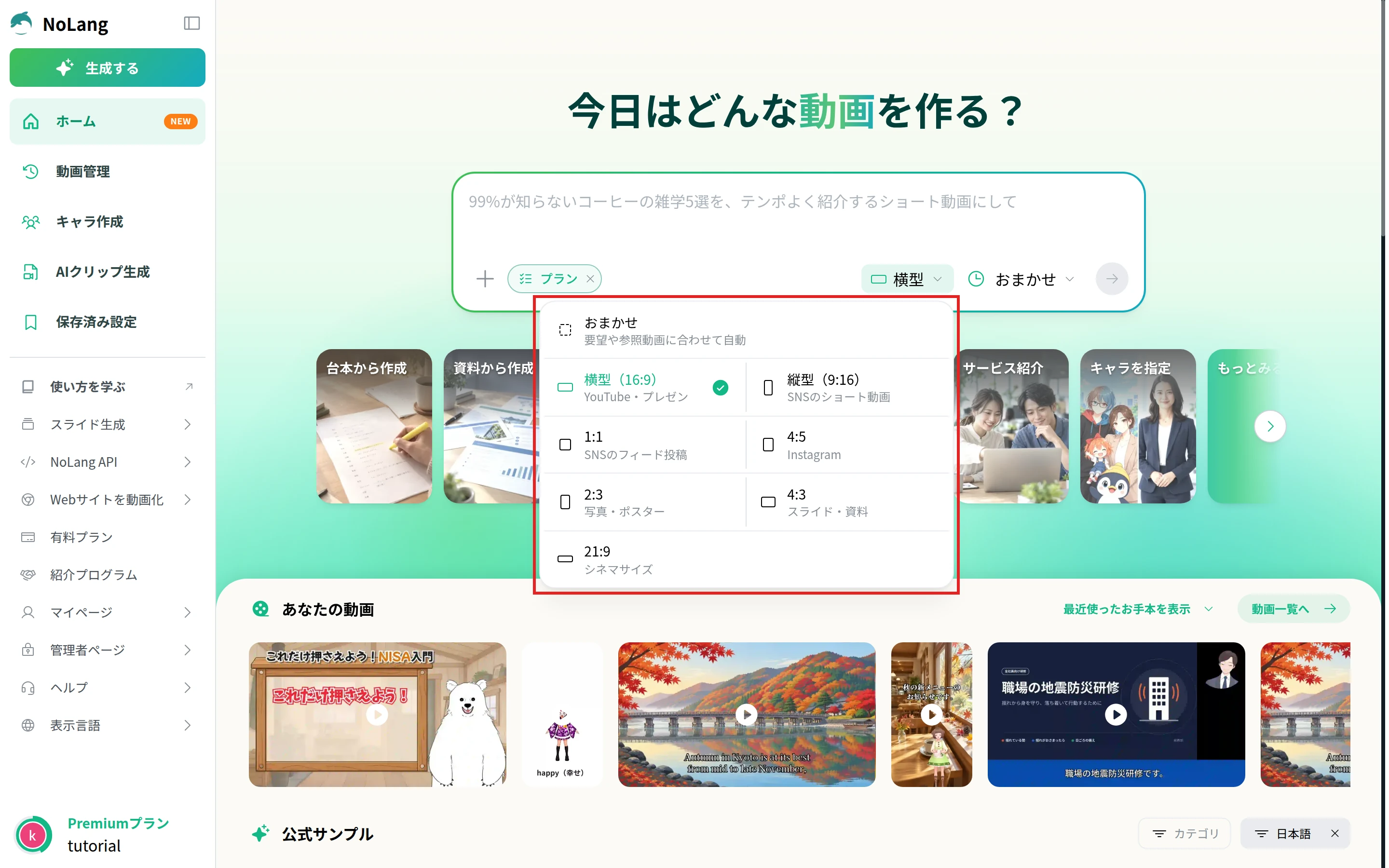
長さの目安を選んで生成する
縦横比のボタンの右隣にある「動画時間(目安)」のボタンを押し、メニューから長さを選びます。 無料のアカウントで140秒以内に収めるなら、「2分」以下を選びます。 選んだ長さは目安で、実際の長さは台本とナレーションの量で決まります。 作りたい動画の内容を入力欄に入れ、右端の矢印のボタン(動画を生成)を押します。
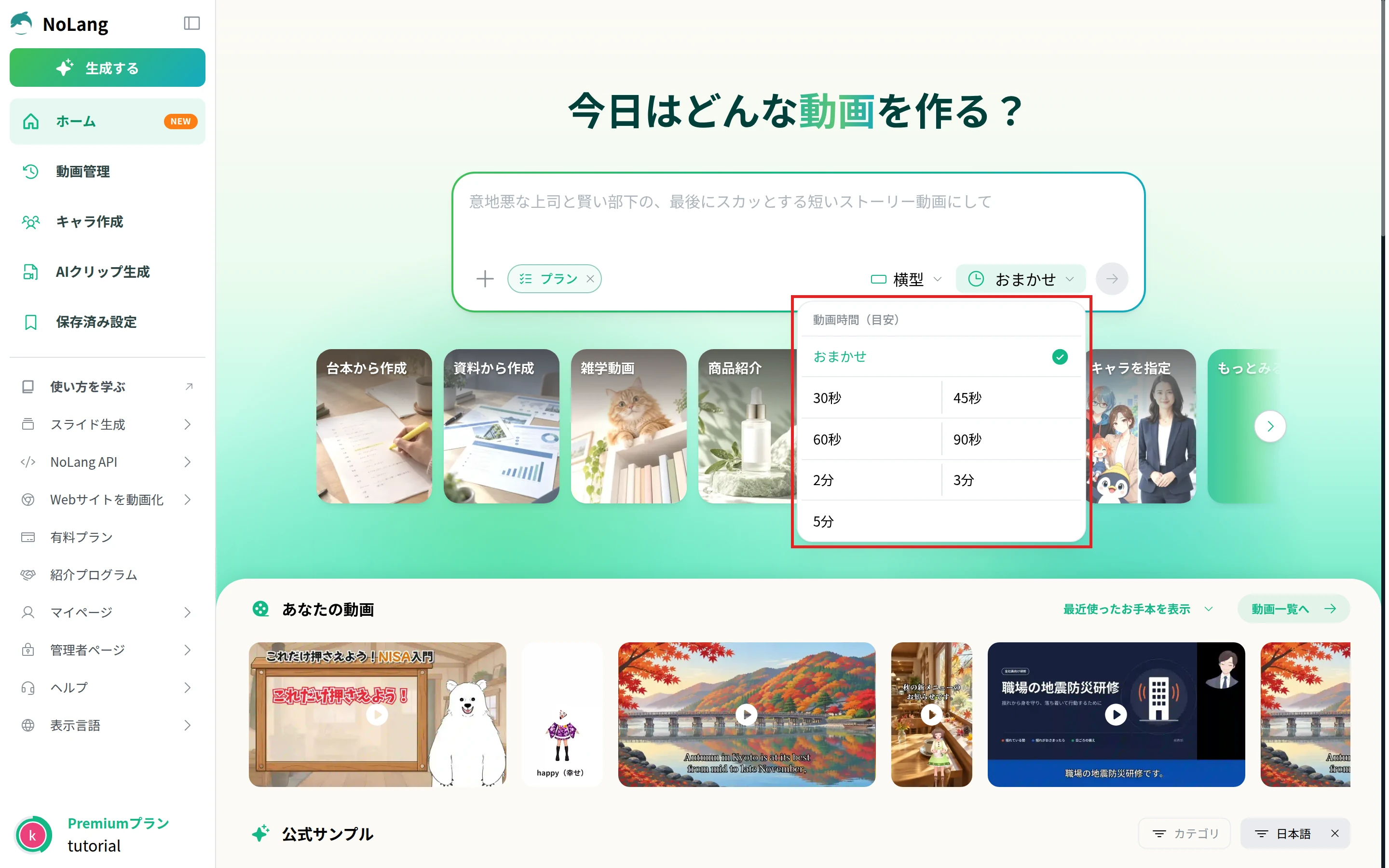
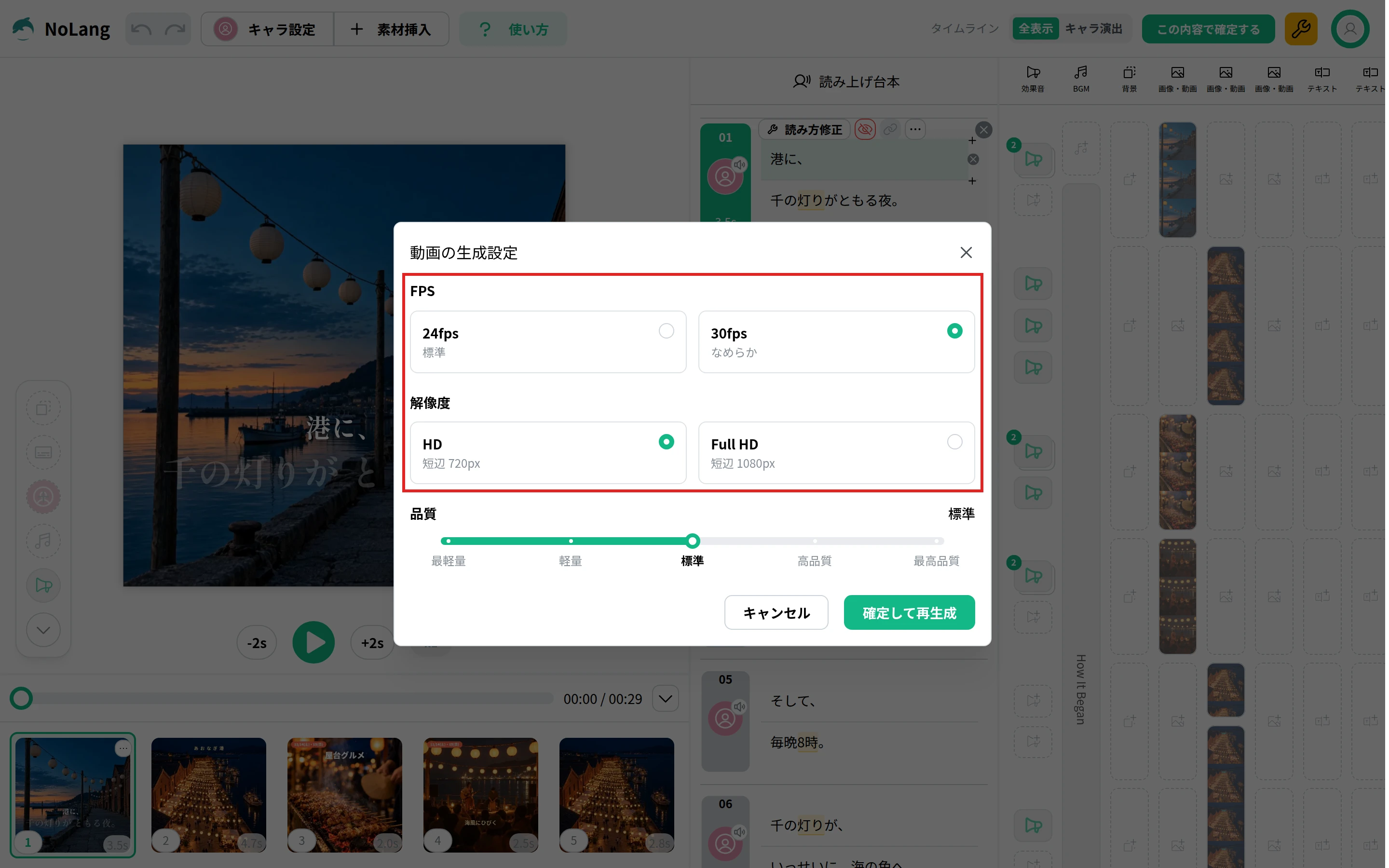
解像度とフレームレートを選ぶ
動画ができたら、視聴画面の「編集」から編集画面を開き、「この内容で確定する」を押すと、「動画の生成設定」が表示されます。 解像度は「HD」(短辺720px)と「Full HD」(短辺1080px)、FPSは「24fps」と「30fps」から選びます。 「確定して再生成」を押すと、選んだ設定で動画が作り直されます。 横型(16:9)は、HDで1280×720、Full HDで1920×1080になります。 横型(16:9)と1:1は、HDでもFull HDでも、Xの範囲に収まります。 縦型(9:16)は、HDの720×1280がXの範囲に収まります。
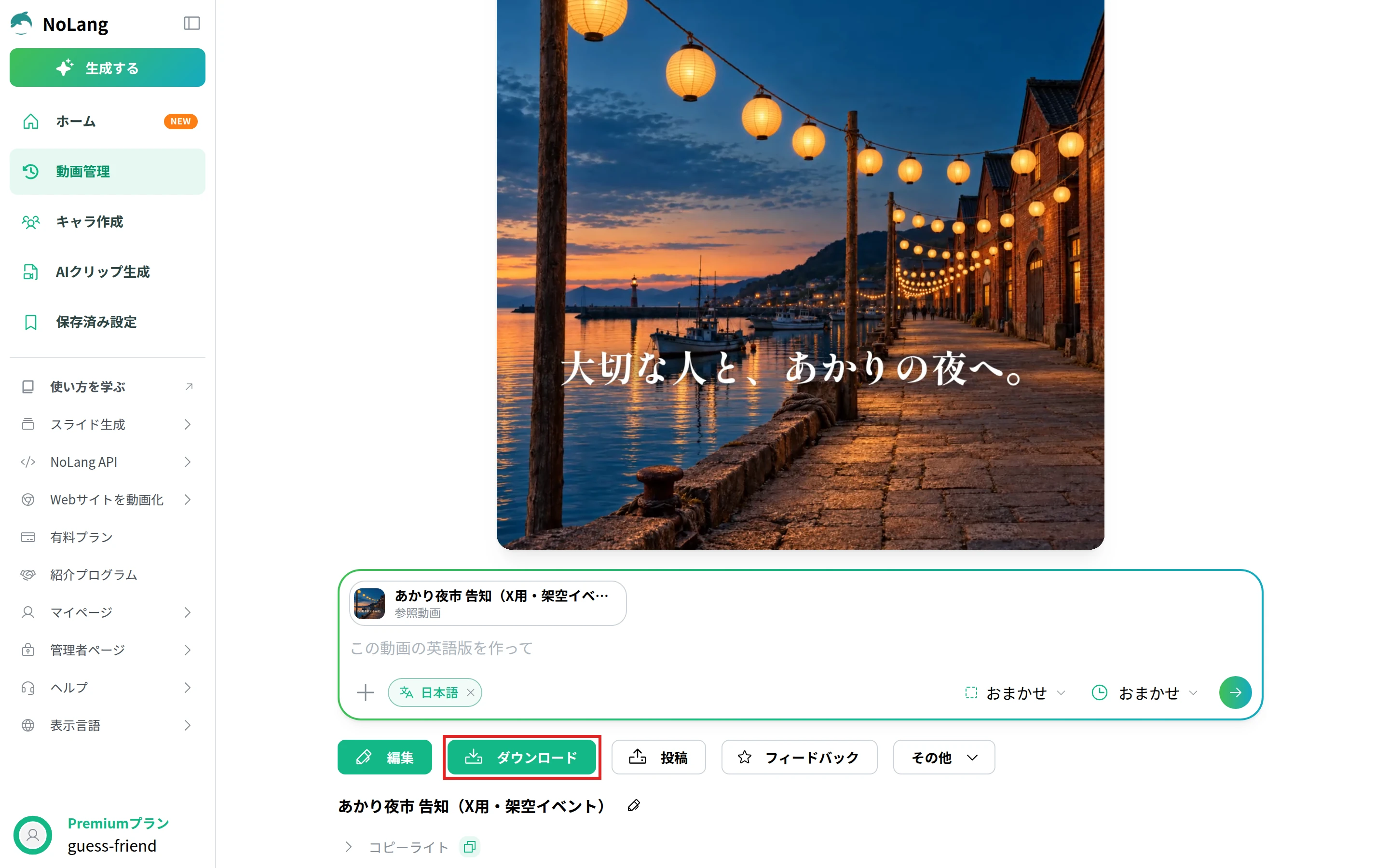
MP4でダウンロードしてXに投稿する
動画の視聴画面の「ダウンロード」を押すと、MP4(映像H.264、音声AAC)で保存されます。 保存したファイルの長さと容量を確かめてから、Xに投稿します。
作った後に縦横比を変えたいときは、動画の視聴画面の「その他」から「縦横比を変換」を選びます。
作例:Xに投稿するイベントの告知動画
NoLangで作った、架空の港の夜市の告知動画です。 イベントの名前と日付、屋台とライブの見どころ、毎晩の灯りの演出、日時と会場の案内を、正方形(1:1)の約30秒の動画で順に見せます。 作例のMP4は1080×1080・30fpsで、容量は約17MB、平均ビットレートは約4.7Mbps、映像はH.264、音声はAACです。 Xのヘルプセンターに書かれた範囲(140秒・512MB、1920×1200、40fps、25Mbps)に収まります。 このテンプレートを使うと、イベントの名前・日時・会場・見どころを差し替えて、同じ構成の告知動画を作れます。
Xに投稿するイベントの告知動画
港で開く夜市「あかり夜市」の、Xに投稿する告知動画を作ってください。 日程は11月14日・15日の17時から21時で入場無料、屋台グルメと生演奏のライブ、毎晩8時に灯りが海の色に変わる演出を紹介してください。
会社のXアカウントで発信を続けるなら、投稿する動画をNoLangで作る方法もあります。 介護業界向けの身元保証サービスを運営する株式会社パートクローズは、NoLangで作った動画を、YouTubeやTikTokなど4つのSNSで発信しています(導入事例)。 会社での使い方はお問い合わせから相談でき、詳しい資料は下のボタンから請求できます。
資料をダウンロード