BtoB動画は、法人の顧客に向けて、製品やサービスを知ってもらう段階から、導入後に使いこなしてもらうまでの説明に使う動画です。法人の購買には複数の人が関わり、窓口の担当者が動画を社内で回しながら検討を進めます。そのため、個人向けの動画とは作り方の勘所が変わります。
この記事では、BtoB動画を購買の段階(知る・比べる・決める・使い始める)ごとに整理し、段階ごとに向く動画の種類と置き場所、社内で作るときの手順、効果の測り方を説明します。NoLangで作った「比較検討の段階の製品紹介動画」と「導入後のオンボーディング動画」の作例2本も、テンプレートとして紹介します。
BtoB動画とは:法人の購買の「説明」を担う動画
BtoB動画とは、企業が企業に向けて、自社の製品やサービスを説明するために使う動画の総称です。特定の動画の種類を指す言葉ではありません。会社紹介、サービス紹介、製品のデモ、導入事例、ウェビナー、操作説明など、法人の顧客に向けた動画をまとめてこう呼びます。
BtoCの動画との違い
個人向けの商品の動画(BtoC)と比べると、見る人と見られ方に次の違いがあります。
| 観点 | BtoCの動画 | BtoB動画 | 作り方への影響 |
|---|---|---|---|
| 見る人 | 買う本人 | 担当者、上司、決裁者、実際に使う部署など複数 | 誰が見ても同じ理解になるよう、前提から説明する |
| 検討の進み方 | 本人が比べて決める | 情報収集、比較、社内の承認を経て決まる | 段階ごとに知りたいことが変わるので、1本ですべてを説明しようとしない |
| 説明の細かさ | 印象や使う場面が中心 | 機能、導入の手順、運用の体制まで | 資料と同じ用語・同じ順序で説明する |
| 見られ方 | 広告やSNSで本人が見る | 担当者が社内に転送し、別の人が後から見る | 説明する人がいなくても伝わるよう、字幕と画面の文字で補う |
いちばん大きな違いは最後の「見られ方」です。BtoB動画は、最初に見た担当者が「この動画を見てください」と上司や関係部署に渡し、その人たちが説明を受けずに見ます。作るときは、その後から見る人にも伝わるかを基準にします。
BtoB企業が動画を使う理由
BtoB企業が動画を使う理由は、主に次の3つです。
- 同じ説明を、同じ質で何度でも届けられる:営業担当者によって変わりやすい説明の順序や詳しさを、動画にすると揃えられます。初回の説明や、よく聞かれる質問への回答に向きます。
- 担当者が、上司や関係部署へそのまま渡せる:法人の検討では、窓口の担当者が社内の関係者に説明し直します。動画を渡せば、担当者の説明の手間が減り、伝言で内容が変わることも防げます。
- 営業やサポートの時間を、質問と提案に回せる:基本の説明を先に動画で見てもらえば、商談や問い合わせの対応では、相手の状況に合わせた話に時間を使えます。
動画を使った販促全般の考え方(目的の決め方、置き場所、見る数字)は、動画マーケティングとはで詳しく扱っています。YouTubeを使った集客の進め方は、YouTubeマーケティングとはで説明しています。この記事では、法人の購買に合わせた使い分けに絞って説明します。
BtoB動画の活用場面と種類:購買の段階で選ぶ
BtoB動画は、相手が購買のどの段階にいるかで、作る動画が変わります。まだ自社を知らない相手に機能の細かい説明をしても見てもらえず、導入を決めた相手に会社の紹介を見せても役に立ちません。まず、段階ごとに向く動画と置き場所を一覧で示します。
| 段階 | 見る人が知りたいこと | 向く動画の種類 | 置き場所の例 | 見る数字の例 |
|---|---|---|---|---|
| 知る | どんな課題を解決する会社・サービスか | 広告・SNSの短い動画、展示会の動画、ウェビナーの告知 | 動画広告、SNS、展示会のブース | 再生数、サイトへの訪問 |
| 比べる | 何ができ、今のやり方と何が変わるか | サービス紹介、製品のデモ、導入事例 | サービスサイト、資料請求の後のメール | 資料請求・問い合わせの数 |
| 決める | 自社に合うか、導入の手間と体制 | 営業資料の動画、提案の要約 | 商談の前後に送るメール | 次の打ち合わせへ進んだ割合 |
| 使い始める | 最初に何を設定し、どう使うか | オンボーディング、操作説明、よくある質問への回答 | ヘルプページ、導入時の案内メール | 同じ内容の問い合わせの件数 |
| 社内 | 会社や仕事の中身、業務の手順 | 採用動画、研修動画 | 採用サイト、社内の共有フォルダ | 応募数、研修後の理解度 |
以下、段階ごとに、作るときに押さえることを説明します。
知ってもらう段階:課題に気づいてもらう短い動画
この段階の相手は、まだ自社やサービスを知りません。製品の仕様から話し始めるより、相手が抱えている課題を先に示し、「それを解決する会社がある」と覚えてもらうことを目標にします。
広告やSNSの動画は、ほかの投稿と並んで流れてくるので、冒頭で誰のどんな課題の話かが分かるようにします。展示会のブースで流す動画は、通りかかった人が音の聞こえない場所で途中から見ることが多いため、画面の文字だけで内容が伝わるようにします。
広告の動画の作り方は動画広告の作り方、展示会の動画は展示会動画の作り方、ウェビナーやセミナーの告知はイベント動画の作り方で詳しく扱っています。
比べてもらう段階:社内で回されても伝わる製品紹介
この段階の相手は、課題を解決する方法をいくつか比べています。サービスサイトの動画を見たり、資料請求の後に届いた動画を見たりして、候補を絞り込みます。そして、気になった動画を上司や実際に使う部署へ回します。
この段階で作る動画は、主に次の3種類です。
- サービス紹介動画:サービスの全体像を、相手の課題と、使う前と後の業務の違いで説明します。詳しくはサービス紹介動画の作り方で扱っています。
- 製品のデモ動画:実際の画面や製品の動きを見せ、機能が業務のどこで使われるかを示します。製品そのものの見せ方は商品紹介動画の作り方が参考になります。
- 導入事例の動画:導入した企業の担当者に、導入前の課題、選んだ理由、導入後の変化を話してもらいます。成果の数値を出す場合は、相手企業の了承を得て、期間や対象などの条件を添えます。インタビューの進め方はインタビュー動画の作り方で扱っています。
社内で回されることを前提に、冒頭で「誰の、どんな課題に向けたサービスか」を一言で示し、営業資料やサービスサイトと同じ用語で説明します。最後には、詳しい資料や問い合わせ先など、見た後に何をすればよいかを示します。
公式チャンネルで公開されている例を2本紹介します。
サイボウズのkintoneの紹介動画(3分24秒、2019年公開)は、営業部と総務部の担当者がそれぞれ抱える情報管理の悩みから始まります。1分ごろにサービス名を出して2人の悩みが解決する様子を見せた後、2分29秒ごろに「でも新しいツールを導入するのは大変そう」という心配を取り上げ、プログラミングなどの専門知識がなくても使い始められると答えます。部署ごとの悩みを並べているので、関係部署に回されたときに、それぞれの部署が自分に関わる話を見つけやすい構成です。導入の手間という、比較検討の段階で出やすい不安にも動画の中で答えています。
SmartHRのニュー・オータニの導入事例の動画(3分23秒、2021年公開)には、人事課の支配人と、フロントクラークの2人が登場します。人事課の立場からは、手続きを紙で行っていたことや、年末調整に関わる人事課員の労働時間の変化を、フロントクラークの立場からは、自宅でスマートフォンから申請や変更ができるようになったことを話しています。導入を決める部署と実際に使う人の両方の声が入っているので、社内で回されたときに、それぞれの立場の人が知りたいことに答えられます。この動画は、SmartHRの公式サイトの導入事例のページにも掲載されています。
次の動画は、NoLangで作った、工場の設備保全を管理するクラウドサービスの製品紹介動画(1分24秒)の作例です。「KADOLINK(カドリンク)」は、作例のための架空のサービスです。
設備保全管理クラウド 製品紹介
工場の設備保全を管理するクラウドサービスを、導入を検討している企業に紹介する製品紹介動画を作って。 現場の課題から始めて主な機能を4つ見せ、最後に無料トライアルを案内して。
| 場面 | 伝えること |
|---|---|
| 冒頭 | 生産ラインが突然止まり、その予兆が点検記録に残っていたこと |
| 課題 | 点検記録が紙の束、担当者ごとのExcel、ベテランの経験と勘に分かれていて、小さな異常に気づけないこと |
| 製品の登場 | 設備保全の情報を一つのクラウドにまとめるサービスとして、製品名を出す |
| 機能 | 設備の台帳、スマートフォンでの点検、センサーとつないだ通知、計画・指示・在庫のつながりの4つ |
| 変化 | 壊れてから直す保全から、止まる前に手を打つ保全へ |
| 締め | サーバーの準備が不要なことなどの導入の手軽さと、無料トライアルの案内 |
製品の説明より先に、見る人に心当たりのある「突然の停止」と「記録が散らばっている」という課題を見せています。機能は4つに絞り、台帳の表、QRコードを読み取るスマートフォンの点検画面、振動のグラフと通知、計画から在庫までの流れの図と、機能ごとに業務の場面で見せています。そのため、社内で回されたときに、保全の担当者や設備の管理者など立場の違う人が、自分に関わる機能を見つけやすくなります。最後は無料トライアルの案内で、見た後にすることを示して終わります。
決めてもらう段階:商談の前後に送る説明
この段階では、営業担当者と相手の担当者が商談を重ね、相手の社内で導入の承認を取ります。動画は、商談の場では説明しきれない部分を補うために使います。
- 商談の前:営業資料の内容を動画にして事前に送り、商談の時間を質問への回答と提案に使います。
- 商談の後:提案の要点を短くまとめた動画を送り、担当者が決裁者に回せるようにします。
商談の前後で使う動画は、場面ごとの作例とともに次の記事で詳しく説明しています。
営業資料のPowerPointやPDFを動画にする手順は、営業資料を動画化する方法で扱っています。
使い始めてもらう段階:導入後のオンボーディングと操作説明
BtoBのサービスは、契約した後に、相手の会社の管理者が初期設定をし、社内の利用者に使い方を広めて、はじめて使われるようになります。この段階の動画は、新しい顧客を増やすためではなく、導入した顧客に使い続けてもらうために作ります。
- オンボーディング動画:契約直後の管理者に向けて、最初に行う設定を順番に案内します。
- 操作説明の動画:機能ごとに、操作の手順を1本ずつ説明します。
- よくある質問への回答:問い合わせの多い内容を、画面を見せながら答えます。
- 機能の更新のお知らせ:新しい機能や画面の変更を、既存の顧客に知らせます。
何から作るかは、サポートの問い合わせの記録と、導入時に渡している設定の手順書から決めます。問い合わせの多い内容から順に作ると、作った分だけ同じ質問への対応が減ります。画面が変わると作り直しが必要になるので、1本で扱う操作を一つにして、短く分けておくと直しやすくなります。
SmartHRが公開している「SmartHRスクール」のアカウントの仕組み(2分35秒、2025年公開)は、導入した会社の担当者に向けて、従業員にアカウントを発行して招待する流れを説明する動画です。1本で扱う話題をアカウントの仕組みに絞り、招待のメール、パスワードの設定、従業員情報の登録の画面をイラストで順に見せて、最後にポイントを3つに分けておさらいします。
次の動画は、NoLangで作った、電子契約サービスを導入した企業の管理者向けのオンボーディング動画(2分43秒)の作例です。特定のサービスの画面ではなく、電子契約サービスで一般に行う初期設定の流れを説明しています。
電子契約 管理者のための初期設定ガイド
電子契約サービスを導入した企業の管理者向けに、 初期設定の手順を5つのステップで案内するオンボーディング動画を作って。
| 場面 | 伝えること |
|---|---|
| 冒頭 | 「通知メールの差出人は御社の名前か」「誰が送信・閲覧できるか決まっているか」「1年後、その契約書をすぐに探し出せるか」の3つの質問 |
| 全体像 | 初期設定を5つのステップで進めること |
| ステップ1〜5 | 会社情報、ユーザーと権限、ログインの安全対策、承認フローとテンプレート、保管ルール |
| 仕上げ | 自分や同僚あてのテスト送信で、相手の立場から確かめる |
| おさらい | チェックリストで5つの設定とテスト送信を振り返る |
冒頭の質問で、管理者が自分の会社の状態に当てはめて考えるきっかけを作り、全体像を見せてから1ステップずつ進めます。画面の右上には、5つのうちどこまで進んだかを示す表示があります。各ステップでは、設定する項目だけでなく、「差出人が分からないと、通知メールが開かれずに埋もれてしまう」のように、その設定が必要な理由も話しています。
操作説明の動画の作り方は、動画マニュアルの作り方とハウツー動画の作り方で詳しく扱っています。
社内向け:採用と研修
BtoB企業の動画は、顧客向けだけではありません。法人向けの事業は外から仕事の中身が見えにくいため、採用で事業や働き方を伝える動画が役に立ちます。また、新しく入った営業担当者やサポート担当者に、製品の説明や対応の手順を覚えてもらう研修にも動画を使えます。
採用の動画は採用動画の作り方、研修の動画は研修動画の作り方で扱っています。
BtoB動画の作り方:社内で作るときの6つの手順
BtoB動画制作は、手元にある営業資料やマニュアルを土台にすれば、社内でも進められます。次の6つの手順で進めます。
1. 見る人と段階を一つに決める
最初に、誰が、購買のどの段階で見る動画かを一つに決めます。「新規の見込み客にも、既存の顧客にも見てほしい」と欲張ると、どちらにも合わない説明になります。前の章の早見表から、いま説明にいちばん時間を取られている段階を選ぶと、作った効果を感じやすくなります。
2. 手元の資料から、伝えることを抜き出す
BtoB企業には、動画の材料になる資料がすでにあります。資料ごとに、次の動画に使えます。
| 手元の資料 | 使える動画 |
|---|---|
| 営業資料・会社案内 | サービス紹介、商談の前に送る動画 |
| 提案書 | 提案の要約 |
| 製品の仕様書・機能の一覧 | 製品のデモ、操作説明 |
| 導入事例の記事 | 導入事例の動画 |
| よくある質問・問い合わせの記録 | よくある質問への回答、オンボーディング |
| 操作マニュアル・設定の手順書 | オンボーディング、操作説明 |
資料をそのまま全部読み上げるのではなく、手順1で決めた相手が知りたいことに当たる部分を抜き出します。
3. 1本1テーマで構成を決める
1本の動画で伝えることを一つに絞り、次の順に並べます。
- 冒頭:誰に向けた動画で、見ると何が分かるか
- 本題:資料から抜き出した内容を、相手が考える順に
- 最後:見た後にすること(資料を見る、問い合わせる、次の設定に進むなど)
長さは、本題で扱う内容の量で決まります。伝えたいことが増えたら1本を長くするより、テーマごとに分けて複数本にします。分けておけば、内容が変わったときに該当する1本だけを作り直せます。
4. 社内で作るか、外注するかを決める
動画によって、社内で作りやすいものと、外注を考えたいものがあります。
| 観点 | 社内で作りやすい | 外注を考えたい |
|---|---|---|
| 映すもの | 画面、図、資料で説明できる | 工場や現場、人物の撮影が要る |
| 更新 | 機能や画面の変更に合わせて何度も直す | 長く使い、作り直さない |
| 本数 | 段階ごと、機能ごとに何本も要る | 1本に時間をかけて作り込む |
| 見せる範囲 | 商談の相手や既存の顧客 | 広告などで広く社外に出す |
外注した場合の費用は、依頼先や動画の種類、長さで変わります。目安は動画制作の費用相場、企画から納品までの工程は動画制作の流れで説明しています。
5. 社内で回されても伝わるか確かめる
完成したら、作った人とは別の人に、説明なしで見てもらいます。次の点を確かめます。
- 音を出さずに見ても、字幕と画面の文字で内容が分かるか
- 用語や数字が、営業資料やサービスサイトと同じか
- 最後まで見て、次に何をすればよいかが分かるか
- 社外に出せない情報や、顧客の名前が映っていないか
6. 置き場所と見る数字を決めて公開する
動画を置く場所(サービスサイト、メール、ヘルプページなど)と、効果を確かめるために見る数字を決めてから公開します。見る数字の決め方は、次の「効果の測り方」で説明します。
NoLangで手元の資料からBtoB動画を作る
NoLangは、文章の指示や資料から、ナレーションと字幕の付いた動画を作れるAI動画生成サービスです。営業資料やマニュアルのファイルをもとに、BtoB動画を社内で作れます。
「資料から作成」の3ステップ
NoLangのホーム画面で「資料から作成」を押すと、「3ステップで資料から動画を作成」という画面が開きます。
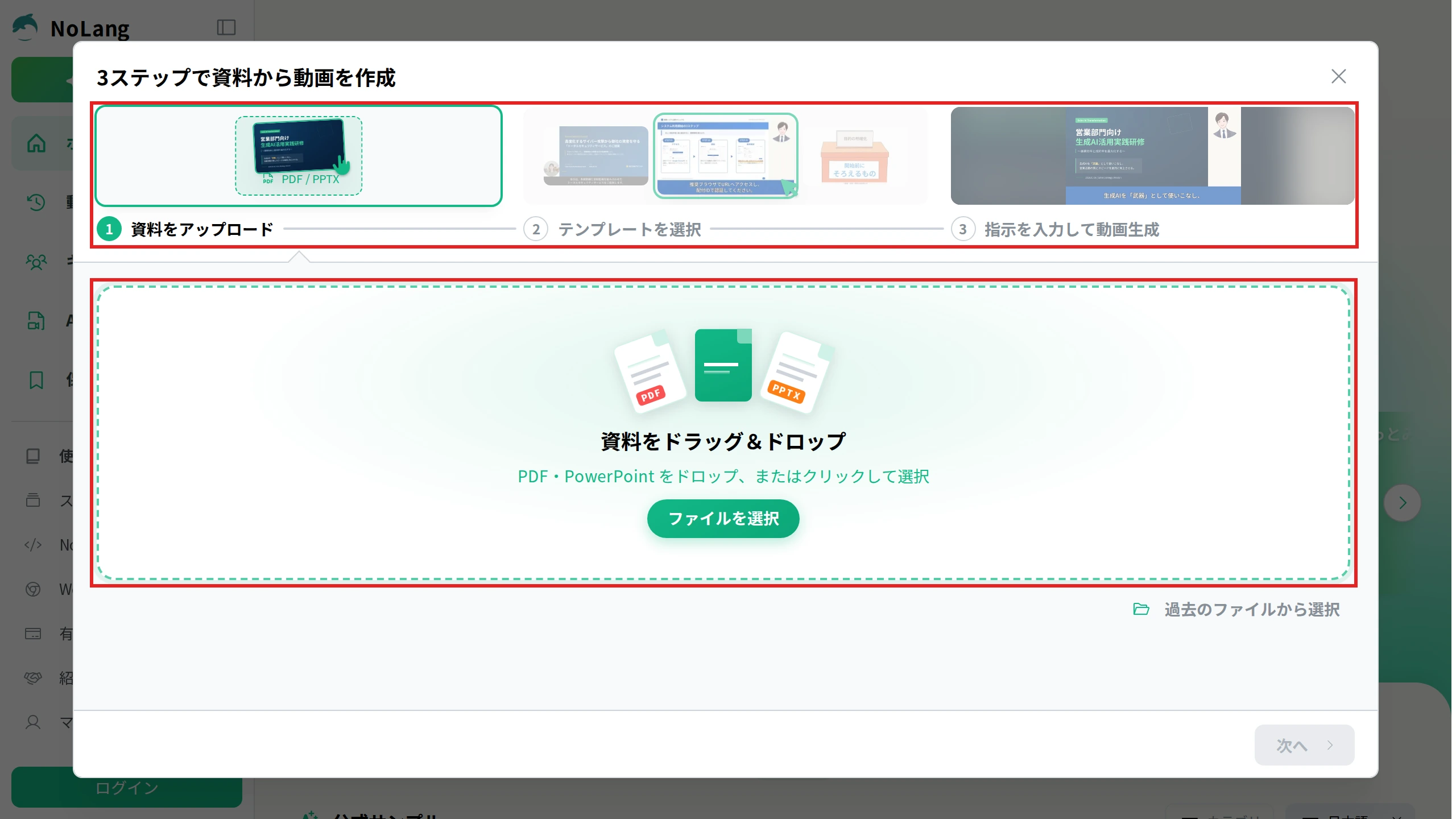
- 資料をアップロード:PDFかPowerPointのファイルを選びます。PowerPointで作った営業資料を使う場合は、各スライドのノート欄に、そのページで話す内容を書いておくと準備が進めやすくなります。
- テンプレートを選択:動画の見た目や構成のお手本を選びます。
- 指示を入力して動画生成:誰に向けた、どの段階の動画かを書いて生成します。
生成した動画は、編集画面で台本や字幕を直せます。PowerPointのノートを使った作り方はパワーポイントを動画にする方法、営業資料から作る手順は営業資料を動画化する方法で詳しく説明しています。
作例のテンプレートから作る
この記事の2本の作例は、「このテンプレートで作る」からNoLangで開けます。お手本として使い、自社のサービス名や設定の手順に置き換えて作れます。
BtoB動画の効果の測り方
BtoB動画は、段階によって果たす役割が違うので、見る数字も段階ごとに変わります。再生数だけで良し悪しを判断しないようにします。
段階ごとに、見る数字を一つ決める
1本の動画につき、見る数字を一つ決めます。数字が取れる場所も合わせて決めておきます。
| 段階 | 見る数字の例 | 数字が取れる場所 |
|---|---|---|
| 知る | 再生数、動画からサイトへの訪問 | 広告・SNSの管理画面、アクセス解析 |
| 比べる | 動画を載せたページからの資料請求・問い合わせの数 | アクセス解析、問い合わせフォーム |
| 決める | 商談から次の打ち合わせに進んだ割合 | 営業管理の記録 |
| 使い始める | 同じ内容の問い合わせの件数、初期設定を終えた顧客の割合 | 問い合わせの記録、サービスの利用状況 |
動画を使う前の同じ期間と比べる
効果を確かめるときは、動画を使い始める前の同じ長さの期間の数字と比べます。展示会への出展や価格の改定など、同じ時期に動画以外の変化があった場合は、その日付も記録しておくと、数字の変化が動画によるものかどうかを見誤らずに済みます。
数字が悪いときに直す場所
数字が思うように動かないときは、どこで止まっているかで直す場所を分けます。
| 起きていること | 先に直す場所 |
|---|---|
| 見られていない | 置き場所、サムネイル、メールの件名や案内文 |
| 途中で見るのをやめられる | 冒頭、長さ、1本で扱う話題の数 |
| 見た後に動いてもらえない | 最後の案内、リンク先のページ |
KPI(重要業績評価指標)の考え方は、動画マーケティングとはの「効果の見方とKPI」でも詳しく説明しています。
まとめ:最初の1本は、説明に時間を取られている段階から
BtoB動画は、法人の購買の段階ごとに、相手が知りたいことに答える動画です。
- 知る段階は課題に気づいてもらう短い動画、比べる段階は社内で回されても伝わる製品紹介、決める段階は商談の前後の説明、使い始める段階はオンボーディングと操作説明が向きます。
- 社内で作るときは、営業資料やマニュアルなど手元の資料から、1本1テーマで作ります。
- 効果は段階ごとに見る数字を一つ決め、使う前の同じ期間と比べます。
最初の1本は、いま営業やサポートが同じ説明を繰り返している段階から選ぶと、作った効果を確かめやすくなります。
BtoB動画を社内で作り続けるなら、NoLangを使う方法もあります。手元の資料や写真、文章からナレーション付きの動画を作れるほか、記事の作例をお手本にして、自社の内容に置き換えた動画にすることもできます。会社での使い方はお問い合わせから相談でき、詳しい資料は下のボタンから請求できます。
資料をダウンロード