YouTubeの年齢制限は、18歳未満の視聴者にふさわしくない動画を、18歳以上でログインしている人だけが見られるようにするしくみです。 年齢制限のある動画が見られないときは、ログインしているか、アカウントの生年月日が正しいか、制限付きモードがオンになっていないかを順に確かめます。
この記事では、年齢制限がかかる動画と見られない人、制限付きモードや「子ども向け」の設定との違いを整理してから、見られないときに確かめることを説明します。 あわせて、保護者が子どもの視聴を管理する方法と、クリエイターが自分の動画に年齢制限をかける方法もまとめます。 しくみと手順は、2026年10月19日時点のYouTubeヘルプとGoogleアカウントのヘルプで確かめた内容です。
後半では、見るときの約束を子どもに伝える動画をNoLangで作った作例を、同じ構成で作れるテンプレートとして紹介します。
YouTubeの年齢制限とは
YouTubeでは、コミュニティガイドラインに違反していなくても、18歳未満の視聴者にふさわしいとはいえない動画に年齢制限が設定されます。 年齢制限のある動画を見られるのは、18歳以上で、Googleアカウントにログインしている視聴者だけです。
年齢制限には、YouTubeが審査して設定するものと、投稿者が自分で設定するものがあります。 年齢制限のポリシーは、動画だけでなく、動画の説明、カスタムサムネイル、ライブ配信にも適用されます。
年齢制限がかかる動画
YouTubeヘルプでは、年齢制限の対象になるテーマとして次の5つを挙げています。 この一覧がすべてではなく、ほかの内容でも年齢制限がかかることがあります。
| テーマ | 例 |
|---|---|
| 子どもの安全 | けがにつながるチャレンジなど、子どもがまねしやすい危険な行為に大人が参加する動画。大人向けなのに、家族向けと間違えやすい動画 |
| 有害・危険な行為 | 本物と見分けがつかない、有害ないたずらの動画。大麻の販売所を宣伝する動画 |
| 性的な内容 | 挑発的なダンスなど、性的なものを暗示する動画。公共の場にふさわしくない服装(下着姿など)の人が出る動画 |
| 暴力的で刺激の強い内容 | 交通事故でけがをした人を映す動画。映画やゲームの暴力的な場面だけを集めた動画 |
| 下品な言葉 | タイトルやサムネイルなどに、ひどく冒とく的な表現を含む動画 |
年齢制限のある動画を見られない人
次の人は、年齢制限のある動画を見られません。
- Googleアカウントにログインしていない人
- 18歳未満の人
- 制限付きモードをオンにしている人
- ほかのウェブサイトに埋め込まれた動画を、そのサイトで見ようとしている人
年齢制限のある動画では、再生の前に警告の画面が表示されます。 ほかのウェブサイトに埋め込まれた年齢制限のある動画は、多くのサイトでは再生できず、再生しようとするとYouTubeへ移動します。 移動した先で、18歳以上のアカウントでログインすれば見られます。
制限付きモード・子ども向けとの違い
年齢制限と似た設定に、制限付きモードと「子ども向け」の設定があります。 3つは別のしくみで、だれが設定するかと、設定すると何が変わるかが異なります。
| 設定 | 設定する人 | 変わること |
|---|---|---|
| 年齢制限 | YouTube、または投稿者 | 18歳以上でログインした人だけが見られる |
| 制限付きモード | 視聴者、保護者、学校などの管理者 | 成人向けの可能性がある動画が表示されない |
| 子ども向け | 投稿者 | コメントなど一部の機能が使えなくなる |
制限付きモードで表示されなくなる動画と、年齢制限のある動画は同じではありません。 制限付きモードでは、年齢制限のある動画のほか、タイトルや説明、動画の中の言葉などからYouTubeのシステムが不適切と判断した動画も表示されなくなります。 年齢制限のある動画は、18歳以上でログインしていても、制限付きモードがオンなら表示されません。
「子ども向け」は、子どもを主な視聴者として作った動画であることを投稿者が申告する設定で、年齢制限には影響しません。
年齢制限のある動画が見られないときに確かめること
年齢制限のある動画は、18歳以上のアカウントでログインし、制限付きモードがオフなら見られます。 見られないときは、次の順に確かめます。
- Googleアカウントにログインしているか
- アカウントの生年月日が正しいか
- 年齢の確認を求められていないか
- 制限付きモードがオンになっていないか
- 学校・職場・保護者・携帯電話会社の制限がかかっていないか
Googleアカウントにログインしているか
ログインしていない状態では、年齢制限のある動画は見られません。 ログインしているときは、YouTubeの画面の右上に自分のプロフィール写真が表示されます。
ほかのウェブサイトで再生しようとしてYouTubeへ移動した場合も、移動した先のYouTubeでログインします。
アカウントの生年月日が正しいか
Googleは、アカウントに登録された生年月日を、サービスや機能を使える年齢に達しているかどうかの確認に使うことがあります。 アカウントを作ったときの生年月日が実際と違っていると、年齢制限のある動画を見られないことがあります。
パソコンのブラウザでは、次の手順で生年月日を確かめて直せます。
- Googleアカウントにログインします。
- [個人情報]をクリックします。
- [生年月日]をクリックします。
- 内容を確認し、実際の生年月日と違っていれば直します。
- [保存]をクリックします。
登録した生年月日は、削除はできませんが、編集はできます。 生年月日を変えると、年齢制限のあるコンテンツやサービスを使えるかどうかが変わることがあり、状況によっては年齢の確認を求められます。 モバイル版のサイト(m.youtube.com)で見ている場合は、年齢確認を済ませた後に、いったんログアウトしてログインし直さなければならないことがあります。
生年月日が正しく、18歳未満であれば、年齢制限のある動画は見られません。
年齢の確認を求められていないか
年齢制限のある動画を見るときに、Googleから年齢の確認を求められることがあります。 YouTubeヘルプでは、オーストラリア、欧州連合(EU)、欧州経済領域(EEA)、スイス、英国で年齢制限のある動画を見ると、年齢の確認を求められることがあるとしています。
確認を求められたら、画面の案内に沿って、次のどれかの方法で年齢確認を行います。
- 身分証明書(運転免許証、パスポートなど)の画像をアップロードする
- クレジットカードの情報を入力する
- デジタルIDを使う(Androidの端末のみ)
使える方法は、アカウントや端末、地域によって違います。 クレジットカードを使っても、カードに代金は請求されません(カードが有効かを確かめるための一時的な照会が、明細に表示されることがあります)。 アップロードした身分証明書は公開されず、生年月日の確認が終わると削除されます。
制限付きモードがオンになっていないか
制限付きモードがオンになっていると、18歳以上でログインしていても、年齢制限のある動画は表示されません。 オンになっているかどうかは、次の「制限付きモードをオン・オフにする方法」の手順で開くボックスで確かめられます。
制限付きモードはブラウザや端末ごとの設定なので、自分のパソコンでオフにしても、ほかのブラウザや端末ではオンのままのことがあります。
学校・職場・保護者・携帯電話会社の制限がかかっていないか
自分で制限付きモードをオフにできないときは、ほかの人や会社が制限をかけていることがあります。
| 制限をかけている人 | 確かめること |
|---|---|
| 学校・職場・図書館などのネットワークの管理者 | 管理者が制限付きモードをオンにしていないか。外したいときは管理者に相談する |
| 保護者 | 保護者がファミリーリンクで制限付きモードをオンにしていると、子どもは設定を変えられない。保護者に相談する |
| 携帯電話会社 | コンテンツのフィルタ(DNSの制限)がかかっていないか。携帯電話会社に問い合わせる |
どこで制限がかかっているかは、YouTubeのコンテンツ制限の確認ページで確かめられます。 管理者による制限なのか、自分のアカウントの設定なのかをツールが調べ、当てはまる制限の横にチェックマークを付けて表示します。
制限付きモードをオン・オフにする方法(パソコン)
制限付きモードは、成人向けの可能性がある動画を表示しないようにする設定です。 自分で見たくない動画や、同じパソコンを使うほかの人に見せたくない動画を除くために使います。 最初の状態ではオフになっています。
パソコンのブラウザでは、次の手順で切り替えます。
- YouTubeを開き、Googleアカウントにログインします。
- 右上にあるプロフィール写真をクリックします。
- メニューの下のほうにある[制限付きモード]の項目をクリックします(オフのときは「制限付きモード: オフ」と表示されます)。
- 表示されたボックスで、[制限付きモードを有効にする]をクリックして、オンとオフを切り替えます。
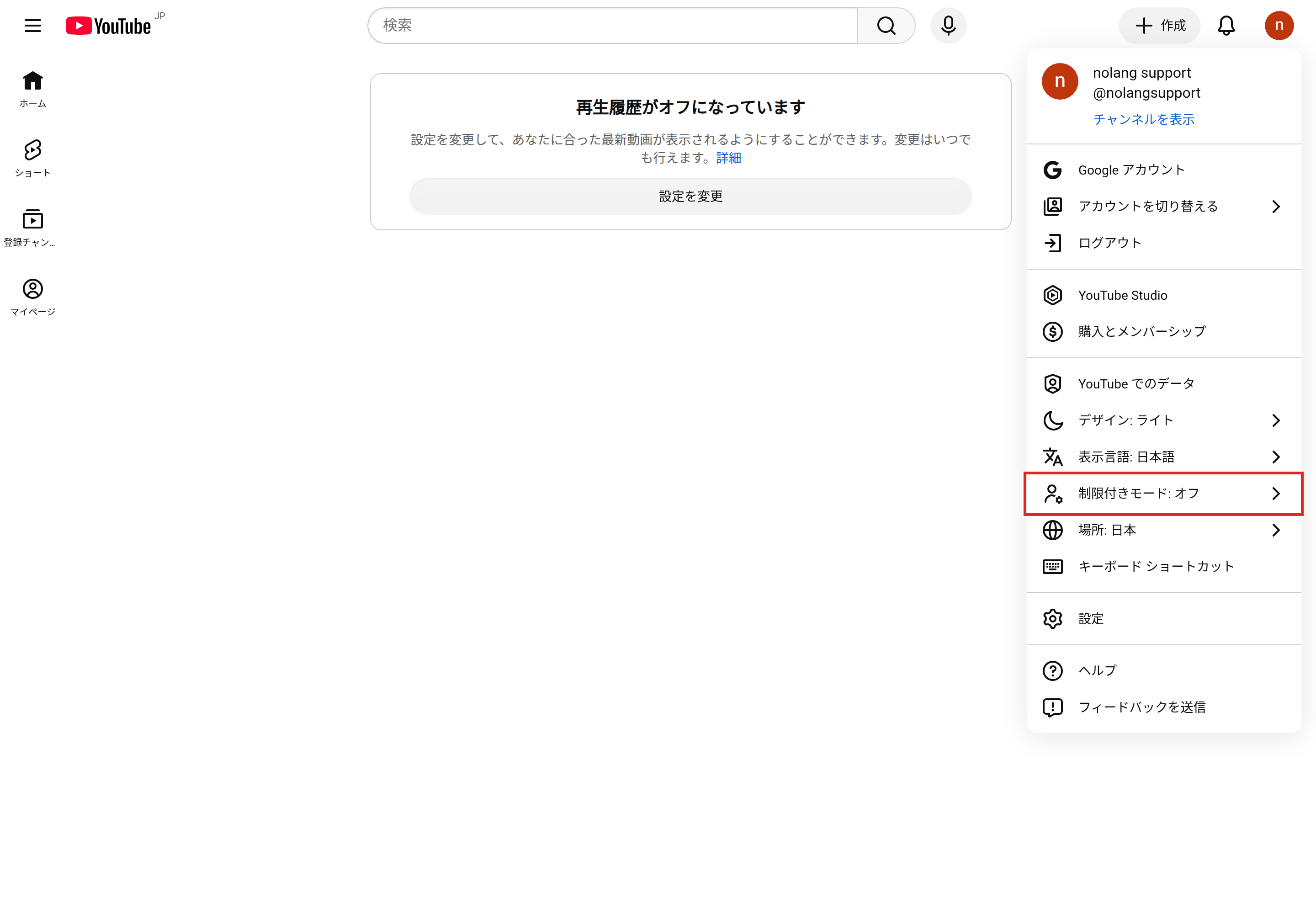
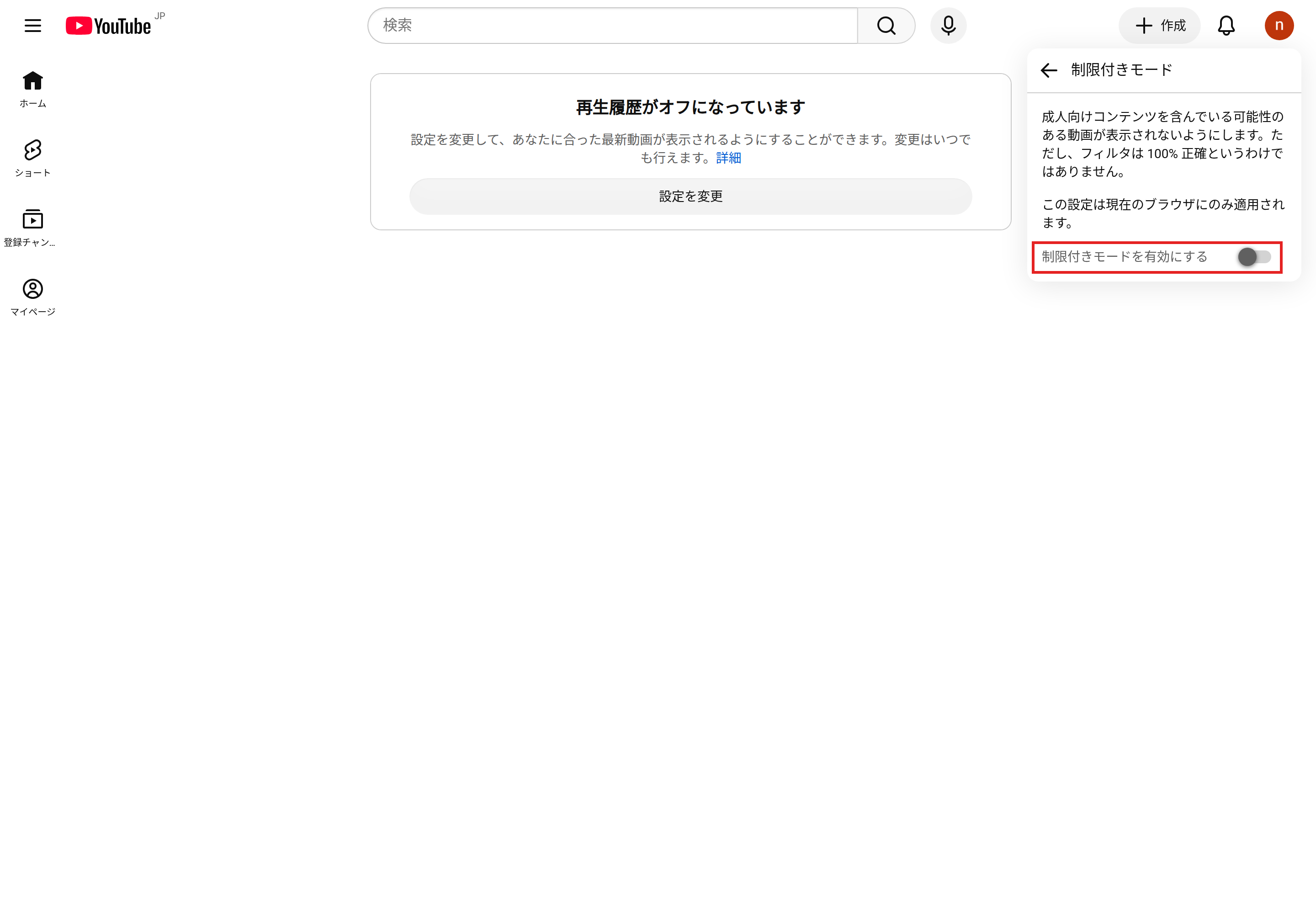
制限付きモードは、ブラウザごとに設定します。 複数のブラウザを使う場合はそれぞれのブラウザで、プロフィールを分けている場合はプロフィールごとに設定します。
制限付きモードがオンの間は、動画のコメントが表示されません。
オフにできないとき
ログインし直しても制限付きモードがオンのままのときは、学校や職場の管理者、保護者、携帯電話会社が制限をかけていることがあります。 前の章のコンテンツ制限の確認ページで、どこで制限がかかっているかを確かめ、それぞれの相談先に問い合わせます。
保護者がファミリーリンクで制限付きモードをオンにした場合、子どもは、そのアカウントでログインした端末で設定を変えられません。
子どもの視聴を管理する方法
子どもにYouTubeを見せるときは、子どもの年齢に合わせて、次のどれかを使います。
| 方法 | 対象 | できること |
|---|---|---|
| YouTube Kids | 12歳まで | 子ども向けの独立したアプリ。4歳以下、5〜8歳、9〜12歳向けの3つの設定から選ぶ |
| 管理対象のアカウント(13歳未満) | 13歳未満 | 保護者が管理するアカウントで、通常のYouTubeを見る。9歳以上、13歳以上、16歳以上向けの3つの設定から選ぶ |
| 管理対象のアカウント(13歳以上) | 13〜17歳 | 保護者と子どもの両方が同意してアカウントをつなぐ。どちらからでもいつでも外せる |
| 制限付きモード | 年齢を問わない | 端末やブラウザごとに、成人向けの可能性がある動画を表示しない |
どの設定を選んでも、年齢制限のある動画は18歳未満のアカウントには表示されません。 また、13歳以上のアカウントには、休憩やおやすみの時間を知らせる通知が最初からオンになる、アップロードした動画が既定で非公開になるといった保護が、自動で適用されます。
Googleアカウントを自分で管理できるのは、国ごとに決まった年齢からです。 ヘルプの一覧にない国では13歳からで、13歳未満の子どものアカウントは、保護者がファミリーリンクで作って管理します。
設定のくわしい手順は、YouTubeの家族向けの機能の比較と、未成年の子どもが年齢に合わせてYouTubeを楽しむ方法で確かめられます。
見るときの約束を子どもに伝える
YouTubeは、不適切な動画が表示されないように努めていますが、自動化されたシステムによる除外は完璧ではないとしています。 設定に加えて、見る時間や見てよい動画、困ったときにどうするかを家庭で決め、子どもに分かる言葉で伝えておくと安心です。
作例として、家でYouTubeを見るときの5つの約束を小学生に伝える動画を、NoLangで作りました。 約2分の動画で、見る時間、13歳までの使い方、名前や学校を書かないこと、こわい動画が出たときにすること、「今すぐタップ」のようなボタンを勝手に押さないことを、クイズを交えて伝えます。
YouTubeを見るときの5つのやくそく
小学生に、家でYouTubeを見るときの約束を伝える動画を作ってください。 見る時間、13歳までの使い方、名前や学校を書かないこと、こわい動画が出たときにすること、知らないボタンを押さないことの5つを、クイズを交えて伝えてください。
自分の動画に年齢制限をかける方法(YouTube Studio)
自分の動画が、前の章の「年齢制限がかかる動画」のテーマに当たるときは、投稿者が自分で年齢制限をかけられます。
アップロードするときに設定する
- YouTube Studioにログインします。
- 右上の[作成]から[動画をアップロード]をクリックします。
- 動画の詳細と視聴者の設定を入力します。
- 「視聴者」の下にある[年齢制限]を開き、[はい、動画を 18 歳以上の視聴者のみに制限します]をクリックします。
- 画面の案内に沿って、アップロードを最後まで進めます。
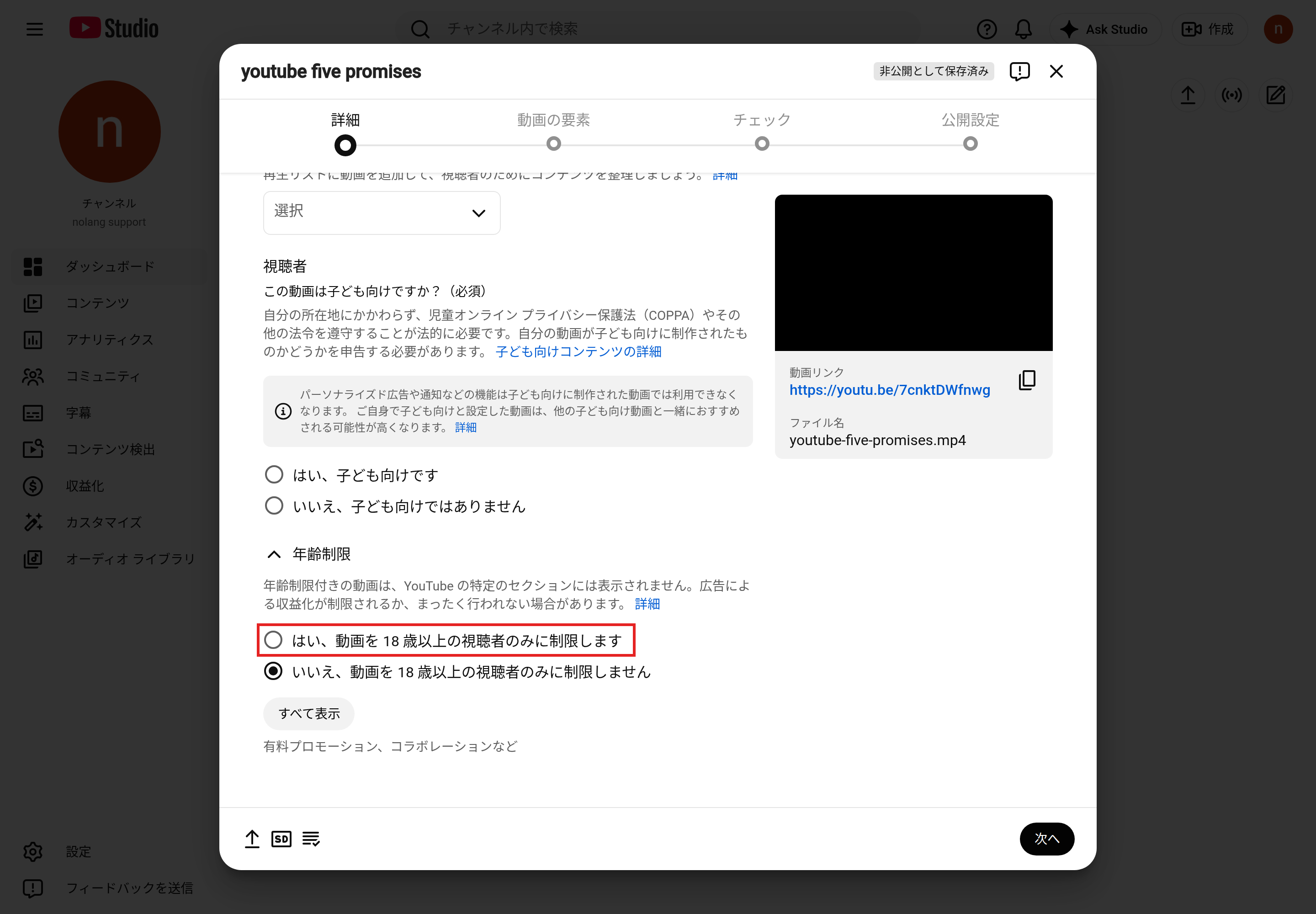
ライブ配信でも、[作成]から[ライブ配信を開始]を選び、年齢制限を設定できます。
アップロードした後に設定する
- YouTube Studioで、動画の一覧のページを開きます。
- 年齢制限をかける動画の横にあるチェックボックスをクリックします。
- [編集]から[視聴者]を選びます。
- 年齢制限の欄で、18 歳以上の視聴者に制限する選択肢を選びます。
年齢制限がかかっているか確かめる
YouTube Studioの動画の一覧で、上部の[フィルタ]から[年齢制限]、[18 歳以上の視聴者]を選び、[適用]をクリックすると、年齢制限がかかった動画だけが表示されます。 一覧の[通知]に「18 歳以上が視聴可能」と表示されている動画も、年齢制限がかかっています。 自分で設定した内容とYouTubeのシステムの評価が違う場合は、判定が変わることがあります。
年齢制限をかけると変わること
年齢制限をかけた動画は、18歳以上でログインしている人だけが見られ、YouTubeの一部のセクションには表示されなくなります。 広告は掲載できますが、広告主によっては年齢制限のある動画に広告を出さないため、広告による収益が制限されるか、まったく得られないことがあります。 収益化の条件は、YouTubeの収益化の条件と申請の流れで説明しています。
広告として配信する動画には、自分で年齢制限をかけないでください。 その広告は、永久に承認されなくなります。 広告に使える動画の条件は、YouTube動画広告の種類と出し方で確かめられます。
YouTubeが付けた年齢制限に異議があるとき
YouTubeが年齢制限を設けるべきと判断した動画には、永続的な年齢制限が設定されます。 YouTubeの判断に誤りがあると思うときは、パソコンのYouTube Studioから再審査を請求します。
- YouTube Studioにログインします。
- 左のメニューで[コンテンツ]をクリックします。
- 再審査を請求する動画に移動します。
- 通知にカーソルを合わせ、[確認して対応]をクリックします。
- 再審査を請求する理由を入力し、[送信]をクリックします。
年齢制限の再審査を請求できるのは、1つの動画につき1回だけです。
「子ども向け」の設定とは別に選ぶ
動画をアップロードするときは、年齢制限とは別に、その動画が子ども向けかどうかを「視聴者」で必ず選びます。 「子ども向け」の設定は年齢制限に影響しないので、子ども向けではない動画に年齢制限をかけたいときは、両方を設定します。 子ども向けかどうかの決め方と、アップロードの手順は、YouTubeに動画をアップロードする方法で説明しています。
年齢に合わせた動画をNoLangで作る
前の章の作例は、小学生が見ることを考えて、次のように作っています。
- 画面の文字は、ひらがなと、小学3年生までに習う漢字を中心にし、「見る時間は おうちの人と きめる」のように言葉の区切りで分けて表示する
- 5つの約束は、「1つめの やくそく」のような札を付けて示し、約束ごとに色を変えて見分けやすくする
- 途中と最後にクイズを入れ、最後のクイズで5つの約束をもう一度ふり返る
- 全体を約2分にまとめ、最後は約束を家族で紙に書いて、見えるところにはるよう呼びかけて締める
同じテンプレートで、学年や題材を変えた動画も作れます。 たとえば、タブレットの使い方や、学校の行事の前に家庭で確かめてほしいことなど、子どもや保護者に伝えたい内容に入れ替えて作れます。
完成した動画は、NoLangの動画のページの[投稿]から、YouTubeへ直接アップロードすることもできます。 子どもを主な視聴者として作った動画を投稿するときは、「視聴者」で[はい、子ども向けです]を選びます。
会社や学校のYouTubeで、子どもや保護者に向けて発信するには
学校や塾、子ども向けのサービスを運営する会社が、子どもや保護者に向けた動画をYouTubeで続けて発信するなら、NoLangを使って社内で作る方法もあります。 文章や台本、PDFやPowerPointの資料から、ナレーションと字幕の付いた動画を作れるほか、記事の作例をお手本にして、自社の内容に置き換えた動画にすることもできます。 会社での使い方はお問い合わせから相談でき、詳しい資料は下のボタンから請求できます。
資料をダウンロードまとめ
YouTubeの年齢制限は、18歳以上でログインした人だけが動画を見られるようにするしくみです。 見られないときは、ログイン、アカウントの生年月日、年齢の確認、制限付きモード、管理者や保護者・携帯電話会社の制限の順に確かめます。
子どもの視聴は、年齢に合わせてYouTube Kidsや管理対象のアカウント、制限付きモードで管理し、見るときの約束も家庭で伝えておきます。 自分の動画に年齢制限をかけるときは、YouTube Studioの[年齢制限]の欄で設定し、「子ども向け」の設定とは別に選びます。