YouTubeのプレミア公開は、アップロードした動画を決めた日時に公開し、視聴者とチャットしながら同時に見られる機能です。 公開の前から動画の再生ページが作成されるので、URLを知らせておき、公開の時刻に視聴者を集められます。 この記事では、プレミア公開の仕組み、予約公開やライブ配信との違い、メリットと注意点、パソコンのYouTube Studioで設定する手順を説明します。 プレミア公開に向く動画と、その動画をNoLangで作る方法も紹介します。 仕様は2026年10月19日時点のYouTubeヘルプで、画面は10月22日時点のYouTube Studio(パソコン)で確認した内容です。
YouTubeのプレミア公開とは
プレミア公開は、YouTube Studioで動画をアップロードするときに、公開設定で選べる公開方法の一つです。 公開するのは、事前に作って編集を終えた動画です。 公開の時刻になると、視聴者はライブ配信を見るときのように同じ場面を同時に見ながら、チャットで感想を書き込めます。
「プレミアム公開」と書かれることもありますが、YouTubeでの機能の名前は「プレミア公開」です。 広告なしで動画を見られる有料のメンバーシップ「YouTube Premium」とは別のものです。
視聴者から見たプレミア公開の流れ
プレミア公開を設定した動画は、視聴者には次の順で見えます。
- 公開の前:動画の再生ページが先に一般公開され、通常の動画と同じように検索結果やトップページ、おすすめにも表示されます。視聴者はこのページでリマインダーを設定したり、チャットやコメントを書き込んだりできます。リマインダーを設定した人には、公開の約30分前と開始時に通知が届きます。予告編を設定していれば、このページで予告編が再生されます。
- 公開の時刻:設定した日時に合わせてカウントダウンが表示されます。カウントダウンが終わると動画の再生が始まり、視聴者は同じ場面を一緒に見ます。
- 公開中:視聴者は巻き戻して見直せますが、配信されている場面より先へは進めません。クリエイターと視聴者は、チャットとコメントでやりとりできます。
- 公開の後:動画は通常のアップロード動画としてチャンネルに残り、あとから再生できます。カウントダウンは動画に含まれません。プレミア公開中の視聴回数は、その後の動画の視聴回数に合算されます。チャットのリプレイで、公開中のチャットをあとから表示できます。
予約公開・ライブ配信との違い
プレミア公開は、日時を決めて公開する予約公開の一つの形です。 YouTube Studioでは、どちらも公開設定の[スケジュールを設定]で日時を決め、[プレミア公開として設定する]をオンにするとプレミア公開になります。 違いは、公開の日時までに視聴者から見えるものと、公開の時刻に起きることです。
| 項目 | 予約公開 | プレミア公開 |
|---|---|---|
| 公開の日時まで | 動画は非公開で、視聴者は見られない | 再生ページが公開され、リマインダーの設定、チャット、コメントができる |
| 公開の時刻 | 動画が公開される | カウントダウンのあと、視聴者が同時に見始める |
| 視聴者とのやりとり | 公開後のコメント | 公開前と公開中のチャットとコメント |
| 公開の後 | 通常の動画として見られる | 通常の動画として見られる。公開中のチャットはリプレイで表示できる |
ライブ配信は、ウェブカメラやエンコーダ、スマートフォンなどから、その場の映像を配信する機能です。 チャットで視聴者とやりとりできる点はプレミア公開と同じですが、撮りながら配信するので、編集してから見せることはできません。 ライブ配信を始めるには、チャンネルの確認が済んでいて、過去90日間にライブ配信の制限を受けていないことが必要です。 ウェブカメラからの配信では、12時間未満の配信は終了後に自動でアーカイブされます。 ライブ配信を始める手順は、YouTubeライブ配信のやり方で説明しています。
編集を終えた動画を、ライブ配信のように視聴者と一緒に見たいときはプレミア公開を使います。 その場の進行や、視聴者の質問に答える様子を見せたいときはライブ配信を使います。
プレミア公開のメリットと注意点
メリット
- 公開の前から告知できる:再生ページのURLを事前に共有でき、視聴者はリマインダーを設定して公開を待てます。少なくとも24時間前にプレミア公開を設定すると、登録チャンネルのフィードにもサムネイルが表示されることがあります。
- 視聴者が同じ時刻に集まる:公開の時刻にチャットで反応を受け取りながら、補足の説明をしたり、質問に答えたりできます。
- 編集を終えた動画で、ライブ配信のような場を作れる:撮り直しや字幕の確認を済ませた動画を流すので、配信中の言い間違いや機材の不調を気にせずに視聴者とやりとりできます。
- 収益化の機能を使える:条件を満たすチャンネルでは、プレミア公開でプレロール広告、Super ChatとSuper Stickers、チャンネル メンバーシップの特典(メンバー限定のチャットなど)を使えます。収益化の条件はYouTubeの収益化の条件で説明しています。
注意点
プレミア公開に設定できない動画があります。
| 動画の種類 | 内容 |
|---|---|
| ショート動画 | YouTubeショートとして投稿する縦型の短い動画 |
| 360°動画 | 全方向を見回せる動画 |
| VR180動画 | 前方180度を立体で見せる動画 |
| 1080pを超える動画 | 4Kなど、1080pより解像度の高い動画 |
そのほかに、次の点に気をつけます。
- 視聴者は配信されている場面より先へ進めないので、公開の時刻に最初から最後まで見てもらう前提で長さを決めます。
- プレミア公開中に表示される広告はプレロール広告だけで、ミッドロール広告とポストロール広告は表示されません。プレミア公開が終わると、チャンネルのアップロード動画の広告の既定の設定が適用されます。
- コミュニティ ガイドラインの違反警告を受けたアカウントは、ペナルティ期間中にプレミア公開の動画を公開できません。動画は非公開になるので、期間が終わったあとにスケジュールを設定し直します。
- 予告編と、ライブ配信からの誘導(ライブ リダイレクト)を使えるのは、チャンネル登録者が1,000人を超え、違反警告のないクリエイターです。
- 公開の時刻に視聴者が集まらないと、チャットで一緒に見る場面は生まれません。告知の期間を取れて、公開を待つ理由のある動画で使います。
プレミア公開の設定方法(パソコンのYouTube Studio)
アップロードの基本の手順(ファイルの選び方、タイトルや説明の入力など)は、YouTubeに動画をアップロードする方法で説明しています。 ここでは、アップロードの公開設定のうち、プレミア公開に関わる操作を説明します。 画面とボタンの名前は、2026年10月22日時点のYouTube Studio(パソコン)のものです。
日時を決めてプレミア公開する
- YouTube Studioにログインし、画面上部の[作成]から[動画をアップロード]を選んで、動画のファイルを選びます。
- タイトルや説明、サムネイルなどの詳細を入力し、[公開設定]の手順まで進みます。
- [スケジュールを設定]を開き、公開する日付と時刻を入力します。
- [プレミア公開として設定する]をオンにします。
- カウントダウンのテーマや予告編を設定する場合は、[プレミア公開の設定]を押します(次の「カウントダウンと予告編を設定する」)。
- [スケジュールを設定]を押して、設定を完了します。
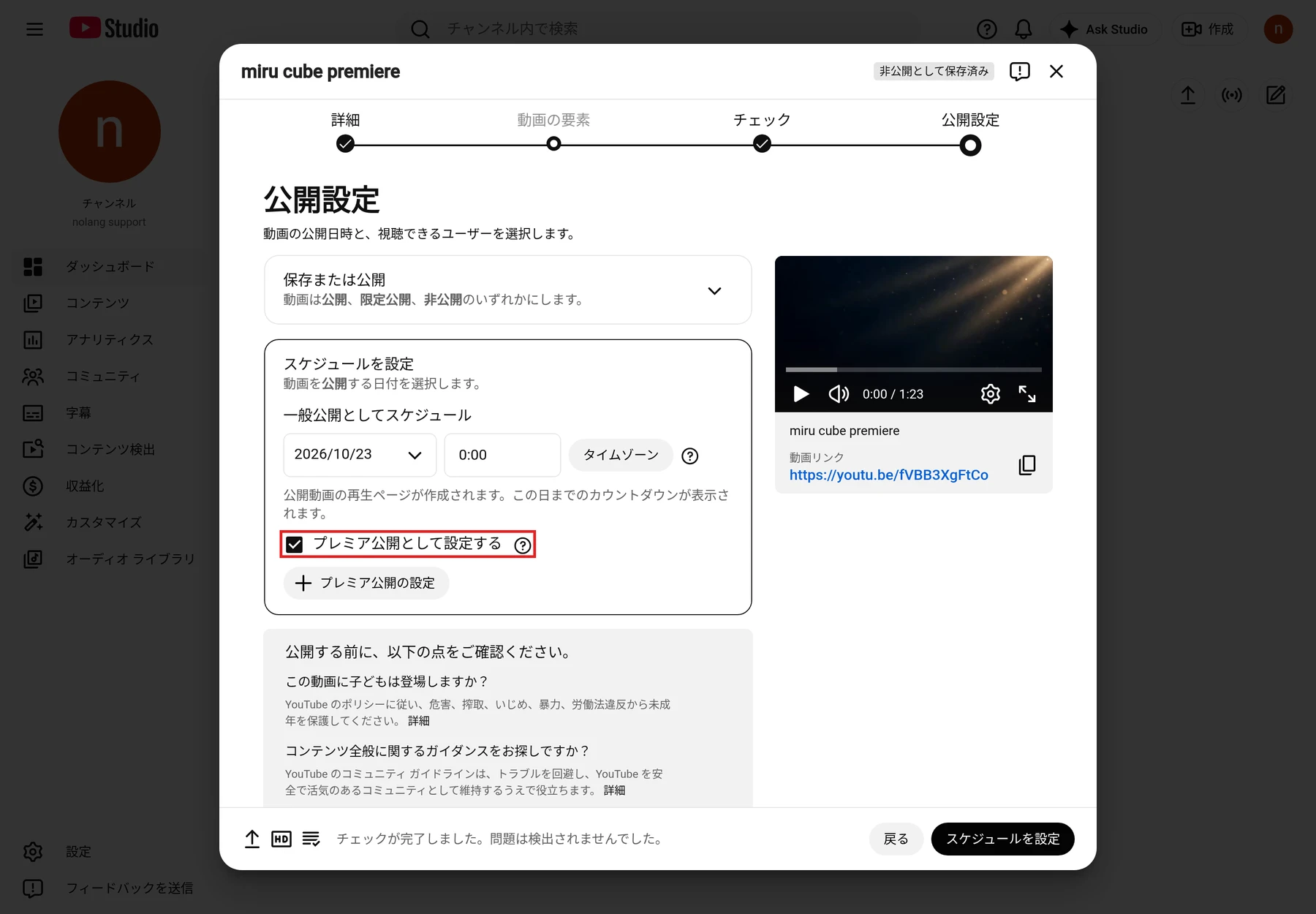
[プレミア公開として設定する]をオンにすると、日付の下の説明が「動画は公開されるまで非公開となります」から「公開動画の再生ページが作成されます。この日までのカウントダウンが表示されます。」に変わります。 設定を終えると、動画の再生ページが公開され、URLで共有できるようになります。
すぐにプレミア公開する
告知の期間を取らずにプレミア公開を始める場合は、[公開設定]で[保存または公開]から[公開]を選び、[インスタント プレミア公開として設定する]をオンにします。 動画の処理が終わると、プレミア公開が始まります。 公開前のページで視聴者を待つ時間はほとんどないので、事前に知らせたい動画は日時を決めて設定します。
カウントダウンと予告編を設定する
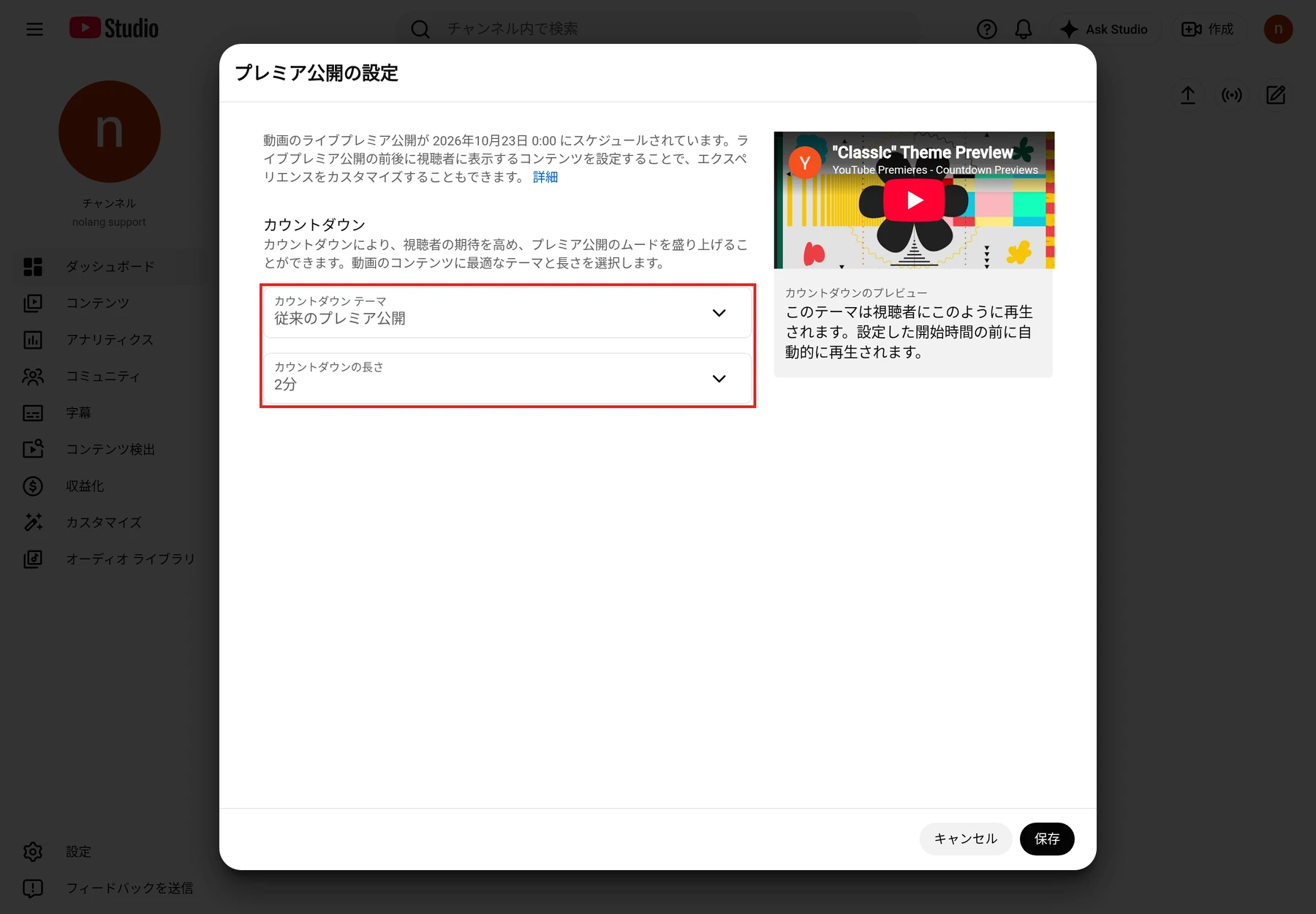
[プレミア公開の設定]を押すと、カウントダウンの「テーマ」と「長さ」を選ぶ画面が開きます。 テーマは「従来のプレミア公開」のほか「シネマティック」「ドラマチック」などから、長さは1〜5分から選べます(初期値は「従来のプレミア公開」と「2分」)。 右側で、選んだテーマの見え方を確かめられます。 カウントダウンはプレミア公開の動画には含まれず、公開の時刻に再生ページで表示されるだけです。
予告編は、プレミア公開の開始前に視聴者が再生ページを開くと再生される短い動画です。 予告編を使えるのは、下の条件を満たすチャンネルです。 本編とは別の動画として、通常の動画と同じ手順であらかじめチャンネルにアップロードしておき、[プレミア公開の設定]の[予告編の追加]で[追加]を押して選びます。
| 項目 | 条件 |
|---|---|
| 使えるチャンネル | チャンネル登録者が1,000人を超え、コミュニティ ガイドラインの違反警告がない |
| 長さ | 15秒〜3分 |
| 使えない動画 | 以前にプレミア公開した動画 |
| アスペクト比と解像度 | プレミア公開する動画と同じにするのがおすすめ |
ライブ配信の終わりにプレミア公開へ案内する
ライブ リダイレクトを使うと、ライブ配信が終わったときに、視聴者をプレミア公開の再生ページへ自動で移せます。 先にプレミア公開を設定してから、YouTube Studioの[コンテンツ]の[ライブ配信]タブでライブ配信の編集を開き、[カスタマイズ]の[リダイレクト]で[追加]を押して、移す先のプレミア公開を選びます。 同じ手順で、プレミア公開の終わりに別のプレミア公開へ案内することもできます。 画面が切り替わるまで数秒かかるので、ライブ配信の終わりに、そのまま待ってもらうよう視聴者に伝えます。
公開の前から後までにすること
公開の前
告知の期間を取れるよう、プレミア公開は少なくとも24時間前に設定しておくのがおすすめです。 公開前の再生ページには、設定したカスタム サムネイルが表示されます。 公開を待つ人が最初に見る画像なので、内容が伝わるものを選びます(YouTubeのサムネイルの作り方)。 動画の説明に、紹介する内容の一部を書いておくと、公開への期待を高められます(YouTubeの概要欄の書き方)。
再生ページのURLは、SNSやコミュニティの投稿で知らせます。 再生ページにもコメントやチャットのメッセージを書き込み、[通知を受け取る]を押してリマインダーを設定するよう呼びかけます。
公開中
プレミア公開では、チャットを有効にしておきます。 チャットのリプレイも有効にすると、見逃した人もあとから公開中のやりとりを見られます。
公開中は、クリエイターも一緒に見ていることをチャットで伝えます。 動画の内容の補足や制作の裏話を書き込んだり、視聴者に質問を投げかけたりすると、やりとりが生まれます。 伝えたいメッセージは、チャットに固定できます(固定できるのはクリエイターだけで、一度に1つです)。 ライブQ&Aを始めると、チャットに書き込まれた質問が一覧になり、選んだ質問をチャットの上に表示して答えられます。
視聴者が多くなりそうなときは、チャットの管理を手伝うユーザー(モデレーター)を決め、ブロックするキーワードや低速モードを設定しておきます。
公開の後
プレミア公開が終わったあとも、少しの間は再生ページで視聴者とチャットできます。 この時間に質問に答えたり、次の動画やライブ配信を案内したりします。 結果は、YouTube Studioのアナリティクスで確かめられます。
プレミア公開に向く動画
プレミア公開は、視聴者が公開を待つ理由のある新作の動画に向いています。
- 新商品や新サービスの発表
- 新曲やミュージックビデオ
- シリーズの新作や、周年などの節目の動画
日常的に投稿する動画をすべてプレミア公開にする必要はありません。 告知に時間をかけたい動画を選んで使います。
プレミア公開する動画を作るときは、次の点を決めておきます。
- 画面の向きと画質:ショート動画は対象外なので、横長の動画にします。書き出す解像度は1080p以下にします。
- 冒頭のあいさつ:プレミア公開に集まる視聴者は、公開を待っていた熱心な人です。毎回決まったあいさつや合図で始めると、視聴者と一緒に見る時間の始まりがはっきりします。
- チャットで話せる区切り:発表の前や話題の変わり目など、視聴者が反応を書き込みやすい区切りを作っておきます。
- 予告編:使える場合は、本編とは別に15秒〜3分の予告編を作り、公開前のページで流します。
NoLangでプレミア公開する動画を作る
NoLangでは、作りたい動画の内容を入力すると、ナレーションの入った動画ができます。 下のテンプレートは、手のひらサイズのプロジェクター「MIRU Cube」(架空の商品)の発表をプレミア公開するための、横長で約1分20秒の動画です。 暗い部屋の壁に映像が映る場面から始まり、「新製品、プレミア公開です。最後に、視聴者限定のお知らせもあります」と、最後まで見る理由を先に伝えます。 商品名が表示されたあと、約3秒で映ること、最大120インチの大画面、約3時間のバッテリーを場面ごとに見せ、価格と発売日を伝えます。 終わりに、プレミア限定の色と先行予約を知らせ、「最初に何を映したいか、チャットで教えてください」と、チャットへの書き込みを呼びかけます。 商品や告知の内容を入れ替えて、自社の新商品の発表動画を作れます。
新商品の発表動画(プレミア公開向け)
手のひらサイズのプロジェクター「MIRU Cube」を、YouTubeのプレミア公開で発表する動画を作ってください。 特徴と価格、発売日を伝え、最後にプレミア限定の先行予約を案内して、チャットへの書き込みを呼びかけてください。
MP4を保存して、YouTube Studioでプレミア公開に設定する
NoLangで作った動画をプレミア公開するときは、動画のページの[ダウンロード]でMP4ファイルを保存し、YouTube Studioからアップロードします。 アップロードしたら、「プレミア公開の設定方法」の手順でプレミア公開に設定します。 NoLangの動画はHD(短辺720px)かFull HD(短辺1080px)で書き出すので、プレミア公開で使える1080p以下に収まります。
通常の予約公開でよい動画は、NoLangの動画のページの[投稿]からYouTubeへ直接投稿し、予約投稿で公開の日時を指定することもできます。 手順はYouTubeに動画をアップロードする方法の「NoLangからYouTubeへ直接投稿する」で説明しています。
会社の新商品や新サービスの発表をプレミア公開で届ける
会社のYouTubeチャンネルで新商品や新サービスを発表するときは、動画を事前に作っておき、プレミア公開で決めた時刻に視聴者を集める方法があります。 NoLangを使うと、商品の資料や原稿から発表の動画を社内で作れます。 会社での使い方はお問い合わせから相談できます。
資料をダウンロード