YouTubeの切り抜き動画は、ライブ配信や長い動画の見どころを短く切り出して、別の動画として投稿するものです。 元の動画には、それを作った配信者などの権利があるため、切り抜き動画は配信者が認めた範囲でしか作れません。
この記事では、切り抜き動画とYouTubeの似た機能との違い、作る前に配信者のガイドラインで確かめること、元の動画の用意から投稿までの作り方を説明します。 著作権と収益化で気をつけることと、自分の配信を切り抜くときの方法もまとめます。 YouTubeの仕様と各社のガイドラインは、2026年10月20日時点の公式のページで確認した内容です。
YouTubeの切り抜き動画とは
切り抜き動画は、ライブ配信のアーカイブや長い動画から、面白い場面や大事な話の部分を切り出し、字幕やタイトルを付けて投稿する動画です。 数時間の配信をすべて見る余裕がない人も、見どころだけを短時間で楽しめます。 雑談やトークの配信、対談、インタビューなど、話の内容が中心の動画がよく切り抜かれます。
切り抜き動画は、多くの場合、元の動画の配信者とは別の人が作り、別のチャンネルに投稿します。 元の動画の映像と音声をそのまま使うので、作る前に、元の配信者が切り抜きを認めているかを確かめます。
似ているYouTubeの機能との違い
YouTubeには、動画の一部だけを使ったり見せたりする機能もあります。 切り抜き動画との違いは次のとおりです。
| 方法 | 使う動画 | できること |
|---|---|---|
| 切り抜き動画 | 他の人の動画も使う(許可が要る) | 見どころを切り出して、新しい動画として投稿する |
| YouTube Studioの動画クリップ | 自分の動画 | 長い動画の一部を、別の動画として公開する |
| 共有の「開始位置」 | 誰の動画でもよい | 指定した時間から再生が始まるURLを共有する |
自分の動画の一部を別の動画にするときは、YouTube Studioの「動画クリップ」が使えます(YouTube Studio の動画クリップとショート動画)。使い方は自分の配信を切り抜くときで説明します。 他の人の動画の場面を誰かに伝えたいだけなら、動画の下の[共有]で「開始位置」にチェックを入れると、その時間から再生が始まるURLをコピーできます(動画を共有する)。 新しい動画は投稿せず、元の動画のページで再生されます。
作る前に、元の配信者の許可を確かめる
切り抜き動画を作れるかどうかは、元の動画の権利を持つ配信者や、配信者が所属する事務所が決めます。 配信者や事務所の中には、切り抜きを認める条件を「切り抜きのガイドライン」として公開しているところがあります。
ガイドラインを探す場所
まず、次の場所でガイドラインを探します。
- 配信者のチャンネルの概要欄(チャンネルの説明)
- 配信者の公式サイトや、所属する事務所の公式サイト
- 配信者が出しているお知らせ
切り抜きの決まりは、「二次創作のガイドライン」や「ファン活動のガイドライン」の中に、ほかの決まりと一緒に載っていることもあります。
ガイドラインで確かめる5つのこと
ガイドラインが見つかったら、次の5つを確かめます。
- 切り抜きを認めているか:切り抜きが許されているか、許されているのは誰か。個人の利用だけを認め、会社などの法人には別に問い合わせるよう求めるガイドラインもあります。
- 元の動画の情報の書き方:概要欄に元の動画のURLやタイトルを書くか、書く場所(概要欄の冒頭など)が決まっているか。タイトルやチャンネル名に「切り抜き」と入れるよう求めることもあります。
- 切り抜けない配信はどれか:メンバーシップ限定の配信やチケット制のライブなどの有料の配信を、対象外にしていることがあります。配信のアーカイブが公開されるより前の投稿を控えるよう求めることもあります。
- してはいけない編集は何か:発言の意図を変えて切り取ること、事実と違う字幕を足すこと、本人の言葉と離れた刺激的なタイトルやサムネイルを付けることを禁じているガイドラインがあります。
- 収益化と登録の決まり:収益化してよいか、契約や使用料などの条件があるか。切り抜きのチャンネルを登録するフォームがあるか、削除を求められたときにどうするか。
この5つを、要点のメモからNoLangで解説動画にした例です。
切り抜き動画を作る前に、ガイドラインで確かめる5つのこと
切り抜き動画を作る前に、配信者のガイドラインで確かめる5つのことを、要点のメモから解説動画に。
テンプレートを使うと、題材を変えて、ほかの決まりや確認の項目を順に説明する解説動画を作れます。
公開されているガイドラインの例
次の表は、切り抜きのガイドラインを公開している事務所の例です。 2026年10月20日に、各社の公式ページで確かめた内容の一部をまとめました。 ガイドラインは改訂されるので、作る前に必ず最新の全文を読んでください。
| ガイドライン | 元の動画の書き方 | 収益化 |
|---|---|---|
| ホロライブプロダクション(カバー株式会社) | 概要欄の冒頭に、元の動画のURLとタイトル | 投稿先の規約や、元の動画に含まれる第三者の権利者の規約などに反しなければ可 |
| にじさんじ(ANYCOLOR株式会社) | 概要欄などの分かりやすい箇所に、元の配信とアーカイブのURL | 切り抜きの条(第5条)に収益化の定めなし |
| ドズル社 | 概要欄に元のチャンネルか動画のURL。チャンネル名か動画のタイトルに「切り抜き」 | YouTubeだけ。指定の事業者への加入と契約、使用料の支払いなどが条件 |
| Re:AcT | 概要欄の冒頭に、元の動画のURLとタイトル | 投稿先の規約や、元の動画に含まれる第三者の権利者の規約などに反しなければ可 |
ほかにも、次のような決まりがあります。
- ホロライブプロダクションとRe:AcTは、メンバーシップ限定の動画やチケット制のライブなどの有料のコンテンツの切り抜きを、特別な許可がない限り禁止しています。にじさんじも、メンバー限定の配信や、ANYCOLORが企画したライブの映像をガイドラインの対象外にしています。
- ホロライブプロダクションとにじさんじは、切り抜きのチャンネルを登録フォームに登録するよう求めています。ドズル社は事前の確認を不要とし、再編集や削除を指示されたら直ちに従うよう定めています。
- ホロライブプロダクションとRe:AcTは、作った切り抜き動画をContent IDなどに自分の著作物として登録することを禁じています。
各社のガイドラインは、ホロライブプロダクション、にじさんじ、ドズル社、Re:AcTの公式ページで読めます。
ガイドラインが見つからないとき
ガイドラインが見つからないときは、切り抜いてよいと判断せず、配信者に問い合わせて許可を求めます。 使いたい動画と場面、投稿するチャンネル、収益化するかを伝えると、配信者が判断しやすくなります。 許可をもらえたら、条件とやり取りを、メールなど後から読み返せる形で残します。 許可をもらえなければ、切り抜き動画は作りません。
切り抜き動画の作り方
許可を確かめたら、次の5つの手順で作ります。
1. 元の動画のファイルを用意する
YouTubeの利用規約は、YouTubeのコンテンツのダウンロードや複製を、YouTubeが明示的に認めている場合と、YouTubeと権利者が事前に書面で許可している場合を除いて禁じています(YouTube の利用規約)。 YouTube Studioでダウンロードできるのも自分の動画だけで、YouTubeのヘルプは、他のユーザーがアップロードした動画はダウンロードできないとしています(自分の動画をダウンロードする)。
他の人の配信を切り抜くときは、元の動画のファイルをどう用意するかを、配信者に確かめます。 自分の配信を切り抜くときは、YouTube Studioからダウンロードできます(自分の配信を切り抜くとき)。
2. 使う場面を選ぶ
元の動画を見て、切り抜く場面を決めます。
- 1本の切り抜き動画で伝える話題を1つに絞ります。
- 話の前後を切りすぎず、発言の意図が変わらない範囲で切り出します。
- ゲストが話している場面、BGM、ゲームの画面など、配信者のほかにも権利を持つ人がいる場面は、使ってよいかを確かめます(著作権と収益化で気をつけること)。
- 縦型のショート動画にするか、横型の動画にするかを決めます。ショート動画の作り方はYouTubeショートの作り方で説明しています。
3. 場面を切り出して、字幕やテロップを入れる
選んだ場面を切り出してつなぎ、話している内容の字幕や、話題を示すテロップを入れます。 誰が話しているかが分かるよう、話している人の名前を入れることもあります。 テロップの種類と入れ方はテロップの入れ方で説明しています。
NoLangの「動画から作る」で「切り抜き動画を作る」を選ぶと、動画を文字起こしして、見どころの場面だけを切り出した動画を作れます。
- NoLangのホームで、入力欄の下に並ぶ作り方のうち「もっとみる」を押します。
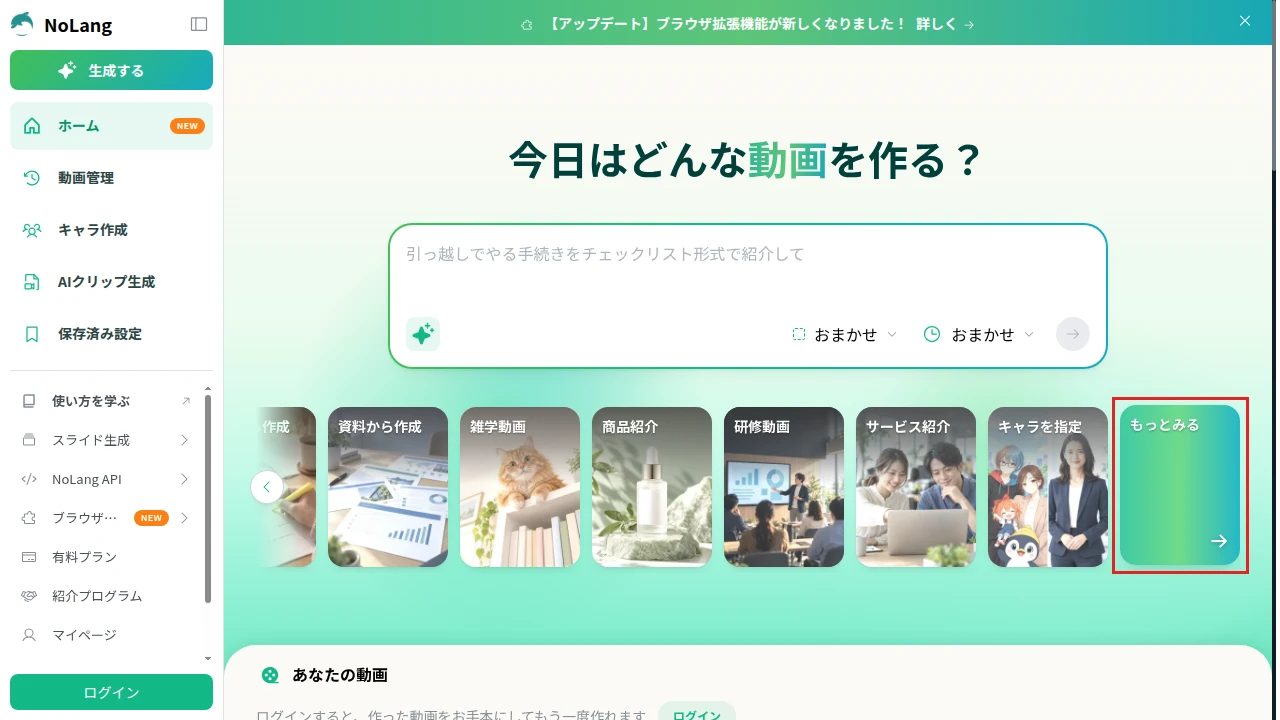
- 「どうやって作りますか?」で「動画から」を選び、「動画を追加して設定」に元の動画のファイルを追加します。ファイルの添付にはログインが必要です。ファイルごとの使い方は「文字起こし」にします。
- 「生成方法を設定」で「切り抜き動画を作る」を選び、「この方法で作る」を押します。
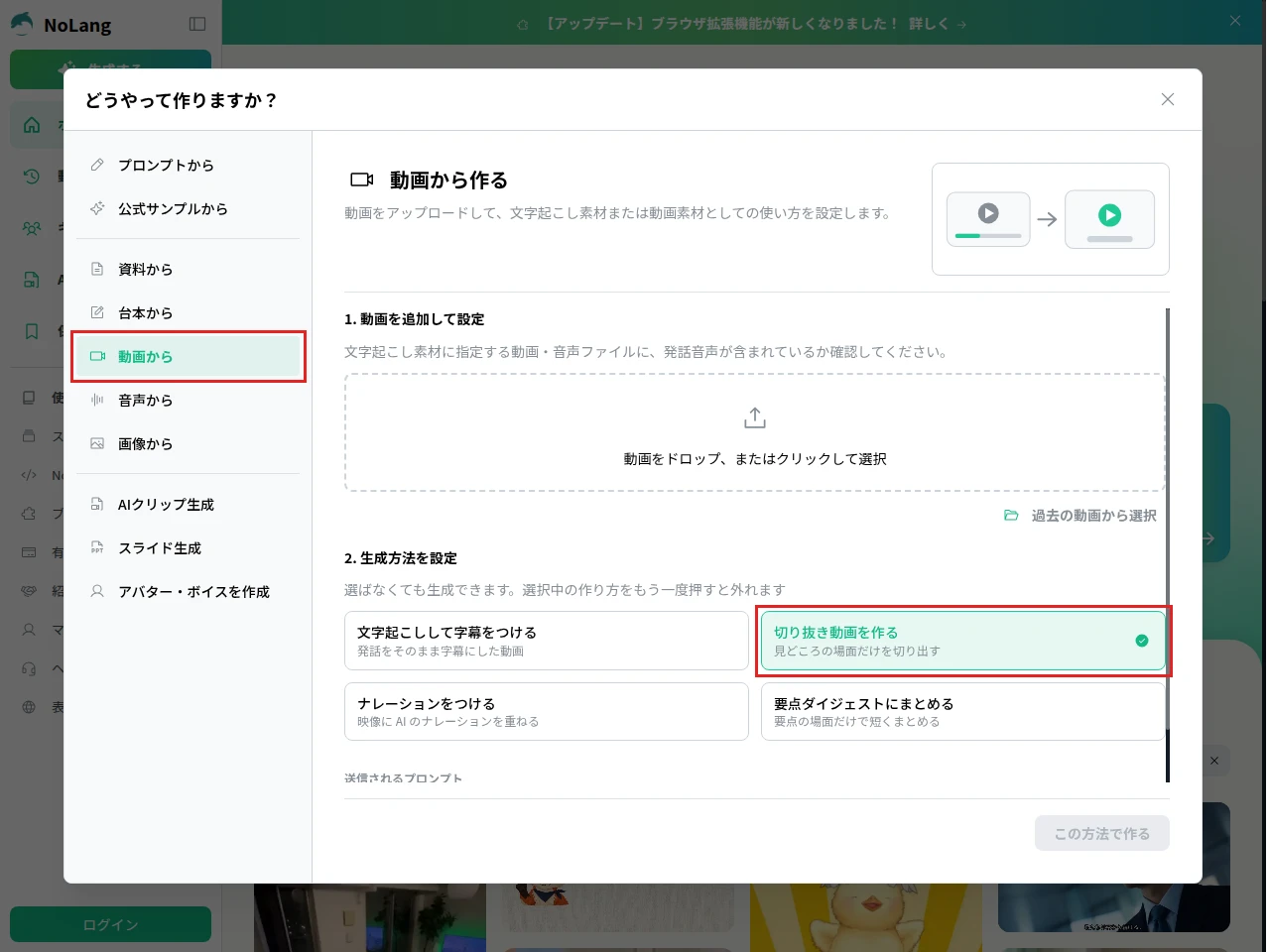
- ホームの入力欄に「添付した動画を文字起こしして、盛り上がる場面や見どころだけを切り抜いた動画にして。」という指示が入ります。入力欄の下で縦横比(縦型の9:16など)と動画時間を選び、内容を確かめて送信します。
- 出来上がった動画を、動画のページで再生して確かめます。字幕などはエディターで直せます。
出来上がった動画は、選ばれた場面で発言の意図が変わっていないか、ガイドラインで使えない場面が入っていないかを確かめてから投稿します。
4. タイトルとサムネイルを作る
タイトルとサムネイルは、動画の内容に合わせて作ります。
- 本人が言っていない言葉や、実際の内容とかけ離れた刺激的な言葉は使いません。にじさんじのガイドラインは、本人の言動や配信の本意と離れた内容、刺激的な内容の文字や画像をサムネイルに使うことを禁じています。
- 公式の動画やチャンネルと間違われない表現にします。ドズル社のように、チャンネル名か動画のタイトルに「切り抜き」と入れるよう定めているガイドラインもあります。
サムネイルのサイズと作り方はYouTubeのサムネイルの作り方で説明しています。
5. 概要欄に元の動画の情報を書いて投稿する
概要欄には、ガイドラインが求める元の動画のURLやタイトルを、決められた場所に書きます。 概要欄の書き方はYouTubeの概要欄の書き方、投稿の手順はYouTubeへの動画のアップロードで説明しています。
登録フォームのあるガイドラインなら、切り抜きのチャンネルを登録します。 投稿した後に、配信者や事務所から削除や再編集を求められたら、すぐに対応します。
著作権と収益化で気をつけること
動画の著作権の基本は動画の著作権で説明しています。 ここでは、切り抜き動画で特に気をつけることを説明します。
配信者のほかにも権利を持つ人がいないか
配信には、配信者のほかにも権利を持つ人のコンテンツが入っていることがあります。 BGMや効果音、ゲームの画面、ほかの人のイラスト、ゲストの出演などです。
配信者のガイドラインが認めているのは、配信者や事務所が権利を持つ部分の使い方です。 ドズル社のガイドラインは、ほかの人が権利を持つ動画やイラストなどを組み合わせるときは、切り抜き、組み合わせ、収益化の可否を投稿者が自分の責任で確かめ、許諾をとるよう定めています。 ホロライブプロダクションのガイドラインも、元の動画に含まれる第三者の権利者の規約などに反しないことを、収益化の前提にしています。
Content IDの申し立てを受けたら
YouTubeでは、著作権者が登録した音声や映像と一致する部分があると、動画がContent IDの申し立てを受けます。 申し立てを受けると、著作権者の設定に応じて、次のどれかになります(Content ID の仕組み)。
- 動画が視聴できないようにブロックされる
- 著作権者が動画に広告を載せて収益化する
- 著作権者が動画の視聴の統計を追跡する
Content IDを使う権利者は、使用を許可したチャンネルを「許可リスト」に追加して、そのチャンネルの動画に申し立てが付かないようにできます(許可リスト)。 許可を得ているのに申し立てを受けたときは、権利者に連絡します。
YouTubeのヘルプは、著作権者の情報を明示していることや、動画の収益化を無効にしていることは、異議申し立ての正当な理由にならないとしています(異議申し立て)。 概要欄に元の動画のURLを書いても、許可の代わりにはなりません。
権利者が著作権侵害による削除通知を出すと、動画は削除され、チャンネルは著作権侵害の警告を受けます。 90日以内に警告を3回受けると、チャンネルは停止されます(著作権侵害の警告の基本)。
収益化は「再利用されたコンテンツ」に当たらないか
ガイドラインで収益化が認められていても、YouTubeパートナープログラムで収益化できるかは、YouTubeのポリシーで決まります。 YouTubeのチャンネル収益化ポリシーは、すでにYouTubeなどにあるコンテンツを再利用し、独自の解説や実質的な変更、教育やエンターテイメント上の価値が十分に加えられていないチャンネルを「再利用されたコンテンツ」としています。 このポリシーは元のクリエイターから許可を得ている場合にも当てはまり、チャンネル全体の収益化が無効になることがあります(YouTube のチャンネル収益化ポリシー)。
ポリシーでは、次のような例が挙げられています。
| 区分 | ポリシーの例 |
|---|---|
| 収益化が許可される | 他のクリエイターの映像を編集し、ストーリーや解説を追加している |
| 収益化が許可される | 批評する目的でクリップを使用している |
| 収益化が許可されない | お気に入りの番組の一部を切り取った複数のクリップを編集でまとめただけで、説明がほとんどないか、まったくない |
| 収益化が許可されない | 別のオンライン ソースからダウンロードまたはコピーしただけで、実質的な変更が加えられていない |
収益化を考えるなら、場面を切り出すだけでなく、解説やまとめなど、切り抜いた人が加えた内容が分かる動画にします。 YouTubeパートナープログラムの条件と申請の流れはYouTubeの収益化で説明しています。
自分の配信を切り抜くとき
自分の配信や動画を切り抜くときは、YouTube Studioの機能が使えます。 配信に、ゲストやBGM、ゲームの画面など、ほかの人が権利を持つものが入っている場合は、自分の配信でもその権利を確かめます。
- 動画クリップ:YouTube Studioの[コンテンツ]で動画を選び、左のメニューの[クリップとショート動画]から[クリップまたはショート動画を作成]を押し、[動画クリップ]で範囲を選ぶと、長い動画やライブ配信のアーカイブの一部を、別の動画として公開できます。YouTubeのヘルプは、自分のコンテンツを動画クリップに使ってもペナルティを受けることはないとし、説明欄に元の動画へのリンクを入れるよう勧めています(YouTube Studio の動画クリップとショート動画)。
- ダウンロード:YouTube Studioの[コンテンツ]で動画のメニューから[ダウンロード]を選ぶと、自分の動画をMP4のファイルで保存できます。保存したファイルは、NoLangの「切り抜き動画を作る」などの編集に使えます(自分の動画をダウンロードする)。
- エディタでカット:同じ動画の中の要らない部分を消すだけなら、YouTube Studioのエディタで、先頭・途中・末尾をカットできます。手順は動画をカットする方法で説明しています。
12時間未満のライブ配信は、自動でアーカイブとして残せます(ライブ配信のアーカイブ)。 ライブ配信の始め方はYouTubeのライブ配信のやり方で説明しています。
会社のYouTubeチャンネルで使う
会社のYouTubeチャンネルでも、ウェビナーやライブ配信の録画から要点だけを切り抜いた短い動画を作れば、長い配信を見ない人にも内容を届けられます。 NoLangの「動画から作る」なら、自社の録画のファイルから、見どころを切り出した動画を社内で作れます。 会社での使い方はお問い合わせから相談できます。
資料をダウンロード