YouTubeの動画を自社のウェブサイトやブログに載せるには、パソコンのブラウザで動画の[共有]から[埋め込む]を選び、表示された埋め込みコードをコピーして、ページのHTMLに貼り付けます。 大きさは埋め込みコードの width と height で変え、自動再生や再生を始める位置は、コードの中の動画のURLの後ろに設定(パラメータ)を足して決めます。 X(旧Twitter)のポストに載せるときは、YouTubeの[共有]から[X]を選ぶか、動画のURLをポストに貼ります。
この記事では、埋め込みコードを取得して貼る手順、大きさの変え方、自動再生・開始位置・関連動画などの設定の付け方、埋め込めないときに確かめること、XのポストにYouTubeの動画を載せる方法を説明します。 後半では、ホームページに埋め込む会社紹介の動画をNoLangで作った作例を紹介します。 手順と設定は、2026年10月20日時点のYouTubeヘルプと開発者向けの資料、パソコンのブラウザで確かめた内容です。
YouTubeの動画を埋め込むとは
埋め込みは、YouTubeの動画を、YouTubeのプレーヤーごと自分のページの中に表示する方法です。 見る人はページから移らずに、その場で動画を再生できます。 動画のファイルはYouTubeに置いたままなので、自分のサーバーに動画を上げる必要はありません。
埋め込みには、YouTubeが用意する1行のHTML(iframeのタグ)を使います。 これを埋め込みコードと呼びます。 YouTubeの画面でコピーできる埋め込みコードは、次の形です。
<iframe width="560" height="315" src="https://www.youtube.com/embed/動画ID?si=英数字" title="YouTube video player" frameborder="0" allow="accelerometer; autoplay; clipboard-write; encrypted-media; gyroscope; picture-in-picture; web-share" referrerpolicy="strict-origin-when-cross-origin" allowfullscreen></iframe>width と height は表示する大きさ(ピクセル)、src は埋め込む動画のURLです。 src の末尾には、「?si=」で始まる英数字が付いています。
動画のURLをメールやチャットで送る方法や、ファイルのまま渡す方法との違いは、動画を共有する方法で説明しています。
埋め込みコードを取得する手順
埋め込みコードは、パソコンのブラウザでYouTubeの動画を開いて取得します。 YouTubeにログインしていなくても取得できます。
まず、埋め込みたい動画を開き、動画の下の[共有]を押します。
![YouTubeの再生ページ(パソコン)。動画の下に、タイトルとチャンネル名、高評価、[共有]、[保存]のボタンが並び、[共有]が赤い枠で囲まれている](https://assets.no-lang.com/learn/1bxdjuufm/images/youtube-embed-share-button.webp)
「共有」の画面が開いたら、[埋め込む]を押します。
![YouTubeの「共有」の画面。[埋め込む]、メッセージ、WhatsApp、Facebook、Xなどのボタンが並び、[埋め込む]が赤い枠で囲まれている。下に動画の短いURLと[コピー]、「開始位置」のチェックがある](https://assets.no-lang.com/learn/1bxdjuufm/images/youtube-embed-share-dialog.webp)
「動画の埋め込み」の画面が開き、埋め込みコードが表示されます。 [コピー]を押すと、埋め込みコードがコピーされます。
![YouTubeの「動画の埋め込み」の画面。iframeの埋め込みコード、「開始位置」、埋め込みオプションの「プレーヤーのコントロール バーを表示する。」(チェックあり)と「プライバシー強化モードを有効にする。」(チェックなし)、[コピー]があり、コード・オプション・[コピー]が赤い枠で囲まれている](https://assets.no-lang.com/learn/1bxdjuufm/images/youtube-embed-code-dialog-v2.webp)
この画面では、コピーする前に、次の項目を選べます。 選んだ内容は、表示されている埋め込みコードにそのまま反映されます。
- 開始位置:チェックを入れて時刻を入れると、その位置から再生が始まるコードになります。
- プレーヤーのコントロール バーを表示する。:最初はチェックが入っています。外すと、再生位置のバーや全画面のボタンを表示しないコードになります。
- プライバシー強化モードを有効にする。:チェックを入れると、後で説明するプライバシー強化モードのコードになります。
再生リストを埋め込むときは、再生リストのページを開き、[すべて再生]の横の[共有]から[埋め込む]を選びます。
再生リストの埋め込みコードでは、src が https://www.youtube.com/embed/videoseries で始まり、再生リストのIDが list= の後ろに入ります。
埋め込みコードをサイトに貼る
HTMLで作ったページに貼る
HTMLのファイルを自分で編集しているときは、動画を表示したい位置に、コピーした埋め込みコードをそのまま貼り付けます。 見出しや文章の間など、本文の中の好きな位置に置けます。
<h2>サービスの紹介</h2>
<p>1分の動画で、サービスの流れを紹介します。</p>
<iframe width="560" height="315" src="https://www.youtube.com/embed/動画ID?si=英数字" title="YouTube video player" frameborder="0" allow="accelerometer; autoplay; clipboard-write; encrypted-media; gyroscope; picture-in-picture; web-share" referrerpolicy="strict-origin-when-cross-origin" allowfullscreen></iframe>
貼った後は、サーバーに上げたページをブラウザで開いて、再生できるかを確かめます。 埋め込みコードの referrerpolicy の部分は、消さずに残します。 消すと、ページの設定によっては動画が再生されず、エラー153が表示されます(後の「埋め込めないとき・再生できないときに確かめること」で説明します)。
WordPressに貼る
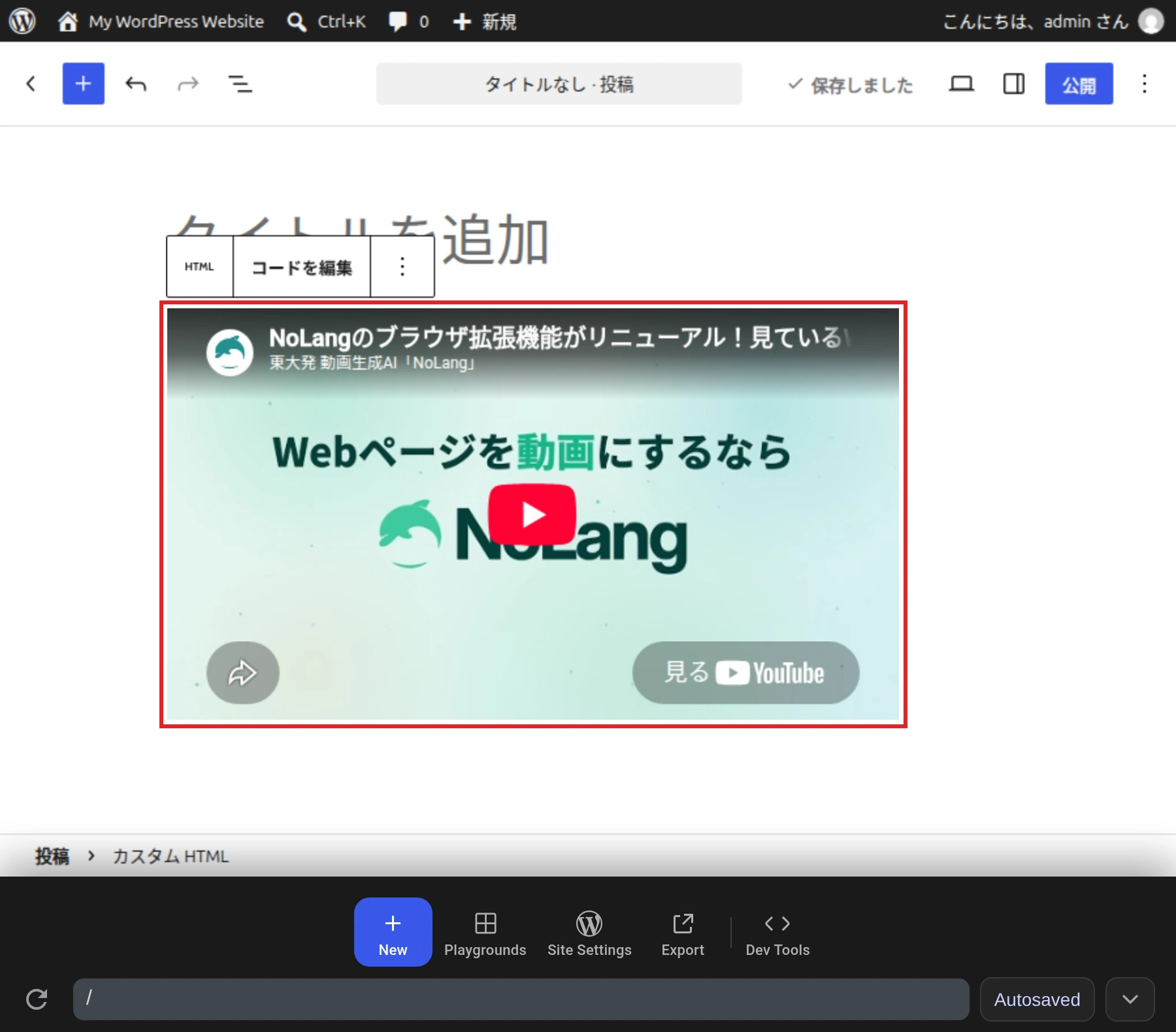
WordPressのブロックエディタでは、「カスタム HTML」のブロックに埋め込みコードを貼ります。
- 投稿の編集画面で、ブロックを追加する[+]を押し、検索の欄に「HTML」と入れて「カスタム HTML」を選びます。
- 「HTML を編集」の画面が開いたら、埋め込みコードを貼り付けて、[更新]を押します。
編集画面に、YouTubeのプレーヤーが表示されます。
大きさやパラメータを自分で決めない場合は、「YouTube 埋め込み」のブロックでも埋め込めます。 このブロックでは、埋め込みコードではなく、動画の再生ページのURLを「YouTube 埋め込み URL」の欄に入れて[埋め込み]を押します。 右側の設定にある「より小さな端末用にリサイズ」は最初からオンになっていて、ブラウザの幅が変わっても動画の縦横比を保ちます。 この手順と画面は、WordPress 7.1 のブロックエディタで確かめたものです。
ブログサービスやホームページ作成サービスでは、HTMLを書き込める欄や部品に貼ります。 欄の名前と場所はサービスによって違うので、使っているサービスのヘルプで確かめます。
埋め込んだ動画の大きさを変える
width と height を書き換える
埋め込みコードの width(幅)と height(高さ)は、ピクセル単位の数値です。 数値を書き換えると、表示する大きさが変わります。 横長(16:9)の動画は、幅と高さの比を16:9に保つと、動画の上下や左右に黒い帯が出ません。
| 大きさ | 書き方 |
|---|---|
| 幅560px(コピーしたときの大きさ) | width=“560” height=“315” |
| 幅640px | width=“640” height=“360” |
| 幅854px | width=“854” height=“480” |
YouTubeの開発者向けの資料では、プレーヤーの大きさを200×200px以上にし、16:9のプレーヤーは幅480px・高さ270px以上にすることを勧めています。
画面の幅に合わせて縮める
width と height を数値で決めると、スマホのように画面の幅が狭いとき、動画が画面からはみ出します。 たとえば幅640pxのコードは、幅390pxの画面では右にはみ出します。 画面の幅に合わせて縮めるには、CSSで幅を100%にし、縦横比を16:9に保ちます。
<style>
  .youtube-embed {
    width: 100%;
    height: auto;
    aspect-ratio: 16 / 9;
  }
</style>

<iframe class="youtube-embed" src="https://www.youtube.com/embed/動画ID?si=英数字" title="YouTube video player" frameborder="0" allow="accelerometer; autoplay; clipboard-write; encrypted-media; gyroscope; picture-in-picture; web-share" referrerpolicy="strict-origin-when-cross-origin" allowfullscreen></iframe>
iframe に class を付け、width と height の属性は消します。 このCSSを指定すると、幅1440pxのパソコンの画面でも、幅360pxの画面でも、はみ出さずに16:9の比率を保って表示されます。
自動再生や開始位置を設定する
パラメータの付け方
自動再生や再生を始める位置は、埋め込みコードの src に書かれた動画のURLの後ろに、「名前=値」の形のパラメータを足して決めます。 コピーした埋め込みコードのURLには、すでに「?si=」が付いているので、パラメータは「&」に続けて書きます。 2つ以上を付けるときも、「&」でつなぎます。
src="https://www.youtube.com/embed/動画ID?si=英数字&start=30&end=90"URLに「?」がないとき(「?si=」を消したときなど)は、最初のパラメータだけ「?」に続けて書きます。
「動画の埋め込み」の画面で開始位置やプレーヤーのコントロールを選ぶと、コードの中の「&」は「&」と書かれます。
HTMLの中ではどちらも同じ意味なので、手で足すときは「&」で書いてかまいません。
目的別に使うパラメータ
| したいこと | 足すパラメータ |
|---|---|
| 音なしで自動再生する | autoplay=1&mute=1 |
| 決めた位置から再生する | start=秒数 |
| 決めた位置で止める | end=秒数 |
| 繰り返し再生する | loop=1&playlist=同じ動画ID |
| 操作のバーを表示しない | controls=0 |
| 全画面のボタンだけ表示しない | fs=0 |
| 字幕を最初から表示する | cc_load_policy=1 |
| 終了後の動画を自分の動画にする | rel=0 |
それぞれの使い方は次のとおりです。
- 自動再生:autoplay=1 で、ページを開いたときに再生が始まります。Chromeでは、音を消した自動再生は常に許可されますが、音の出る自動再生は条件を満たしたときだけ許可されます。mute=1 を一緒に付けて音なしで始めると、この条件に関係なく自動再生できます。YouTubeヘルプによると、自動再生で始まった再生は、YouTubeの視聴回数には数えられません。
- 開始位置と終了位置:秒数で書きます。1分30秒から始めるなら start=90 です。end の秒数も、動画の最初から数えます。start=30&end=40 なら、30秒から再生して40秒で止まります。開発者向けの資料によると、start は指定した秒数より少し前(最大2秒ほど)から始まることがあります。
- 繰り返し再生:1本の動画を繰り返すときは、loop=1 に加えて、playlist に同じ動画IDを書きます。loop=1 だけでは、最後まで再生したところで止まります。
- 操作のバー:controls=0 にすると、再生位置のバー、時間、全画面のボタンが表示されません。fs=0 は、全画面のボタンだけを非表示にします。
- 字幕:YouTubeヘルプによると、動画に字幕があるとき、cc_load_policy=1 で最初から字幕が表示されます。
自動再生は、トップページで音なしで流しておきたい動画に向きます。 ナレーションを聞いてほしい動画は、見る人が自分で再生ボタンを押す形にすると、最初から音つきで見てもらえます。
関連動画は非表示にできるか
再生が終わると、プレーヤーの中央にもう一度再生するボタンが表示され、下部には「その他の動画」のボタンが表示されます。 「その他の動画」を押すと、ほかの動画が並び、選んで再生できます。 開発者向けの資料によると、2018年9月25日の変更以降、この関連動画を非表示にすることはできなくなりました。 rel=0 を付けると、「その他の動画」に並ぶのは、再生した動画と同じチャンネルの動画だけになります。 付けない場合は、ほかのチャンネルの動画も並びます。 自社のチャンネルの動画を埋め込むなら、rel=0 を付けておくと、ほかのチャンネルの動画が並ぶのを避けられます。
再生の終わりに自分の別の動画やチャンネルを案内したいときは、YouTube Studioで動画に終了画面を付ける方法もあります。 設定の手順は、YouTubeの終了画面の設定方法で説明しています。
プライバシー強化モード
プライバシー強化モードは、埋め込んだ動画を見た記録が、見た人のYouTubeでのおすすめなどのカスタマイズに使われないようにするモードです。
「動画の埋め込み」の画面で「プライバシー強化モードを有効にする。」にチェックを入れると、コードのURLが www.youtube.com から www.youtube-nocookie.com に変わります。
すでに貼ったコードは、URLのこの部分を書き換えても同じになります。
今は効かないパラメータ
古い解説には、showinfo(動画のタイトルなどを隠す)や modestbranding(YouTubeのロゴを小さくする)が出てきます。 開発者向けの資料によると、どちらも廃止されていて、付けても表示は変わりません。
埋め込めないとき・再生できないときに確かめること
| 起きていること | 確かめること |
|---|---|
| 自分の動画が埋め込みで再生されない | 埋め込みを許可しているか |
| 再生するとYouTubeに移る | 年齢制限のある動画か |
| エラー153が表示される | referrerpolicy を消していないか |
| 会社のネットワークで見られない | youtube.com が許可されているか |
YouTubeヘルプによると、動画を投稿した人は、YouTube Studioで動画ごとに埋め込みを許可するかを決められます。 自分の動画で確かめるときは、次の順に開きます。
- YouTube Studioの左のメニューから[コンテンツ]を選びます。
- 動画の[詳細]を開き、画面の下の[すべて表示]を選びます。
- [埋め込みを許可する]にチェックが入っているかを確かめます。変えたときは[保存]を押します。
年齢制限のある動画は、YouTubeヘルプによると、YouTubeの外のサイトでは見られず、再生しようとするとYouTubeに移ります。 会社のネットワークで見られないときは、ネットワークの管理者に、ファイアウォールで youtube.com が許可されているかを確かめてもらいます(プライバシー強化モードでは youtube-nocookie.com も)。
エラー153は、埋め込んだページから、どのページで再生しているか(HTTPリファラー)がYouTubeに送られないときに表示されます。
YouTubeヘルプでは、YouTubeの利用規約で埋め込む側にリファラーの送信が求められている、と説明しています。
コードの referrerpolicy を「no-referrer」に書き換えると、「動画プレーヤーの設定エラー」「エラー 153」が表示されて再生できなくなります。
ページ全体でリファラーを送らない設定にしていても、コピーしたコードの referrerpolicy=“strict-origin-when-cross-origin” を残しておけば再生できます。
YouTubeヘルプによると、埋め込みのURL(https://www.youtube.com/embed/…)をブラウザのアドレスバーで直接開いたときも、通常はリファラーが送られないため、このエラーが表示されます。
他人の動画を埋め込むときの注意
YouTubeの利用規約では、埋め込み型のYouTubeプレーヤーに動画を表示することが認められています。 ここでいう埋め込みは、YouTubeの機能を使って動画を表示する方法です。 動画をダウンロードして自分のサーバーに上げ直すことは、この埋め込みに当たりません。
ほかの人の動画を載せるときは、その動画自体が権利を守って投稿されたものかにも気をつけます。 動画や素材の権利の考え方は、YouTubeと動画の著作権で説明しています。
埋め込んだ動画にも、YouTubeの広告が表示されることがあります。 YouTubeヘルプによると、自分のサイトに埋め込んだ自分の動画でも同じで、埋め込んだ動画の広告だけを止める設定はありません。
X(旧Twitter)のポストにYouTubeの動画を載せる
Xのポストには、埋め込みコードではなく、YouTubeの動画のURLを載せます。 パソコンのブラウザでは、次のどちらかの方法で載せます。
- YouTubeで動画を開き、「共有」の画面で[X]を押します。新しいタブでXのポストを作る画面が開き、YouTubeから動画のタイトルとURLが渡されます。
- 「共有」の画面に表示される動画のURLを[コピー]し、Xのポストの欄に貼り付けます。
YouTubeから渡されるURLは https://youtu.be/ で始まる短いURLです。
Xに動画そのものを載せたいときは、YouTubeのURLではなく、動画のファイルをXに直接投稿します。 Xに投稿できる動画の長さとサイズ、パソコンのブラウザから投稿する手順は、Xに投稿できる動画の長さとサイズで説明しています。
埋め込む動画をNoLangで作る
サイトに埋め込む動画は、横長(16:9)で作っておくと、埋め込みコードの大きさの比とそろいます。 YouTubeに上げる動画の解像度と縦横比は、YouTube動画のサイズで説明しています。 NoLangでは、作りたい動画の内容を文章で入力すると、ナレーションの入った動画ができます。
下のテンプレートは、地域の工務店がホームページのトップに埋め込む、会社紹介の動画の例です。 地元の木、自社の大工、耐震や断熱の性能という3つの強みと、建てた後の点検までを、画像や映像とナレーションで約1分にまとめています。 作例の会社名と数値は架空のものです。 自社の名前や強みに入れ替えて作れます。
木の家の工務店 会社紹介ムービー
地域の工務店の会社紹介動画を、ホームページのトップに埋め込む横型で作ってください。 地元の木を使うこと、自社の大工が建てること、耐震と断熱の性能、建てた後の点検まで、会社の強みを温かい雰囲気で伝えてください。
完成した動画は、NoLangの動画のページの[投稿]からYouTubeへ直接アップロードできます。 YouTube Studioからアップロードする手順と、公開する範囲の選び方は、YouTubeに動画をアップロードする方法で説明しています。 YouTubeに上げた後は、この記事の手順で埋め込みコードを取得して、サイトに貼ります。
会社のホームページや採用のページ、製品を紹介するページに載せる動画を、社内で作る方法もあります。 SAPラボ(SAPの専門情報メディア)は、サイトの記事をもとにした解説動画をNoLangで作り、YouTubeで公開しています(導入事例)。 会社のサイトに載せる動画づくりは、お問い合わせで相談を受け付けています。 NoLangの詳しい資料は、下のボタンから請求できます。
資料をダウンロード