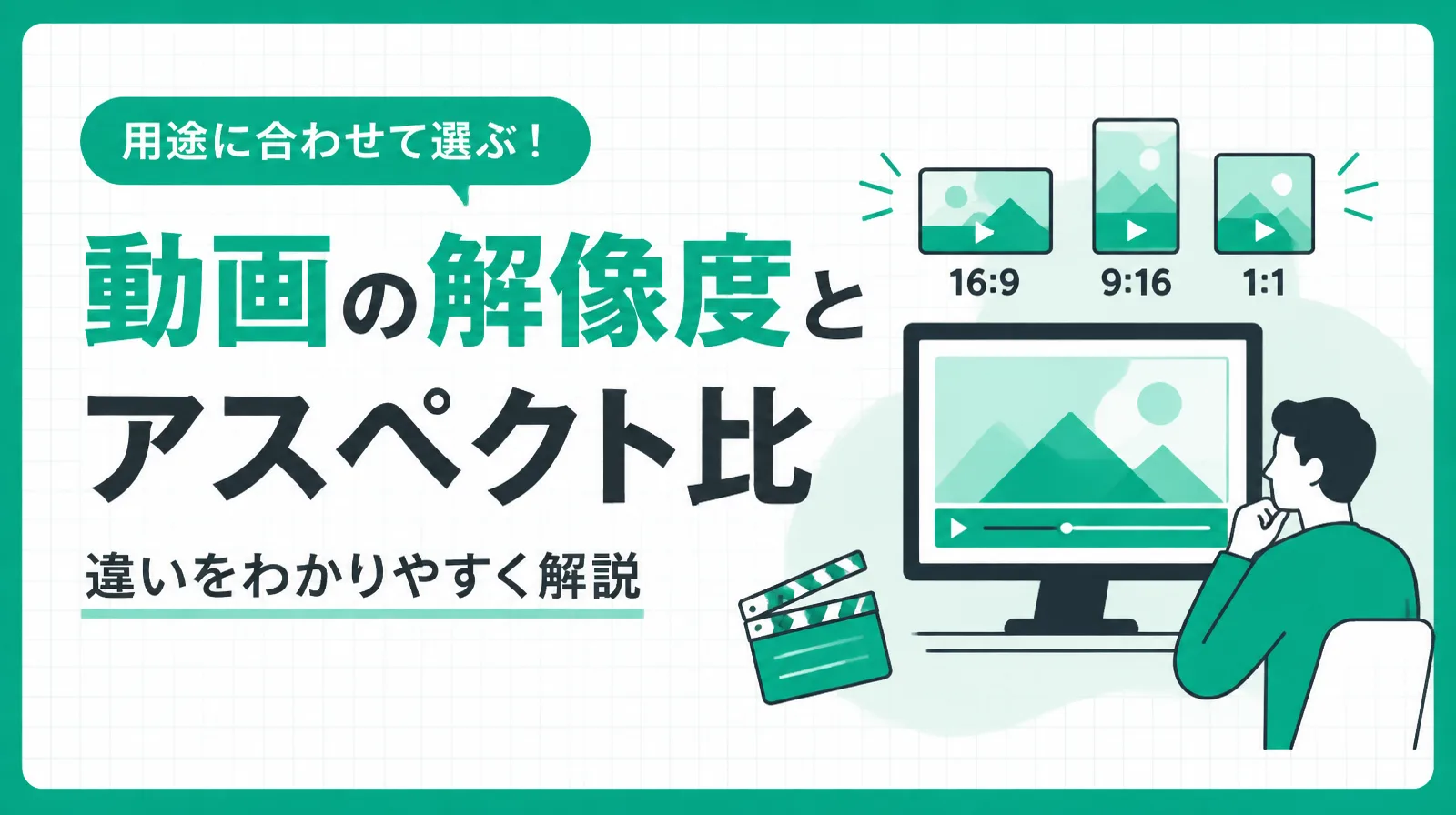
YouTubeの通常の動画は、横長の16:9で作るのが基本です。 解像度は1920×1080(1080p)を基準にし、手元の素材に合わせて1280×720や3840×2160も選べます。 縦長や正方形で3分以内の動画は、ショートに分類されます。
この記事では、2026年10月時点のYouTubeヘルプに載っている推奨の解像度とアスペクト比、横長と縦長の見え方の違い、書き出しの設定を表にまとめます。 最後に、NoLangでYouTube向けの横長の動画を作る方法を紹介します。
YouTube動画の推奨サイズ
YouTubeヘルプ(2026年10月時点)では、パソコンで見るときの標準のアスペクト比を16:9としています。 16:9の動画は、次の解像度で書き出すよう案内されています。
| 呼び方 | 解像度(横×縦) |
|---|---|
| 4320p(8K) | 7680×4320 |
| 2160p(4K) | 3840×2160 |
| 1440p(2K) | 2560×1440 |
| 1080p(HD) | 1920×1080 |
| 720p(HD) | 1280×720 |
| 480p(SD) | 854×480 |
| 360p(SD) | 640×360 |
| 240p(SD) | 426×240 |
1920×1080は、一般に「フルHD」とも呼ばれます。 一覧の出典は、動画の解像度とアスペクト比(YouTubeヘルプ)です。
どの解像度で書き出すか
書き出す解像度は、撮影した動画や素材の解像度に合わせます。 1920×1080で撮影した動画なら、1920×1080のまま書き出します。 元の素材より大きい解像度で書き出しても、映像の細かさは増えません。
迷ったときは1920×1080にします。 画面の文字や図で説明する動画は、1280×720より1920×1080のほうが、小さな文字がつぶれにくくなります。 4Kで撮影した素材があれば3840×2160でも書き出せます。 ただし、YouTubeヘルプが勧める映像のビットレートは1080pの4倍以上で、ファイルサイズも大きくなります(後述の「ビットレートの目安」の表を参照)。
解像度とアスペクト比の違い
動画のサイズは、アスペクト比と解像度の2つの数字で表します。
| 用語 | 表すもの | 例 |
|---|---|---|
| アスペクト比(縦横比) | 画面の横と縦の比。画面の形 | 16:9(横長)、9:16(縦長)、1:1(正方形) |
| 解像度 | 画面の横と縦の画素(ピクセル)の数 | 1920×1080(横1920・縦1080) |
同じ16:9の横長でも、1280×720、1920×1080、3840×2160のように、画素の数が違う解像度があります。 画素の数が多いほど、細かいところまで映せます。 「1080p」の1080は縦の画素の数で、16:9なら横は1920になります。 編集ソフトによっては、書き出す画面の横×縦の画素の数を「フレームサイズ」と表示します。
1920×1080と1280×720は、どちらも16:9の横長です。 違うのは画素の数で、1920×1080は約207万画素、1280×720は約92万画素と、2.25倍の差があります。 形は同じなので、YouTubeのプレーヤーではどちらも同じ横長で表示されます。
横長と縦長の違い(YouTubeでの見え方)
YouTubeのプレーヤーは、動画のアスペクト比と見ている端末に合わせて大きさを変えます。 YouTubeヘルプ(2026年10月時点)によると、横長の16:9と縦長の9:16では、見え方が次のように変わります。
| 見る場所 | 横長(16:9) | 縦長(9:16) |
|---|---|---|
| パソコンのブラウザ | 標準の16:9のプレーヤーに合う | プレーヤーの大きさが変わり、周りに余白が付くことがある。余白は白(ダークテーマではダークグレー) |
| スマホのYouTubeアプリ | プレーヤーが横長になる | プレーヤーが縦長になる |
スマホのアプリでは、縦長・横長・正方形のどの動画も画面全体に表示され、縦向きで見るときのプレーヤーは動画と同じ形になります。 4:3や1:1、21:9のような16:9以外の比率の動画も、プレーヤーが動画と端末に合わせて大きさを変えます。
そのため、比率を16:9に合わせる目的で、動画の中に黒い帯や余白を入れる必要はありません。 YouTubeヘルプでも、動画自体に余白や黒い帯を加えないよう案内しています。 自分で加えた余白は、プレーヤーが動画と端末に合わせて大きさを自動で調整するのを妨げるためです。
正方形か縦長で3分以内の動画はショートになる
これからアップロードする動画は、正方形か縦長で3分以内ならショートに分類されます。 16:9のような横長の動画は、ショートには分類されません。 ショートの寸法や作り方は、YouTubeショート動画の作り方で解説しています。 ショートの条件の詳細は、3分間のYouTubeショートについて(YouTubeヘルプ)で確認できます。
横長と縦長のどちらで作るか
チャンネルに載せる通常の動画は、横長の16:9で作ります。 パソコンでは標準のプレーヤーにそのまま収まり、スマホのアプリでも横長のプレーヤーで表示されます。 スマホを縦に持って見てもらう短い動画は、縦長の9:16で作ってショートにします。 同じ内容を両方に出すときは、横長と縦長を別々に書き出します。
書き出しの設定
YouTubeヘルプ(2026年10月時点)は、アップロードする動画のおすすめのエンコード設定として、次の値を挙げています。 編集ソフトで書き出すときは、この表の内容に合わせて設定します。
| 項目 | おすすめの設定 |
|---|---|
| ファイル形式 | MP4 |
| 映像のコーデック | H.264(プログレッシブ、ハイプロファイル、可変ビットレート) |
| フレームレート | 撮影したときと同じ。一般的には24・25・30・48・50・60fps |
| 音声のコーデック | AAC-LC(Opusも可) |
| 音声のチャンネル | ステレオ、またはステレオ+5.1 |
| サンプルレート | 48kHz |
| 色空間(SDRの動画) | BT.709 |
インターレースで撮影した素材は、プログレッシブに変換してから書き出します(1080i60なら1080p30)。 細かい指定もあります。 MP4はファイルの先頭にmoov atomを置き(ファストスタート)、H.264では2連続のBフレーム、フレームレートの半分の長さのクローズドGOP、CABAC、クロマサブサンプリング4:2:0に設定します。
フレームレートの選び方と、インターレースで撮影した素材の変換方法は、フレームレート(fps)とはで説明しています。
ビットレートの目安
ビットレートは、1秒あたりのデータ量です。 YouTubeヘルプでは上限を設けず、目安として次の値を挙げています(SDRの動画)。
| 解像度 | 24・25・30fps | 48・50・60fps |
|---|---|---|
| 8K | 80〜160Mbps | 120〜240Mbps |
| 2160p(4K) | 35〜45Mbps | 53〜68Mbps |
| 1440p(2K) | 16Mbps | 24Mbps |
| 1080p | 8Mbps | 12Mbps |
| 720p | 5Mbps | 7.5Mbps |
| 480p | 2.5Mbps | 4Mbps |
| 360p | 1Mbps | 1.5Mbps |
音声のビットレートの目安は、モノラルが128kbps、ステレオが384kbps、5.1chが512kbpsです。 HDRの動画は値が違うので、YouTubeにアップロードする動画におすすめのエンコード設定(YouTubeヘルプ)で確認してください。
編集ソフトの書き出し画面で合わせる項目
編集ソフトの書き出し画面では、次の項目を順に合わせます。
- 形式はMP4(H.264)を選びます。
- 解像度は、編集した画面と同じにします(例:1920×1080)。
- フレームレートは、撮影した素材と同じにします(30fpsで撮った動画なら30fps)。
- ビットレートは可変(VBR)にし、上の表の値を目安にします。
- 音声はAAC、48kHz、ステレオにします。
書き出したら、ファイルの情報で幅と高さ、フレームレートを確かめてからアップロードします。
NoLangでYouTube向けの横長の動画を作る
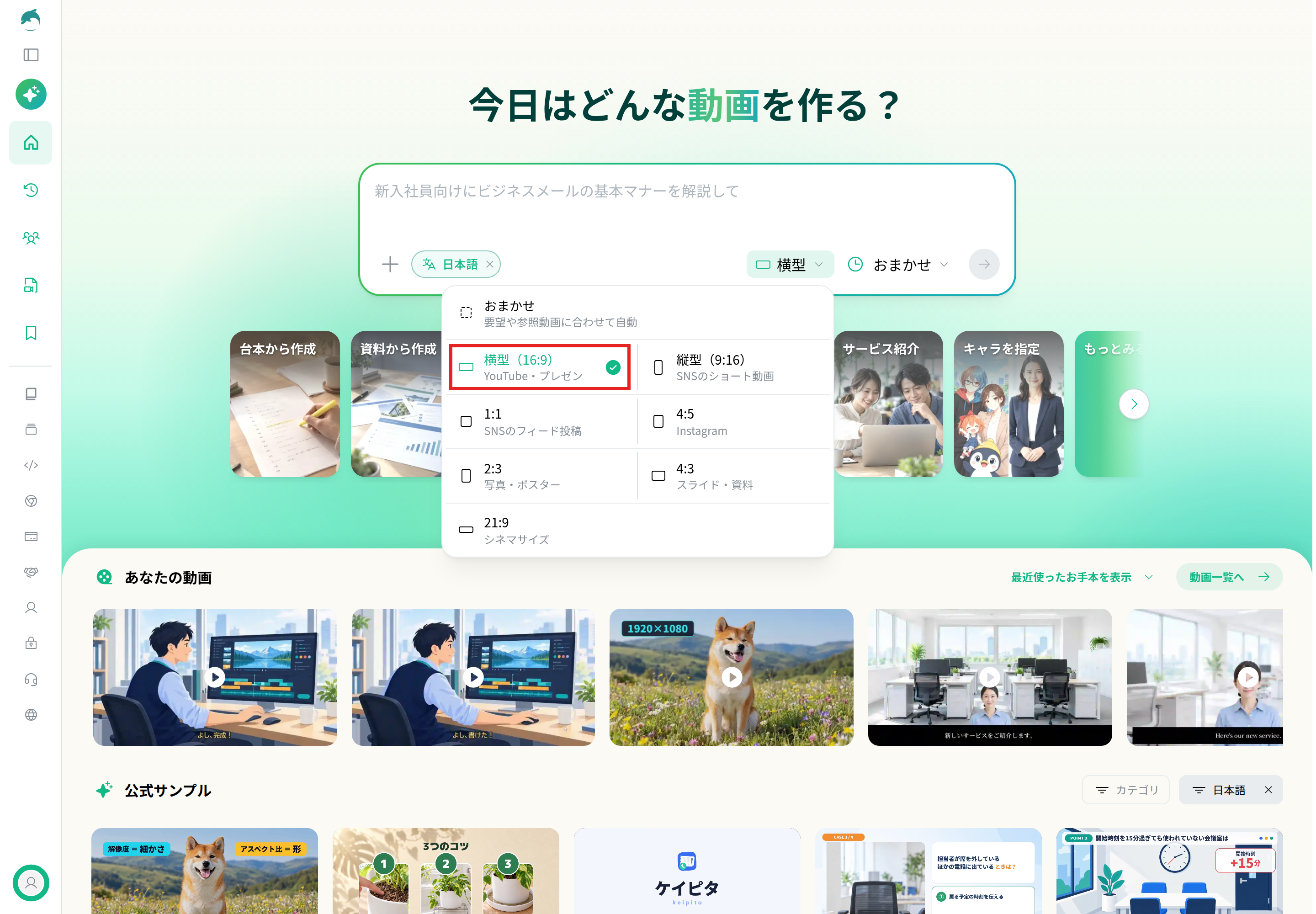
NoLangでは、動画を作る前に画面の形を選べます。 YouTubeの通常の動画にするなら、横型(16:9)を選びます。
横型(16:9)を選ぶ
ホームの入力欄の右下にある縦横比のボタンを押し、メニューから「横型(16:9)」を選びます。 ボタンには、いま選んでいる形(「おまかせ」「横型」など)が表示されています。
動画の内容を入力して生成する
入力欄に作りたい動画の内容を入れ、「動画を生成」を押します。 台本や資料がある場合は、入力欄の下の「台本から作成」「資料から作成」から始められます。
1920×1080で書き出す
解像度は、編集画面の「動画の生成設定」で「HD(短辺720px)」と「Full HD(短辺1080px)」から選べます。 横型(16:9)の動画は、HDなら1280×720、Full HDなら1920×1080です。 1920×1080にするときは、動画の視聴画面の「編集」を押して編集画面に移り、右上の「この内容で確定する」から「動画の生成設定」を開きます。 解像度で「Full HD」を選び、「確定して再生成」を押します。
MP4でダウンロードする
動画の視聴画面の「ダウンロード」を押すと、MP4(映像はH.264、音声はAAC)で保存されます。
横長の動画から縦長の動画も作りたいときは、動画の視聴画面の「その他」から「縦横比を変換」を選びます。 変換後の縦横比には、9:16や1:1などを選べます。
次の動画は、NoLangで作った16:9・1920×1080の解説動画です。 「このテンプレートで動画を作る」から、同じ構成で自分の題材の解説動画を作れます。
解像度とアスペクト比の違い
動画の解像度とアスペクト比の違いを、画素の拡大や画面の形の例、クイズを交えて解説する横長の動画にして。
会社のYouTubeチャンネルで発信を続けるなら、投稿する動画をNoLangで作る方法もあります。 SAPの専門情報メディアのSAPラボでは、記事の内容を台本にした解説動画をNoLangで作り、YouTubeに投稿しています(導入事例)。 会社での使い方はお問い合わせから相談でき、詳しい資料は下のボタンから請求できます。
資料をダウンロード