YouTubeのタグとハッシュタグは、名前が似ていますが、入れる場所も視聴者からの見え方も違います。 この記事では、2026年10月11日にYouTubeのヘルプとパソコンのYouTube Studioで確かめた内容をもとに、2つの違い、付け方、入れる場所と付ける数、効果の考え方を説明します。 最後に、NoLangで作った解説動画を例に、実際に付けるタグとハッシュタグを紹介します。
YouTubeのタグとハッシュタグの違い
タグは、YouTube Studioの「タグ」の欄に入れるキーワードで、視聴者には表示されません。 ハッシュタグは、説明やタイトルに「#」を付けて書く言葉で、視聴ページではリンクとして表示されます。
| 項目 | タグ | ハッシュタグ |
|---|---|---|
| 入れる場所 | YouTube Studioの「動画の詳細」で[すべて表示]を押すと表示される「タグ」の欄 | 説明(概要欄)かタイトル。「#」に続けて言葉を書く |
| 視聴者からの見え方 | 視聴ページには表示されない | 説明の中でリンクになる。説明に入れたものから3つまでが、タイトルの近くにも表示される |
| 入れられる量 | 全部で500文字まで | 1本の動画に60個まで。60個を超えると、すべて無効になる |
| 役割 | 動画の題材が書き間違えられやすいときに、検索で見つけてもらう助けになる | 同じハッシュタグを付けた動画とつながり、ハッシュタグで探す人に見つけてもらえる |
どちらも任意の設定で、付けなくても動画は投稿できます。 YouTubeのヘルプでは、動画が検索されるときは、タグよりもタイトル、サムネイル、説明のほうが重要な役割を果たすと説明しています(YouTube 動画にタグを追加する)。
YouTubeのタグの付け方
タグは、YouTube Studioの「動画の詳細」で付けます。 投稿済みの動画にタグを付ける手順は、次のとおりです。
「動画の詳細」を開く
ブラウザでYouTube Studioを開き、左のメニューの[コンテンツ]を選びます。 タグを付ける動画のタイトルかサムネイルを押すと、「動画の詳細」が開きます。
[すべて表示]を押す
「動画の詳細」の下にある[すべて表示]を押すと、タグなどの項目が表示されます。
![YouTube Studioの「動画の詳細」の画面。下にある[すべて表示]を赤枠で示している](https://assets.no-lang.com/learn/boh16zqoq7/images/youtube-tags-studio-show-more.webp)
「タグ」の欄に言葉を入れる
「タグ」の欄に言葉を入れ、半角のカンマ(,)かEnterキーで区切ります。 区切るたびに、言葉が1つのタグとして欄の中に並びます。
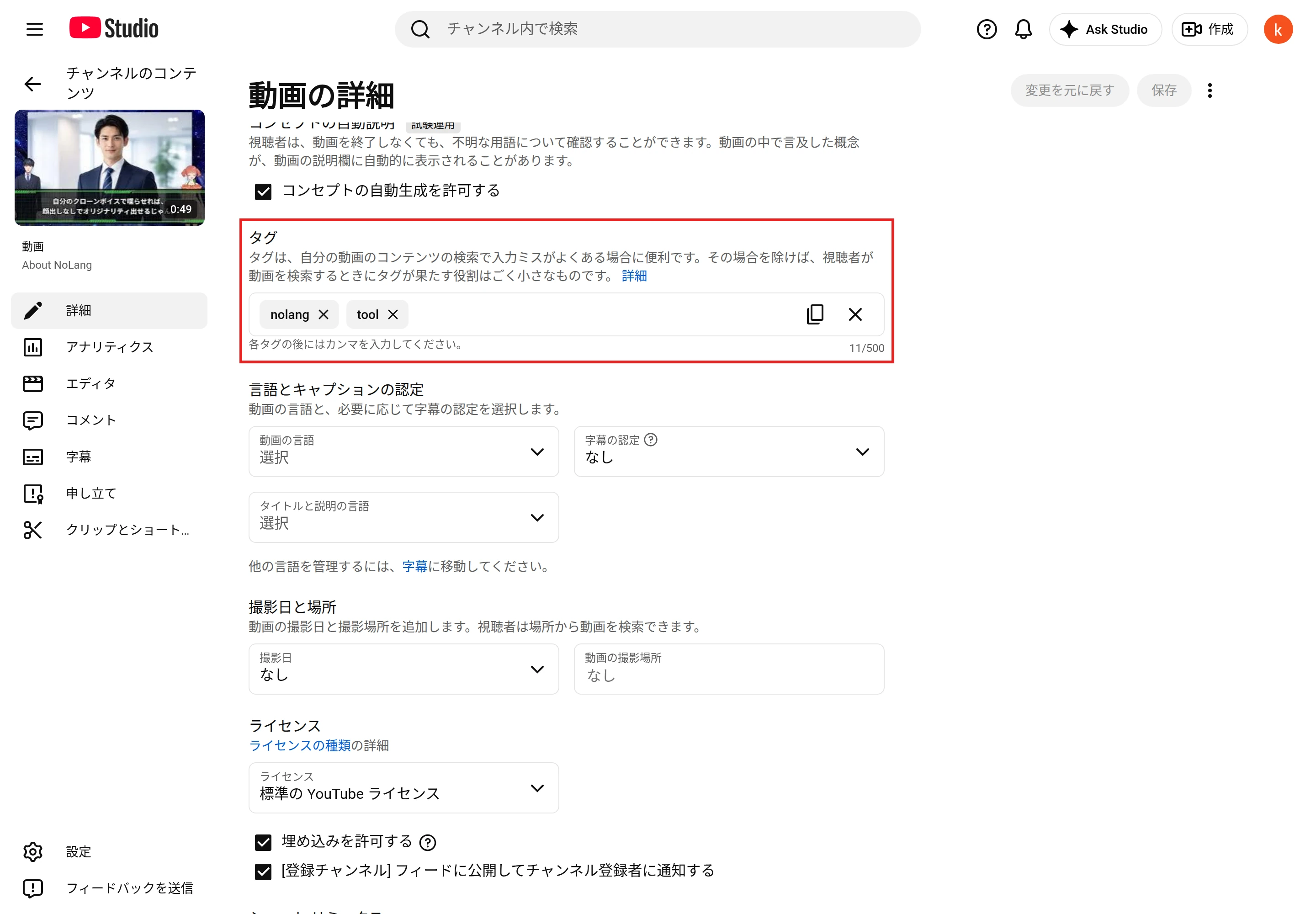
[保存]を押す
右上の[保存]を押すと、入れたタグが保存されます。
これから投稿する動画は、アップロードの途中の「詳細」の画面で、同じように[すべて表示]を押してタグを入れられます。 アップロードの流れは、YouTubeに動画をアップロードする方法で説明しています。
タグは全部で500文字まで
「タグ」の欄の右下には、入力した文字数が「11/500」のように表示されます。 タグは、1本の動画に全部で500文字まで入れられます。 文字数は、次の決まりで数えます(YouTube Data APIのリファレンス。YouTube Studioの表示でも同じ数え方になることを確かめました)。
- タグとタグの間のカンマも、1文字として数える
- スペースを含むタグは、前後に引用符が付いたものとして、2文字多く数える
たとえば「AI 動画」は5文字のタグですが、引用符の2文字を足して7文字と数えます。 前のタグとの間のカンマも合わせると、欄の文字数は8文字増えます。
タグに入れる言葉の選び方
YouTubeのヘルプでは、動画の題材が書き間違えられやすい言葉のときにタグが役立つことがあり、それ以外では検索での役割はごく小さいと説明しています。 動画の内容を表す主な言葉は、まずタイトルと説明に入れます。 ヘルプも、動画を説明する1〜2語の主なキーワードを決め、説明とタイトルの両方で目立つように使うよう勧めています(動画の説明に関するヒント)。
そのうえでタグには、題材の言葉に加えて、人によって書き方が分かれる言葉や、書き間違えられやすい表記を入れます。 たとえば「1on1」が題材なら、「ワンオンワン」や「1対1ミーティング」のような別の書き方です。
動画と関係のない言葉や、内容と違う言葉はタグに入れません。 関係のないタグや誤解を招くタグを「説明」や「タグ」に入れた動画は、非公開としてロックされることがあります(非公開としてロックされた動画)。 説明にタグのような言葉を並べたり、同じ文を繰り返したりすることも、ヘルプで禁じられています。
YouTubeのハッシュタグの付け方
ハッシュタグは、「#」に続けて言葉を書いたものです。 入れる場所は、動画の説明(概要欄)かタイトルです。 概要欄にハッシュタグを入れる手順は、次のとおりです。
「動画の詳細」を開く
YouTube Studioの[コンテンツ]で動画を選び、「動画の詳細」を開きます。 これから投稿する動画は、アップロードの途中の「詳細」の画面で入れられます。
「説明」の欄に「#」と言葉を入れる
「説明」の欄に、半角の「#」に続けて言葉を入れます。 入力を始めると、ハッシュタグの候補が、そのハッシュタグを使っている動画とチャンネルの数とともに表示されます。 ハッシュタグの中にはスペースを入れられないので、2つの言葉を使うときは「#動画編集」のように続けて書きます。 いくつか入れるときは、ハッシュタグとハッシュタグの間にスペースを入れます。
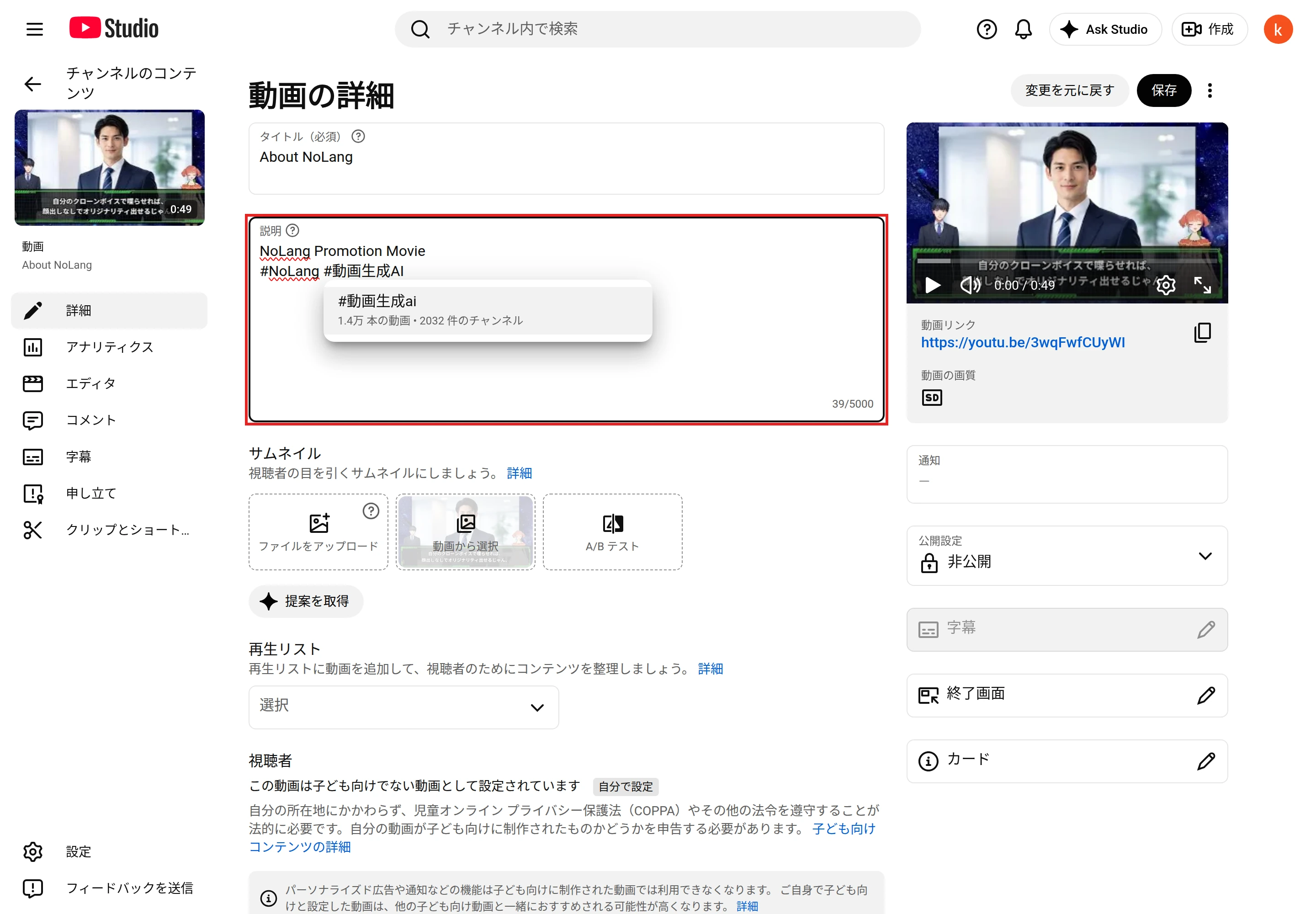
[保存]を押す
右上の[保存]を押します。
ハッシュタグはタイトルにも入れられ、説明に入れたものと同じようにリンクになります。 ただし、タイトルは100文字までなので、ハッシュタグを入れた分だけ、動画の内容を書ける文字数が減ります。
ハッシュタグが表示される場所
説明に入れたハッシュタグは、視聴ページの説明の中にリンクとして表示されます。 YouTubeのヘルプでは、説明に入れたハッシュタグのうち、最も興味を引くとYouTubeがみなしたものが3つまで、タイトルの近くに表示されると説明しています(ハッシュタグを使用してプレイリストや動画を探す)。
2026年10月11日にパソコンのブラウザで視聴ページを見たところ、ハッシュタグは、タイトルの下にある説明の枠の1行目に、再生回数と投稿日に続けて表示されていました。 ハッシュタグを押すと、同じハッシュタグを付けた動画が並ぶページが開きます。
ハッシュタグは60個を超えるとすべて無効
1本の動画に60個を超えるハッシュタグを入れると、その動画のハッシュタグはすべて無効になります。 YouTubeのヘルプでは、ハッシュタグが多くなると、検索している人にとって関係の薄い動画が表示されるようになるとして、大量に付けないよう注意を促しています。 付けすぎた動画は、アップロード動画の一覧や検索結果から削除されることもあります。 タイトルの近くに表示されるのは3つまでなので、動画の内容を表す言葉に絞って入れましょう。
入れてはいけないハッシュタグ
ヘルプでは、次のハッシュタグを入れないよう定めています。 YouTubeのポリシーに違反するハッシュタグは表示されず、動画が削除されることもあります。
- スペースを含むハッシュタグ
- 動画と直接関係のないハッシュタグや、誤解を招くハッシュタグ
- 嫌がらせ、ヘイトスピーチ、性的な内容、下品な言葉を含むハッシュタグ
また、ハッシュタグ以外の説明的なタグや、何度も繰り返す文章を説明に入れることも禁じられています。
タグとハッシュタグの効果
タグとハッシュタグは、どちらも検索で動画を見つけてもらうための補助です。 YouTubeのヘルプは、それぞれの役割を次のように説明しています。
- タグ:書き間違えられやすい言葉が題材のときに役立つことがある。それ以外では、検索での役割はごく小さい
- ハッシュタグ:同じハッシュタグを使う他の動画と結びつき、視聴者がハッシュタグを検索して、関連する動画を見つける助けになる
YouTubeの検索では、タイトル、タグ、説明、動画の内容が、検索された言葉とどれだけ一致するかなどから関連性を評価しています(YouTube 検索の仕組み)。 見つけてもらうには、まず動画の内容に合ったタイトル、サムネイル、説明を整え、タグとハッシュタグはそれを補うものとして付けましょう。 説明(概要欄)に何をどう書くかは、YouTubeの概要欄とは?で記入例と一緒に説明しています。
NoLangで作った動画にタグとハッシュタグを付ける例
ここからは、NoLangで作った解説動画を例に、実際に付けるタグとハッシュタグを紹介します。 例の動画は、1on1ミーティングの進め方を紹介する、YouTube向けの横型の動画です。 うまくいかない面談の寸劇から始まり、1on1とは何か、始める前に決める3つのこと、当日の5つのステップ、避けたいこと3つを説明します。 最後は、同じ面談をやり直す寸劇と、明日から使える3つの質問で締めます。
1on1ミーティングの進め方
1on1ミーティングの進め方を紹介する、YouTube向けの横型の解説動画を作ってください。 うまくいかない面談の寸劇から入り、始める前に決める3つのこと、当日の5つのステップ、避けたいこと3つを説明して、最後は同じ面談をやり直す寸劇で締めてください。
同じテンプレートで、題材を自分のテーマに入れ替えて作れます。
この動画に付けるタグ
タグには、題材の言葉と、同じ題材の別の書き方を入れます。
| 入れるタグ | 選んだ理由 |
|---|---|
| 1on1、1on1ミーティング | 動画の題材を表す言葉 |
| ワンオンワン、1対1ミーティング | 同じ題材の別の書き方 |
| 部下との面談、マネジメント | 題材を別の言い方で探す人に向けた言葉 |
| 1on1 進め方 | 動画で説明している内容 |
7つのタグは、カンマと「1on1 進め方」の引用符を含めて57文字です。 500文字の上限まで、十分な余裕があります。
この動画の説明に入れるハッシュタグ
説明には、次の3つのハッシュタグを入れます。
#1on1 #1on1ミーティング #マネジメント題材を表す言葉と、動画が扱う分野の言葉を選びました。 どれも、動画の内容と直接関係のある言葉です。
NoLangからYouTubeへ投稿するとき
NoLangで作った動画は、NoLangからYouTubeへ直接投稿できます。 投稿画面の「説明(任意)」には説明とハッシュタグを、「タグ(任意)」にはタグを入れます。 タグは、言葉を入れてEnterキーを押すと、1つずつ追加されます。 投稿の手順は、YouTubeに動画をアップロードする方法で説明しています。
会社のYouTubeチャンネルで発信を続けるなら、投稿する動画をNoLangで作る方法もあります。 SAPの専門情報メディアのSAPラボでは、記事の内容を台本にした解説動画をNoLangで作り、YouTubeに投稿しています(導入事例)。 会社での使い方はお問い合わせから相談でき、詳しい資料は下のボタンから請求できます。
資料をダウンロード