YouTubeの概要欄は、再生ページで動画の下に表示される、動画についての説明文の欄です。 YouTube Studioでは[説明]、YouTubeヘルプでは「動画の説明」と呼ばれ、説明欄とも呼ばれます。 動画の要約やチャプター、関連する動画やサイトへのリンクなどを、5,000文字まで書けます。
この記事では、概要欄が表示される場所と役割、入れる項目と書き方のコツを説明し、NoLangで作った動画をもとに書いた記入例を紹介します。 パソコンのYouTube Studioで概要欄を設定・編集する手順もまとめます。 仕様と手順は、2026年10月10日時点のYouTubeヘルプとYouTube Studio(パソコン)で確認した内容です。
YouTubeの概要欄とは
概要欄は、動画を投稿した人がYouTube Studioの[説明]に書いた文が表示される場所です。 動画の内容を、検索した人や視聴している人に伝える役割があります。
チャンネルのページに表示される「チャンネルの説明」は、動画ごとの概要欄とは別の欄です。
概要欄が表示される場所
パソコンの再生ページでは、動画のタイトルとチャンネル名の下に、灰色の枠で概要欄の冒頭が表示されます。 枠の[もっと見る]を押すと、全文が表示されます。
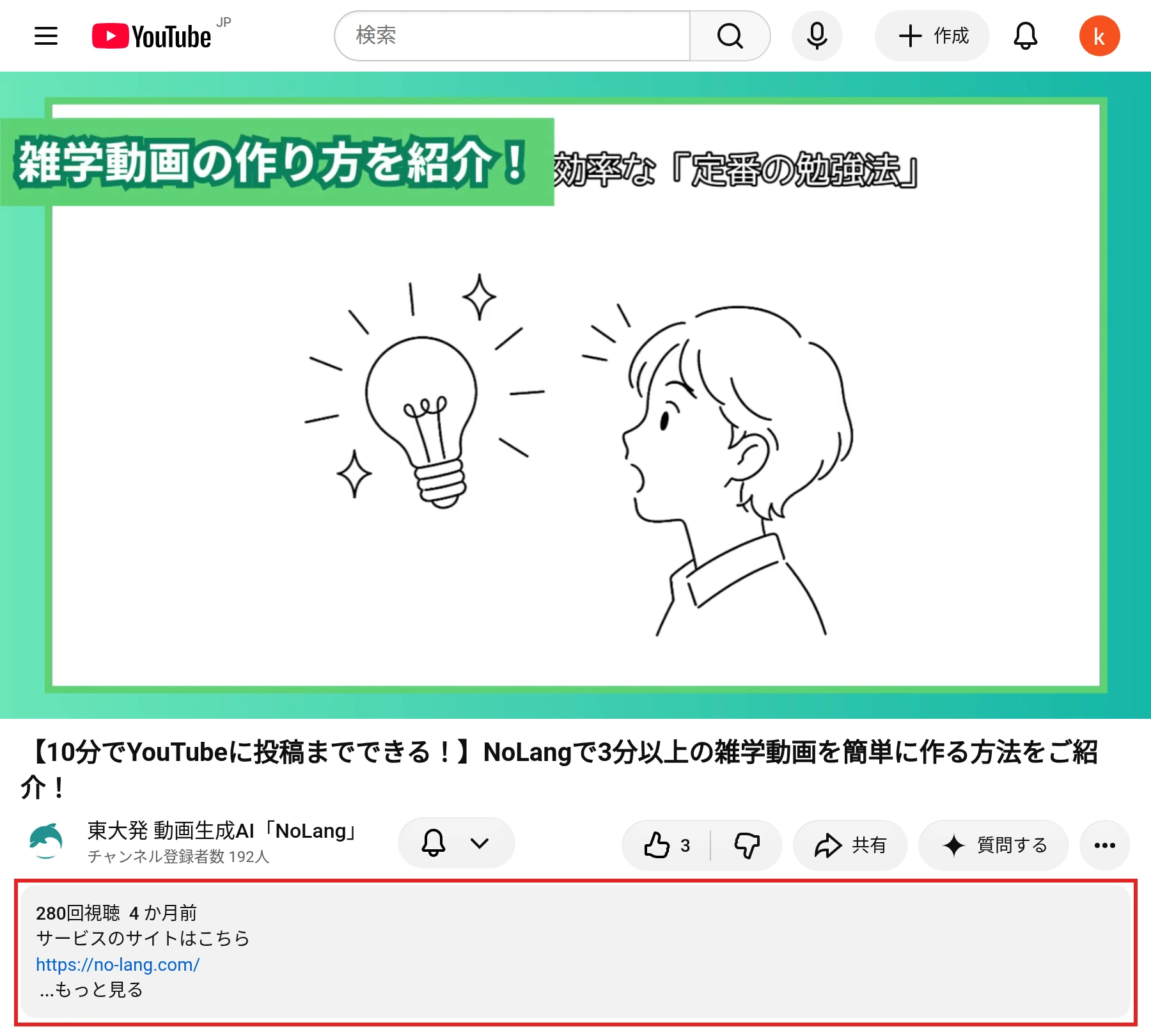
概要欄は、[もっと見る]を押す前に見える部分と、押した後に見える部分に分かれます。 最初に目に入るのは上部の数行なので、YouTubeヘルプでは、ここに動画の説明を書くようにすすめています。
概要欄には、投稿した人が書いた文のほかに、YouTubeが加える表示も入ります。 たとえば、チャプターを設定した動画ではチャプターの一覧が並び、字幕のある動画では[文字起こしを表示]が表示されます。
概要欄の役割
YouTubeヘルプでは、説明は「YouTube のアルゴリズムと視聴者に動画の内容を伝えるもの」とされています。 YouTubeで検索された言葉は、動画と説明の中の文と照らし合わされます。 動画の内容を表す言葉を概要欄に書いておくと、その言葉で探している人が動画を見つけやすくなります。 検索やおすすめに動画が表示される仕組みは、YouTubeのアルゴリズムとSEO対策で説明しています。
概要欄は、動画の中だけでは伝えきれない情報を補う場所でもあります。 チャプターで見たい場面へ移動してもらったり、関連する動画やサイトへ案内したり、協力してくれた人や使った素材のクレジットを載せたりできます。
概要欄に入れる項目
概要欄によく入れる項目と、それぞれのYouTubeの決まりは次のとおりです。 すべてを入れる必要はなく、動画の内容に合わせて選びます。
| 項目 | 書く内容 | YouTubeの決まり |
|---|---|---|
| 動画の要約 | 動画で分かること、誰に向けた動画か | [もっと見る]を押す前に見えるのは上部の数行 |
| チャプター | 場面が変わる時刻と、その場面の見出し | 最初の時刻は00:00。3つ以上を時刻の早い順に並べ、1つのチャプターは10秒以上 |
| リンク | 関連する動画や再生リスト、自分のサイトやSNS | 通常の動画の概要欄のURLはクリックできる(上級者向け機能が必要)。ショート動画の概要欄のURLはクリックできない |
| クレジット | 協力してくれたチャンネルや人、使った音楽や素材の表記 | 他の人の動画を使ったときは「チャンネル名・動画のタイトル・動画ID」の形で書く |
| ハッシュタグ | 動画の内容に関係する言葉に「#」を付けたもの | 最大3つが動画のタイトルの部分に表示される。60個を超えるとすべて無効 |
動画の要約
概要欄の最初の1〜3文で、何が分かる動画かを書きます。 YouTubeヘルプでは、動画を表す主な言葉を1〜2語決めて、タイトルと説明の両方で目立つように使うことをすすめています。 同じ文をどの動画にも使い回さず、動画ごとに書きます。
チャプター(タイムスタンプ)
概要欄に「00:00 はじめに」のように、時刻と見出しを1行ずつ書くと、動画がチャプターに分かれます。 チャプターの区切りは再生バーに縦線で表示され、視聴者は見たい場面へ移動できます。
チャプターを作るには、次の条件を満たします。
- 最初の時刻を00:00にする
- 3つ以上の時刻を、早い順に並べる
- 1つのチャプターの長さを10秒以上にする
チャプターを追加するには、チャンネルで上級者向け機能を使えるようにしておく必要があります(手順は「リンクとチャプターを使えるようにする」で説明します)。 自分でチャプターを書くと、YouTubeによるチャプターの自動生成は使われなくなります。 チャプターが表示される条件と付け方は、YouTubeのチャプター(目次)の付け方で詳しく説明しています。
リンク
通常の動画(長尺の動画)の概要欄に書いたURLは、視聴者がクリックして開けます。 ただし、クリックできる外部リンクを載せるには、チャンネルで上級者向け機能を使えるようにしておく必要があります。 この確認が済んでいないチャンネルでは、URLを書くと、YouTube Studioの[説明]の欄の下に「外部リンクをクリック可能にするには、まず 1 回限りの確認を完了してください。」と表示されます。
ショート動画の概要欄とコメントに書いたURLは、スパムや詐欺を減らすため、クリックできません。 ショート動画から別の動画へ案内したいときは、アップロードした後に「関連動画」を追加します(関連動画の追加にも上級者向け機能が必要です)。
リンク先は、YouTubeの外部リンクに関するポリシーに合っている必要があります。 ポリシーに違反するサイトへのリンクは許可されておらず、違反するURLが動画の説明などにあると、動画が削除されることがあります。
リンクには、何のページかが分かる短い説明を添えると、視聴者がクリックするかどうかを決めやすくなります。
クレジット
YouTubeヘルプでは、クレジットでコラボレーションを紹介し、協力してくれたチャンネルや人をメンションすることをすすめています。 メンションは、説明の中で「@」に続けてチャンネル名かハンドルを入力し、表示される候補から選びます。
ほかの人の動画を使ったときは、YouTubeヘルプにあるとおり「チャンネル名・動画のタイトル・動画ID」の形で帰属情報を書きます。 音楽や画像などの素材は、提供元が表記を求めている場合に、その形で概要欄に書きます。 音楽や素材を使うときの権利の考え方は、動画の著作権で説明しています。
ハッシュタグ
ハッシュタグは、「#」の後に言葉を続けたものです。 概要欄に入れたハッシュタグのうち、最大3つが動画のタイトルの部分に表示され、同じハッシュタグの動画が並ぶ検索結果のページへのリンクになります。
ハッシュタグには、YouTubeの次の決まりがあります。
- ハッシュタグの中にスペースは入れられない。2つの言葉を使うときは、続けて書く
- 1つの動画に60個を超えるハッシュタグを付けると、その動画のハッシュタグがすべて無効になる
- 動画と関係のないハッシュタグや、誤解を招くハッシュタグは、動画が削除される原因になる
タグとの違いと、ハッシュタグの選び方は、YouTubeのタグとハッシュタグの付け方で詳しく説明しています。
概要欄の書き方のコツ
YouTubeヘルプの助言と決まりに沿って、概要欄を書くときのコツをまとめます。
冒頭の数行に、動画の内容と主な言葉を書く
[もっと見る]を押す前に見えるのは、概要欄の上部の数行です。 最初の1〜2行で動画の内容が分かるように書き、タイトルと同じ主な言葉を入れます。 チャンネルの紹介やSNSのリンクなど、どの動画にも共通する情報は、要約の後にまとめます。
動画ごとに書き、内容と違うことを書かない
YouTubeヘルプでは、検索で見つかりやすく、似た動画と差をつけられるように、動画ごとに独自の説明を付けることをすすめています。 また、タイトルやサムネイル、説明で、実際の内容と違うことをうたって視聴者にクリックさせることは、YouTubeのスパムに関するポリシーで禁止されています。
言葉やタグを並べない
検索を意識して、関係のある言葉を概要欄に羅列することは避けます。 YouTubeヘルプでは、説明にタグを過度に入れることはスパムなどに関するポリシーの違反にあたるとされ、ハッシュタグ以外のタグや、同じ文の繰り返しを説明欄に入れることも禁止されています。 言葉は、動画の内容を説明する文の中で使います。
改行と書式で読みやすくする
要約、チャプター、リンク、クレジットのように、内容のまとまりごとに改行や空行で区切ると、全文を開いた視聴者が目当ての情報を探しやすくなります。 YouTube Studio(パソコン)では、[説明]の欄の下部の書式のボタンで、文字を太字、斜体、取り消し線にできます。
公開した後に、見え方を確かめる
YouTubeヘルプでは、説明がYouTubeの検索結果や再生ページ、スマートフォンなどの端末でどのように表示されるかを確認するようすすめています。 公開した後に再生ページを開き、[もっと見る]を押す前の数行に、伝えたいことが入っているかを確かめます。
記入例:動画の台本から概要欄を組み立てる
NoLangで作った解説動画を例に、概要欄を組み立てます。 下の動画は、自宅でコーヒーをハンドドリップで淹れる手順を、約1分45秒で紹介する横型の動画です。
おうちで淹れる ハンドドリップの基本
自宅でコーヒーをおいしく淹れる、ハンドドリップの手順を解説する横型の動画を作ってください。 用意する道具と1杯分の分量、6つのステップ、味が決まらない時の直し方まで紹介してください。
この動画の台本と場面の時刻、使った素材の表記から、概要欄の各部分を次のように作りました。
| 概要欄の部分 | もとにした動画の情報 | 書き方 |
|---|---|---|
| 要約 | 動画のタイトル「おうちで淹れる ハンドドリップの基本」と、冒頭のナレーション | タイトルと同じ「ハンドドリップ」を最初の文に入れ、何が分かる動画かを2文で書く |
| チャプター | 場面が切り替わる時刻と、各場面のナレーション | 8つの時刻と見出しを並べる。どれも10秒に満たないステップ1〜3は、1つのチャプターにまとめる |
| 1杯分の目安 | 「1杯分の目安」と「ステップ1」の場面 | 動画を見返さなくても分かるように、豆とお湯の量と温度を文字で残す |
| 関連動画 | ナレーションで触れた「挽き目」 | 関連する動画への案内を、何の動画かが分かる言葉と一緒に置く |
| クレジット | 動画のページの[コピーライト] | [コピーライトをコピー]でコピーした表記を、そのまま貼り付ける |
| ハッシュタグ | 動画の主題 | 動画の内容に関係する3つを、最後に置く |
チャプターの時刻は、動画を再生して場面が切り替わる時刻を確かめ、最初を00:00にして書きます。 完成した概要欄は次のとおりです。 「(関連動画のURL)」の部分は、実際の動画のURLに置き換えます。
自宅でおいしいコーヒーを淹れる、ハンドドリップの基本の手順を6つのステップで紹介します。
用意する道具と1杯分の分量、蒸らしと注ぎ方のコツ、味が決まらない時の直し方まで、約1分45秒で分かります。

▼チャプター
00:00 はじめに
00:11 用意する道具と1杯分の分量
00:23 ステップ1〜3 お湯・フィルター・豆の準備
00:43 ステップ4 蒸らし
00:57 ステップ5 お湯の注ぎ方
01:08 ステップ6 ドリッパーを外す
01:20 味が決まらない時の直し方
01:32 おいしく淹れる3つのコツ

▼1杯分の目安
コーヒー豆 12g / お湯 180ml(90度前後)

▼関連動画
コーヒー豆の挽き方:(関連動画のURL)

▼クレジット
効果音: Otologic (https://otologic.jp) · CC BY 4.0

#ハンドドリップ #コーヒーの淹れ方 #おうちカフェYouTube Studioで概要欄を設定・編集する(パソコン)
概要欄は、パソコンのブラウザで開いたYouTube Studioで設定します。 アップロードするときに入力するほか、公開した後の編集、毎回入れる文の設定(デフォルトの説明)、複数の動画の一括編集ができます。
アップロードするときに入力する
動画をアップロードすると開く「詳細」の画面で、[タイトル]の下の[説明]に概要欄の文を入力します。 以前にアップロードした動画と同じ説明を使う場合は、[詳細を再利用]で前の動画の設定をコピーできます。 アップロードの手順の全体は、YouTubeに動画をアップロードする方法で説明しています。
公開した動画の概要欄を編集する
公開した後の概要欄は、次の手順で書き換えます。
- ブラウザでYouTube Studioを開き、左のメニューの[コンテンツ]を選びます。
- 書き換える動画のタイトルかサムネイルを押します。
- 「動画の詳細」の[説明]の文を書き換えます。
- 右上の[保存]を押します。
![YouTube Studioの「動画の詳細」。[説明]の欄にURLを含む文が入り、欄の右下に「31/5000」、欄の下に外部リンクの確認の案内が表示されている。右上に[保存]がある](https://assets.no-lang.com/learn/5gyyah292x8/images/youtube-description-studio-details.webp)
[説明]の欄の右下には、入力した文字数と上限が「31/5000」のように表示されます。
毎回入れる文をデフォルトの説明にする
チャンネルの紹介やSNSのリンクなど、どの動画にも入れる文は、デフォルトの説明に設定しておくと、アップロードのたびに入力する手間が省けます。
- YouTube Studioの左のメニューの[設定]を選びます。
- [アップロード動画のデフォルト設定]を選びます。
- [基本情報]の[説明]に、毎回入れる文を入力します。
- [保存]を押します。
![YouTube Studioの[設定]で[アップロード動画のデフォルト設定]を開いた画面。[基本情報]のタブに[タイトル]と[説明]の入力欄がある](https://assets.no-lang.com/learn/5gyyah292x8/images/youtube-description-studio-default.webp)
デフォルトの設定が適用されるのは、ブラウザで youtube.com/upload からアップロードした動画です。 スマートフォンなどのモバイル端末や、動画エディタからアップロードした動画には適用されません。
複数の動画の概要欄をまとめて変える
すでに公開している複数の動画に同じ文を足したり、書き換えたりするときは、一括編集を使います。
- YouTube Studioの左のメニューの[コンテンツ]を選び、[動画]を選びます。
- 編集する動画のチェックボックスをオンにします。
- 一覧の上に表示される[編集]を押し、[説明]を選びます。
- [編集の種類]で「先頭に挿入」「末尾に挿入」「すべて置換」「削除」から選び、文を入力します。
- [動画を更新]を押します。
![YouTube Studioの[コンテンツ]の[動画]で1本の動画を選び、[編集]から[説明]を開いた画面。編集の種類として「先頭に挿入」「末尾に挿入」「すべて置換」「削除」が並ぶ](https://assets.no-lang.com/learn/5gyyah292x8/images/youtube-description-studio-bulk-edit.webp)
リンクとチャプターを使えるようにする
概要欄にクリックできるリンクを載せたり、チャプターを追加したりするには、チャンネルで上級者向け機能を使えるようにします。 上級者向け機能を使うには、電話番号による確認を済ませたうえで、十分なチャンネル履歴を構築するか、有効な身分証明書か動画による本人確認を行います。
- YouTube Studioの左のメニューの[設定]を選びます。
- [チャンネル]→[機能の利用資格]を開きます。
- [上級者向け機能]の[機能を利用する]を押し、表示される手順に沿って確認を進めます。
NoLangで作った動画の概要欄を用意する
NoLangで作った動画は、動画のページの[スクリプト]と[コピーライト]を見ながら概要欄を用意できます。
![NoLangの動画のページ。動画のタイトルの下で[コピーライト]と[スクリプト]を開いた状態。[コピーライト]の見出しの横にコピーのボタンがあり、効果音の表記が表示され、[スクリプト]にはナレーションの全文が表示されている](https://assets.no-lang.com/learn/5gyyah292x8/images/youtube-description-nolang-video-page.webp)
[スクリプト]を開くと、動画のナレーションの全文が表示されます。 要約の文や、チャプターの見出しを考えるときの材料になります。
[コピーライト]には、動画で使った音声やBGM、効果音、画像などの素材のうち、公開するときに明記が必要なものの表記が並びます。 [コピーライト]の横に[コピーライトをコピー]のボタンが表示される動画では、ボタンを押して表記をコピーし、概要欄のクレジットの部分に貼り付けます。
明記が必要な素材を使った動画では、[ダウンロード]を押すと「クレジット表記」の画面が開き、クレジット表記を動画の最後に入れるかどうかを選べます。 [入れない(自分で掲載する)]を選んだときは、[コピーライトをコピー]で取得した表記を概要欄などに載せます。
NoLangからYouTubeへ直接投稿する手順は、YouTubeに動画をアップロードする方法で説明しています。
会社のYouTubeチャンネルで発信を続けるなら、投稿する動画をNoLangで作る方法もあります。 SAPの専門情報メディアのSAPラボでは、記事の内容を台本にした解説動画をNoLangで作り、YouTubeに投稿しています(導入事例)。 会社での使い方はお問い合わせから相談でき、詳しい資料は下のボタンから請求できます。
資料をダウンロード