写真スライドショーは、選んだ写真を決めた順番で、1枚ずつ決めた時間だけ見せる映像です。 作業は、見せ方を決める、作る道具を選ぶ、長さを決めて写真を選ぶ、順番を組む、文字・ナレーション・BGMを付ける、保存して確かめる、という順に進みます。 結婚式や卒業の記念、家族旅行のまとめ、お店の紹介など、用途が変わっても流れは同じです。
この記事では、どの用途でも使える決め方を工程ごとに説明します。 スライドショーを作れるアプリ・道具の種類と選ぶときに確かめること、パソコンとスマホのどちらで作るか、写真1枚を何秒見せるかの目安も扱います。 後半では、NoLangを使って写真からナレーションとBGM付きのスライドショー動画を作る操作を紹介します。
| 工程 | やること | この記事の節 |
|---|---|---|
| 1 見せ方を決める | その場で流すだけか、動画ファイルにするかを決め、画面の向きを選ぶ | 最初に決めること |
| 2 道具を選ぶ | 写真アプリ、PowerPoint、動画編集アプリ、ブラウザのサービスから選び、パソコンとスマホのどちらで作るかを決める | スライドショーを作れるアプリ・道具の種類と選び方 |
| 3 写真を選ぶ | 全体の長さから枚数と1枚の秒数を決め、使う写真を絞る | 写真を選び、枚数と1枚の秒数を決める |
| 4 並べる | 順番の型を選び、最初・山場・最後の1枚を決める | 順番を組み、切り替えを決める |
| 5 音と文字を付ける | 文字、ナレーション、BGMを付ける | 文字・ナレーション・BGMを付ける |
| 6 保存して確かめる | 動画ファイルに書き出し、流す機材で通しで見る | 保存して、流す前に確かめる |
最初に決めること:その場で流すか、動画ファイルにするか
「スライドショー」という言葉は、二つの違うものを指します。 一つは、パソコンの写真アプリなどで、写真を自動で切り替えながら画面に表示する機能です。 もう一つは、写真をつないで音楽や文字を付け、MP4などの動画ファイルとして保存したものです。
作り始める前に、どちらが必要かを決めます。 決め手は、どこで、誰が、どの機材で見るかです。
| 見せる場面 | 向いている形 | 理由 |
|---|---|---|
| 自分のパソコンをテレビやプロジェクターにつないで、その場で流す | 写真アプリでの表示でもよい | 写真を選んで再生するだけで流せる。順番や音楽を細かく決めたいなら動画ファイルにする |
| 会場のパソコンや機材で流してもらう(結婚式、卒業式など) | 動画ファイル | 会場の機材には、自分の写真アプリや再生の設定がない。ファイル1本を渡せば同じ内容で流せる |
| 家族や友人に送る、共有する | 動画ファイル | 受け取った人が、どの端末でも同じ順番と音で見られる |
| SNSや動画サイトに投稿する | 動画ファイル | 投稿先に、そのままアップロードできる |
このあとの説明は、動画ファイルとして作る場合を中心に進めます。 写真アプリで流すだけの場合も、写真の選び方と順番の決め方はそのまま使えます。
画面の向きを決める
動画ファイルにする場合は、画面の向き(縦横の比率)も最初に決めます。 テレビ、プロジェクター、パソコンで流すなら横長(16:9)、スマホを縦に持って見るSNS向けなら縦長にします。
途中で向きを変えると、写真の見え方や文字の位置を全部確かめ直すことになります。 写真を選ぶ段階で横長か縦長かを決めておけば、画面の向きに合った写真を選びやすくなります。
スライドショーを作れるアプリ・道具の種類と選び方
写真からスライドショーを作れるアプリや道具は、大きく4種類に分けられます。 スマホのスライドショーアプリだけでなく、パソコンの写真アプリやPowerPointでも作れます。 違いは2点で、写真を画面に流すだけか動画ファイルとして書き出せるかと、文字・声・音楽をどこまで自分で決められるかです。
| 種類 | できること | 向いている場面 |
|---|---|---|
| パソコンやスマホの写真アプリ | 選んだ写真やアルバムを、自動で切り替えながら画面に表示する。アプリによっては、音楽を付けて動画ファイルとして書き出せる | 手元の画面やテレビにつないで、その場で流す。家族で見返す |
| PowerPointなどのプレゼンテーションソフト | 写真をスライドに1枚ずつ置き、切り替え・秒数・文字・声を付けて、MP4の動画ファイルに書き出す | パソコンで、文字や順番を自分で細かく決めたい。使い慣れたソフトで作りたい |
| 動画編集のアプリ・ソフト | 写真を時間の流れ(タイムライン)に並べ、1枚ごとの秒数、切り替え、文字、BGM、ナレーションを調整して書き出す。テンプレートに写真を入れるだけで作れるものもある | 音楽のリズムに合わせて写真を切り替えたい。SNSに縦長の動画で投稿したい |
| ブラウザで使う動画作成サービス | ソフトを入れずに、ブラウザで写真をアップロードして作る。テンプレートやAIを使って、文字やナレーションまで作れるものもある | ソフトを入れずに作りたい。写真から文字や声までまとめて作りたい |
NoLangは、この表のブラウザで使う動画作成サービスに当たり、写真からナレーションとBGM付きのスライドショー動画を作れます。 操作は、後半の「NoLangで写真からスライドショー動画を作る」で紹介します。 AIで動画を作るツールを、目的や手元の素材から選ぶ方法は、動画生成AIの選び方で解説しています。
パソコンとスマホ、どちらで作るか
スライドショーはパソコンでもスマホでも作れます。 どちらが作りやすいかは、写真の枚数、文字や原稿の量、秒数の合わせ方、流す場所で変わります。
| 条件 | パソコンが向く | スマホが向く |
|---|---|---|
| 写真の枚数 | 枚数が多く、カメラやスマホの写真をフォルダーにまとめてから選びたい | スマホで撮った写真を、少ない枚数でそのまま使う |
| 文字・原稿の量 | ナレーションの原稿や、写真に重ねる文字が多い | 写真に添えるのは短い一言だけ |
| 秒数の合わせ方 | 写真ごとに秒数を決め、声や曲の区切りに合わせたい | 1枚の秒数をそろえるか、テンプレートの切り替えに任せる |
| 流す場所 | 会場のプロジェクターやテレビで、横長の動画を流す | SNSに縦長の動画を投稿する。その場で家族や友人に送る |
結婚式や卒業式のように会場で流すスライドショーは、大きな画面で全体の流れと文字の見切れを確かめられるパソコンで作ると安心です。 スマホで撮った写真をパソコンで使うときは、先に写真をパソコンへ移しておきます。 スマホで作る場合の操作や、端末の写真アプリでできることは、端末やアプリによって違うので、公式ヘルプで確かめます。
PowerPointで写真から動画を作る流れ
パソコンにインストールして使うPowerPoint(Windows版・Mac版)でも、写真を並べてMP4の動画ファイルにできます。 流れは次のとおりです。
- 写真をスライドに1枚ずつ置きます。PowerPointの「フォト アルバム」の機能を使うと、フォルダーの写真をまとめてスライドに入れられます(Microsoft サポート:フォト アルバムを作成して共有する)。
- 画面切り替えの効果と、各スライドを表示する秒数を決めます。
- 必要なら、ナレーションを録音したり、BGMを入れたりします。
- 動画ファイル(MP4)に書き出します。書き出すときに各スライドの秒数を指定でき、既定は5秒です(Microsoft サポート:プレゼンテーションをビデオに変換する)。
書き出す画面での選び方、録音したナレーションを使う設定、Mac版との違いは、パワーポイントを動画にする方法で説明しています。
アプリ・道具を選ぶときに確かめること
写真スライドショーアプリやサービスは、同じ種類でも、保存できる形式や無料で使える範囲がそれぞれ違います。 使い始める前に、アプリストアのページ、サービスの料金のページや利用規約で、次の点を確かめます。
- 動画ファイルで保存できるか:写真を画面に流すだけで、動画ファイルとして保存できないアプリもあります。会場に渡す、人に送る、投稿する場合は、MP4などで書き出せるものを選びます。
- 縦横比:横長(16:9)、縦長(9:16)、正方形(1:1)のうち、流す場所に合う比率で書き出せるかを確かめます。比率によっては有料のものもあります。
- 1枚ごとの秒数:すべての写真が同じ秒数になるものと、写真ごとに変えられるものがあります。設定できる秒数の範囲も、アプリによって違います。
- 入れられる写真の枚数と動画の長さ:入れられる写真の枚数や、書き出せる動画の長さに上限があるものがあります。無料のままだと、書き出せる長さが短く制限されるものもあります。
- BGMの利用条件:アプリに入っている曲を使う場合も、利用規約で、使える場面(SNSへの投稿、会場での上映など)を確かめます。手持ちの曲を使う場合の権利は、このあとの「BGMは声の下に置き、使ってよい音源を選ぶ」で説明します。
- ロゴや透かし、画質:無料のまま書き出すと、動画にアプリのロゴや透かしが入るもの、画質が下がるものがあります。
- 写真をどこへ送るか:ブラウザで使うサービスや、クラウドに保存するアプリには、写真をインターネット上のサーバーへ送って作るものがあります。家族や子どもの写真を使う場合は、App Storeの「アプリのプライバシー」、Google Playの「データ セーフティ」の欄や、プライバシーポリシーで、収集されるデータとその取り扱いを確かめます。
- 無料で使える範囲と払い方:無料のままだと広告が出るか、使えるテンプレートや曲が限られるかを確かめます。有料にする場合は、月額・年額・買い切りなどの払い方も確かめます。
写真を選び、枚数と1枚の秒数を決める
写真を選ぶ前に、全体の長さと1枚あたりの秒数を決め、使える枚数を出します。 撮った写真から選んでいくと、枚数が増えすぎて、1枚の秒数が短くなりがちだからです。
枚数は「全体の長さ ÷ 1枚の秒数」で決める
使える枚数は、次の計算で出せます。
使える枚数 = 全体の長さ(秒)÷ 1枚あたりの秒数たとえば、全体を3分(180秒)、1枚を5秒にするなら、使えるのは36枚です。 同じ3分で1枚を4秒にすれば45枚、6秒にすれば30枚になります。
全体の長さは、流す場面で決めます。 式の進行に組み込むなら、その場で割り当てられた時間に合わせます。 SNSに投稿するなら、投稿先で見られやすい長さに合わせます。
1枚の秒数は、写真に何を添えるかで決まります。 写真だけを音楽に合わせて見せるなら短めでも伝わりますが、文字を読んでもらう写真や、ナレーションで説明する写真は、読み終わる・聞き終わるまでの時間が必要です。
後半で紹介する作例は、2泊3日の家族旅行の写真20枚で作った約83秒のスライドショーです。 平均すると1枚あたり約4秒ですが、すべての写真を同じ長さにはしていません(場面ごとの長さは次の節で示します)。 ナレーションは全体で約420字です。
1枚の表示時間の目安
作例では、写真に添える文字やナレーションに合わせて、場面ごとに次の長さで見せています。
| 写真の見せ方 | 作例での長さ | 考え方 |
|---|---|---|
| 写真と短い文字だけで見せる | 初日の遊びの4枚を約6秒で次々と重ねる(1枚あたり約1.5秒) | 写真を見れば分かる場面は短くできる。にぎやかな場面ほど短く重ねる |
| 短い一言のナレーションを添える | 「トンネルを抜けると…」のような10字ほどの一言で、1枚約2〜3秒 | 言い終わるまで見せれば足りる |
| 1〜2文のナレーションを付ける | 約30字の1文で約5.5秒、約50字で約9.5秒 | 読み終わるまでの長さが、その写真の秒数になる |
| 余韻を残す | 夕日と線香花火の2枚で約8秒 | 締めくくりや心に残したい場面は、ほかより長くする |
ナレーションを付ける写真は、原稿の字数から秒数の見当をつけられます。 作例の読み上げは1秒あたり約5字なので、30字の文なら約6秒です。 読む速さは声や話し方で変わるため、書いた原稿を声に出して読み、実際の長さで確かめます。
迷ったら、作例の平均の約4秒や、PowerPointで動画に書き出すときの既定の5秒から始め、通しで見て、長すぎたり短すぎたりする写真の秒数を直します。
1枚の秒数を決めたら、前の式で使える枚数を確かめます。 写真が100枚あると、1枚4秒でも400秒(約6分40秒)になります。 流せる時間に収まらないときは、1枚の秒数を削るより、次の基準で写真を絞るか、作例の初日の遊びの場面のように数枚を1つの画面にまとめて見せます。 写真が多いときは、写真をフォルダーにまとめて扱えるパソコンで作ると、選ぶ・並べる作業を進めやすくなります。 使う道具に、入れられる写真の枚数の上限がないかも確かめます。
使う写真を選ぶ基準
使える枚数が決まったら、写真を絞ります。 次の基準で外していくと、残った写真の質がそろいます。
- ピントと明るさ:ピンぼけ、手ぶれ、暗すぎる写真は外します。大きな画面に映すと、手元で見たときより目立ちます。
- 似た写真は1枚に:同じ場面を続けて撮った写真は、一番よい1枚だけ残します。似た写真が続くと、見ている人には同じ写真が繰り返されているように見えます。
- 人の偏り:結婚式や卒業など、たくさんの人が見る場面では、写っている人に偏りがないかを確かめます。
- 向きと構図:横長の画面に縦長の写真を入れると、左右に余白ができます。余白を埋める方法を決めるか、横長の写真を優先します。顔や大事なものが写真の端にあると、画面の比率に合わせて切ったときに欠けることがあります。
- 場面の写真と、つなぎの写真:人の写った写真だけでなく、景色、料理、看板など、場所や時間が伝わる写真も残しておくと、順番を組むときのつなぎに使えます。
順番を組み、切り替えを決める
写真の順番によって、見ている人が話の流れを無理なく追えるかどうかが決まります。 はじめに順番の型を選び、そのあと最初・山場・最後の1枚を決めます。
順番の型を選ぶ
| 型 | 並べ方 | 向いている用途 |
|---|---|---|
| 時系列 | 撮った日時の順に並べる | 旅行、1日のイベント、子どもの成長記録 |
| 章立て | 場面や人ごとにまとまりを作り、まとまりの中は時系列にする | 結婚式の生い立ち(新郎・新婦・二人)、卒業(入学・行事・卒業) |
| テーマ別 | 伝えたいことごとに写真を集める | お店や施設の紹介(外観・商品・人・空間) |
迷ったら時系列から始めます。 見ている人が「次はこの場面」と予想しやすく、説明がなくても流れが伝わります。
最初・山場・最後の1枚を決める
順番の型が決まったら、特に大事な3か所の写真を決めます。
- 最初の1枚:何のスライドショーかが一目で分かる写真にします。集合写真や、場所が分かる景色、タイトルを重ねても見やすい写真が向いています。
- 山場:一番見せたい写真です。最初ではなく後半に置くと、そこへ向かって盛り上がる流れを作れます。作例では、約83秒のうち50秒前後に、家族4人で波を跳び越える写真を置いています。
- 最後の1枚:見終わったあとに残したい気持ちに合う写真にします。全員の笑顔、夕焼けや帰り道の景色など、締めくくりが伝わる写真が向いています。
切り替えは種類をそろえる
写真から写真への切り替え(トランジション)は、全体で同じ種類にそろえます。 写真ごとに違う効果を付けると、写真よりも効果に目が向きます。 フェード(前の写真が薄くなって次の写真に変わる)のような穏やかな切り替えを基本にして、変化を付けたい場面だけ切り替えの長さを変えると、全体の調子が崩れません。
写真そのものに、ゆっくり寄る・引く動きを付ける方法もあります。 静止画でも画面が止まって見えず、見せたい人や物へ目を向けてもらえます。 作例では、画面いっぱいに見せる写真に、ゆっくり寄る・引く・横へ流れる動きのどれかを付けています。顔や手元に寄る場面では、同じ写真の一部を大きく見せています。
文字・ナレーション・BGMを付ける
写真だけで伝わることには限りがあります。 「いつ・どこで・誰が」を伝えるには、文字かナレーションを添えます。 音楽は、全体の雰囲気を決めます。
文字は短く、写真を隠さない位置に
写真に重ねる文字は、場所、日付、気持ちを表す一言くらいに絞ります。 長い文は、読み終わる前に次の写真に変わってしまいます。 人の顔や見せたいものに重ならない位置に置き、背景が明るい写真でも暗い写真でも読める色と太さにします。
ナレーションは1枚に1〜2文
ナレーションを付けると、写真に写っていない気持ちや、その場の出来事を伝えられます。 原稿は、写真1枚に1〜2文を割り当てて書きます。
- 写真に写っていることを、そのまま言葉にしない:「夕日の写真です」ではなく、「線香花火が落ちるまで、だれも、しゃべりませんでした。」のように、写真だけでは分からないことを話します。
- 読んで秒数を決める:書いた文を声に出して読み、読み終わるまでの長さを、その写真を見せる秒数にします。全体の長さに収まらないときは、文を削ります。
作例では、次のように写真とナレーションを組み合わせています。
| 時刻 | 写真 | ナレーション |
|---|---|---|
| 31.3〜40.9秒 | 釣り竿を掲げる父 → 空のバケツと照れ笑いの父 | 2日目の朝。パパは「大物を釣る!」と、はりきって…結果は、ゼロ。お昼のお魚は、市場で買いました。 |
| 40.9〜46.4秒 | 手をつないで海へ向かう姉と弟 | その日の午後。ひなたが、そうたの手を、ぎゅっとにぎりました。 |
| 53.2〜61.0秒 | 夕日を見る家族 → 線香花火 | 夕方、4人でならんで、夕日を見ました。線香花火が落ちるまで、だれも、しゃべりませんでした。 |
| 68.7〜78.2秒 | 帰りの車で眠る姉と弟 | 帰りの車。ちいさな手には、ひろった貝がら。この夏、そうたは、ちょっとだけ、おにいさんになりました。 |
釣りの場面では、「結果は、」のあとの「ゼロ。」と同時に、空のバケツの写真に切り替えています。 ナレーションの区切りと写真の切り替えをそろえると、言葉と写真が同時に届きます。
声は、自分で録音するほか、文章から作る読み上げ音声を使う方法もあります。 後半で紹介するNoLangの作例は、読み上げ音声でナレーションを付けています。 録った声や読み上げ音声を写真の動画に入れて、写真の切り替えとタイミングを合わせ、BGMとの音量を整える方法は、動画にナレーションを入れる方法で解説しています。
BGMは声の下に置き、使ってよい音源を選ぶ
BGMは、写真の雰囲気に合う曲を選びます。 ナレーションを付ける場合は、BGMの音量を声より十分小さくして、声が聞き取れることを優先します。 曲の終わりは、最後の写真に合わせてフェードアウトさせると自然に締めくくれます。
BGMに使う曲は、使ってよい条件がはっきりしている音源を選びます。 市販のCDや配信で購入した曲には、作詞・作曲の権利(著作権)に加えて、録音した音源そのものの権利(著作隣接権)があります。 日本音楽著作権協会(JASRAC)は、市販のCDやダウンロードした音源を使う場合、著作権とは別に、音源の権利を持つレコード会社などの許諾が必要だと案内しています(YouTubeなどの動画投稿(共有)サービスでの音楽利用)。 結婚式で流すスライドショーに市販の曲を使う場合は、手続きの窓口として音楽特定利用促進機構(ISUM)があります(ブライダルシーンでの音楽利用)。 動画を作るツールに用意されているBGMを使う場合も、そのツールの利用規約で使い方を確かめます。
保存して、流す前に確かめる
完成したら、動画ファイル(MP4)として保存します。 MP4はパソコン、スマホ、テレビ、SNSの多くで再生できる形式で、会場に渡すときも受け取る側が扱いやすいファイル形式です。
保存したら、流す前に次の点を確かめます。
- 通しで見る:最初から最後まで止めずに見て、写真の順番が自然か、抜けや重複がないか、1枚の秒数が短すぎる写真がないかを確かめます。
- 文字の見切れと読みやすさ:画面の端の文字が切れていないか、写真の明るい部分で文字が読めなくなっていないかを確かめます。
- 声と音楽:ナレーションが聞き取れるか、BGMが途中で途切れたり、最後の写真の前に終わったりしていないかを確かめます。
- 流す機材で試す:会場で流す場合は、実際に使う機材(パソコン、プロジェクター、テレビ)で一度再生し、画面の向き、映り方、音量を確かめます。
NoLangで写真からスライドショー動画を作る
NoLangは、文章や資料、画像から、ナレーション付きの動画を作れる動画生成AIです。 写真を追加して使い方を選ぶと、写真を1シーンに1枚ずつ順番に入れた動画を作れます。 ここではパソコンのブラウザでの操作を紹介します。
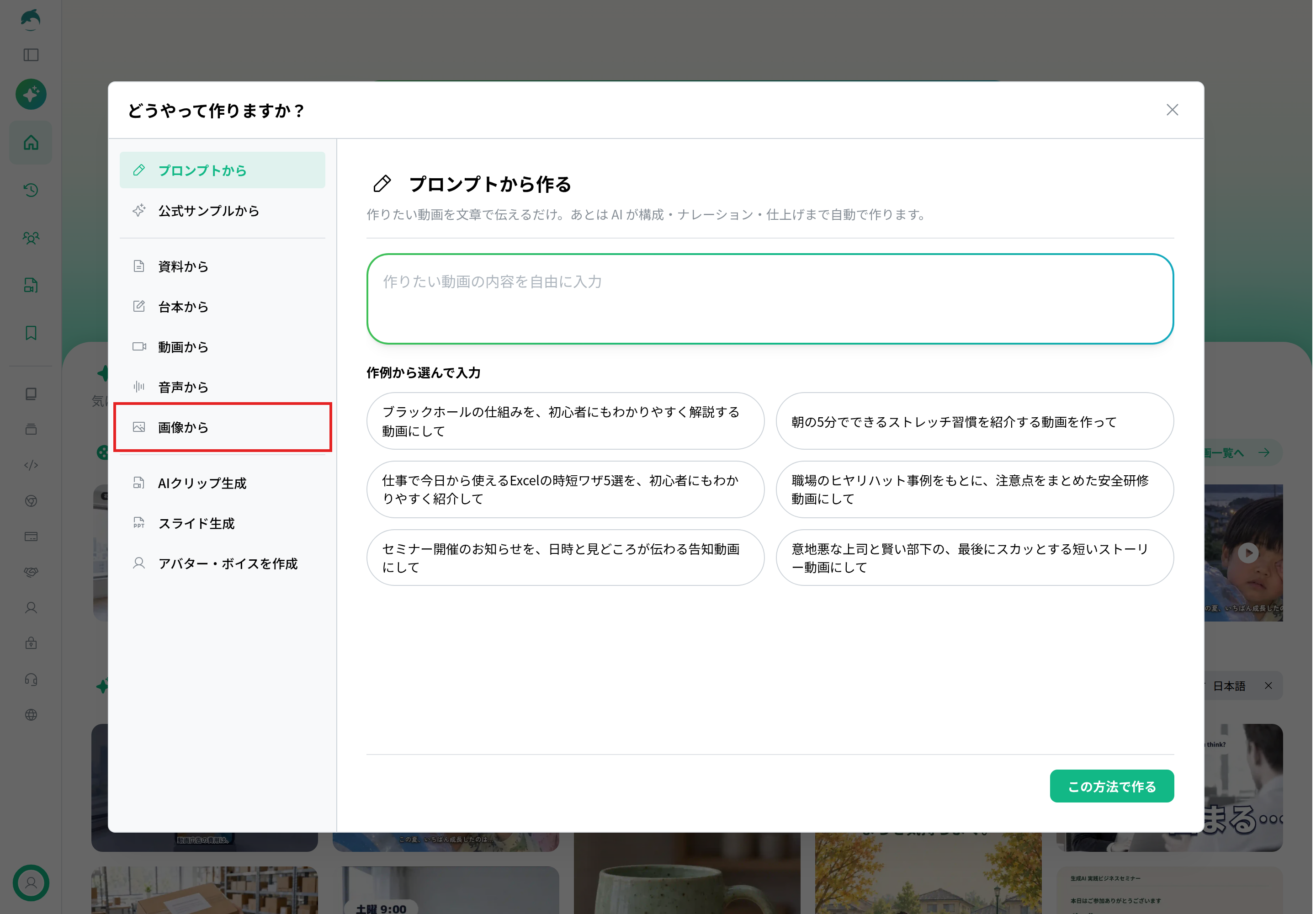
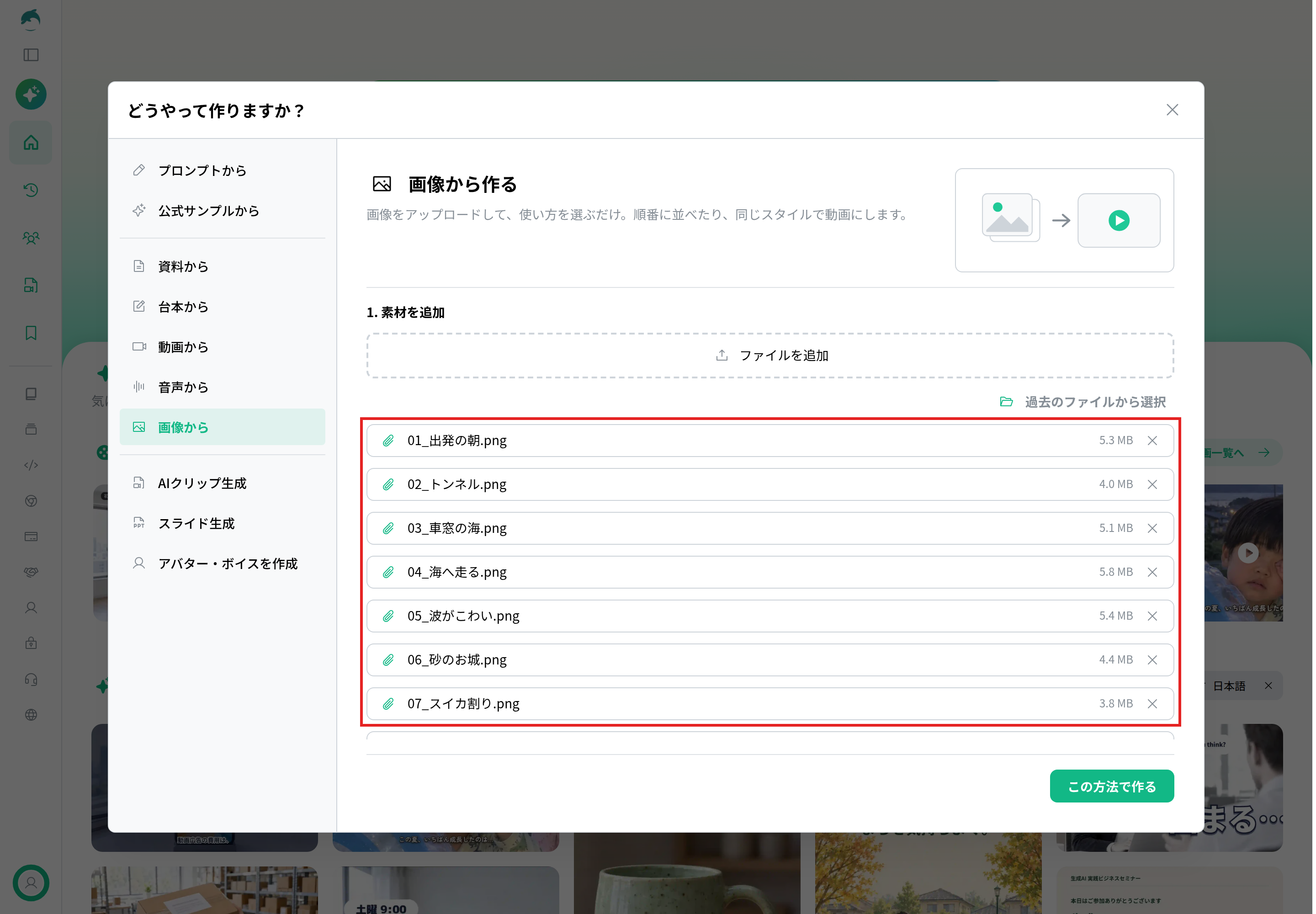
1. 「画像から」を選ぶ
ホームの入力欄の下にある「もっとみる」を押すと、「どうやって作りますか?」の画面が開きます。 左の一覧から「画像から」を選びます。
2. 写真を追加する
「1. 素材を追加」の枠をクリックして、写真を選びます。 追加した写真は、選んだ順に一覧に並びます。 間違えて追加した写真は、一覧の右端の「×」で外せます。
3. 「画像をそのまま使用」を選んで作る
「2. 使い方を設定」で「画像をそのまま使用」を選びます。 「送信されるプロンプト」に「添付画像を、1シーン1枚で順番に挿入して動画を作成して。」と表示されます。
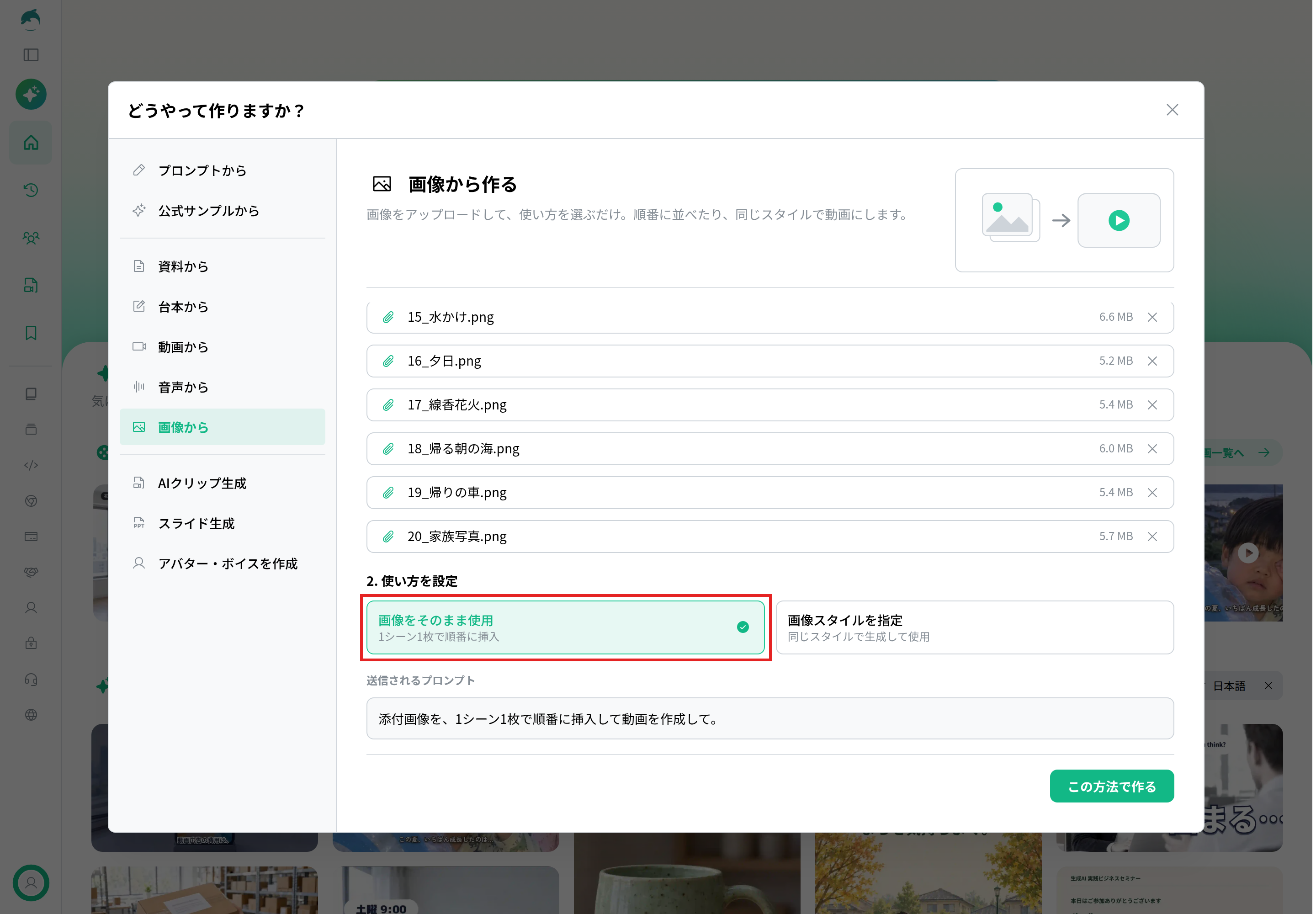
「この方法で作る」を押すと、ホームの入力欄に、この指示文と写真が入ります。 指示文には、ナレーションで話してほしいことや雰囲気を書き足せます。 縦横比のメニュー(はじめは「おまかせ」)で横型や縦型を選び、動画を生成します。
4. 編集画面で確かめて整える
生成した動画は、編集画面で確かめながら整えます。 中央の「読み上げ台本」には、シーンごとにナレーションの文と秒数が並びます。 右側にはBGMや写真(画像・動画)のレーン、左下にはシーンの一覧があります。 編集画面で変えた内容は、右上の「この内容で確定する」を押すと、動画に反映されます。
5. 動画ファイルを保存する
動画のページの「ダウンロード」から、MP4の動画ファイルを保存します。 使った素材にコピーライトの表記が必要なものがあるときは、保存の前に、動画の最後にクレジット表記を入れるかどうかを選ぶ画面が出ます。
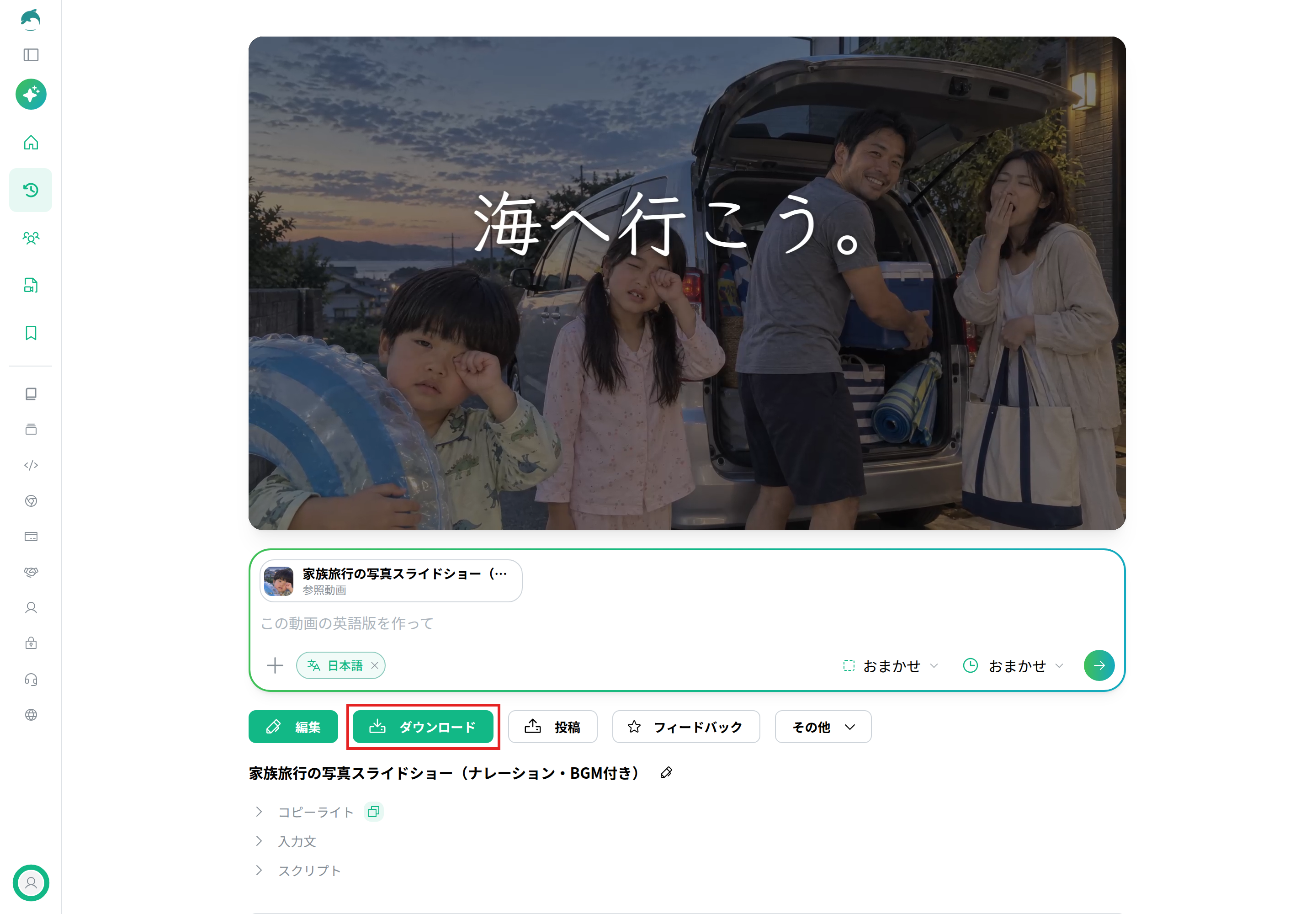
作例:家族旅行の写真で作ったスライドショー
この記事の作例は、2泊3日の家族旅行の写真20枚で作った約83秒のスライドショーです。 ナレーションの台本、写真の見せ方、BGMの切り替えまで作り込んで仕上げています。 冒頭で「この夏、いちばん成長したのは…」と問いかけ、撮った順に出来事をたどって、最後にその答えを話す構成です。
家族旅行の写真スライドショー(ナレーション・BGM付き)
家族旅行の写真を撮った順に使って、ナレーションとBGM付きの思い出のスライドショーに。最初に問いかけて、最後にその答えで締めて。
作例の写真は、画像生成で用意した架空の家族のものです。
1枚の写真を動かして短い動画にしたい場合は、写真をAIで動かす方法で扱っています。
NoLangは、会社での動画づくりにも使えます。 店舗や商品の写真から紹介動画を作る、社内イベントの写真をナレーション付きの報告動画にまとめる、といった場面で、この記事と同じ「画像から」の操作を使えます。 法人向けの資料は下のボタンから請求でき、導入の相談はお問い合わせから送れます。
資料をダウンロード