YouTube(ユーチューブ)のポッドキャストは、YouTube Studioで「ポッドキャスト」に設定した再生リストのことです。 番組が1つの再生リストになり、その中の1本1本の動画が、番組の各回(エピソード)になります。 エピソードは動画なので、録音した音声ファイルをそのままアップロードすることはできません。
この記事では、ポッドキャストと通常の動画・再生リストとの違いと、パソコンのYouTube Studioでの作り方と設定を説明します。 後半では、音声だけの番組を動画にして載せる方法と、ラジオ風の番組を配信する流れを紹介します。 画面の表記と仕様は、2026年10月時点のYouTube Studio(パソコンのブラウザ)とYouTubeのヘルプで確かめた内容です。
YouTubeのポッドキャストとは
YouTubeのヘルプでは、ポッドキャストの番組は再生リスト、エピソードはその再生リストの中の動画として扱われると説明されています(YouTube でポッドキャストを配信する)。 ポッドキャストを始めるときは、番組の再生リストを1つ作り、そこへ1回ごとの動画を足していきます。 エピソードの動画は、通常の動画と同じようにアップロードします。
ポッドキャストにすると変わること
日本のYouTubeで、ポッドキャストを配信しているチャンネルを開くと、次のように表示されます(2026年10月、パソコンのブラウザで確認)。
- チャンネルの[ポッドキャスト]タブ:チャンネルのページに[ポッドキャスト]のタブがあり、番組ごとにエピソードの数が表示されます。
- 番組のページ:番組の再生リストのページの見出しに、「ポッドキャスト」とエピソードの数が表示されます。
- エピソードの再生ページ:動画の説明欄に、番組名とエピソードの数が入ったカードが表示されます。
さらにヘルプでは、ポッドキャストのコンテンツは次の機能を利用できる可能性がある、としています(YouTube Studio でポッドキャストを作成する)。
- YouTube Musicに含まれ、YouTube Music Premiumのメンバーシップがなくても、ほとんどのポッドキャストでバックグラウンド再生と一時保存ができる
- 再生ページと再生リストのページに、ポッドキャストのバッジが表示される
- 関心分野が似ている新しいリスナーに、おすすめとして表示される
- 検索で見つけてもらいやすくなる
また、ポッドキャストの動画は、音声だけの再生でも利用できます。 ある動画で音声だけの再生を止めたいときは、その動画をすべてのポッドキャストから外す必要があります。
通常の動画・再生リストとの違い
ポッドキャストは再生リストの一種で、番組に入れるのは通常の動画です。 違うのは、作るための条件と、番組のサムネイル、視聴者への見え方です。
| 項目 | 通常の動画・再生リスト | ポッドキャスト |
|---|---|---|
| 作る入口 | [作成]→[動画をアップロード]、[新しい再生リスト] | [作成]→[新しいポッドキャスト] |
| 使える条件 | 動画のアップロードと再生リストの作成は標準の機能で、チャンネルを作るとすぐに使える | ポッドキャストの作成は中級者向けの機能で、チャンネルの電話番号の確認が必要 |
| サムネイル | 動画のサムネイルは横長(16:9) | 番組のサムネイルは正方形(1:1) |
| 視聴者への見え方 | 動画と再生リストとして表示される | 番組のページに「ポッドキャスト」とエピソードの数が表示される。YouTube Musicに含まれる可能性がある |
ポッドキャストの動画も、収益化を有効にする場合は、YouTubeの収益化ポリシーが適用されます。 収益化の条件と申請の流れは、YouTubeの収益化の条件と申請の流れで説明しています。
ポッドキャストを始める前に用意するもの
ポッドキャストを作る前に、次のものを用意しておきます。
| 用意するもの | 内容 |
|---|---|
| YouTubeのチャンネル | 番組を載せるチャンネル |
| 電話番号の確認 | ポッドキャストの作成は中級者向けの機能で、チャンネルの電話番号の確認が必要 |
| 番組名と説明 | 番組名は、ポッドキャストのタイトルにそのまま使う。説明には、どんな番組かを詳しく書く |
| 正方形のサムネイル | 番組の画像。縦横比は1:1で、1280×1280ピクセルがおすすめ。JPGやPNGなどで、パソコンからは50MBまで |
| エピソードの動画 | 1回分を1本にまとめた動画。MP3などの音声ファイルは使えない |
チャンネルの作り方と、電話番号の確認の手順は、YouTubeのアカウント作成とチャンネルの作り方で説明しています。 いま使える機能は、YouTube Studioの[設定]→[チャンネル]→[機能の利用資格]で確かめられます。
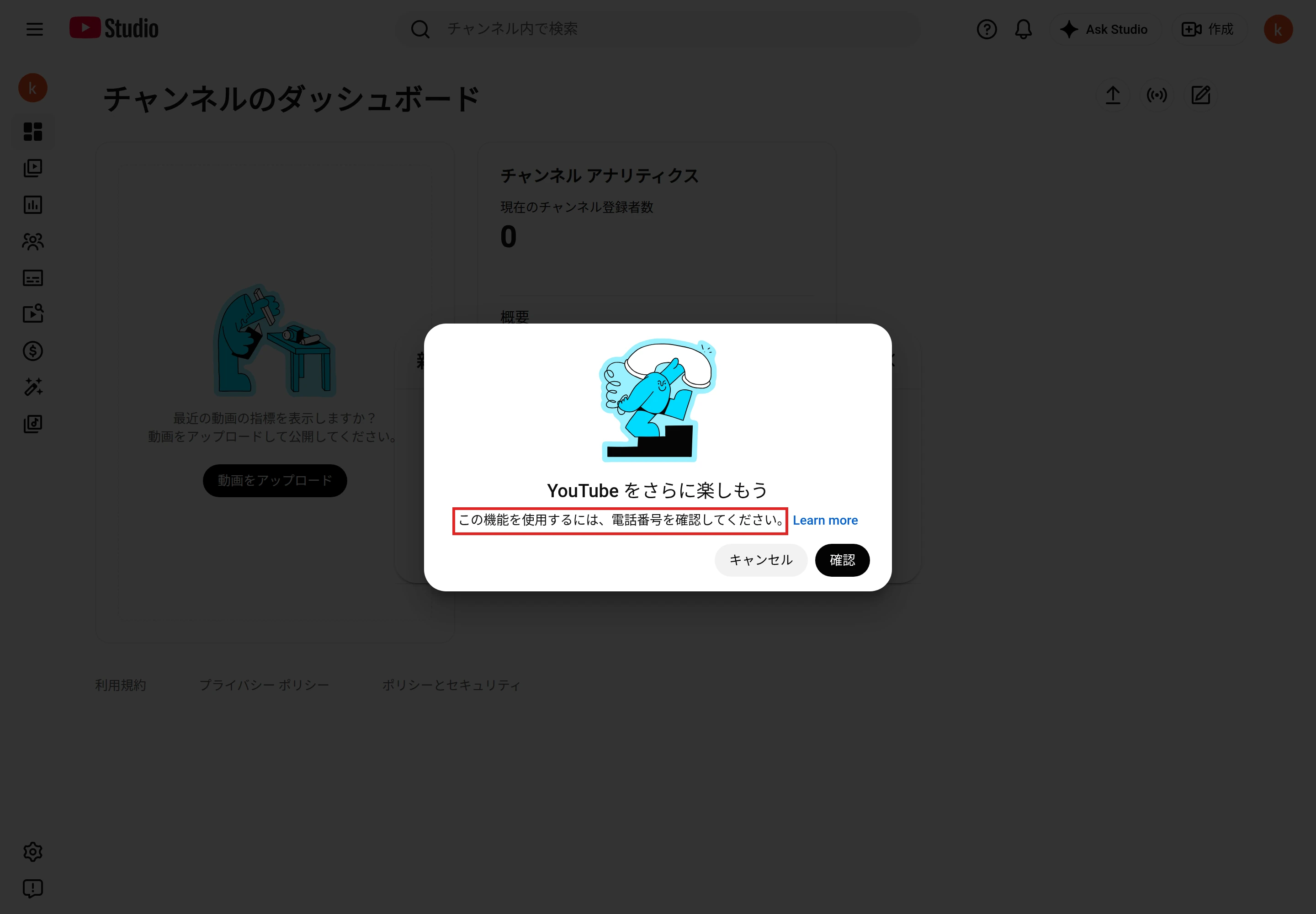
電話番号の確認が済んでいないチャンネルで、[新しいポッドキャスト]から「ポッドキャストの作成」を選ぶと、「この機能を使用するには、電話番号を確認してください。」と表示され、作成の画面へ進めません。
番組名の付け方
ヘルプでは、ポッドキャストのタイトルについて、次のように案内しています。
- 番組名と同じ名前にする。
- 余分な語句を入れない。番組名に含まれる場合を除き、「ポッドキャスト」という語も入れない。
- 「全エピソード」「新しいアップロード」「ポッドキャスト」のような一般的なタイトルにしない。あいまいすぎるタイトルは、YouTube Musicのアプリでチャンネル名に置き換えられる。
各回の動画のタイトルは、エピソードの名前にします。 番組名を一緒に入れることもできます。
YouTube Studioでポッドキャストを作る
ポッドキャストは、パソコンのブラウザで開いたYouTube Studioから作ります。 番組を新しく作る方法と、作ってある再生リストをポッドキャストにする方法があります。
新しく作る
手順は次のとおりです。
- YouTube Studioを開き、右上の[作成]を押して、[新しいポッドキャスト]を選びます。
- 「新しいポッドキャスト」の画面で、「ポッドキャストの作成」を選びます。
- ポッドキャストのタイトル、説明、公開設定([公開]か[非公開])を入れ、正方形のサムネイルを追加します。
- [作成]を押して保存します。
右上の[作成]を押すと、次のメニューが開きます。
![YouTube Studioの右上の[作成]を押して開いたメニュー。動画をアップロード、ライブ配信を開始、投稿を作成、新しい再生リスト、新しいポッドキャストが並び、新しいポッドキャストを赤枠で囲んでいる](https://assets.no-lang.com/learn/quikr1xq6i/images/studio-create-new-podcast.webp)
[新しいポッドキャスト]を選ぶと、「新しいポッドキャスト」の画面が開きます。 「ポッドキャストの作成」「再生リストをポッドキャストとして設定」「RSS フィードを送信する」の3つから、作り方を選びます。
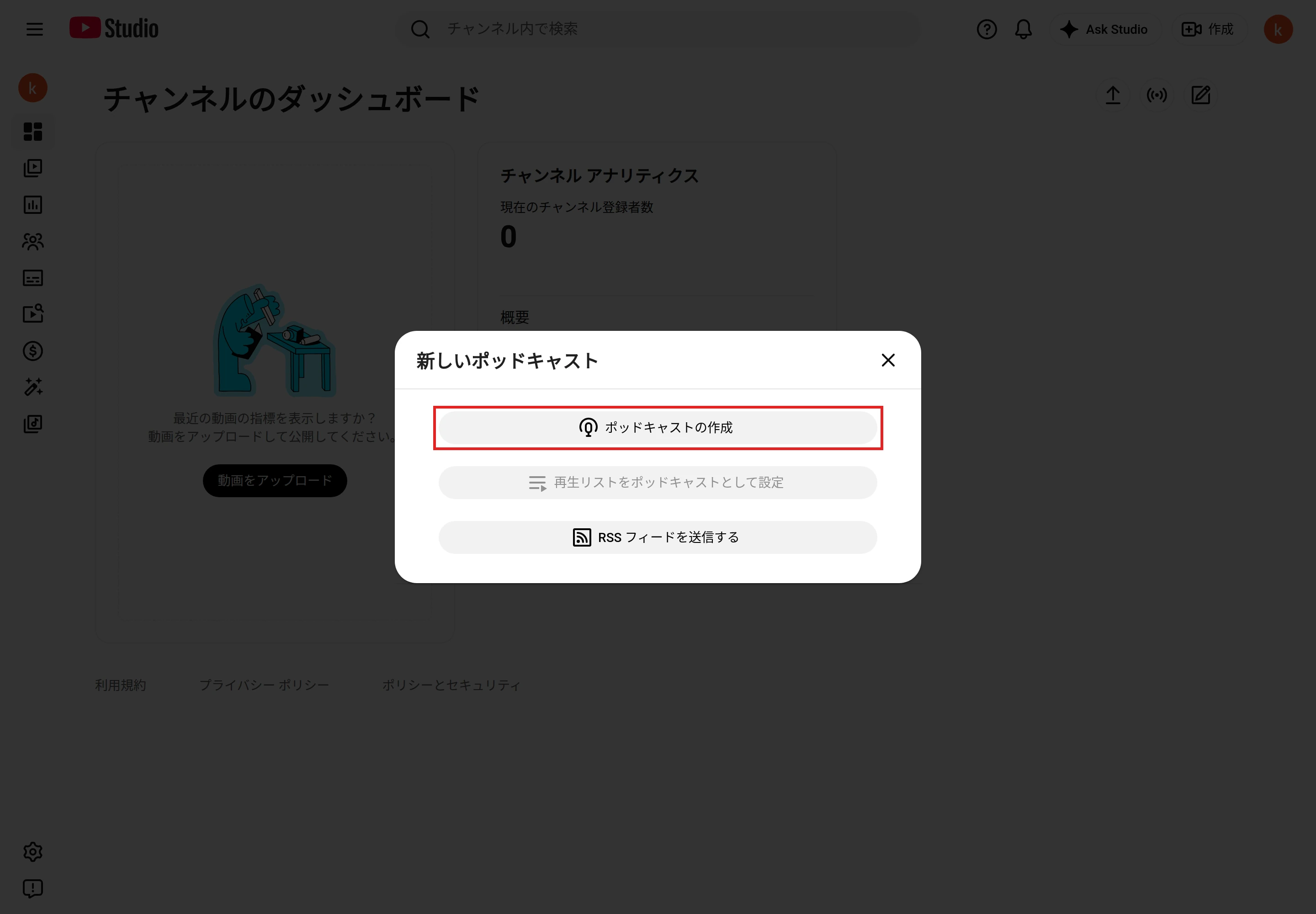
エピソードの動画は、ポッドキャストを作った後で足していきます。
作ってある再生リストをポッドキャストにする
エピソードの動画を、すでに再生リストにまとめている場合は、その再生リストをポッドキャストにできます。 「新しいポッドキャスト」の画面の「再生リストをポッドキャストとして設定」から設定します。 ヘルプでは、[コンテンツ]の再生リストの一覧で、その再生リストのオプションのメニューから設定する方法も案内されています。 設定するときに、タイトル、説明、公開設定を確かめ、正方形のサムネイルを追加します。
ポッドキャストにするのは、番組のノーカットのエピソードが入った再生リストだけです。 シーズンごとや切り抜きごとに分けて作った再生リストは、ポッドキャストにしないよう、ヘルプで案内されています。
作ったポッドキャストを確かめる
作ったポッドキャストは、YouTube Studioの[コンテンツ]で確かめます。 上に並ぶ切り替えの[再生リスト]を押してメニューを開き、[ポッドキャスト]を選ぶと、チャンネルのポッドキャストの一覧になります。 一覧には、ポッドキャスト、公開設定、最終更新、動画数、視聴回数の列があります。
![YouTube Studioの[コンテンツ]で[再生リスト]のメニューを開き、「ポッドキャスト」を赤枠で囲んだ画面。空のポッドキャストの一覧に、ポッドキャスト、公開設定、最終更新、動画数、視聴回数の列がある](https://assets.no-lang.com/learn/quikr1xq6i/images/studio-content-podcasts.webp)
ヘルプには[コンテンツ]→[ポッドキャスト]と書かれていますが、2026年10月の画面では、[再生リスト]のメニューの中にあります。
エピソードを追加する
ポッドキャストを作ったら、番組の各回の動画を、エピソードとして足していきます。
これから投稿する動画を足す
動画をアップロードするときに、「詳細」の画面の[再生リスト]で、番組のポッドキャストを選びます。 ヘルプでは、ポッドキャストの一覧で番組を選び、動画を追加するメニューから動画をアップロードする方法も案内されています。 アップロードの手順と、「詳細」のほかの項目は、YouTubeに動画をアップロードする方法で説明しています。
投稿済みの動画を足す
すでに投稿した動画は、[コンテンツ]の動画の一覧でエピソードにする動画を選び、[再生リストに追加]で番組のポッドキャストを選んで保存します。 ポッドキャストの一覧で番組を選び、動画を追加するメニューから、投稿済みの動画を選ぶこともできます。
エピソードにする動画の決まり
ヘルプでは、ポッドキャストに入れる動画について、次のように案内しています。
- ノーカットのエピソードだけを、視聴してほしい順に入れる。
- シーズンが複数ある番組も、1つのポッドキャストにまとめる。シーズンごとに分けない。
- 切り抜き、別の番組、ほかのチャンネルの動画を混ぜない。
- ポッドキャストのために作ったショート動画は、YouTube Musicには表示されない。
自分が所有していないコンテンツを含む再生リストでは、ポッドキャストに設定しても、ポッドキャストの機能を使えないことがあります。 著作権に関するポリシーに違反しているエピソードも、ポッドキャストの機能を使えないことがあります。 番組の中でスポンサーの商品を紹介するなど、視聴者への開示が必要な内容を含めるときは、動画の詳細の設定でYouTubeに申告します。
並び順と公開設定、分析を確かめる
番組のタイトル、説明、正方形のサムネイル、公開設定、エピソードの並び順は、作った後でも変えられます。 ヘルプでは、ポッドキャストの一覧で番組の編集を開き、詳細の画面で変えて保存する手順が案内されています。 公開設定は[公開]か[非公開]で、ヘルプでは、番組ごとに公開のポッドキャストを1つ作り、すべてのシーズンのエピソードをそこにまとめることを勧めています。
エピソードの並び順
エピソードの並び順は、番組の詳細の画面で、動画の表示順のメニューから選びます。 ヘルプでは、1回ごとに話が完結する番組(エピソード形式)は新しい順、続けて聞く番組(連続形式)は古い順に並べるよう案内しています。
ポッドキャストの分析を見る
ポッドキャストの視聴回数や総再生時間は、YouTube Studioの[アナリティクス]で確かめます。 ヘルプでは、[アナリティクス]の[概要]にあるポッドキャストのカードで番組を選び、そこから詳しい分析を開く手順が案内されています。 詳しい分析では、パフォーマンスの概要、トラフィック ソース、視聴者層、視聴者維持、収益のデータなどを確かめられます。
ポッドキャストをやめる
ポッドキャストの設定を外すには、ポッドキャストの一覧で番組のオプションのメニューを開き、ポッドキャストの機能を削除する項目を選びます。 再生リストそのものは残ります。 YouTubeが再生リストを自動でポッドキャストに分類することもあり、ポッドキャストにしたくない場合は、同じ手順で外します。
音声だけの番組をYouTubeに載せる方法
YouTubeでは、MP3やWAVなどの音声ファイルをアップロードして、動画を作ることはできません(YouTube でサポートされているファイル形式)。 音声だけの番組をYouTubeに載せるときは、音声を動画にしてからアップロードするか、ほかのサービスで配信している番組ならRSSフィードで取り込みます。
| 方法 | 用意するもの | 視聴者に見えるもの |
|---|---|---|
| 画像と音声で動画にする | 番組の画像、録音した音声、動画編集ソフト | 番組の画像、またはオーディオグラム(音声に合わせて波形などが動く形式) |
| RSSフィードで取り込む | ほかのサービスで配信している番組のRSSフィード | 番組アートの静止画 |
| 字幕を付けて動画にする | 録音した音声と、音声から字幕付きの動画を作るツール | 話している言葉の字幕 |
| 出演者を撮影する | カメラ、照明、収録の場所 | 話している出演者の映像 |
どの方法が合うかは、番組がどう聞かれるかで決めます。
- 耳で聞くことが中心の番組なら、画像と音声で動画にする方法で足ります。
- すでにほかのサービスで配信している番組は、RSSフィードで取り込めます。
- 画面を見ながら聞く人にも話の内容を目で追ってもらいたい番組は、字幕を付けます。
- 出演者の表情や、その場の雰囲気も見せたい番組は、出演者を撮影します。
ヘルプでも、RSSフィードを使わない場合は、静止画とともにアップロードするか、オーディオグラムのような動きのある形式にして、音声を動画に変換するよう勧めています。
どの方法で作った動画も、YouTubeにアップロードすると、YouTubeが自動で字幕を作ることがあります。 自動字幕の確かめ方と直し方は、YouTubeの字幕を自動生成する方法で説明しています。
RSSフィードで番組を取り込む
ほかのサービスで配信している番組は、RSSフィードをYouTube Studioに送信して、エピソードをYouTubeに取り込めます(RSS フィードを使用してポッドキャストを配信する)。 RSSフィードでの配信は一部の国と地域で使え、2026年10月時点で日本も対象です。 対象かどうかは、チャンネルの所有者の地域で判断されます。
送信の手順は、ヘルプでは次のように案内されています。
- YouTube Studioの[作成]→[新しいポッドキャスト]で、「RSS フィードを送信する」を選びます。上級者向けの機能を使えないチャンネルでは、本人確認が求められます。
- RSSの取り込みの利用規約に同意し、画面の説明を読んで次へ進みます。
- RSSフィードのURLを入れて次へ進み、確認コードを送ります。
- RSSフィードに載っているメールアドレスに届いた確認コードを入れます。
- 取り込むエピソードを、既存のすべてのエピソード、特定の日付以降のエピソード、今後のエピソードだけ、の中から選びます。
- 公開設定を確かめて保存します。
取り込んだ後は、次のように扱われます。
- YouTubeが、番組アートの静止画を使って、エピソードごとに動画を作り、チャンネルにアップロードします。
- 設定してから、エピソードがアップロードされるまでに、数日かかることがあります。
- 初めに取り込んだエピソードは、非公開の動画としてアップロードされます。ヘルプでは、すべてのエピソードのアップロードが終わってから公開することを勧めています。
- RSSフィードに新しいエピソードが追加されると、チャンネルに自動でアップロードされ、対象となるチャンネル登録者に通知されます。
ヘルプには「YouTube の利用規約に基づき、YouTube にアップロードするポッドキャスト コンテンツに広告を含めることはできません」とあります。 出演者が読み上げる宣伝などのブランドとの共同制作コンテンツや、スポンサーシップを含む場合は、YouTubeに申告します。
NoLangで録音した音声を字幕付きの動画にする
NoLangは、文章や資料、音声などから動画を作れる動画生成AIです。 「音声から」の作り方では、録音した番組の音声を文字起こしして、元の声のまま、話す言葉に合わせた字幕の入った動画にします。 2人以上で話す番組は、話者の人数を指定して文字起こしできます。
パソコンのブラウザでの手順は次のとおりです。
- NoLangにログインし、左のメニューの[生成する]を押します。
- 「どうやって作りますか?」の画面で、「音声から」を選びます。
- 「音声を追加して設定」の枠に音声ファイルをドロップするか、枠を押してファイルを選びます。
- 追加した音声の下で、文字起こしの「言語」と「話者数」(1人、2人、3人以上)を選び、[この方法で作る]を押します。
- 入力欄に「添付した音声を文字起こしして、字幕付きの動画にして。」という指示と音声が入ります。縦横比のメニューで[横型(16:9)]を選び、[動画を生成]のボタンを押します。
- できた動画を確かめ、動画のページの[ダウンロード]でMP4にします。
- YouTube Studioで動画をアップロードし、「詳細」の[再生リスト]で番組のポッドキャストを選びます。
「音声から」を選ぶと、音声を追加する画面になります。 受け付ける音声ファイルの形式は、MP3、WAV、M4A、AAC、OPUS、FLACです。 前に使った音声は、[過去の音声から選択]から選べます。
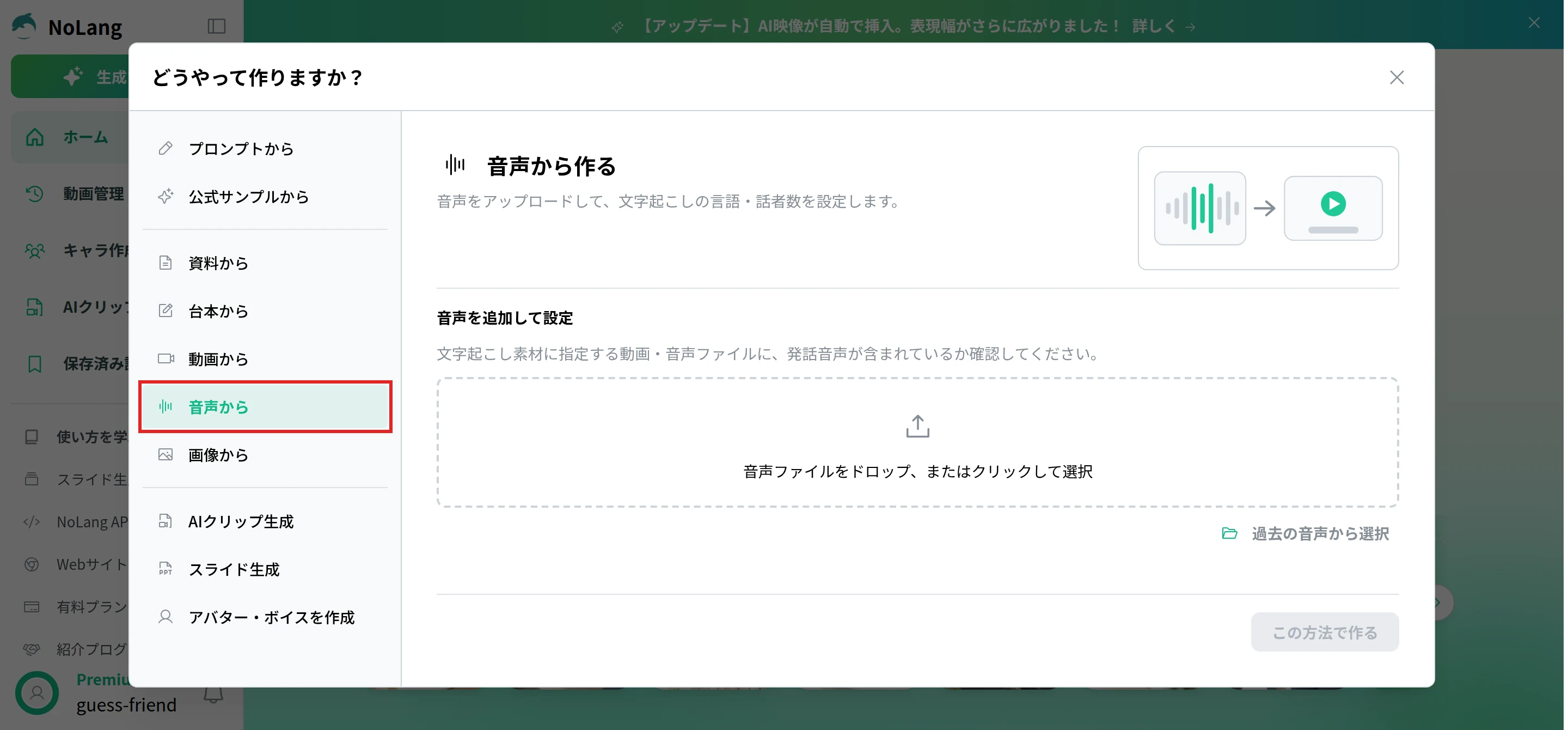
音声を追加すると、ファイルの下に「言語」と「話者数」の設定が出ます。 2人で話す番組なら、「話者数」で「2人」を選びます。
音声から動画を作る機能の全体は、音声から動画を作るAIで紹介しています。
ラジオ風の番組を配信する
YouTubeで「ラジオ配信」というと、話を中心にした番組を録音し、動画にして投稿する形が多く、ライブ配信で話す形を指すこともあります。 この記事では、録音した番組を配信する方法を扱います。
録音した番組を配信する流れ
- 番組の形を決めます。話題、出演者の人数、1回の長さ、配信する間隔を決め、番組名を付けます。
- 番組の音声を録音します。録音の準備と収録の進め方は、ナレーション録音の方法で説明しています。
- 録音した音声を動画にします(音声だけの番組をYouTubeに載せる方法)。
- YouTube Studioで番組のポッドキャストを作り、動画をアップロードしてエピソードとして足します。
オープニングやエンディングに流すBGMや効果音は、YouTube Studioのオーディオライブラリから探せます。 探し方と、使うときの条件は、YouTubeオーディオライブラリの使い方で説明しています。
録音せずに、2人で話す番組の動画を作る
録音する時間が取れないときや、自分の声を出さずに番組の動画を作りたいときは、台本から作る方法もあります。 NoLangの「台本から」で「複数人」を選ぶと、話者ごとのセリフを書いた台本を、複数の話者の掛け合いで読み上げる動画を作れます。
この記事の作例は、架空のポッドキャスト番組「あさのま」の1回分の動画です。 朝型と夜型の2人が起きてから最初の15分の使い方を話し、「カーテンを開けて光を浴びる」「コップ1杯の水を飲む」「スマホはあとまわしにする」という3つのコツを紹介します。 2人のキャラクターが机の前で話し、話題に合わせて中央のカードや図が切り替わります。 画面の下には、話している言葉の字幕が出ます。
2人で話すポッドキャスト番組のエピソード
朝の時間の使い方を、朝型と夜型の2人が話すポッドキャスト番組の1回分に。 起きてから最初の15分でできるコツを3つ紹介して。
作例はテンプレートにしてあり、[このテンプレートで動画を作る]から、話題を変えて同じ形の番組の動画を作れます。
まとめ
YouTubeのポッドキャストは、ポッドキャストに設定した再生リストで、1本の動画が番組の1回になります。 作成にはチャンネルの電話番号の確認が必要で、YouTube Studioの[作成]→[新しいポッドキャスト]から、タイトル、説明、公開設定、正方形のサムネイルを設定して作ります。 エピソードは、アップロードの「詳細」の[再生リスト]か、[コンテンツ]の[再生リストに追加]で番組に足します。 音声だけの番組は、画像や字幕を付けて動画にするか、ほかのサービスで配信しているならRSSフィードで取り込みます。 録音した番組の音声は、NoLangの「音声から」で、元の声のまま字幕付きの動画にできます。