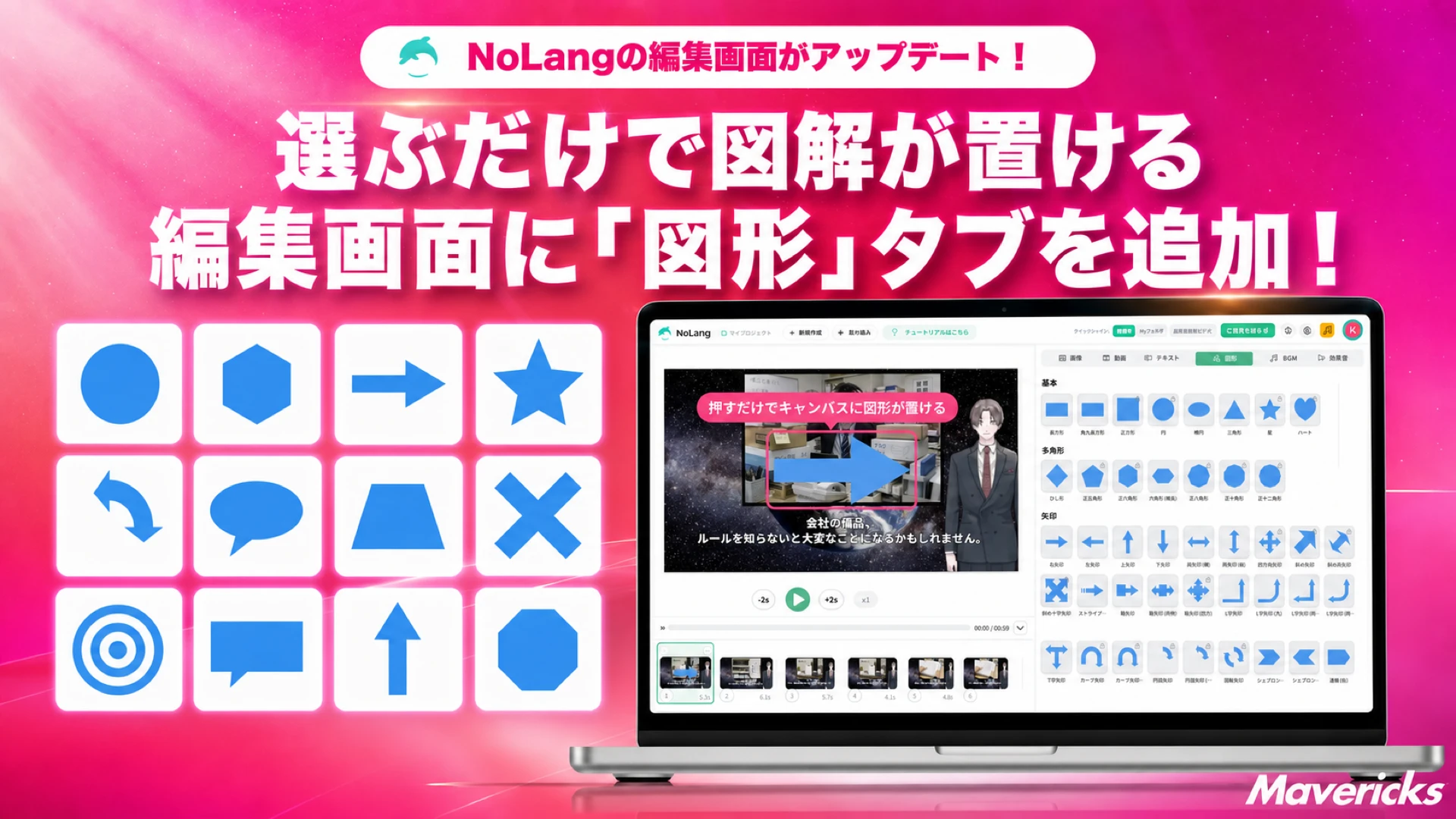
動画生成AI「NoLang」を提供する株式会社Mavericksは、この度、NoLangの動画編集画面の素材挿入パネルに「図形」タブを追加しました。矢印や吹き出し、多角形、記号などを選ぶだけでキャンバスに置け、図形の中にそのまま文字を入力できます。星や台形のように外周が斜めの図形でも、文字は図形の外へはみ出さない位置に収まる仕組み。星の尖の数や矢印の頭の長さ、吹き出しのしっぽの向きは、スライダーと切り替えボタンで微調整が可能。解説やマニュアル、研修動画の図解を、別のデザインツールを開かずに編集画面のなかで組み立てられます。図形を活用することで、伝えたい内容をより分かりやすく届けられるようになります。
進む動画の内製化、図解の一枚が別ツールへの往復を生む
手順を説明する動画、操作を教えるマニュアル動画、社内研修の動画。伝える内容が「順番」や「やってはいけないこと」を含むほど、話し言葉やテロップだけでは足りません。矢印で流れを示し、吹き出しで補足を添え、禁止マークで注意を促す。図解の力を借りたくなる場面は、実務の動画ほど頻繁に訪れます。
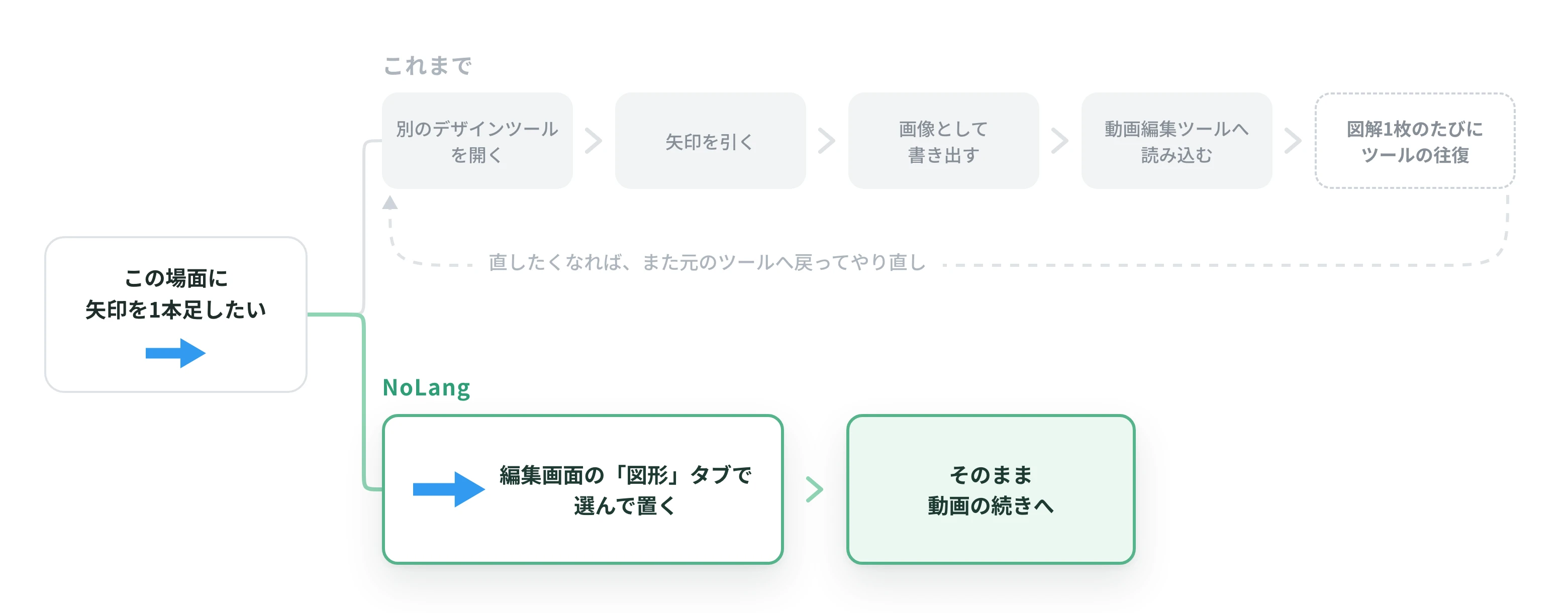
ところが、動画編集ツールの側に図形が用意されていなければ、その一枚を足すだけのために別のツールを開くことになります。PowerPointやデザインツールで矢印を引き、画像として書き出し、動画編集ツールへ読み込む。位置や色を直したくなれば、また元のツールへ戻ってやり直し。図解が必要になるたびに、この往復が発生していました。
比較ビズとMteamの共同調査によると、動画を内製している企業が挙げた課題の1位は「撮影・編集ツールの導入・運用が困難」で 44.7% 、「動画編集スキルを持つ人材の不足」も 26.3% を占めています1。内製と外注を併用している企業でも、内製側の課題として「ツール導入・運用の難しさ」が 40.3% に上がりました。動画を自社で作ろうとしたときにまず立ちはだかるのは、企画や台本ではなくツールの扱いそのもの。使うツールが増えるほど、覚えることも手戻りも増えていきます。
NoLangは今回、編集画面の素材挿入パネルに「図形」タブを追加しました。動画を編集しているその画面から、図解に必要な図形を簡単に追加できます。
編集画面に「図形」タブを追加、選ぶだけで図解を置ける
編集画面の素材挿入パネルに、画像・動画・テキストと並んで「図形」タブが加わりました。開くとカテゴリごとに図形のサムネイルが並び、押すだけでキャンバスに図形が入ります。
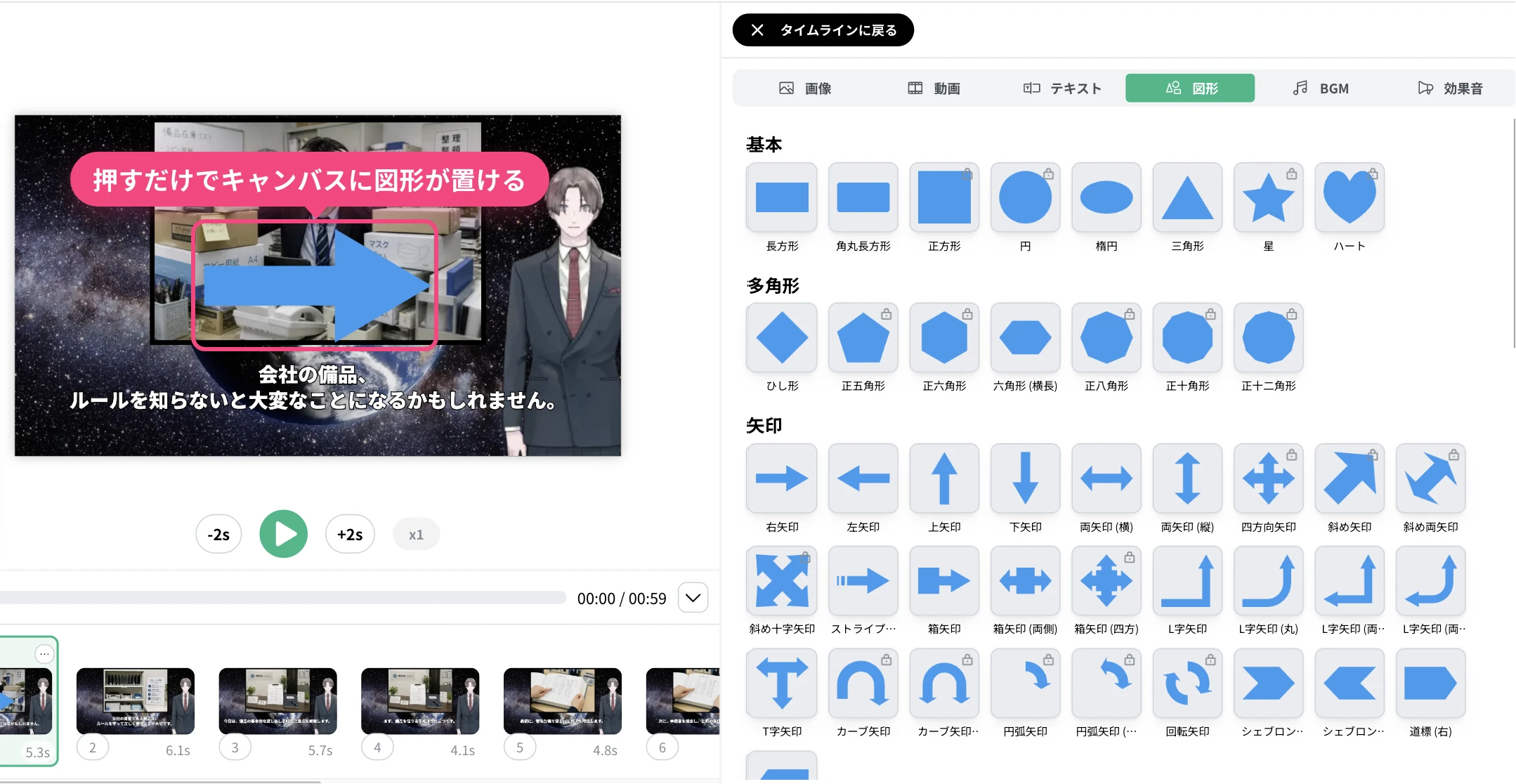
用意したカテゴリは「基本」「多角形」「矢印」「吹き出し」「記号」「四辺形」。図解に使うものだけで数えても、数十種類がそろっています。基本には長方形・角丸長方形・正方形・円・楕円・三角形・星・ハート。多角形にはひし形から正五角形、正六角形、横長の六角形、正八角形、正十角形、正十二角形まで。矢印は右・左・上・下の矢印に加え、両矢印(横・縦)、四方向矢印、斜め矢印、L字矢印、T字矢印、カーブ矢印、円弧矢印、回転矢印、山形(シェブロン)、道標など28種類を用意しました。吹き出しは吹き出し・丸吹き出し・もくもく吹き出しがあり、話者が左右どちら側かに応じたものも選べます。記号は十字・バツ印・禁止マーク・イコール・除算記号・同心円・二重丸・プラスマイナス・パーセント・角括弧・丸括弧・引用符。四辺形には台形・平行四辺形と、1角/2角/対角/4角の角切り四角形が並びます。
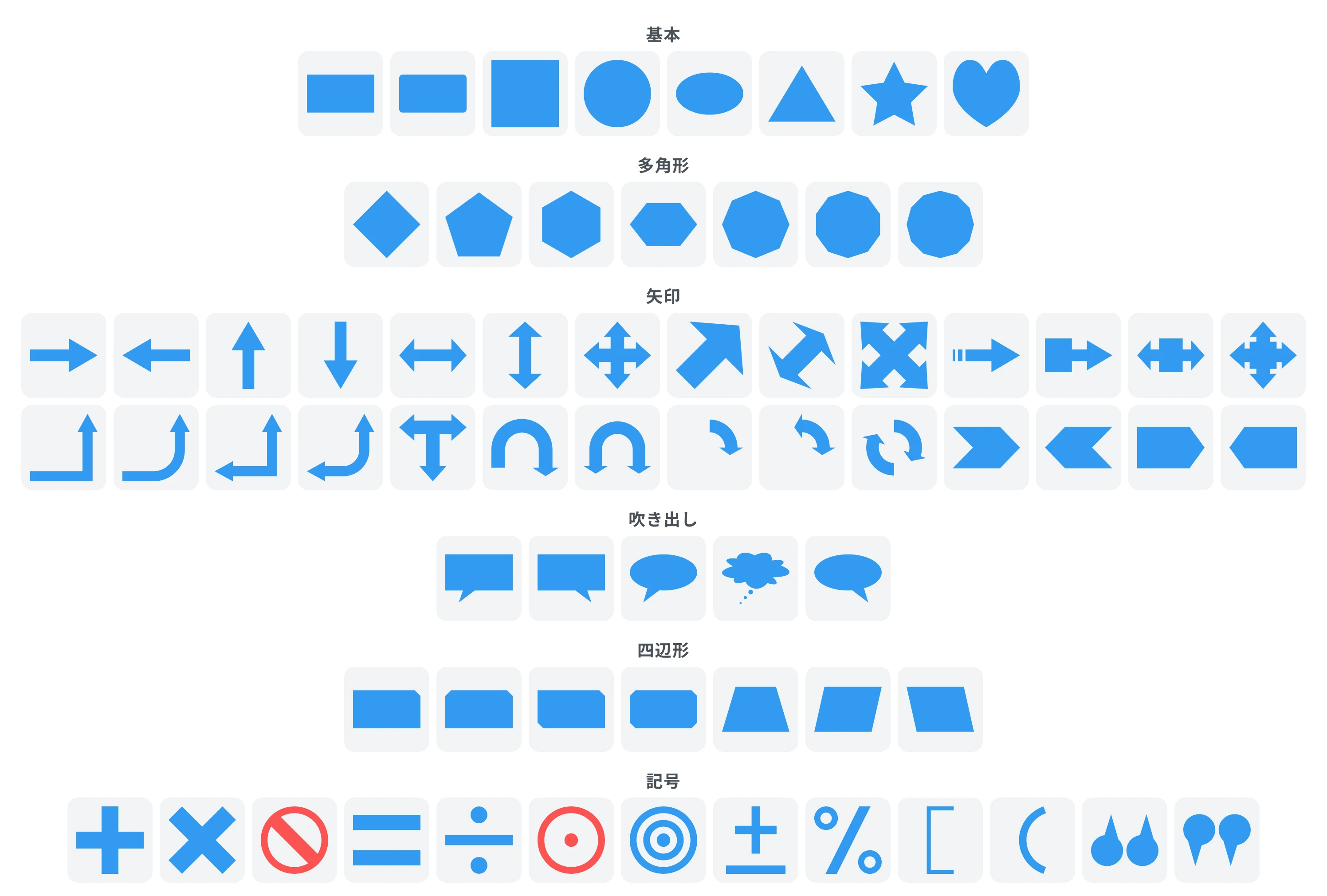
手順の流れは矢印、補足や心の声は吹き出し、してはいけないことは禁止マークやバツ印、等しいことはイコール。説明したい関係に対応する図形が、探すまでもなく1つの画面に出ている状態になるわけです。すでに置いてあるテキストについても、設定パネルから同じ一覧を開いて枠の形を差し替えられます。
図形の中にそのまま文字を入力、ラベルも数字も置ける
挿入した図形は、そのままダブルクリックして文字を入力できます。吹き出しにセリフを入れる。矢印の上に「次へ」と書く。円の中に強調したい数字を大きく置く。角切り四角形をタグに見立てて見出しを入れる。図形を置いてから中身を書く、という手順で図解が組み上がっていきます。
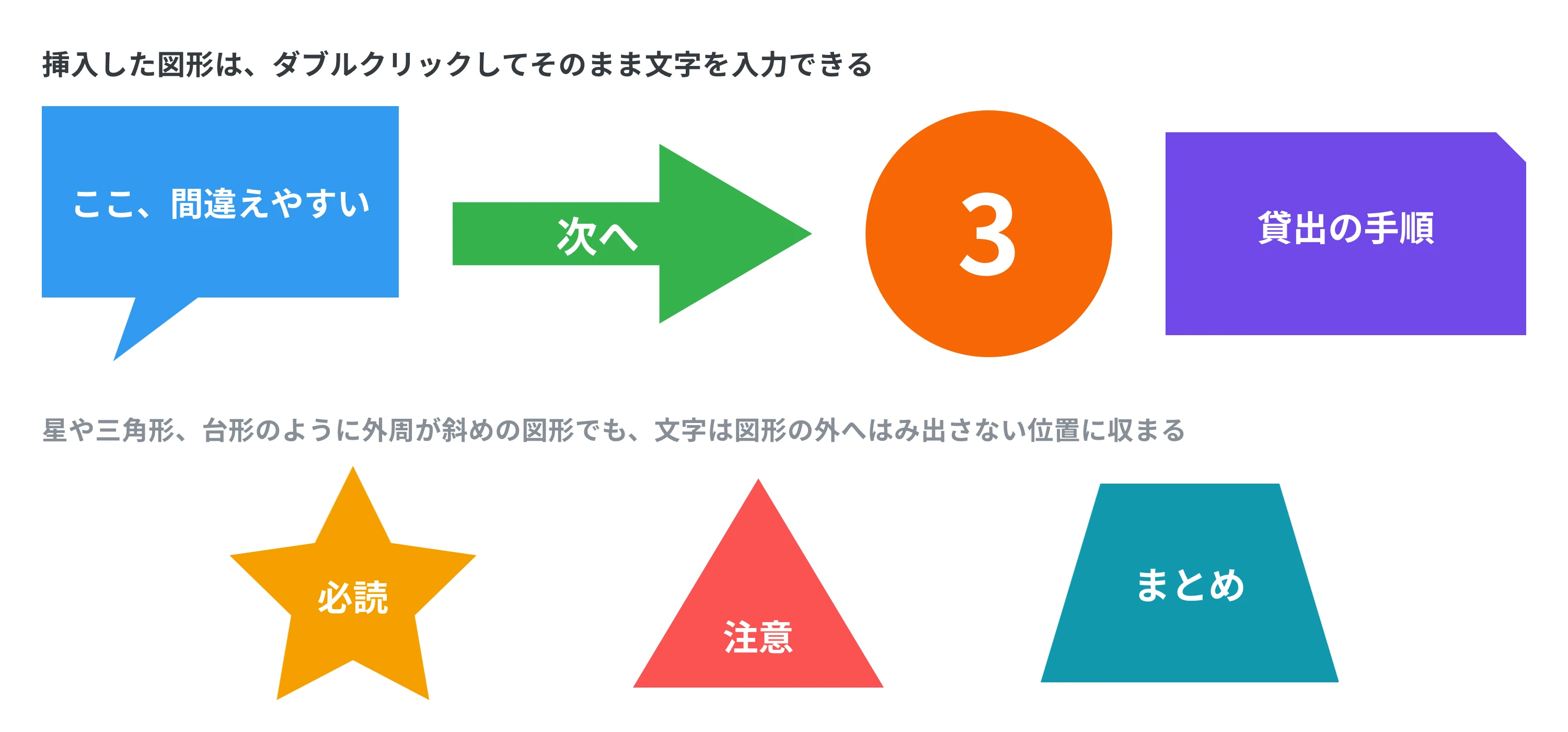
文字を置く領域は、図形の形と枠の縦横比から自動で決まります。星や三角形、吹き出し、台形のように外周が斜めだったり尖っていたりする図形でも、中の文字が図形の外へはみ出さない位置に収まります。
図形に慣れていなくても、スライダーで狙った形に届く
選んだ図形は、設定パネルのスライダーと切り替えボタンで形そのものを調整できます。一覧から近いものを選び、あとは手元で詰めていく。この進め方が、どの図形でも成立します。
星なら「尖の数」を3〜12まで動かせるほか、「深さ」で尖りの鋭さが変わります。多角形は「角の数」を3〜12まで、「位相」で頂点が上か辺が上かを切り替え。矢印には「頭の長さ」「軸の太さ」「傘の食い込み」と「向き」があり、細い線のような矢印から、面積のある太い矢印まで作れます。吹き出しはしっぽの「向き」「位置」「太さ」「長さ」を持つので、話し手がキャンバスのどこにいてもそちらへしっぽを向けられます。台形は「狭い辺の狭さ」と「偏り」、角切り四角形は「切り取りの大きさ」と「切り口」(直線/凹/凸)、十字は「帯の太さ」と「内角」の形を調整可能です。ワークフローの工程数に合わせて多角形の角を増やす、画面録画の話者の位置に合わせて吹き出しのしっぽを向ける。そうした調整が、図形を選び直さずに手元で終わります。
見た目も図形ごとに設定できます。塗り色、枠線のあり/なしと色・太さ、角の丸み。塗りだけの図形にすることも、枠線だけの図形にして下の映像を見せることもできます。縦横比は「1:1固定」「固定」「自由」から選べ、円や正多角形のように正方形を前提とする図形は挿入した時点で縦横比が固定されます。
今後の展望
NoLangはこれまで、生成した動画をそのまま編集画面で仕上げられる環境を整えてきました。今回の図形追加も、動画作りのために別のツールを開かなくて済む状態へ近づけるための取り組みです。
伝えたい内容を持っている人が、その内容を最もわかりやすい形で届けられる状態へ。利用者の皆様からのフィードバックを踏まえたアップデートを継続してまいります。
脚注
-
株式会社ワンズマインド(比較ビズ)×株式会社AtoOne(Mteam)「動画制作の内製・外注率と課題に関する実態調査」 ↩