
あなただけのアバターを作成する方法
最終更新日
1. アバターを作る 3 つの方法
方法①: 「写真をキャラ化」して喋らせる
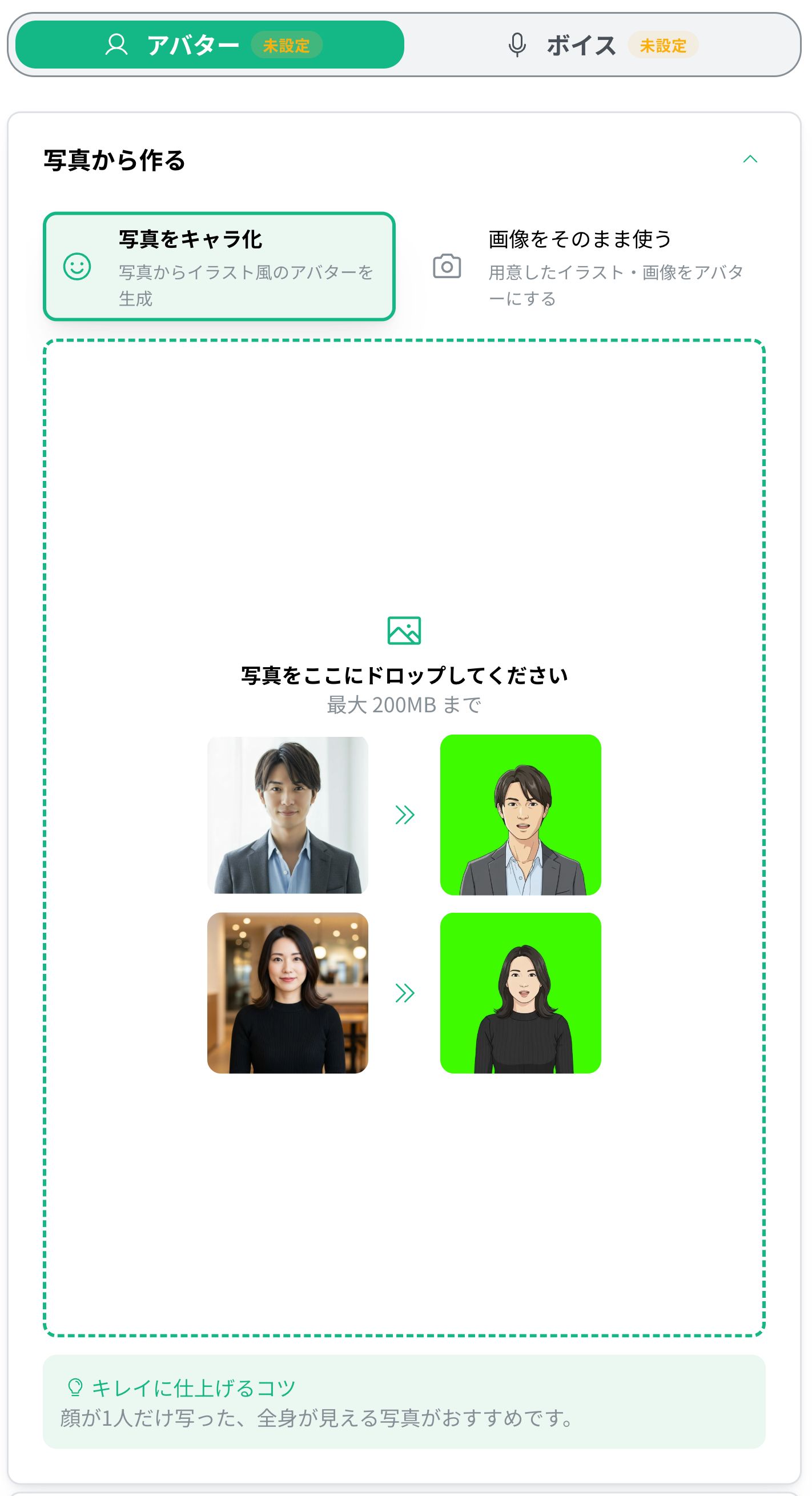
アップロードした実写の人物写真をキャラクターに変換します。動画生成時は、追加クレジットなしでお使いいただけます。
方法②: 2D アニメーション
アップロードしたキャラクターが、音声に合わせて喋ります。動かせるのは 2D イラストに限られますが、その代わり高速に動画生成できるのが特徴です。
方法③: リアルアニメーション
アップロードしたキャラクターが、よりリアルに喋ります。実写の人物写真を動かすことも、イラスト調のキャラクターを動かすことも可能です。ただし、動画生成にはやや時間がかかります。
2. 「写真をキャラ化」の手順
- サイドバーから「キャラ作成」を選択
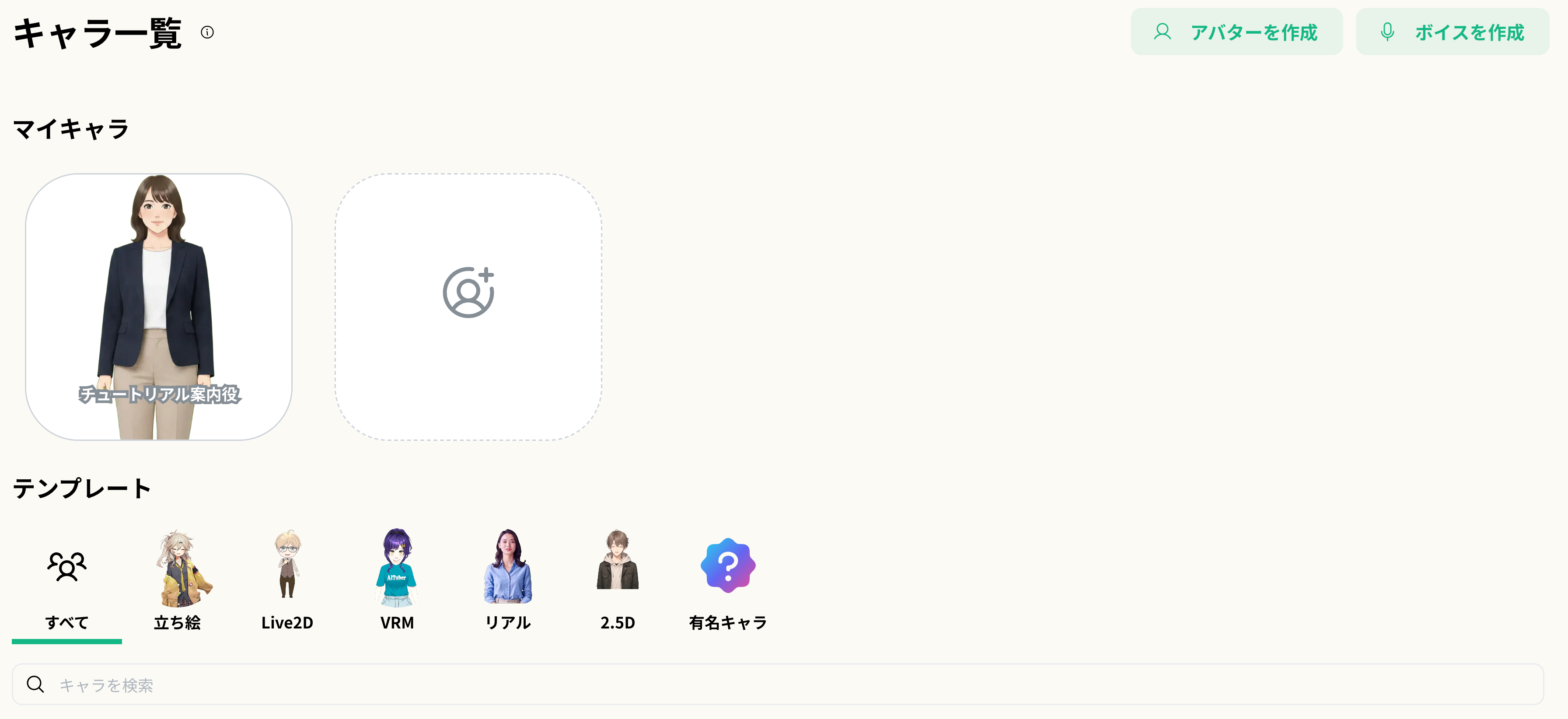
- 「写真から作る」→「写真をキャラ化」を選び、画像をアップロード
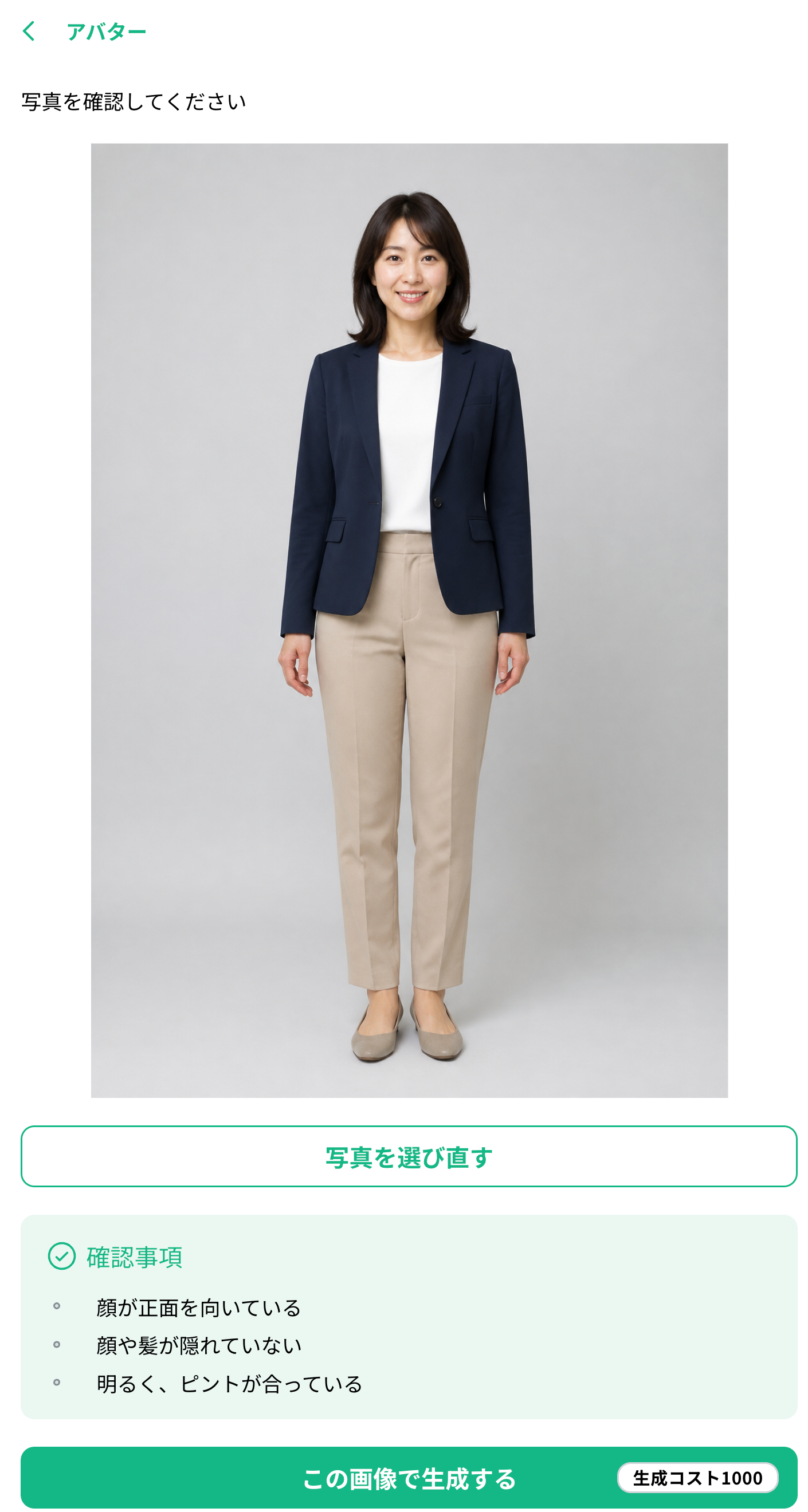
- アップロードした写真を確認して生成
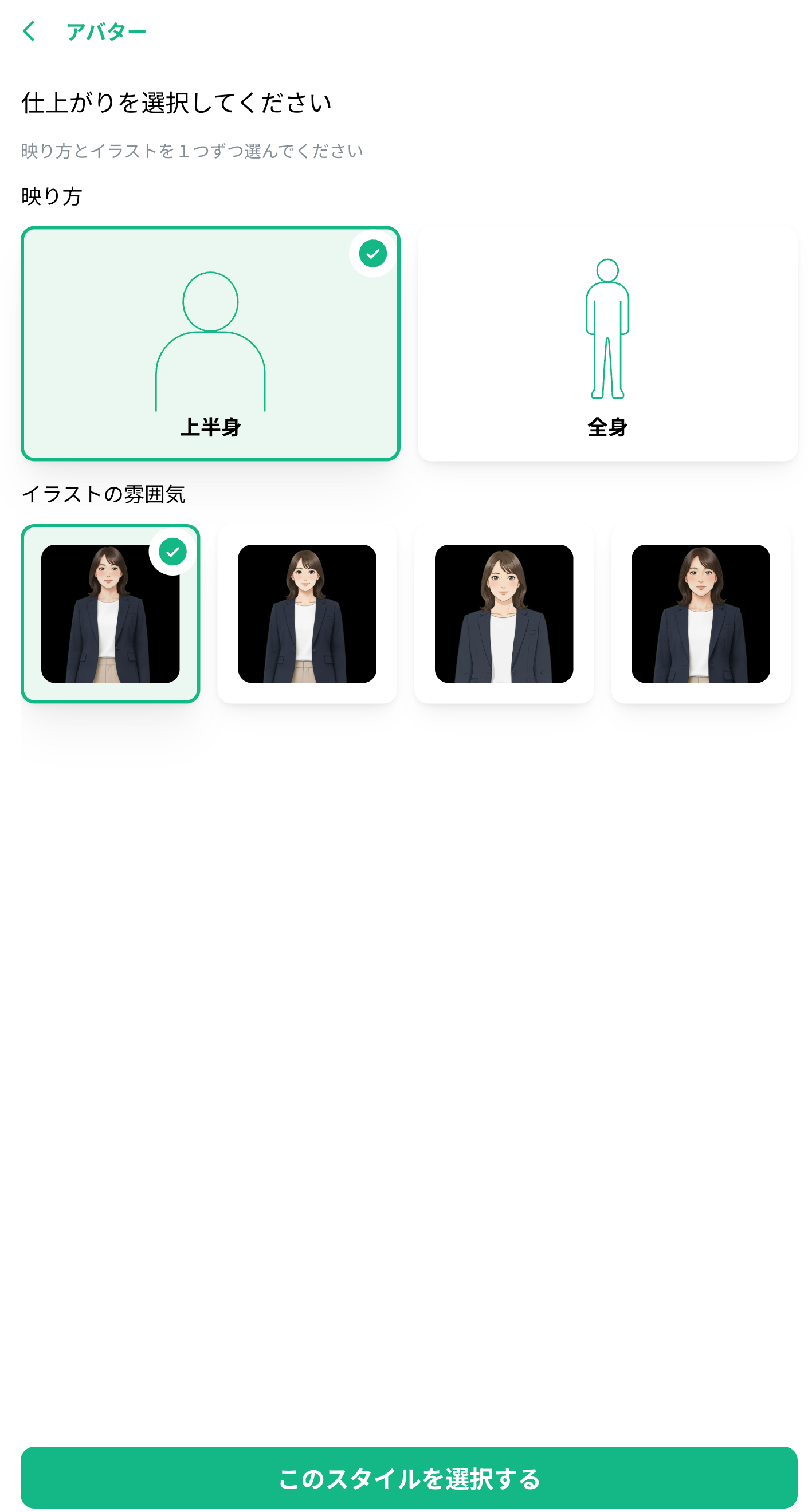
- アバターのスタイルを選択仕上がり設定で「上半身」または「全身」を選び、4つのイラスト候補から使いたいものを選択します。
- アバターに与えたい感情を 1〜6 つ選択して、アバターを生成
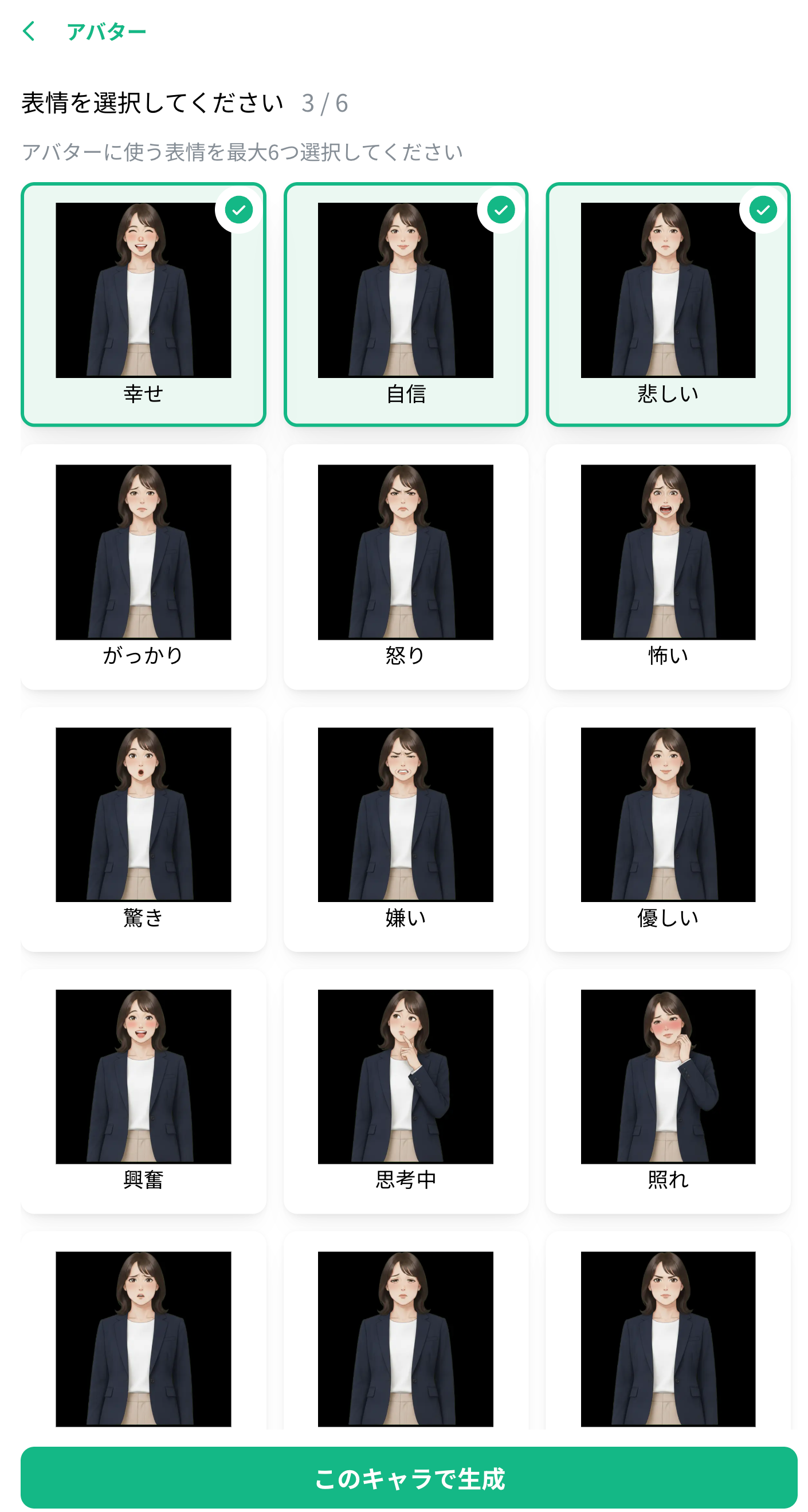
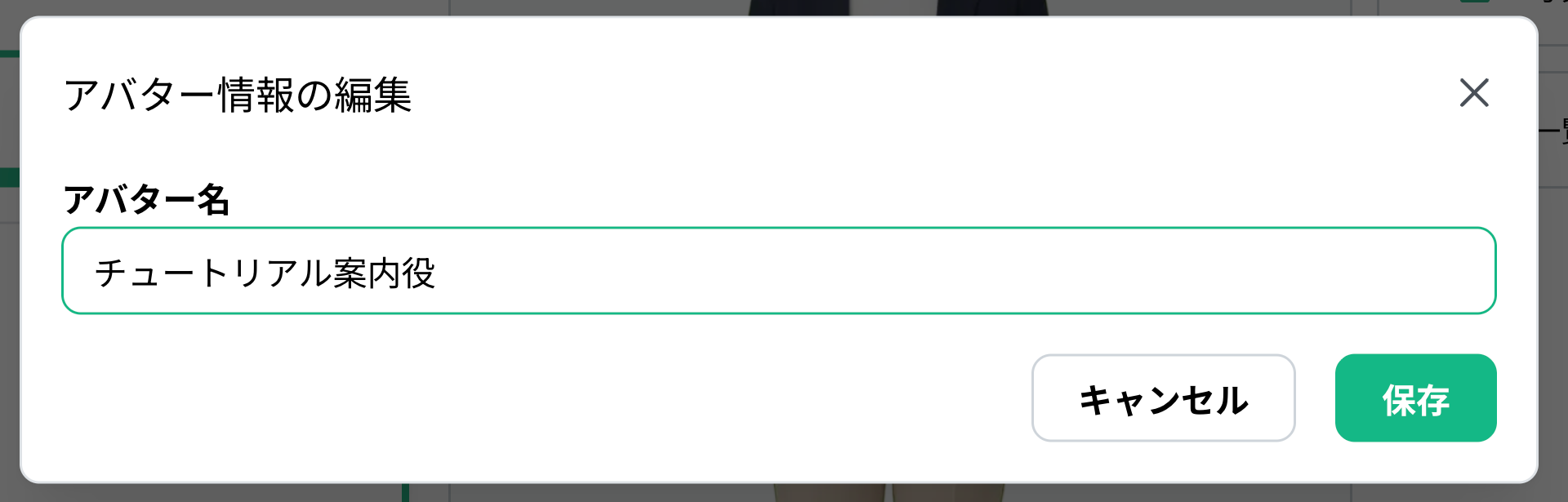
- アバター作成完了アバターのメニューから「編集」を開くと、アバター名を変更できます。キャラクター全体の名前・ボイス設定・保存とは別の操作です。
3. 2D アニメーションの手順
- サイドバーから「キャラ作成」を選択
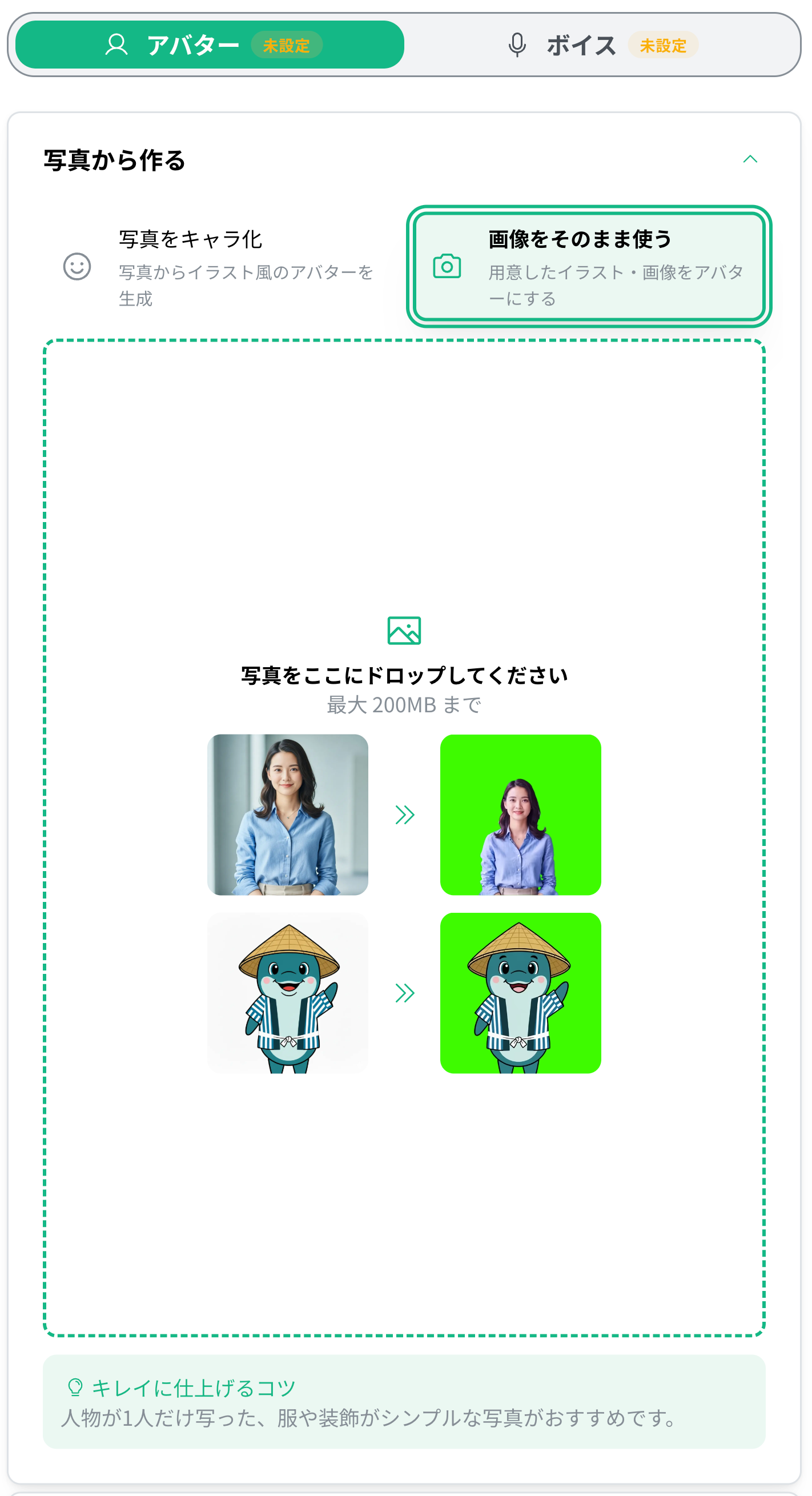
- 「写真から作る」→「画像をそのまま使う」で画像をアップロードし、確認画面で「2D アニメーション」を選択
- アバターに与えたい感情を 1〜6 つ選択して、アバターを生成
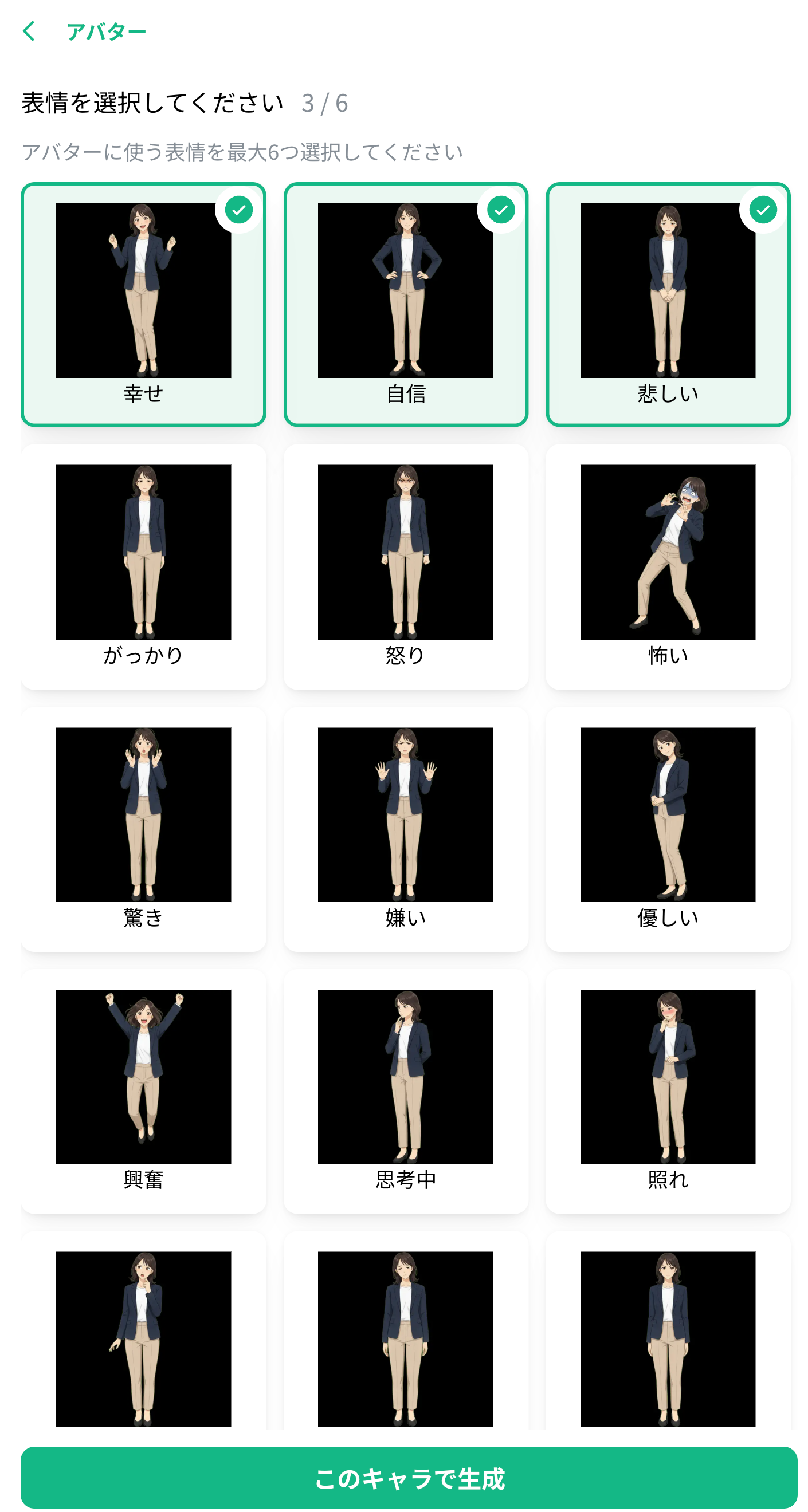
- アバター作成完了
4. リアルアニメーションの手順
- サイドバーから「キャラ作成」を選択
- 「写真から作る」→「画像をそのまま使う」で画像をアップロードし、確認画面で「リアルアニメーション」を選択
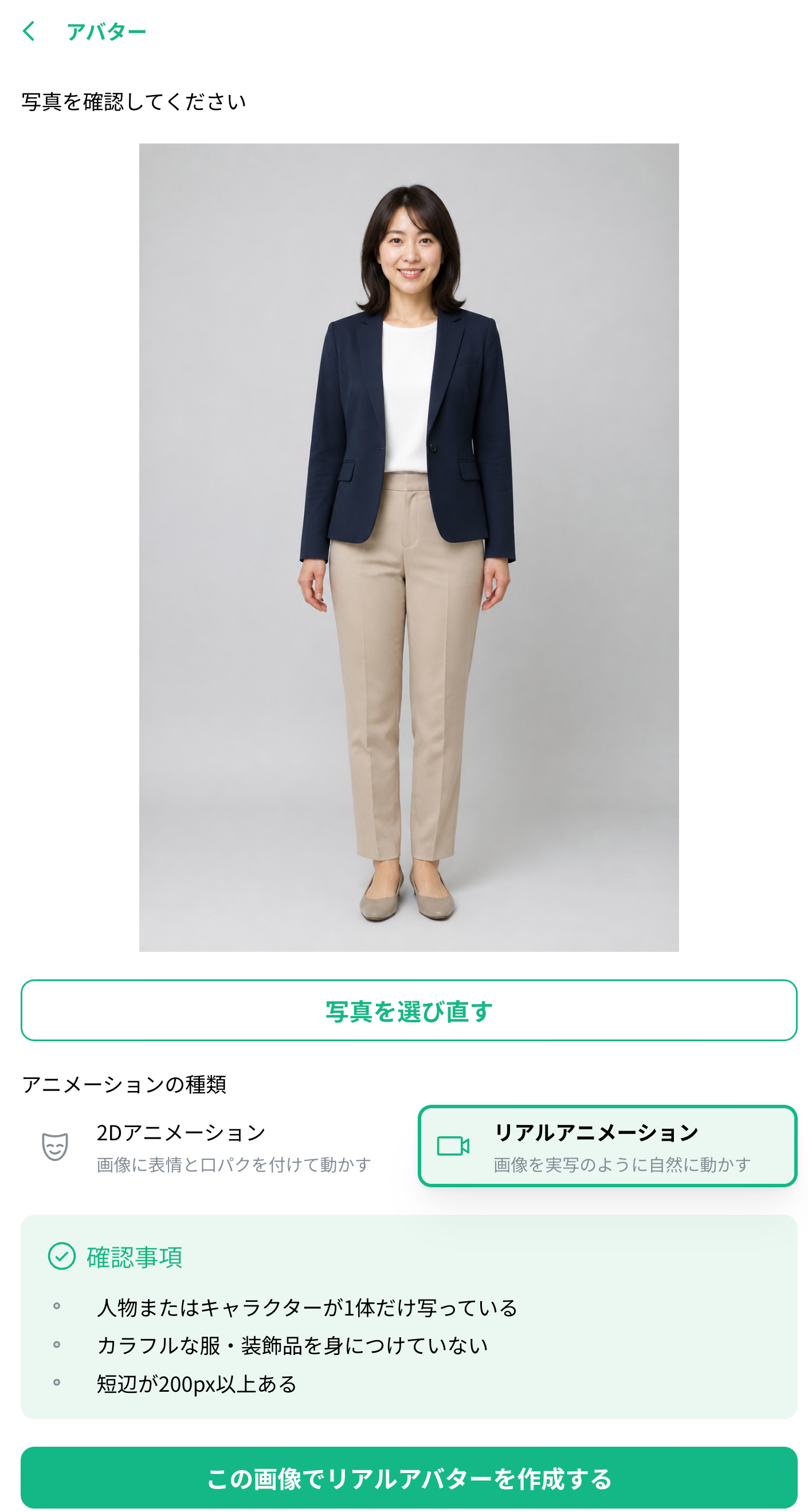
- アバター作成完了
5. 作成したアバターを使って動画生成する方法
✓ あわせて読みたい 自作のキャラ(アバター・ボイス)を使って動画生成する方法 NoLang で作成したアバターやボイスを組み込んで動画を生成する手順を解説します。6. アバター作成に失敗した場合
もし作成したアバターに関して不具合がある場合には、しばらく時間を置いてから再度お試しください。それでも失敗が続くようでしたら、下記のお問い合わせフォームよりご連絡ください。