
2026/10/09 AIクリップで、動画の表現の幅がさらに広がりました!
最終更新日
以下の機能・料金の説明は、記事の公開当時の内容です。
1. AIクリップとは?
AIクリップとは、AI で生成した映像のことです。NoLang が動画を作るとき、場面に合った AIクリップを生成し、動画の中に挿入してくれるようになりました!
文字や画像の演出だけでは出せない動きを、冒頭などの見せ場に加えられます。
2. 使い方 | ホームの「+」から選ぶ
- ホームの入力欄に、作りたい動画の内容を入力これまでどおり、ホーム画面の入力欄に作りたい動画の内容を入力します。
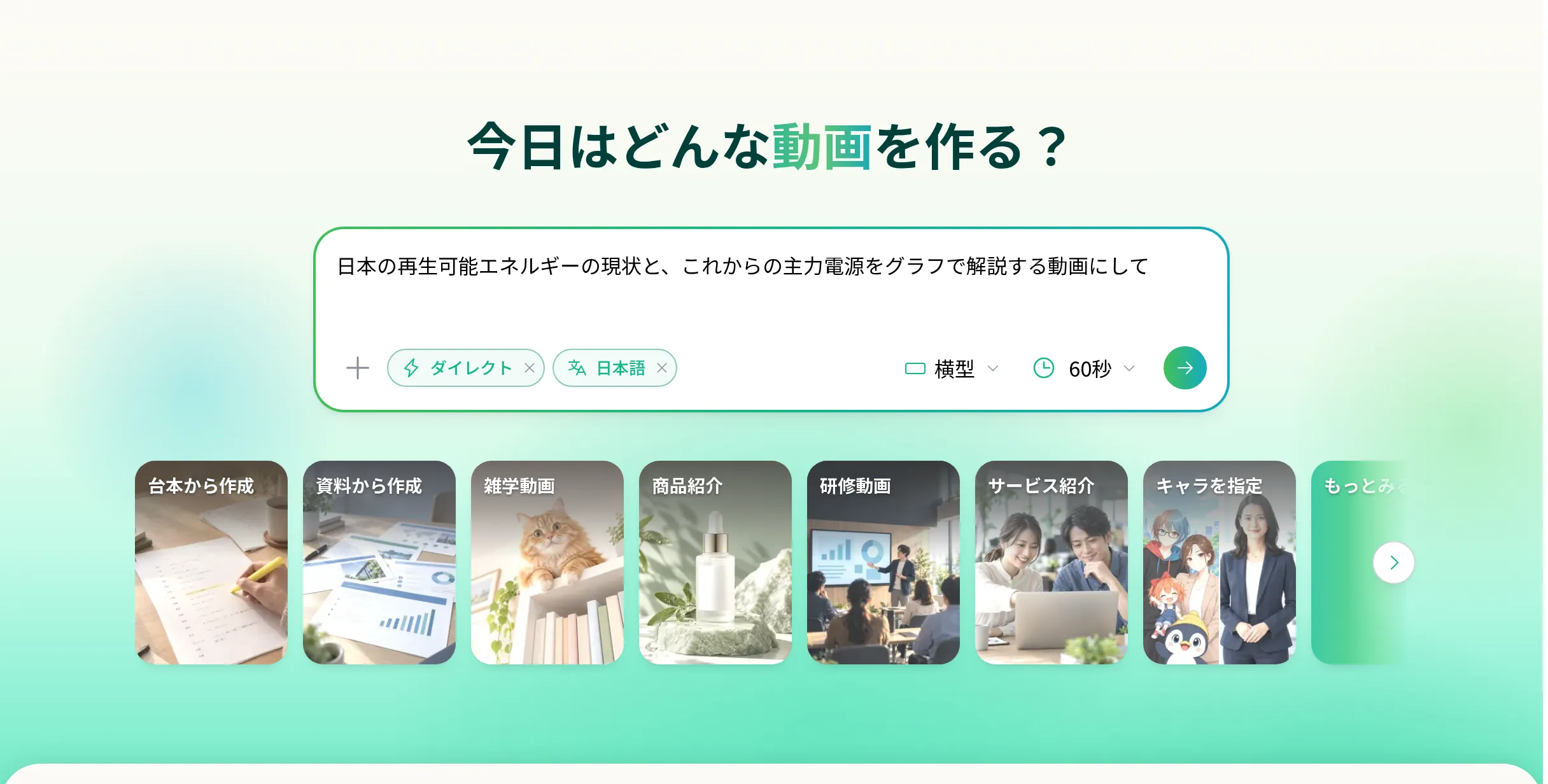
入力例
日本の再生可能エネルギーの現状と、これからの主力電源をグラフで解説する動画にして - 「+」から「AIクリップ生成」を開く入力欄の左下の「+」を押し、「AIクリップ生成」を開きます。AIクリップをどこまで使うかを選ぶゲージと、AIクリップの作例が表示されます。
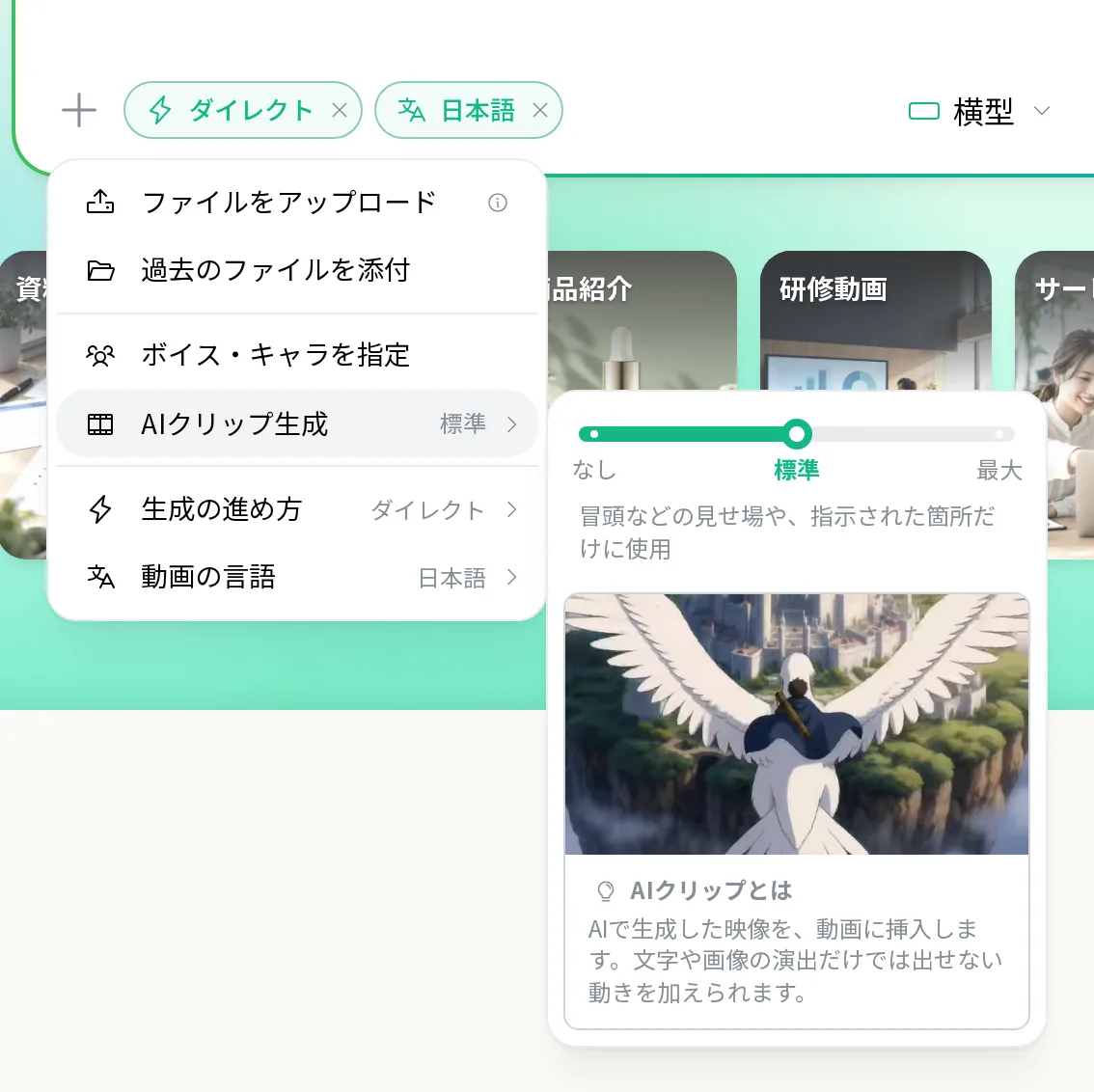
- ゲージで段階を選んで、生成ゲージで「なし」「標準」「最大」から選び、いつもどおり送信します。
3. 選べる 3 つの段階

- なし — AIクリップを使わず、クレジットを節約します。
- 標準 — 冒頭などの見せ場や、指示された箇所だけに使います。
- 最大 — AIクリップが合う場面に広く使います。クレジット消費が大幅に増えることがあります。
まずは「標準」で、見せ場に AIクリップが入った動画を試してみてください。
4. 動く映像を頼んだときは、AIクリップを提案
「なし」のまま、動く映像が必要な内容を送信すると、「AIクリップで動く映像を作れます」が表示されることがあります。
- 「AIクリップ生成をONにして生成」 — 「標準」にして生成します。
- 「このまま生成」 — AIクリップを使わずに生成します。
- 「入力に戻る」 — 生成せずに入力欄に戻ります。入力した内容は残ります。
5. ご利用にあたって
AIクリップだけを作って、ダウンロードしたり動画の素材にしたりしたいときは、サイドバーの「AIクリップ生成」ページもご利用いただけます。作例から設定を引き継いで作ることもできます。