
2026/10/19 ブラウザ拡張が新しくなりました!
最終更新日
以下の機能・料金の説明は、記事の公開当時の内容です。
1. 新しいブラウザ拡張とは?
ブラウザ拡張は、開いているページや PDF をもとに、AI が解説動画をつくる機能です。できあがった動画は、ページを開いたまま見られます。
今回のアップデートで、次のことができるようになりました。
- ワンクリックで取り込み:ページの本文と、画像や動画をまとめて入力欄に入れられます。
- 質問に答えるだけで動画に:AI の質問に答えていくほど、イメージに近い動画になります。
- Chrome と Firefox に対応:どちらのブラウザでも使えます。
- 法人プランに対応:法人プランのアカウントでもログインして使えます。
Web 版で作った動画設定からページを動画にする、以前のバージョンの使い方も残っています。
2. 使い方 | ストアから追加して、ページを取り込む
拡張機能は、Chrome なら Chrome ウェブストア、Firefox なら Firefox Add-ons から追加できます。使うには NoLang のアカウントが必要です。
- ストアから拡張機能を追加Chrome ウェブストアでは「Chrome に追加」、Firefox Add-ons では「Firefox へ追加」を押します。
- ツールバーのアイコンから開くツールバーにある NoLang のアイコンを押すと開きます。見当たらないときは、パズルのアイコンからピン留めしてください。初めて開くときは、Google かメールアドレスでログインします。
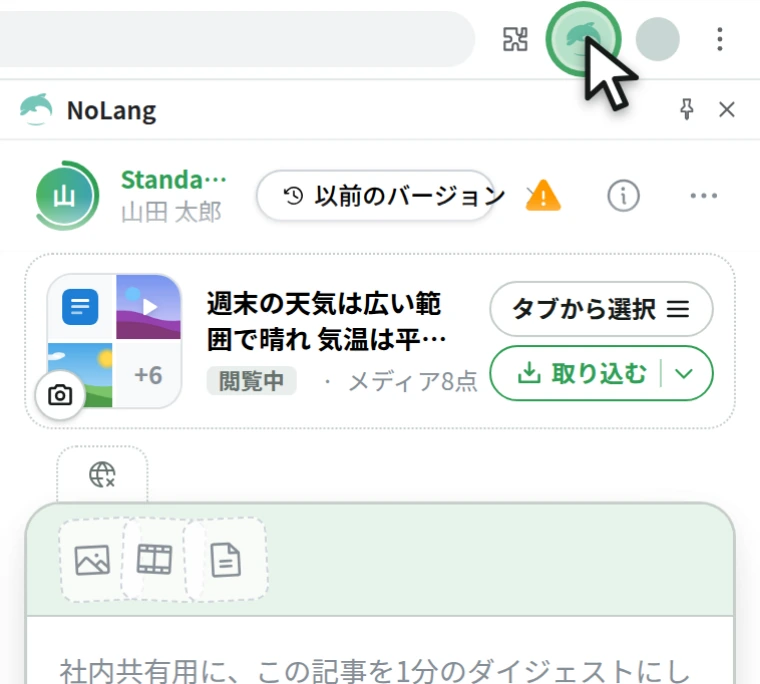
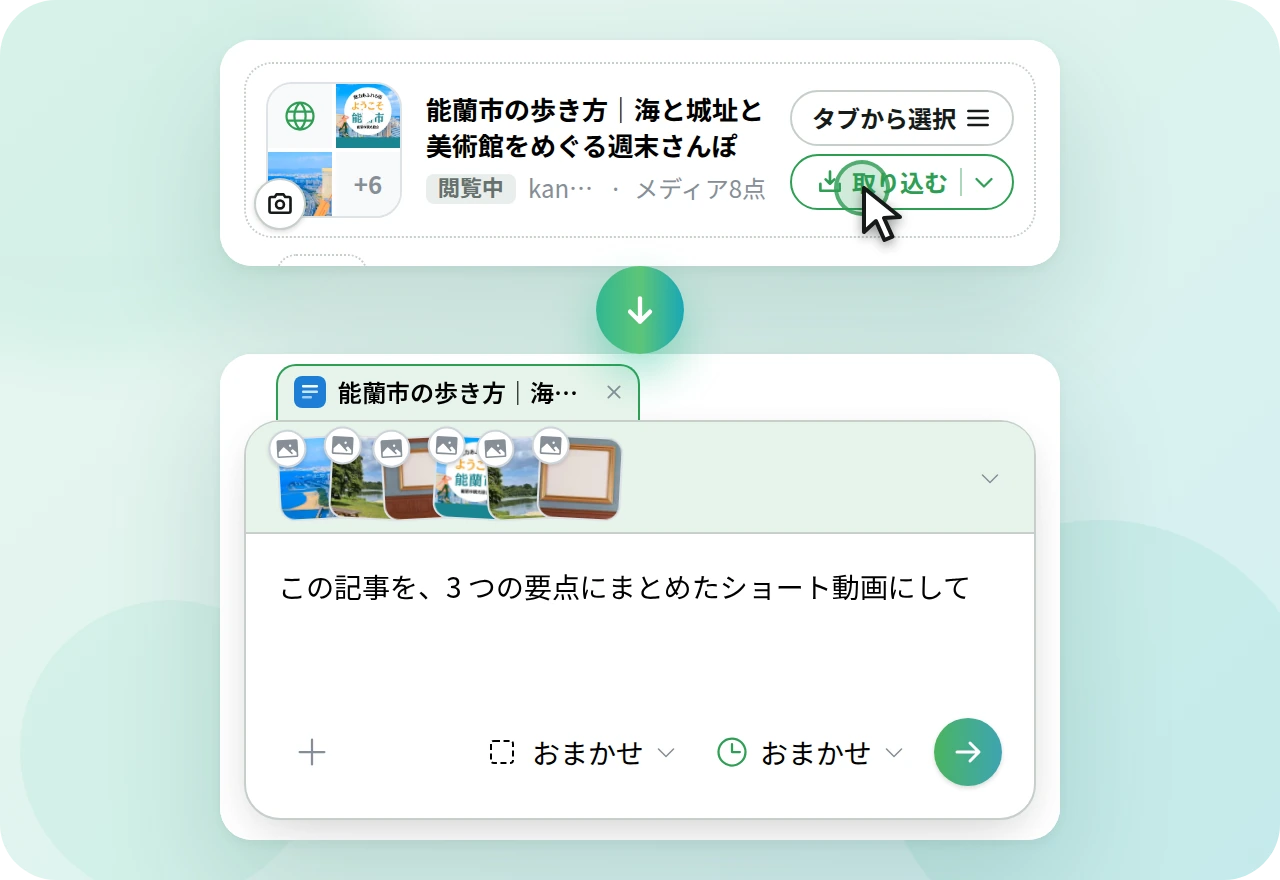
- ページを取り込んで、作りたい動画の内容を送る動画にしたいページで「取り込む」を押すと、ページの本文と画像や動画が入力欄に入ります。作りたい動画の内容を書いて、送信します。ブラウザで開いた PDF も、同じように取り込めます。
- AI の質問に答えると、生成が始まる依頼を送ると、AI からいくつか質問があります。答えていくほど、イメージに近い動画になります。迷ったときは、質問をスキップして AI にまかせられます。
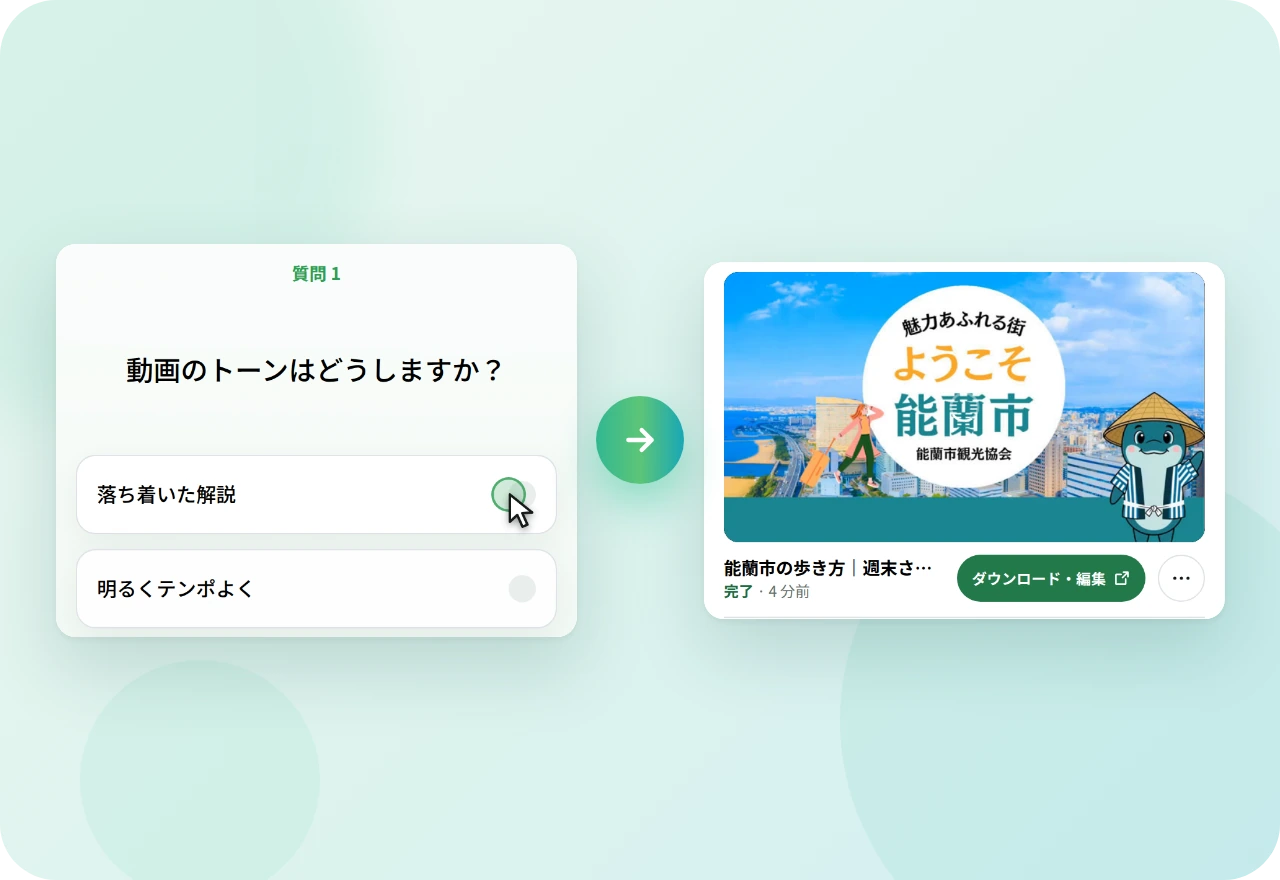
- できあがった動画をパネルで見るできあがった動画は、パネルでそのまま見られます。生成を待つあいだは、パネルを閉じても大丈夫です。もう一度開くと「生成タスク」に並んでいます。ダウンロードと編集は、Web 版でできます。
3. 取り込みと添付でできること
取り込む内容を選んだり、ページの画像やスクリーンショットを添えたりできます。
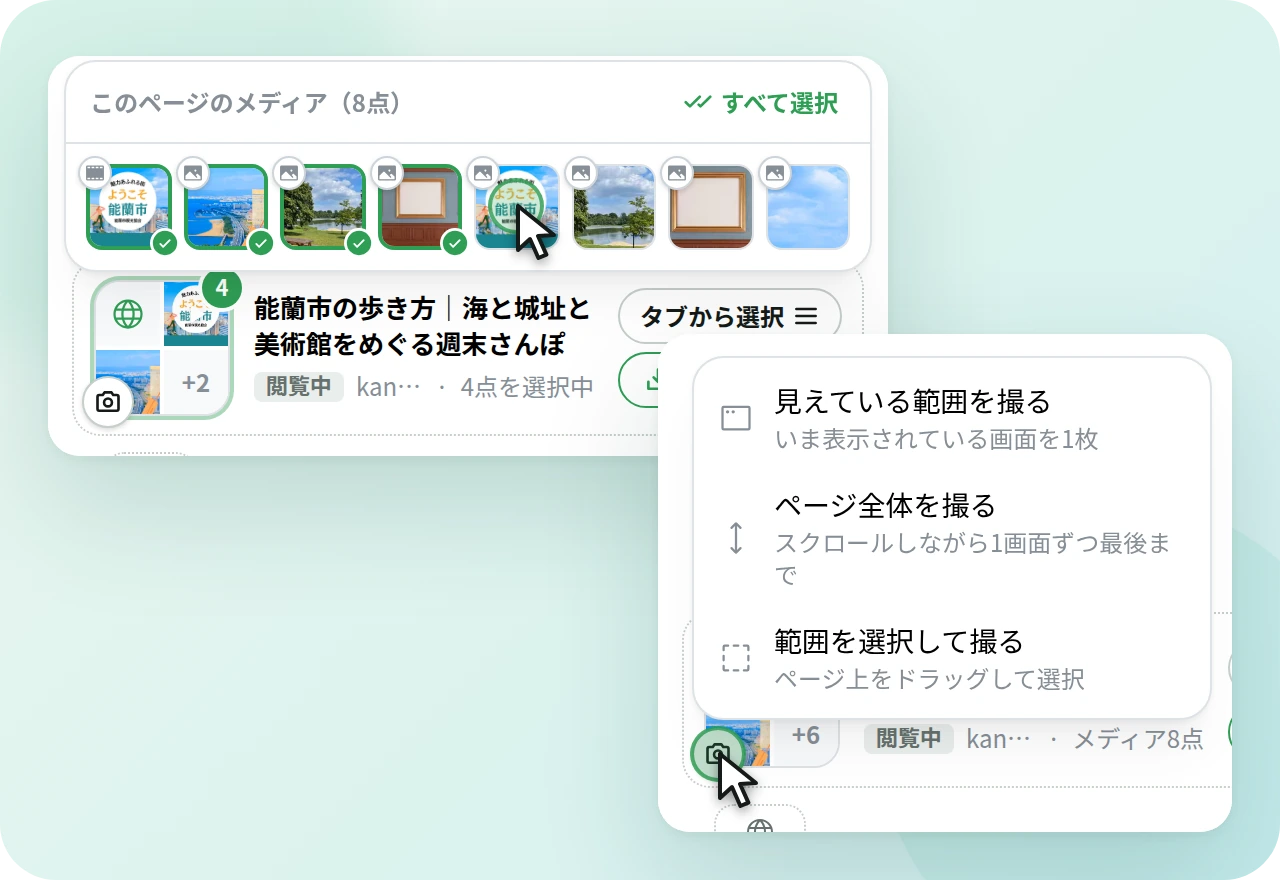
- 画像は大きいものから 6 枚まで、動画は 3 本まで取り込まれます。
- 本文だけを取り込みたいときは、「取り込む」の ▼ から選べます。
- ほかのタブのページも、「タブから選択」で取り込めます。
- 動画の縦横比と長さは、入力欄の下で選べます。
- ページの画像や動画は、一覧から選んで添えられます。
- カメラのボタンを押すと、スクリーンショットを撮れます。見えている範囲、ページ全体、選んだ範囲の 3 通りから選べます。右クリックのメニューや Alt + Shift + S でも撮れます。
- 入力欄の「+」から、手元の画像や PDF、PPTX も添付できます。
4. 法人プランでも使えます
法人プランをお使いの方も、同じ拡張機能を使えます。初めて開くときは、ログイン画面の「Business プランの方はこちら」を押して、Web 版と同じアカウントでログインします。
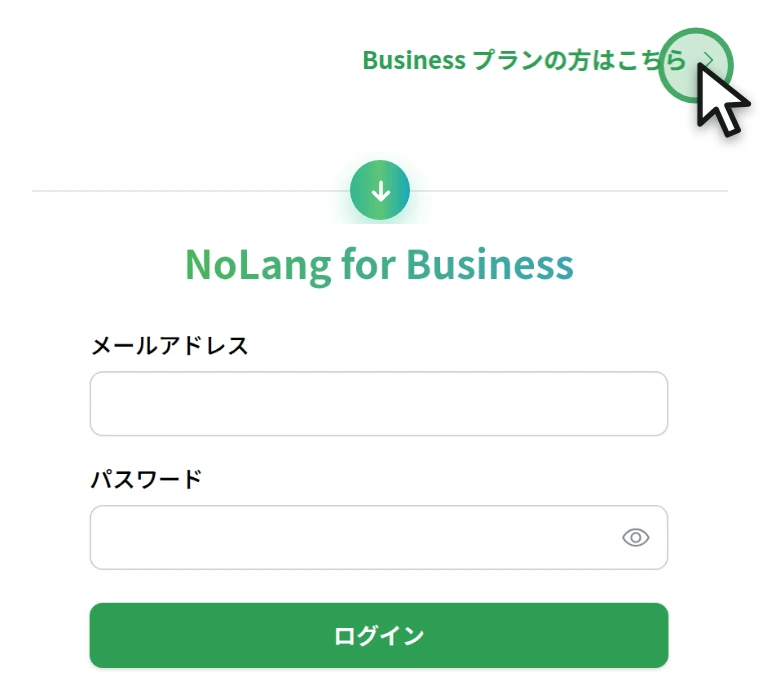
Microsoft でログインする方は、先に Web 版でログインしておいてください。
5. 以前のバージョンも使えます
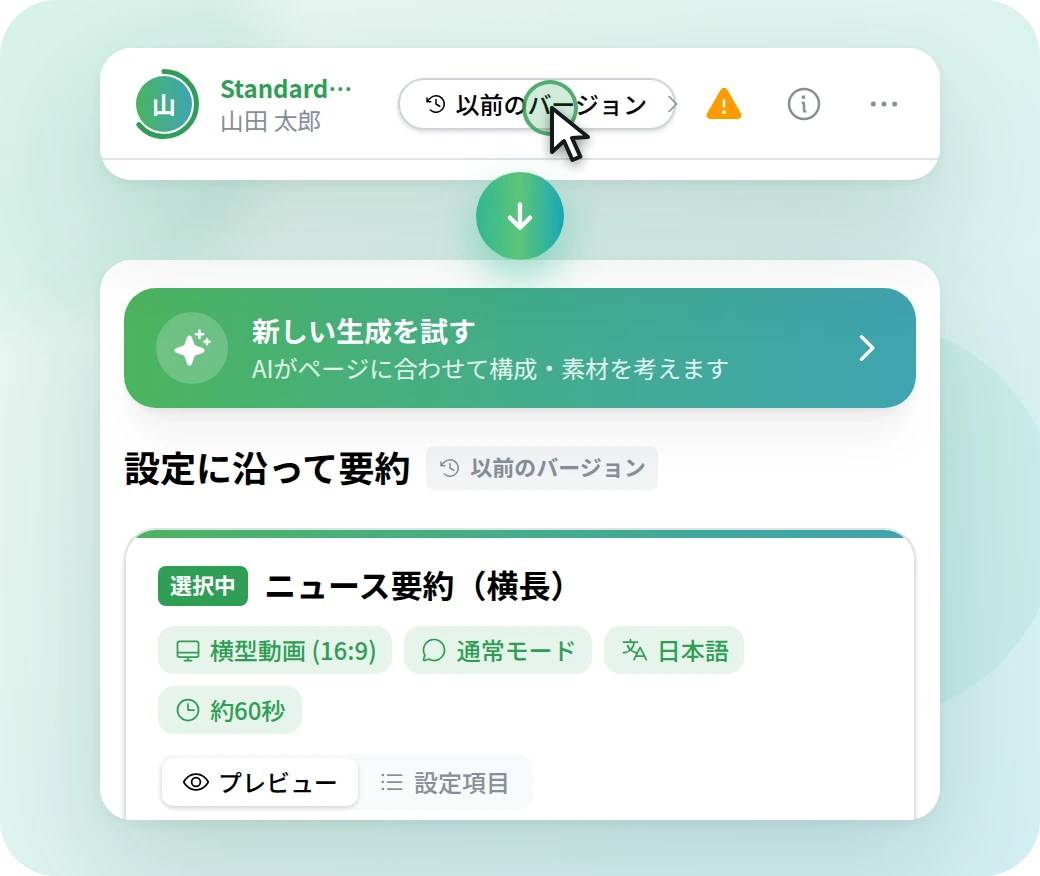
Web 版で作った動画設定を選んでページを動画にする、これまでの使い方も残っています。拡張機能のヘッダーの「以前のバージョン」を押すと画面が切り替わり、動画設定を選べます。「新しい生成を試す」を押せば、元の画面に戻れます。
6. これまで Chrome 拡張機能をお使いの方へ
以前から Chrome 拡張機能をお使いの方は、拡張機能の入れ直しをおすすめします。Chrome の拡張機能の管理画面で NoLang を削除してから、Chrome ウェブストアで追加し直してください。
入れ直しても、Web 版で作った動画設定や、これまでに作成した動画は消えません。
7. ご利用にあたって
ページの内容を読むには、そのサイトへのアクセス許可が必要です。ブラウザが許可を求めるのは、実際に必要になったときです。
- タブの情報:ほかのタブを初めて一覧に出すとき
- ページの内容:そのサイトで初めて取り込むとき
- すべてのサイトへのアクセス:スクリーンショットを撮るとき。確認が出ないこともあります