スライドを作成する方法
最終更新日
PPTX関連の操作画像は従来の画面を使用しており、英語版は画像内の表記を英訳しています。
1. テキストから生成
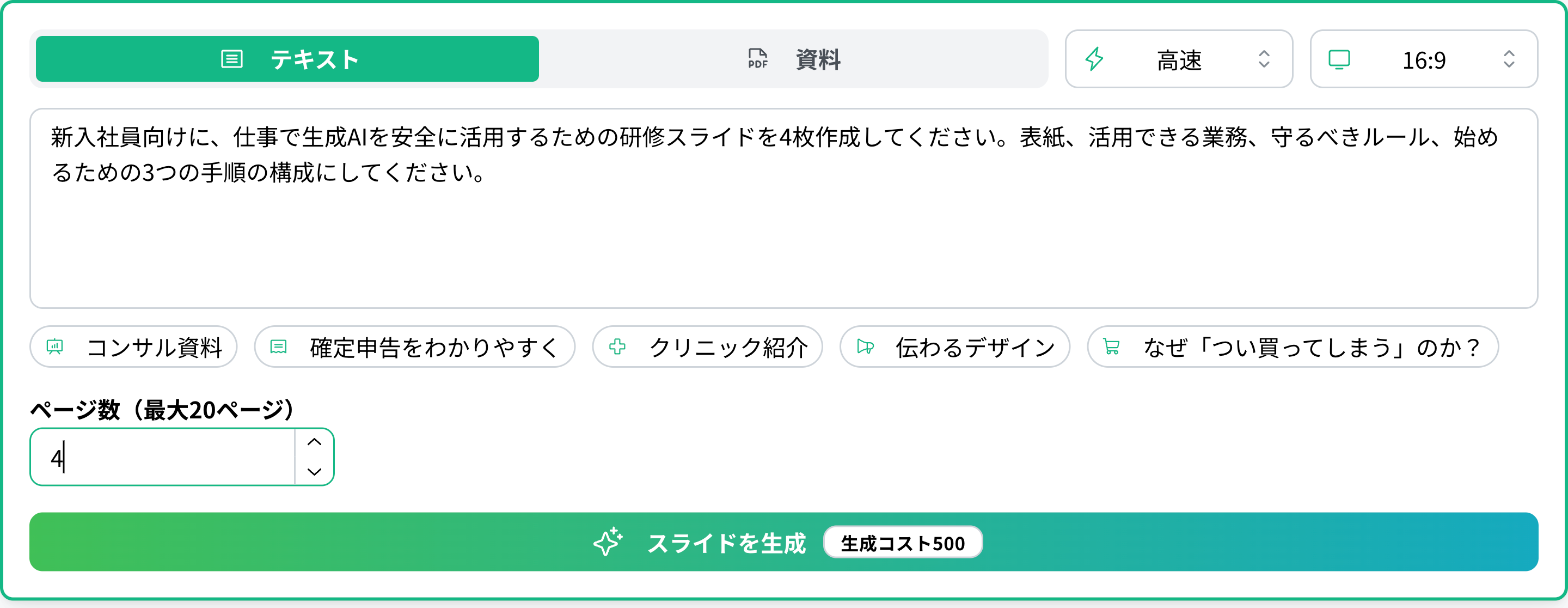
- 「テキスト」タブにスライドの内容を入力
入力例
新入社員向けに、仕事で生成AIを安全に活用するための研修スライドを4枚作成してください。表紙、活用できる業務、守るべきルール、始めるための3つの手順の構成にしてください。 - 生成モードとスライドの縦横比を選択高速・図解・PPTXからモードを選び、縦横比を設定します。PPTXモードは16:9固定のため、縦横比の選択は表示されません。英語UIではFast・Diagram・PPTXと表示されます。
- 作成したいスライドのページ数を選択最大 20 ページまで作成することが可能です。
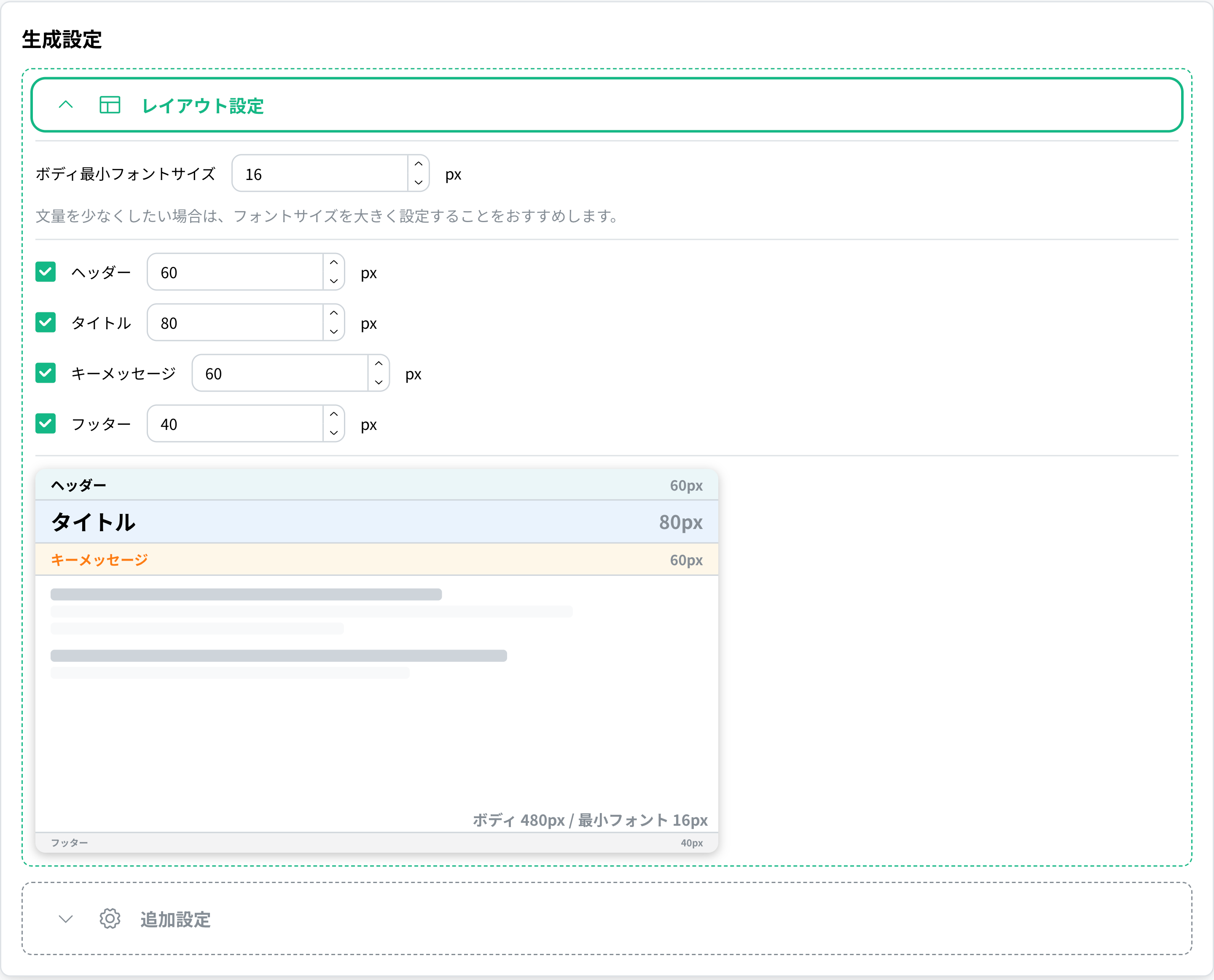
- 作成するスライドのレイアウトを設定本文の最小フォントサイズと、ヘッダー・タイトル・キーメッセージ・フッターの高さを設定できます。
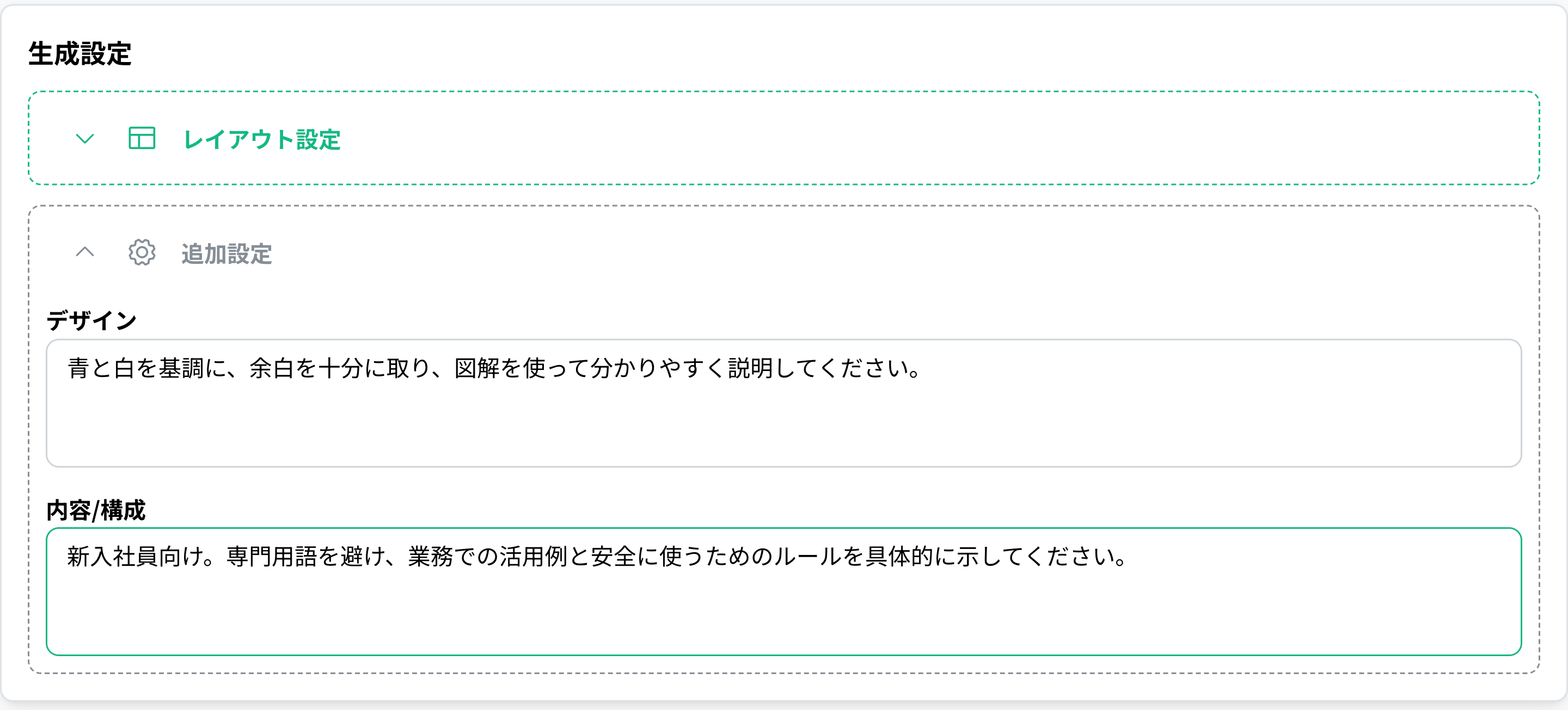
- 追加設定(任意)でデザインと内容 / 構成を入力
- 「スライドを生成」のボタンをクリック
- 生成後のスライドはテキストもしくは AI で編集図解モードで作成したスライドはAI編集のみ対応しています。PPTXモードで作成したスライドは編集できません。
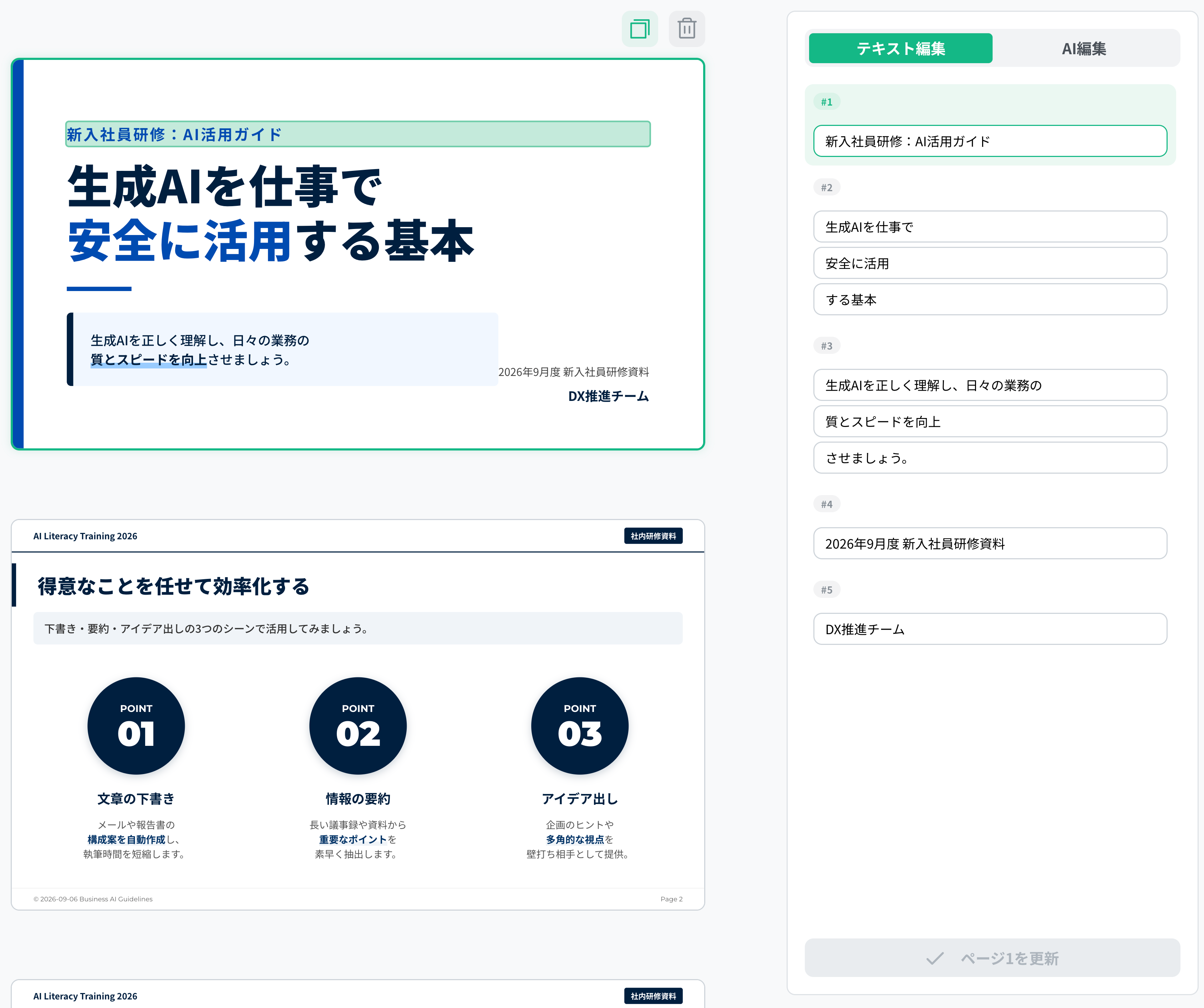 ✓ あわせて読みたい スライドを編集する方法 生成したスライドをテキスト編集 / AI 編集する 2 つの方法を解説します。
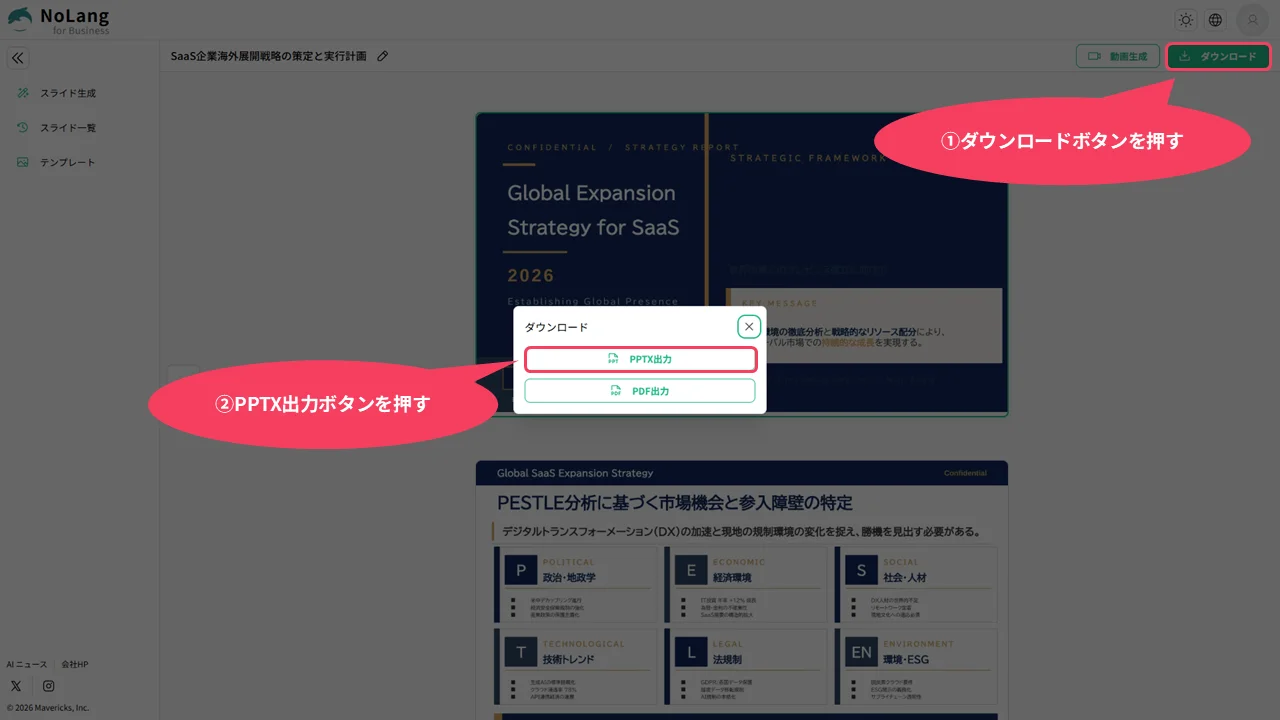
 - 完成したスライドは PDF / PPTX 出力、もしくはそのまま NoLang の動画作成に使用可能高速モードのダウンロードボタンはPDFを直接出力します。PPTXモードではPPTX出力も可能です(法人プラン限定)。

2. PDF・PPTX 資料から生成
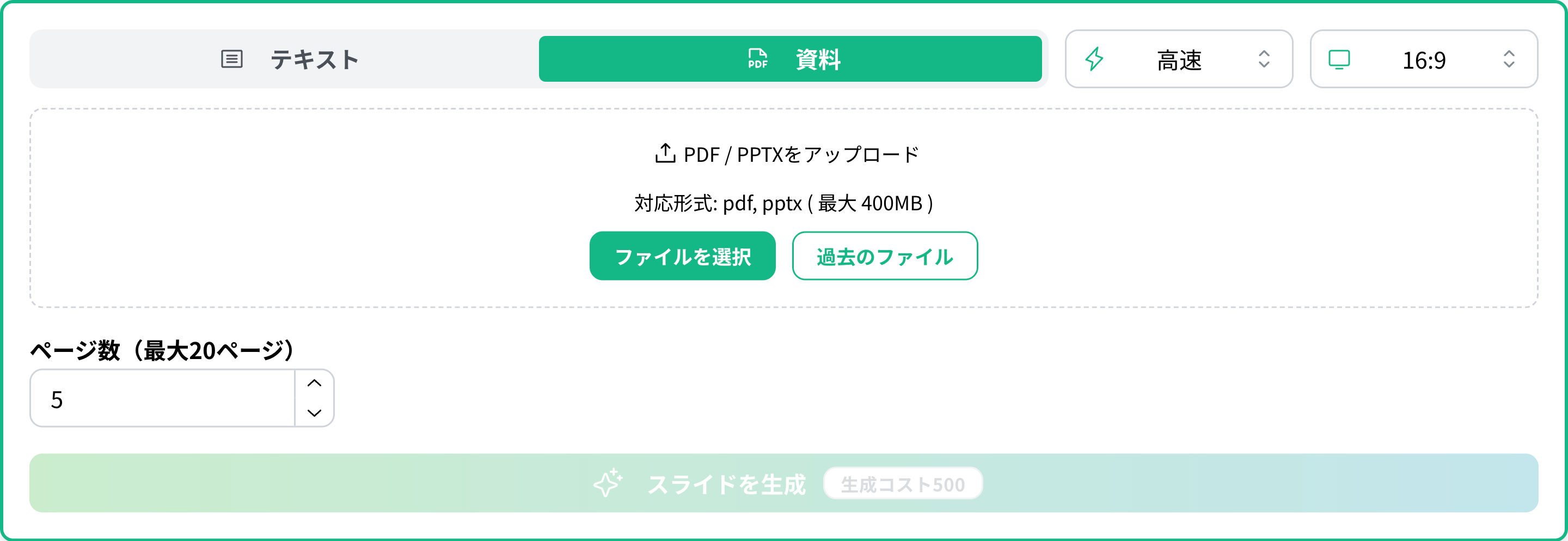
- 「資料」タブにPDF・PPTXをアップロードこれ以降はテキストから生成する場合と同様にしてスライドを作成することが可能です。
入力する資料の例
- 過去の営業提案書- 競合分析レポート- 議事録- 市場調査レポート