あなただけのボイスを作成する方法
最終更新日
1. ボイスを作る 2 つの方法
- 録音する 表示された文章を録音し、その音声を元にボイスを作成します。
- 音声をアップロード 音声ファイルをアップロードし、その音声を元にボイスを作成します。
ボイス作成はStandard・Premiumプランおよび法人プランで利用できます。作成時は、画面に表示されるクレジットと作成可能なボイス数を確認してください。
2. 録音する
- サイドバーから「キャラ作成」を選択
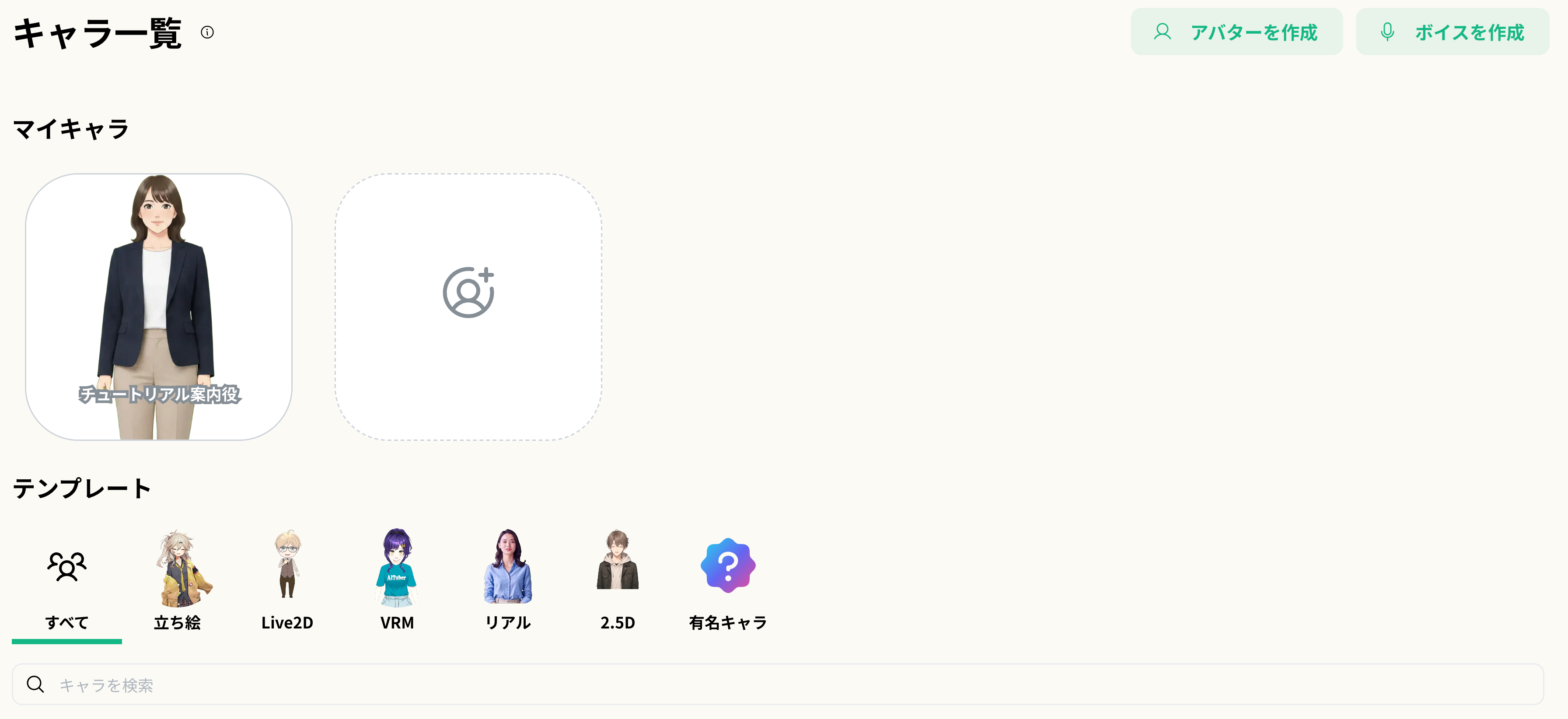
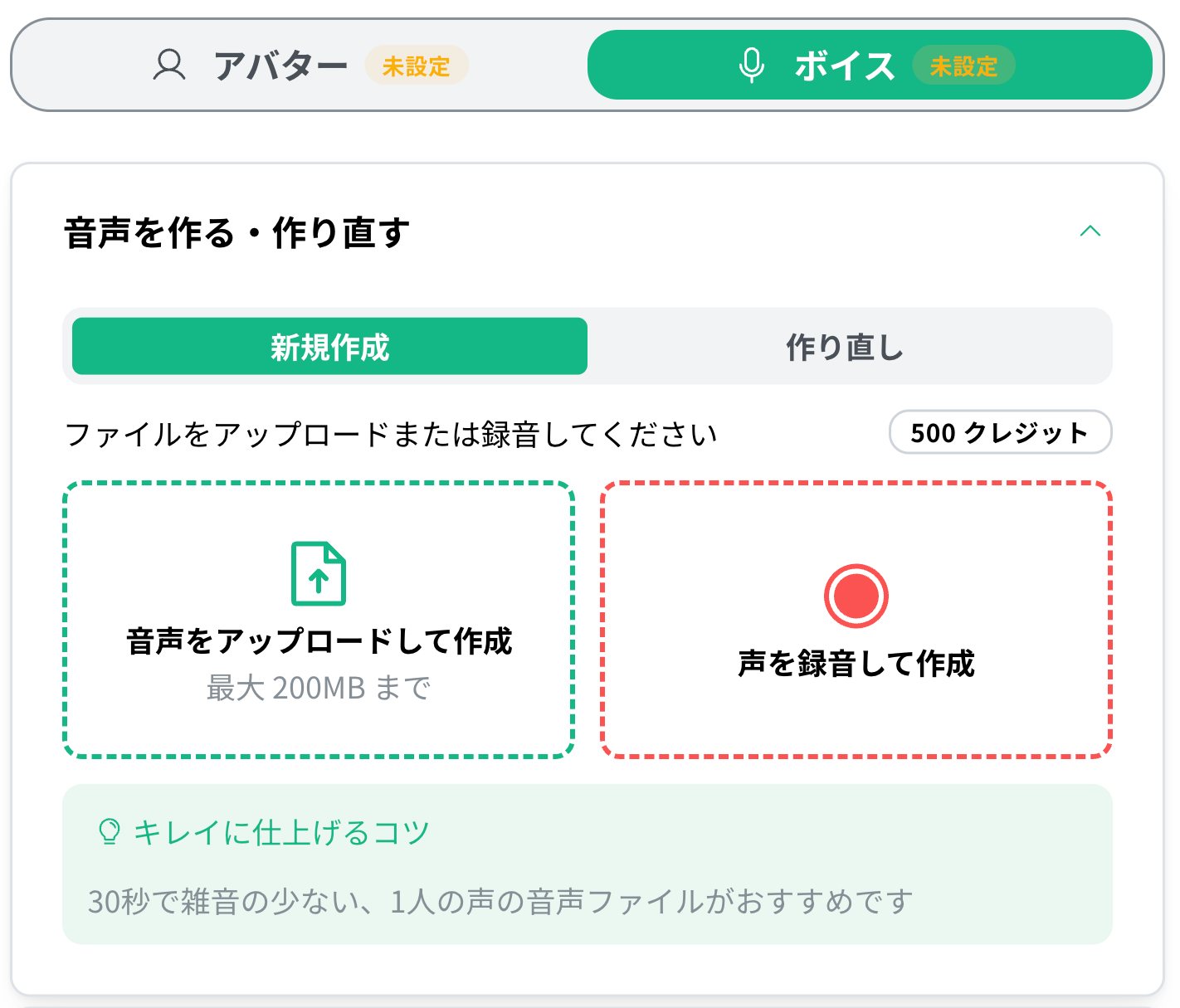
- 「ボイス」から「音声を作る・作り直す」→「新規作成」→「声を録音して作成」を選択
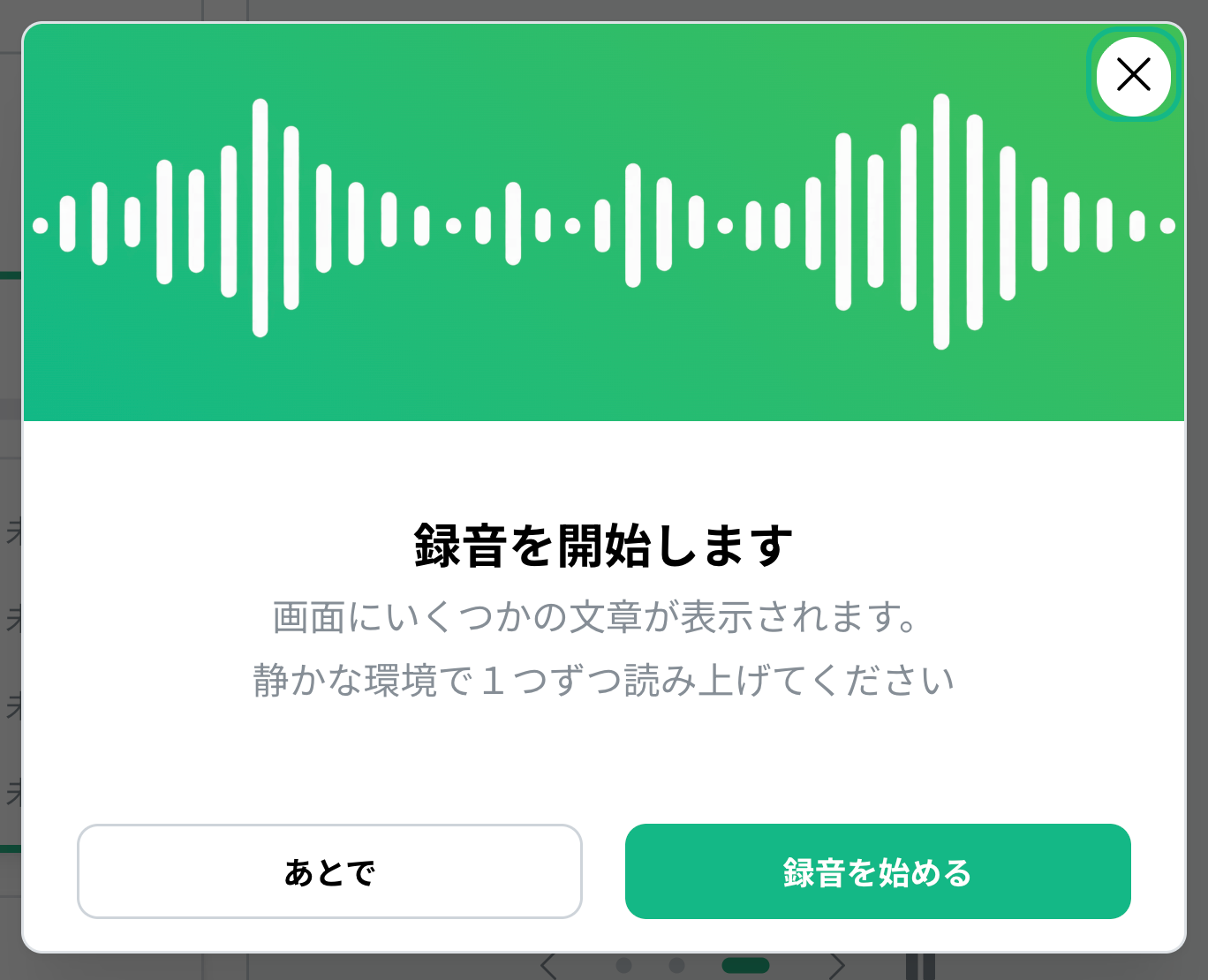
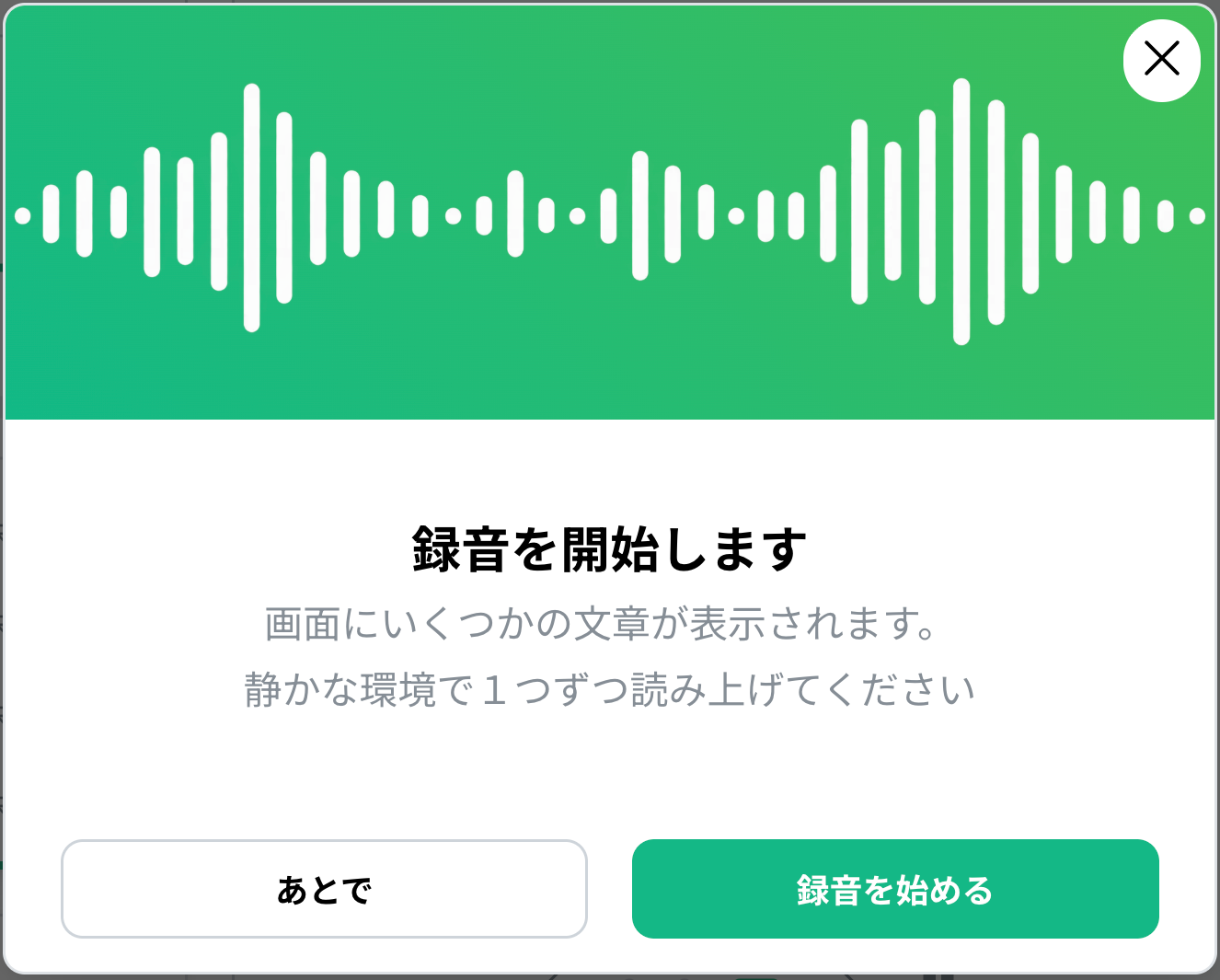
- 録音の案内を確認し、読み上げる文章を取得する「録音を始める」で進み、読み上げ言語を選択して「読み上げ文章を取得する」を押します。表示された文章を確認し、録音を開始して1文ずつ読み上げます。
- 録音後は「再生」で音声を確認し、問題がなければ「次へ」を選択
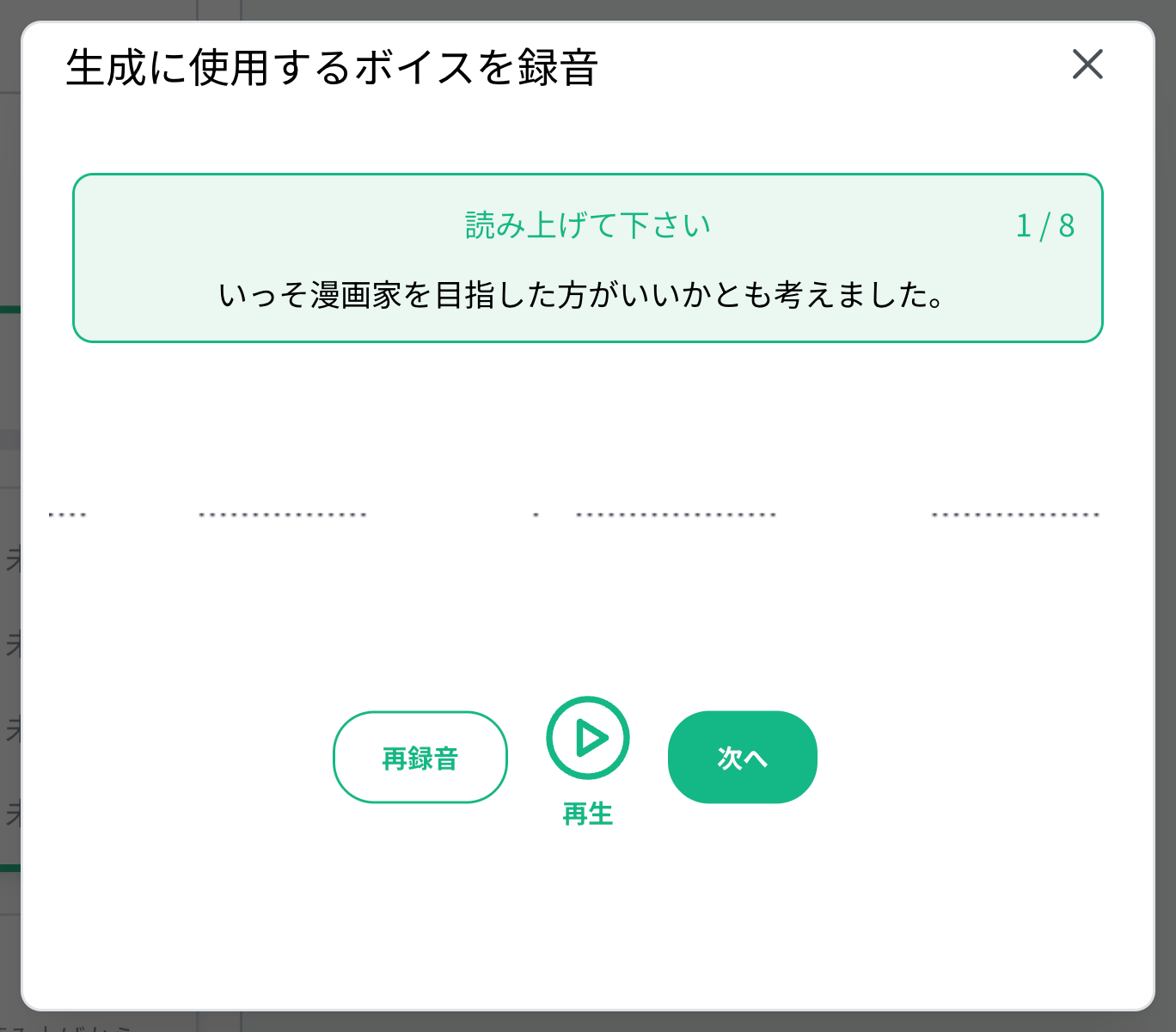
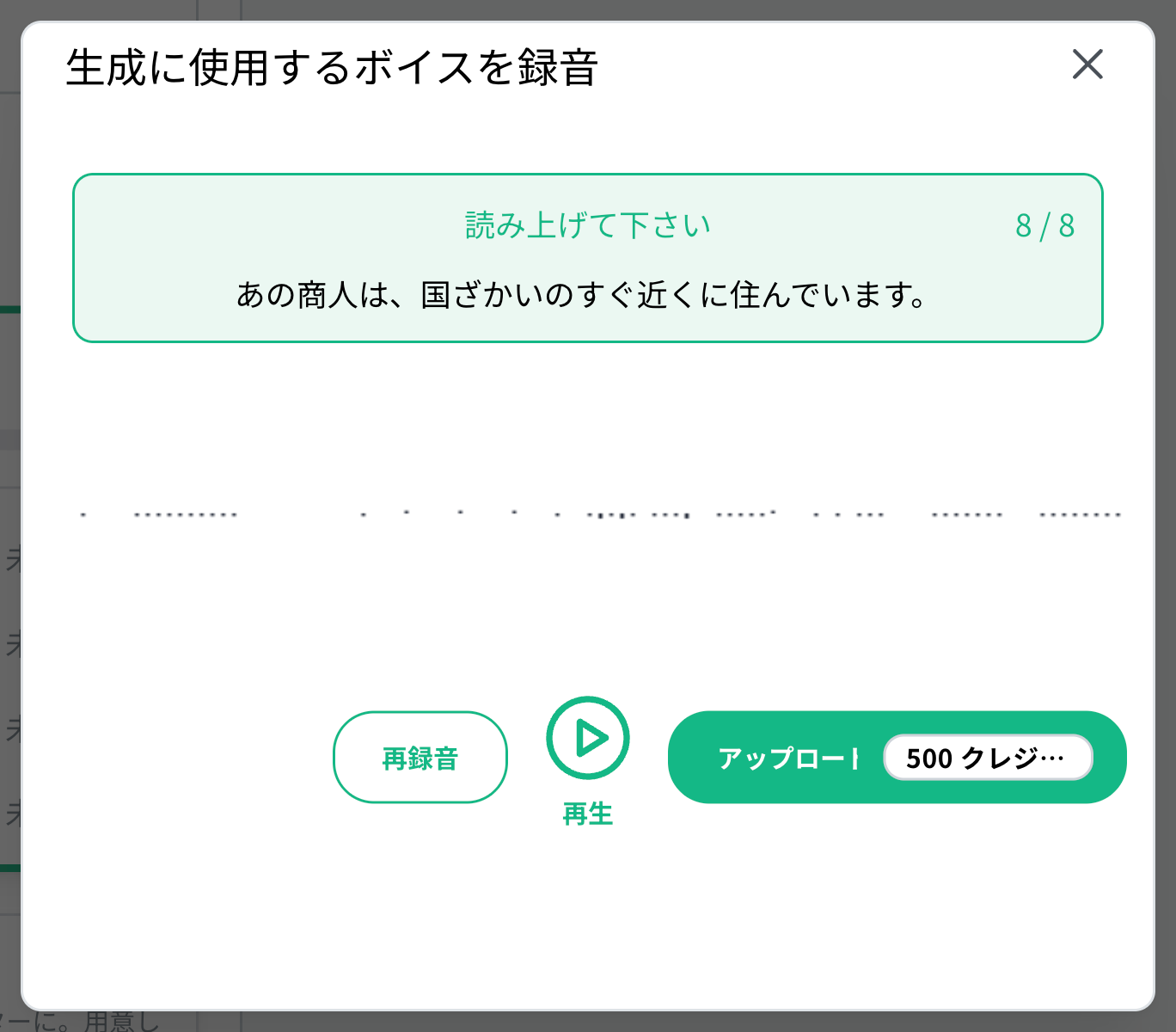
- 8文を録音し終えたら「アップロード」をクリック必要に応じて「再録音」で録り直せます。最後に表示される消費クレジットを確認してアップロードします。画像の例では500クレジットです。
3. ファイルから音声を生成
- サイドバーから「キャラ作成」を選択
- 「ボイス」から「音声を作る・作り直す」→「新規作成」を開き、音声ファイルをアップロード
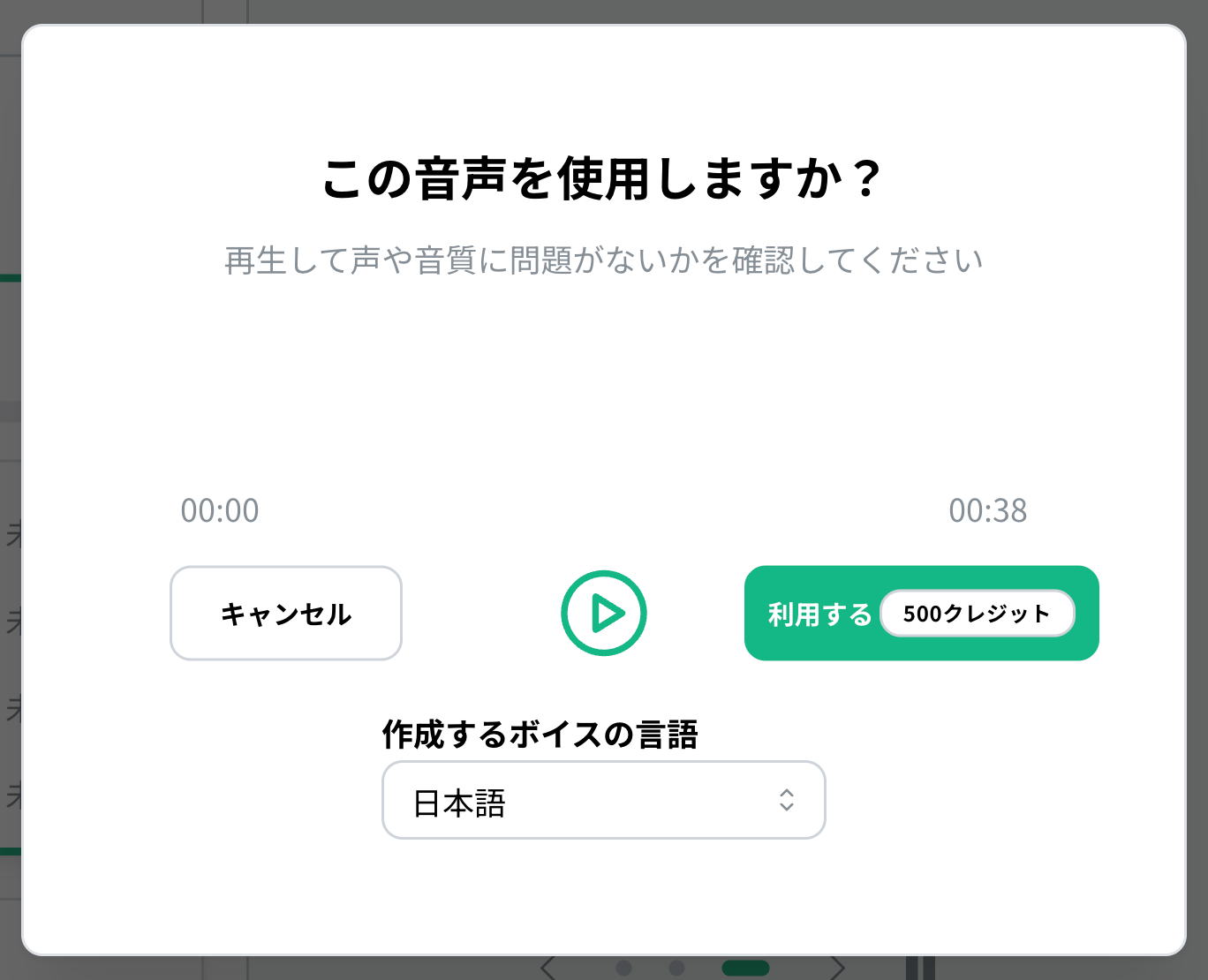
- 音声を再生して確認し、読み上げ言語を選んで「利用する」をクリック
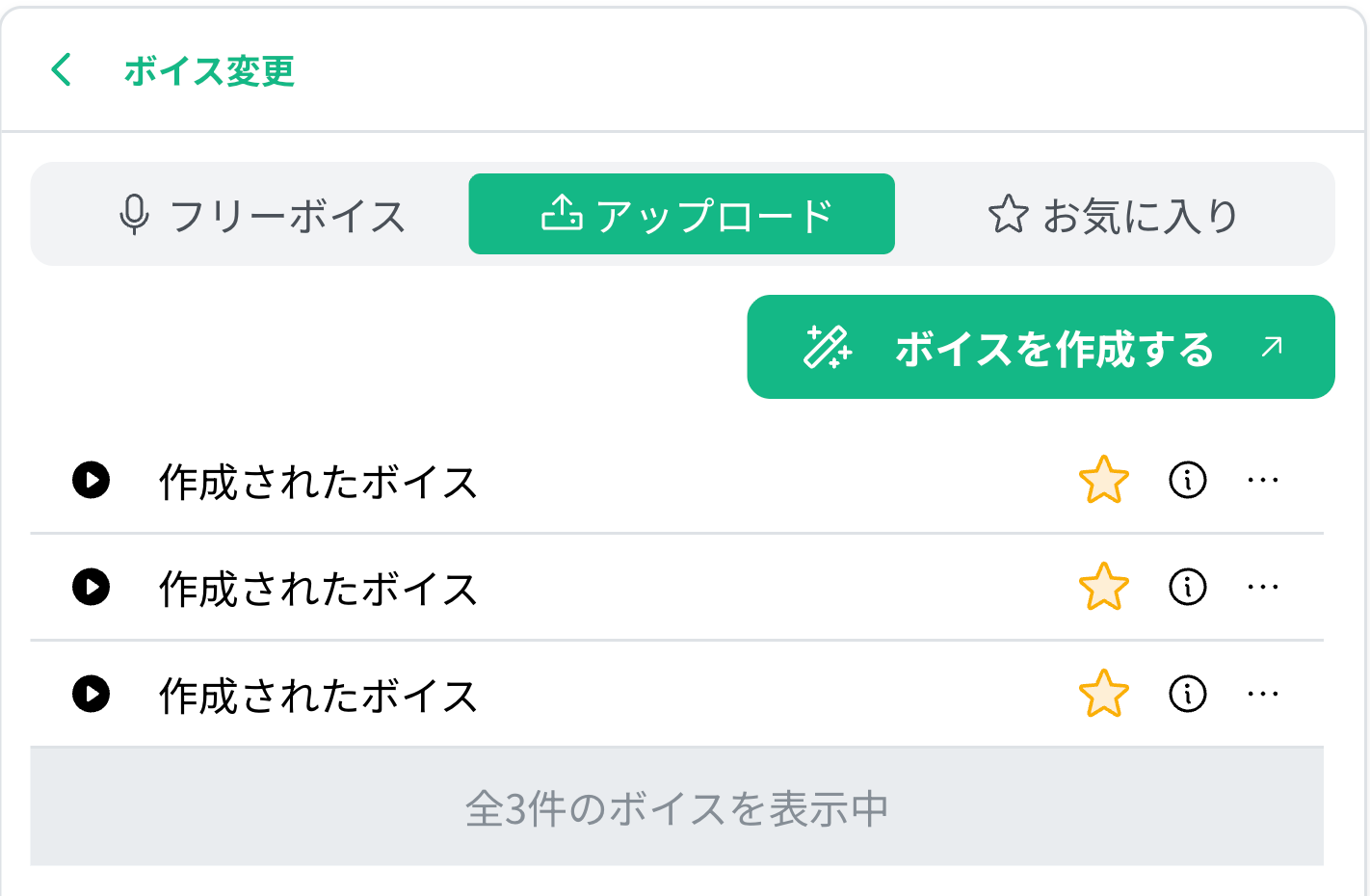
生成が完了したら「一覧から選ぶ」の「アップロード」タブを開き、作成したボイスを選択します。録音から作成した場合も、同じ手順で選択できます。