
自分の動画やテンプレートから動画を作る方法
最終更新日
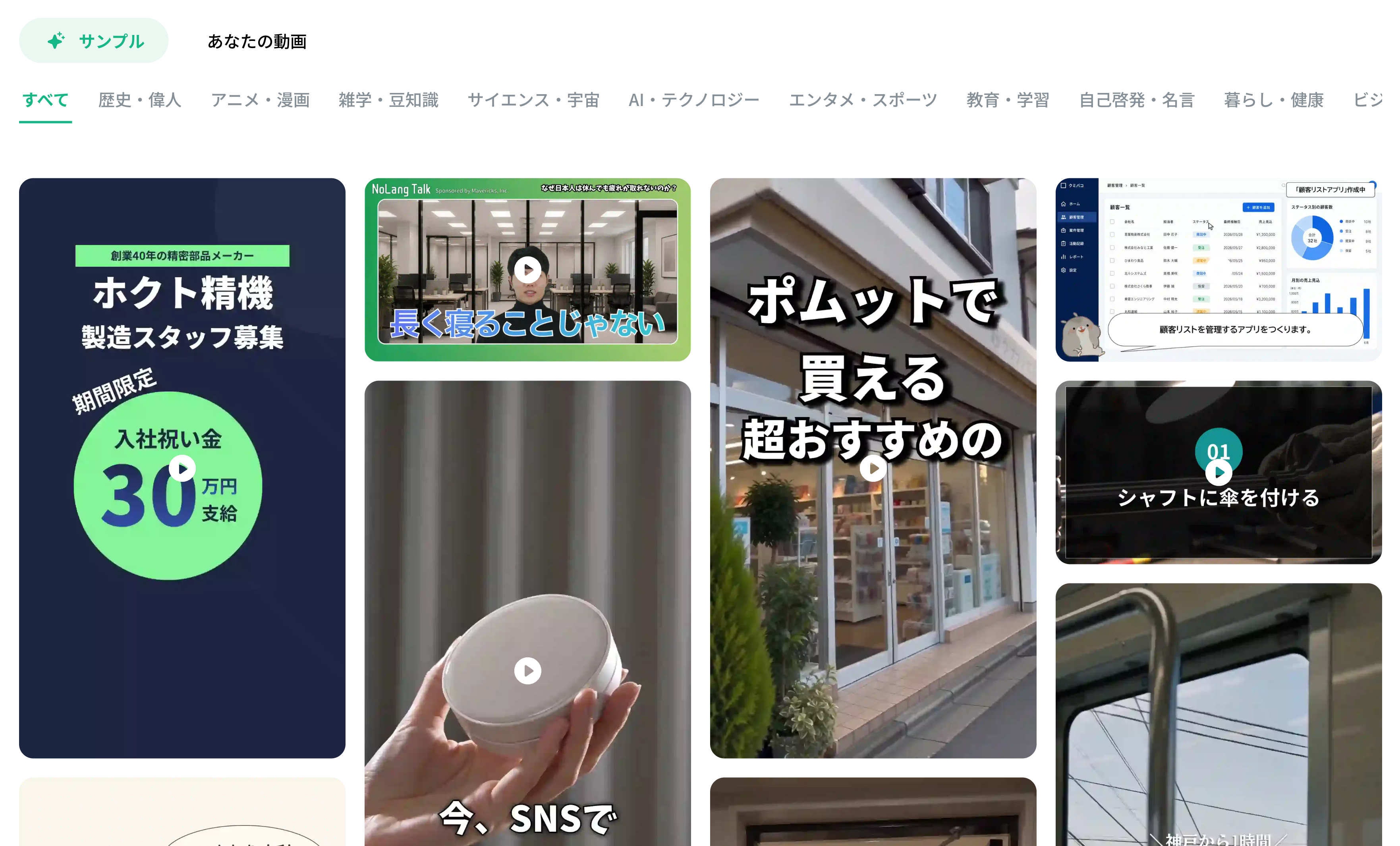
1. サンプル(テンプレート)から作る
- ホーム画面の「公式サンプル」を選択ホーム画面の「公式サンプル」一覧から動画を選びます。「歴史・偉人」「雑学・豆知識」などのカテゴリで絞り込むこともできます。
- サンプルを選んで、動画例を確認気になるサンプルをクリックすると、実際の動画例を再生して確認できます。内容や構成を確認して、使いたいサンプルを選びます。
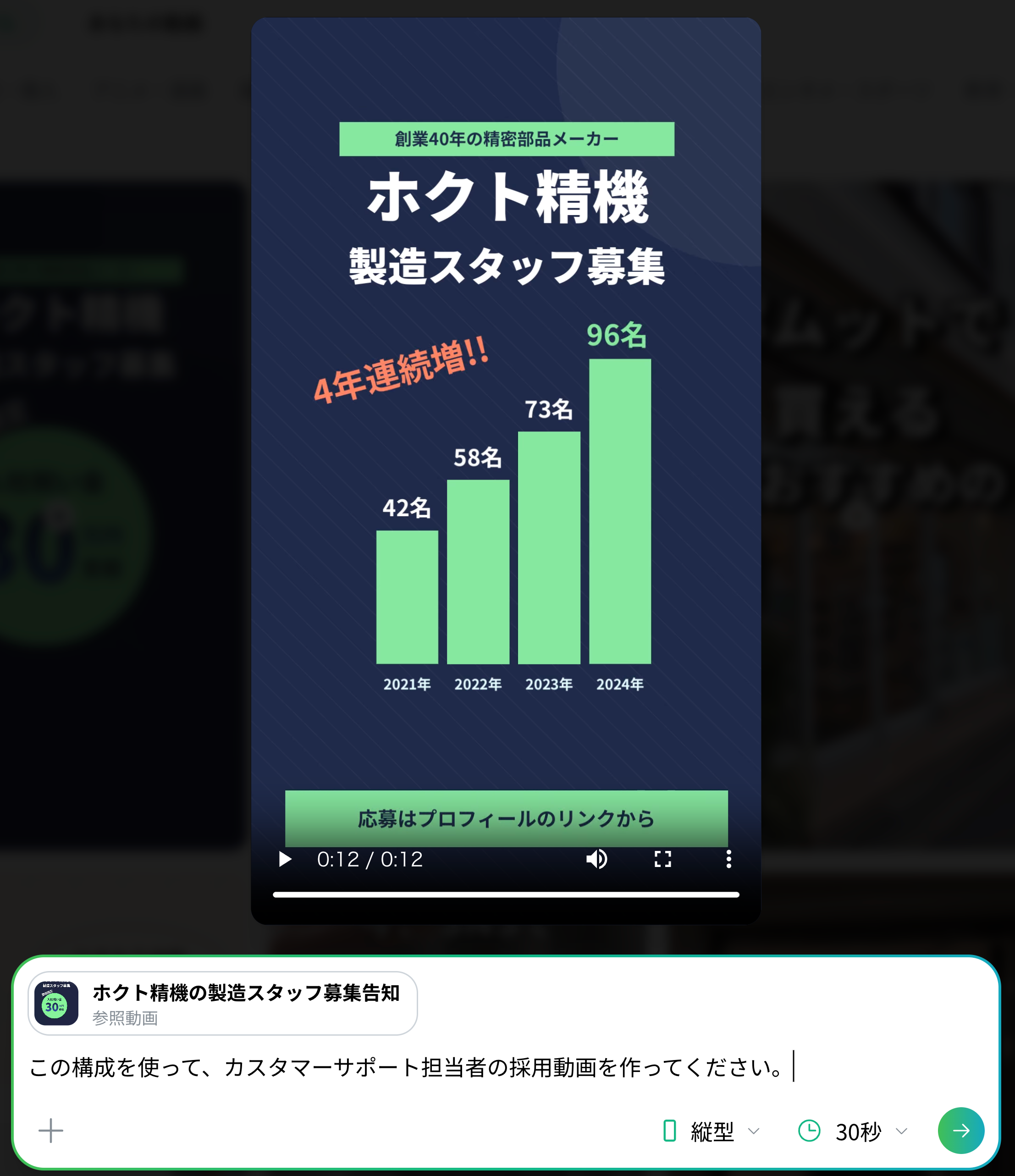
- 作りたい内容を入力して生成サンプルが参照動画としてセットされた入力欄に、作りたい動画の内容を入力して送信すると、そのサンプルに似たテイストで生成が行われます。
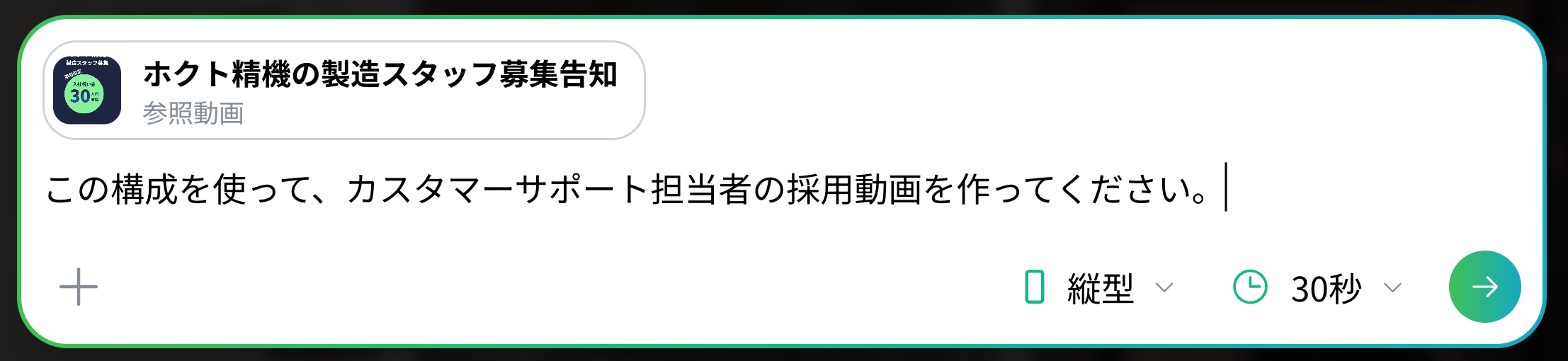
入力例
この構成を使って、カスタマーサポート担当者の採用動画を作ってください。
2. 自分の動画から作る
気に入った 1 本ができたら、その動画を参照動画として活用できます。
視聴ページ(動画の再生画面)の入力欄には、表示中の動画が「参照動画」として固定でセットされています。ここに作りたい内容を入力して送信すると、元動画のデザイン・構成・話し方のテイストを引き継いだ新しい動画が生成されます。
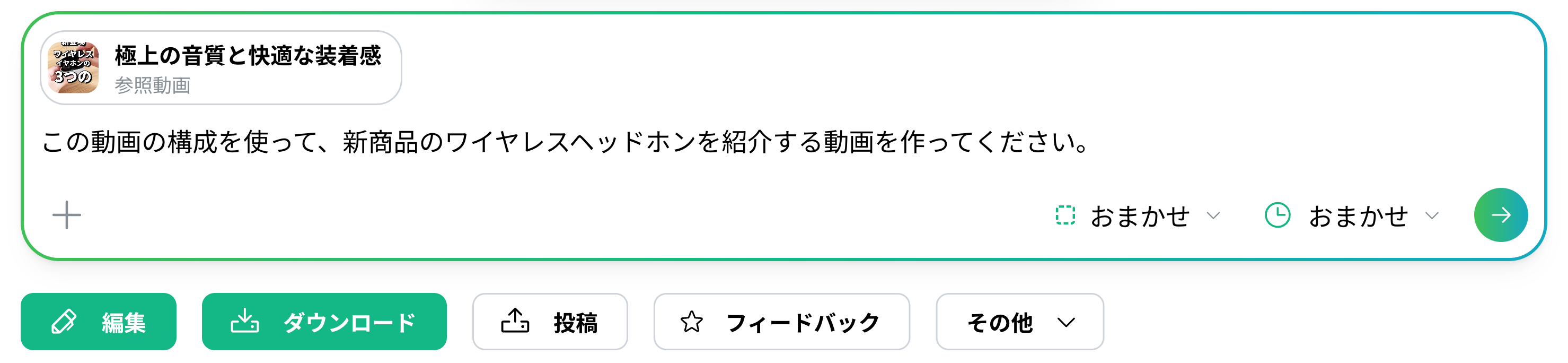
入力例
この動画の構成を使って、新商品のワイヤレスヘッドホンを紹介する動画を作ってください。過去に作った動画は、サイドバーの「動画管理」→「視聴する」からいつでも開けます。テイストを揃えたいシリーズものの動画を作るときに便利です。
3. 生成した動画を、そのまま編集して仕上げる
NoLang では、一度生成した動画を直接編集できます。字幕の誤字や画像の差し替えのような細かい修正のために、生成をやり直す必要はありません。
視聴ページの「編集」ボタンから編集画面を開き、字幕・画像・BGM などを調整して「この内容で確定する」を押すと、編集内容がそのまま動画に反映されます。
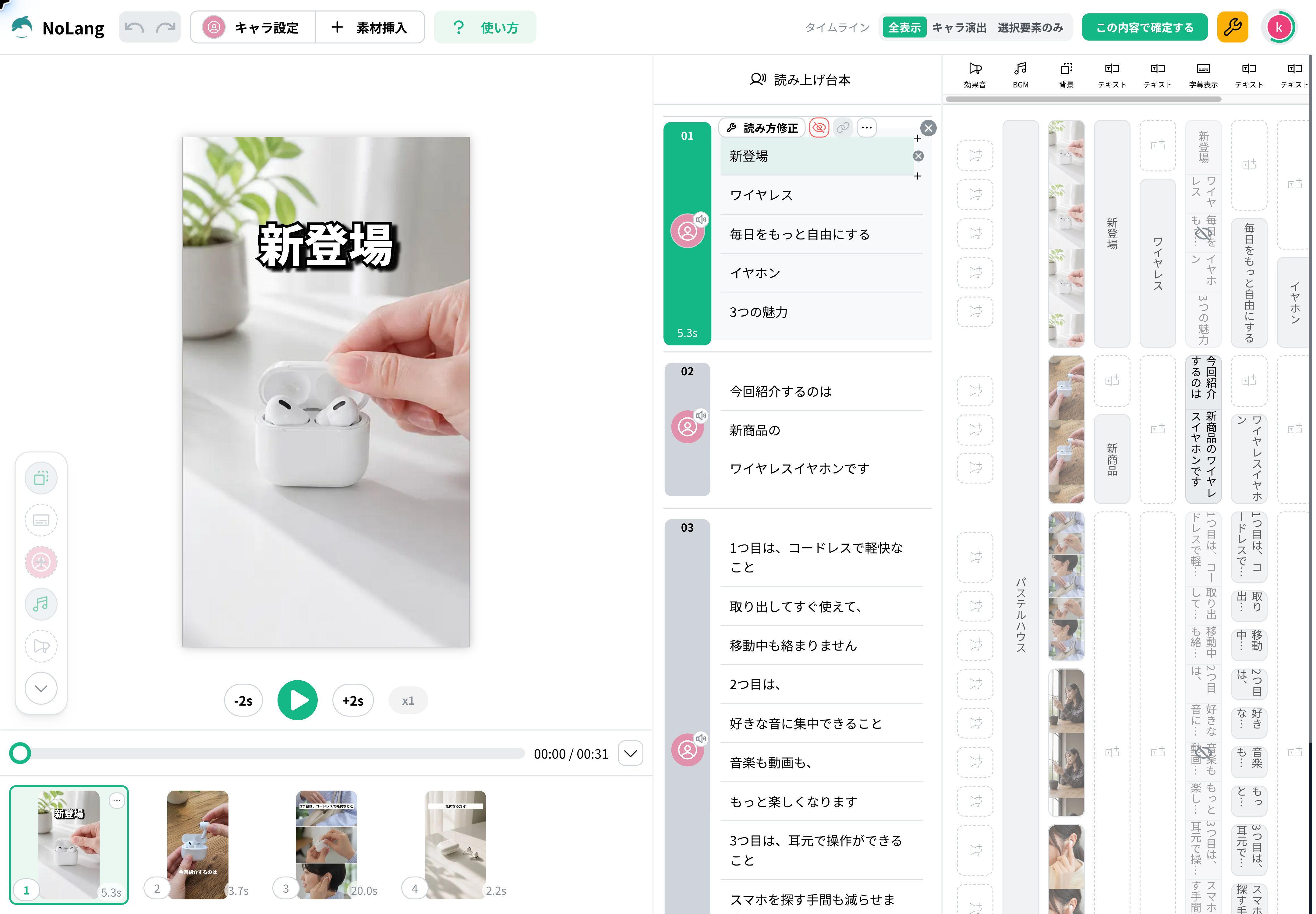
編集画面の使い方は、こちらで詳しく解説しています。
✓ あわせて読みたい 新編集画面の使い方 字幕・画像・アバター・BGM の調整から「確定して再生成」まで、編集画面の操作を 6 ページで解説しています。活用事例
サンプルや参照動画を使った動画づくりの実例です。
✓ あわせて読みたい 雑学動画の作り方 雑学・豆知識をテンポよく紹介する動画を作る手順を解説しています。 ✓ あわせて読みたい ニュース/時事ネタの解説動画の作り方 ニュース記事をもとに、時事ネタの解説動画を作る手順を解説しています。 ✓ あわせて読みたい ゆっくり風の歴史雑学動画の作り方 ゆっくり解説風のテイストで、歴史雑学動画を作る手順を解説しています。