
自作のキャラ(アバター・ボイス)を使って動画生成する方法
最終更新日
1. 手順(アバターの場合)
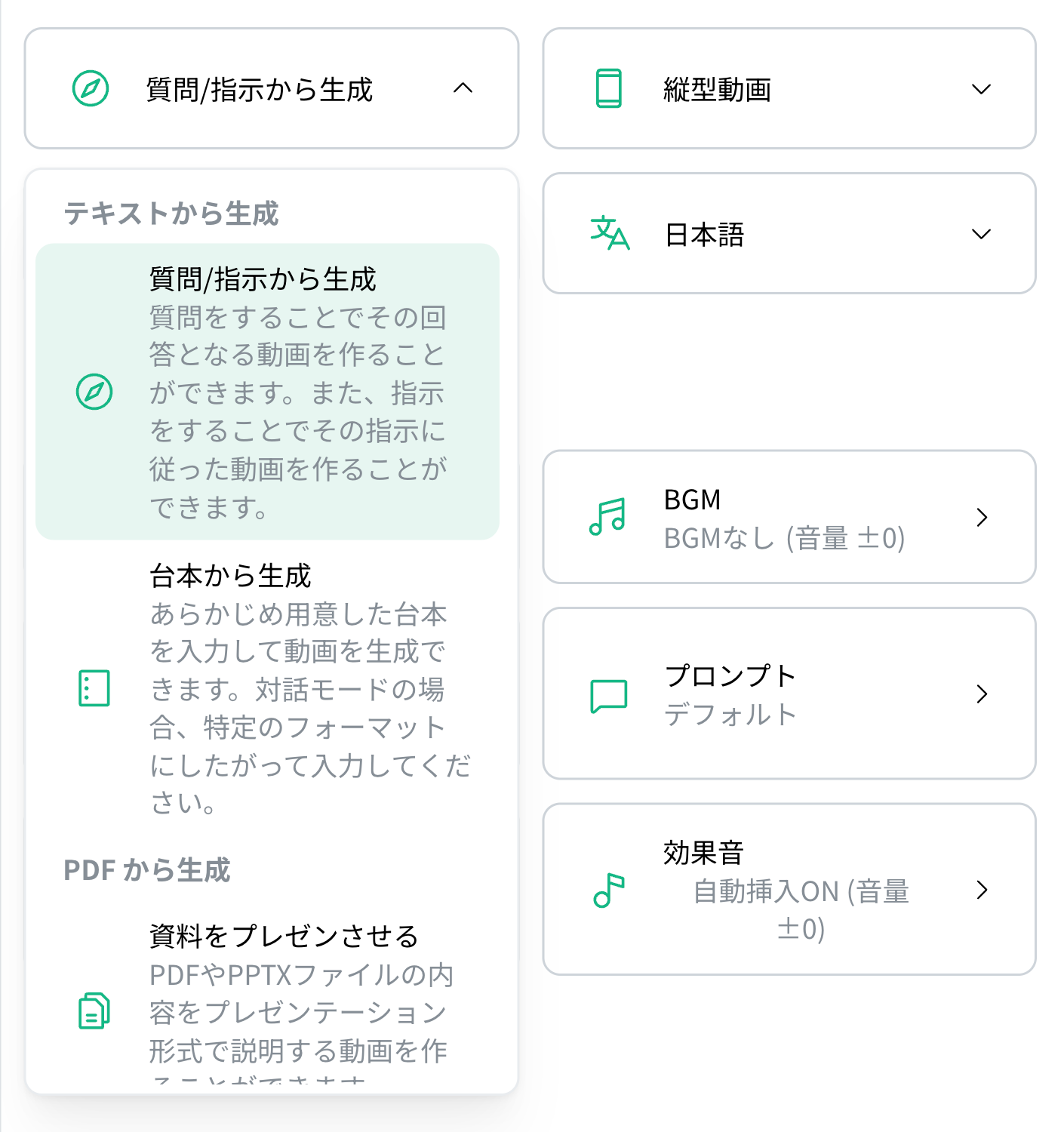
- サイドバーから「保存済み設定」を選択し、動画設定を開くサイドバーの「保存済み設定」から設定を選ぶか新規作成し、基本設定で生成方式を選びます。
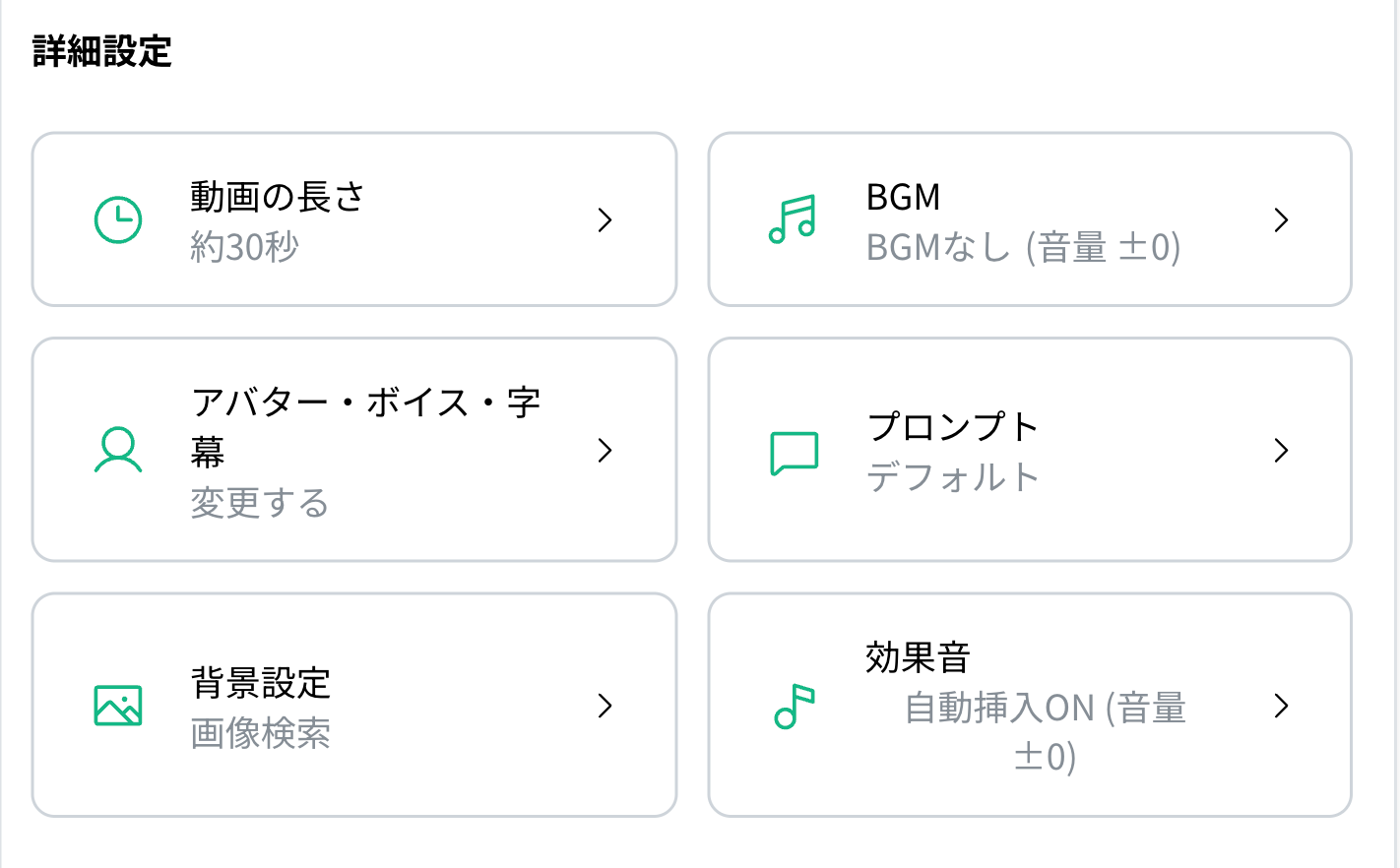
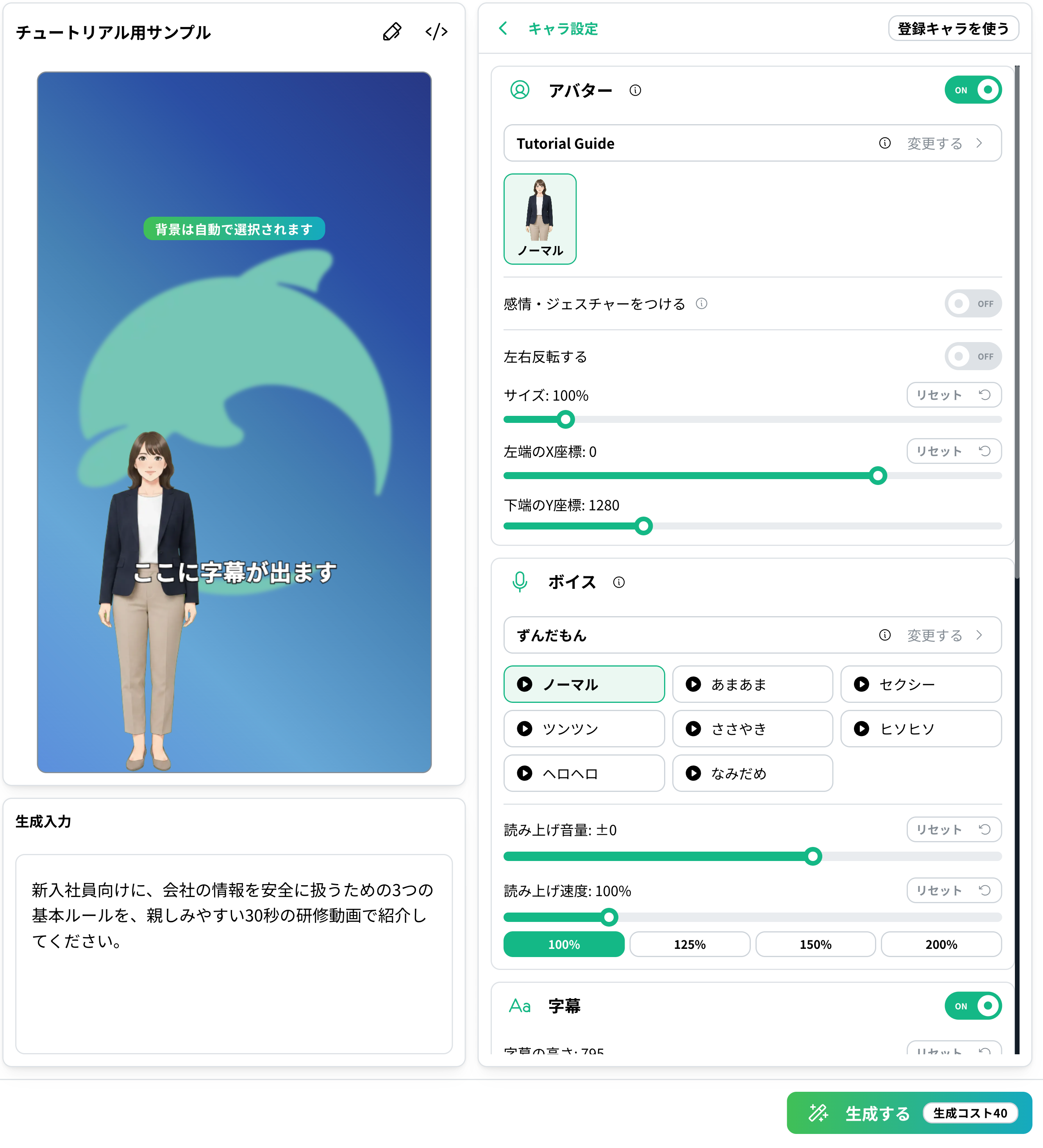
- 「アバター・ボイス・字幕」をクリック動画設定画面で「アバター・ボイス・字幕」を開くと、右側に設定パネルが表示されます。
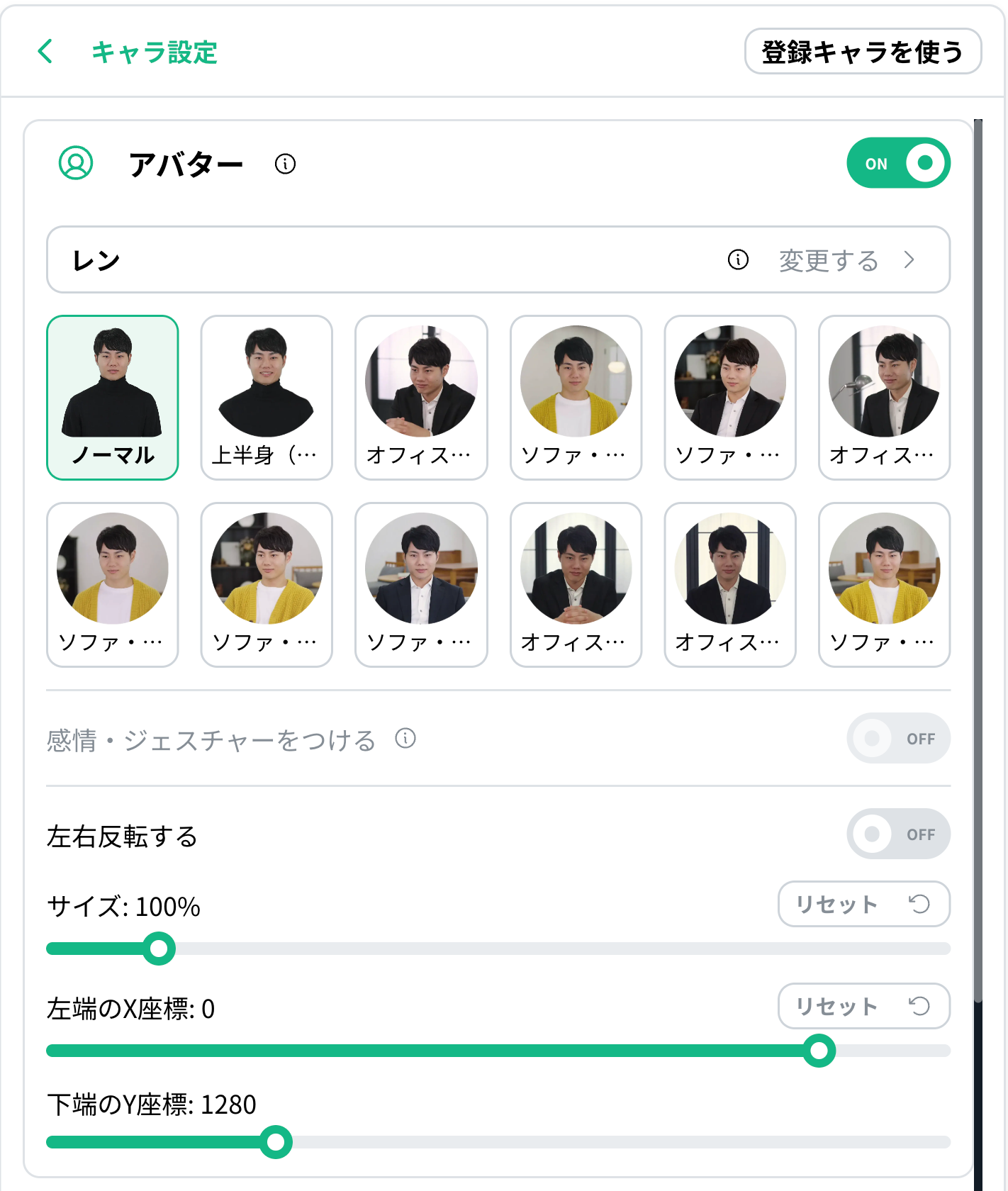
- アバターを有効にして「変更する」をクリックアバターを有効にした状態で「変更する」を押し、一覧を開きます。
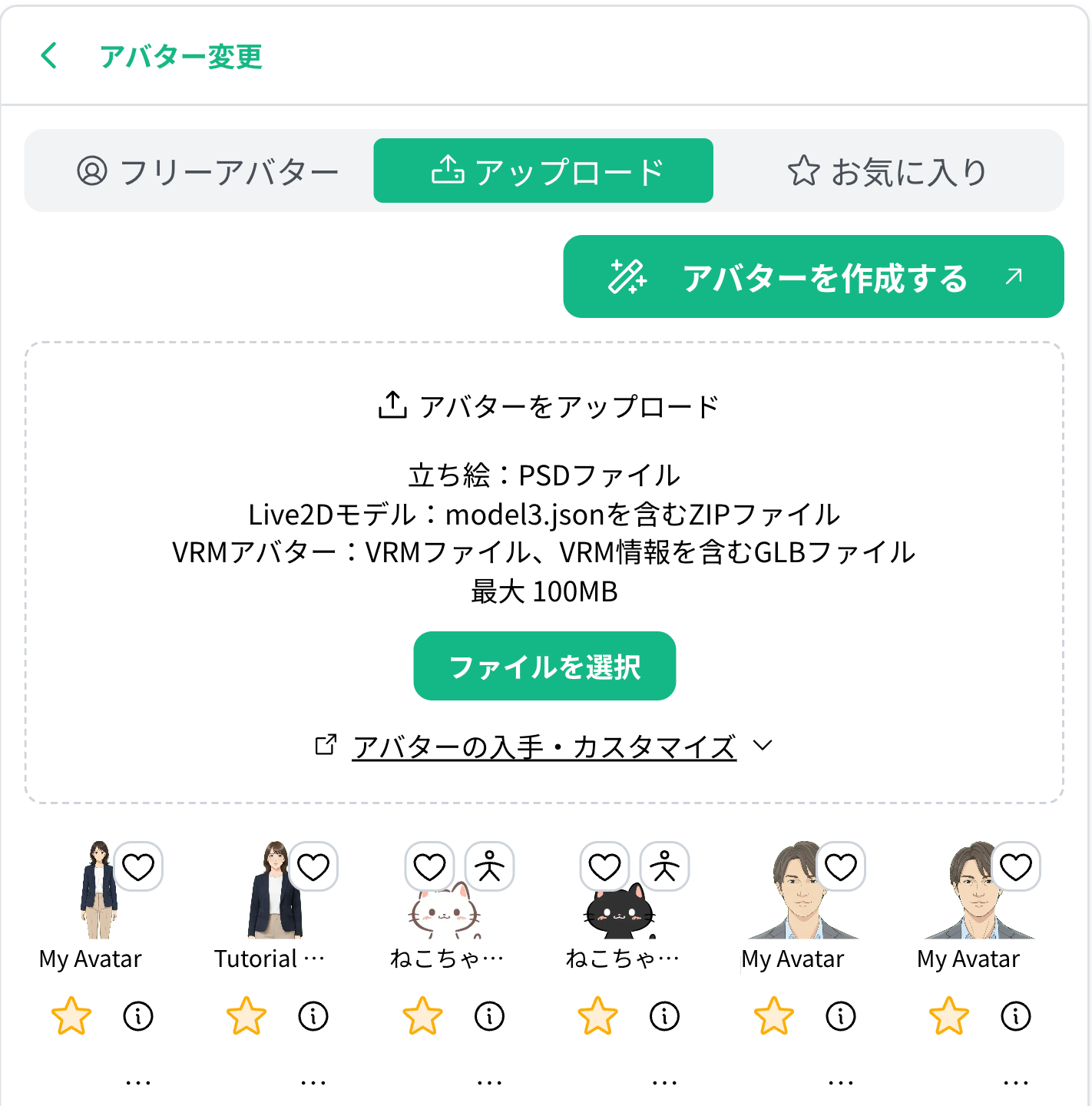
- 「アップロード」を選択した後、作成したアバターを選択右側のアバター選択パネルで「アップロード」タブから、作成済みのアバターを選びます。
- その他の詳細設定を整えたら、生成入力に内容を入れて「生成する」をクリック動画の長さ・BGM などの詳細設定を整えた上で、生成入力に作りたい動画の内容を入力し、「生成する」ボタンをクリックします。
リアルアニメーションで生成したアバターの場合、動画生成後に視聴ページで「リアルアバターを動かす」をクリックする追加ステップが必要です。詳しくは以下のチュートリアルの手順 (6) 以降を参照してください。
✓ あわせて読みたい リアルアバター搭載の動画を作成する方法 Standard プラン以上で利用できるリアルアバター付き動画の作成フローを解説します。2. 手順(ボイスの場合)
動画設定の「アバター・ボイス・字幕」を開き、ボイスを変更する操作から「アップロード」の一覧を選ぶと、自作したボイスを使用できます。