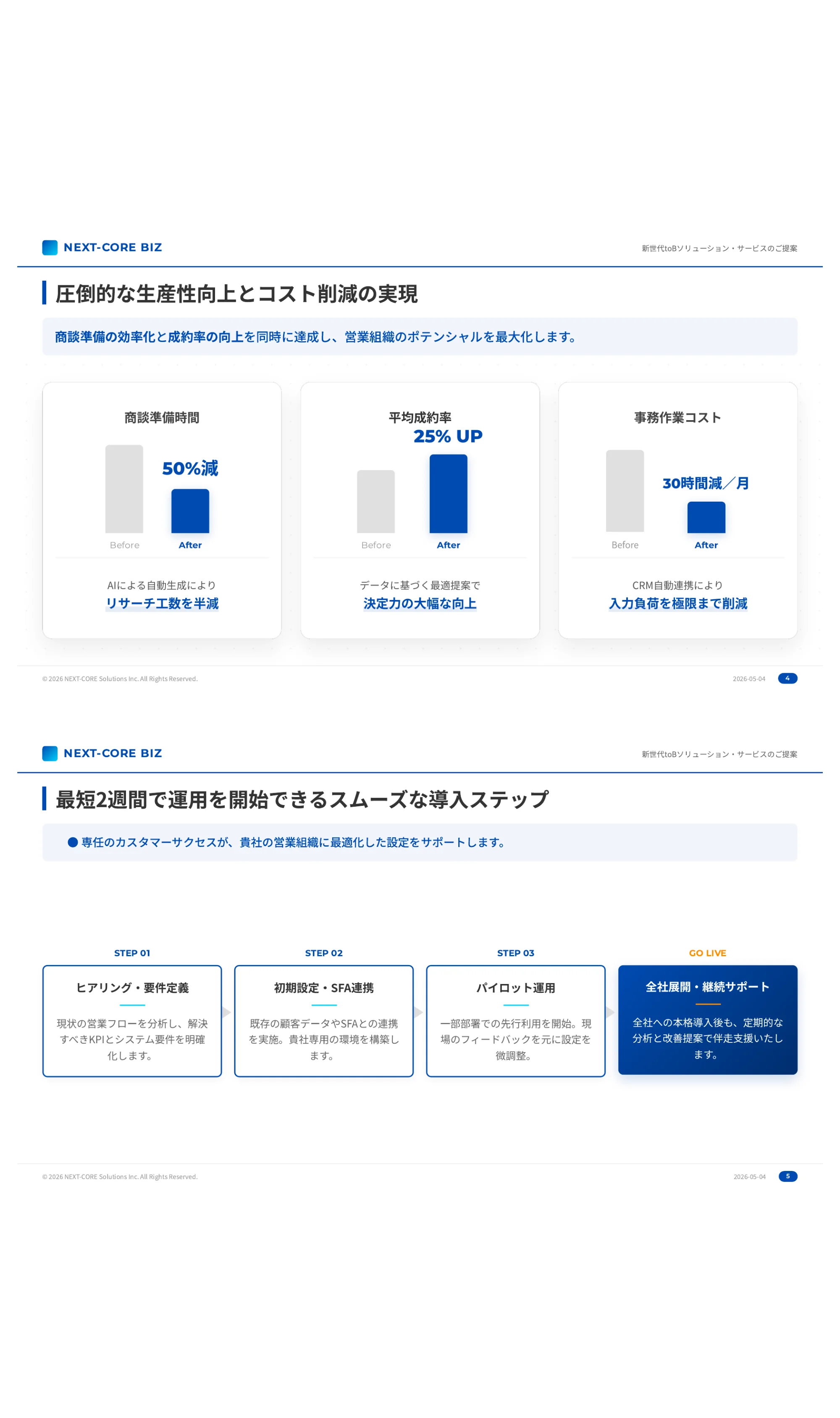
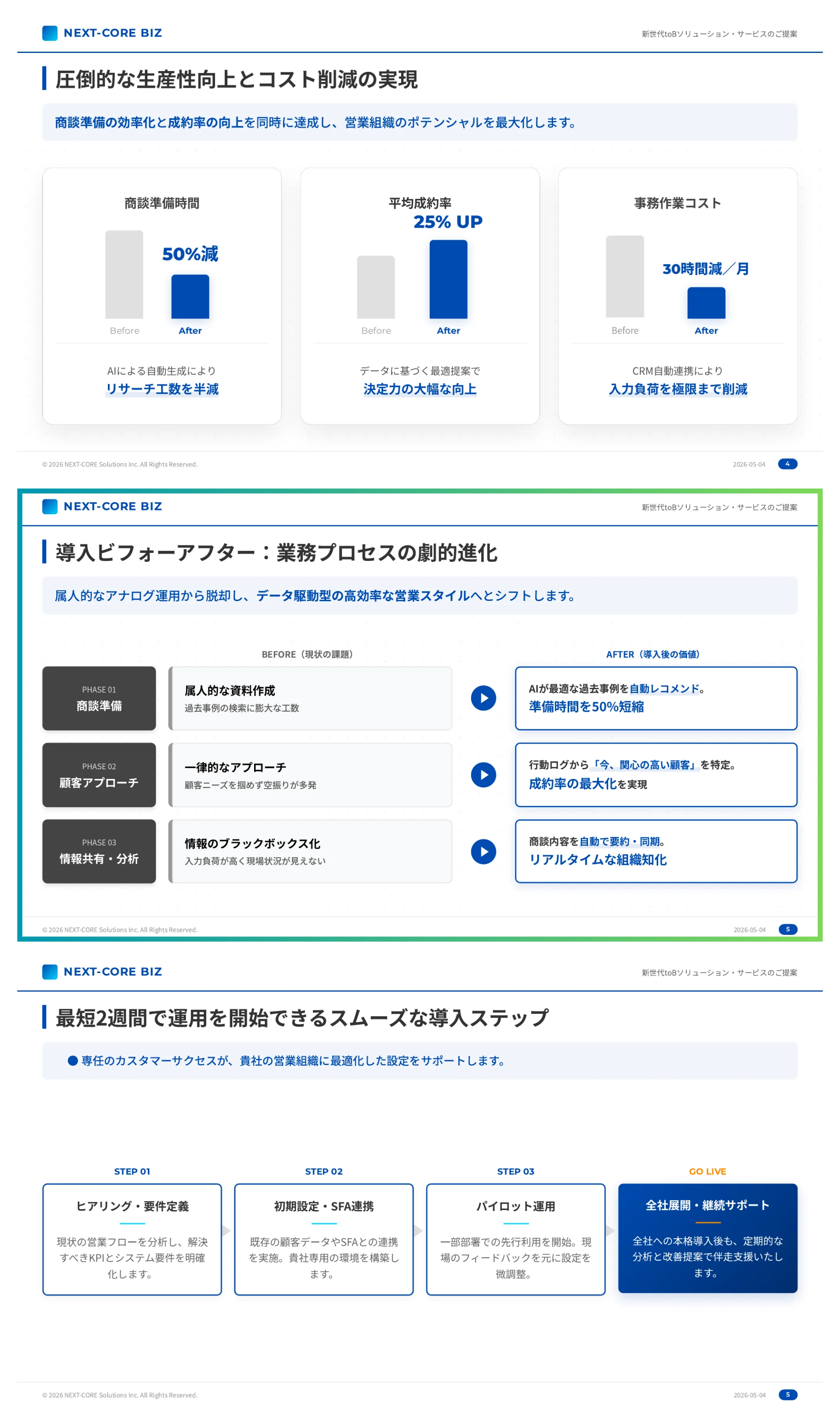
スライドを編集する方法
最終更新日
英語版の作例・図解は、日本語の作例を英訳・調整したものです。
1. テキスト編集
- 編集したいテキストを選択し、スライド上のハイライトを確認
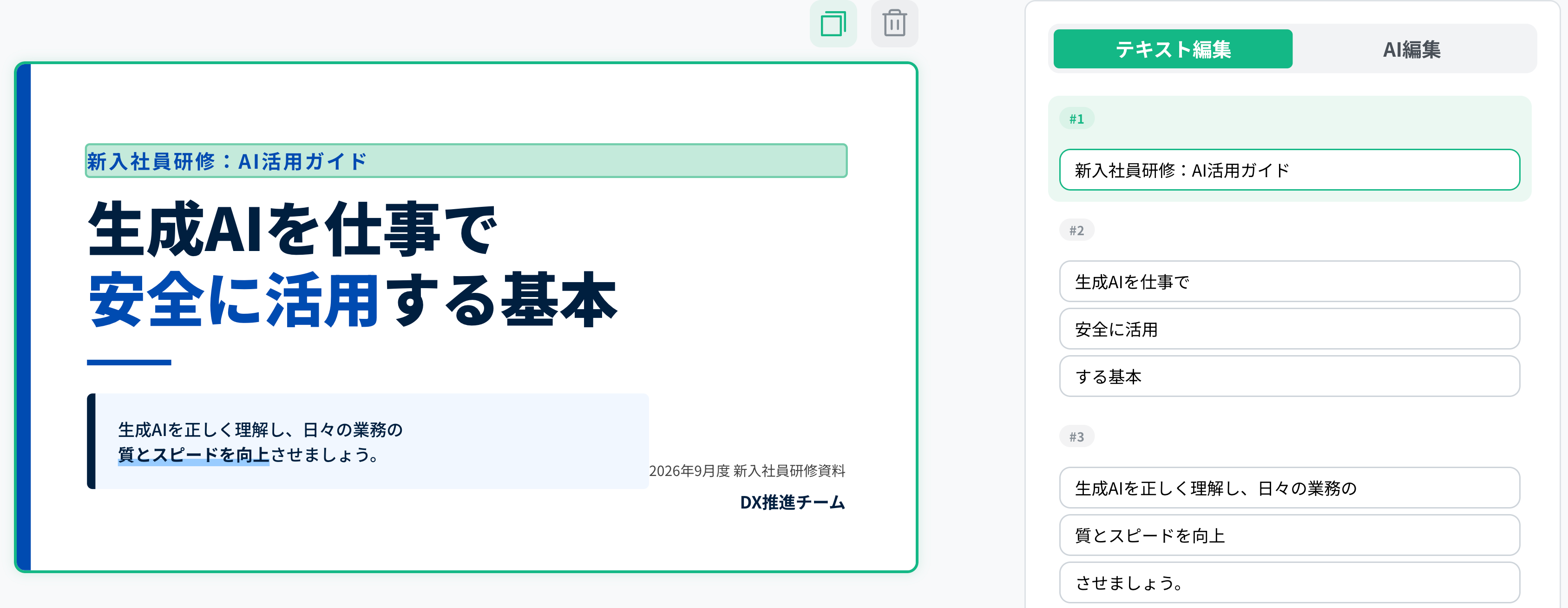
- 右側のテキスト欄で内容を変更
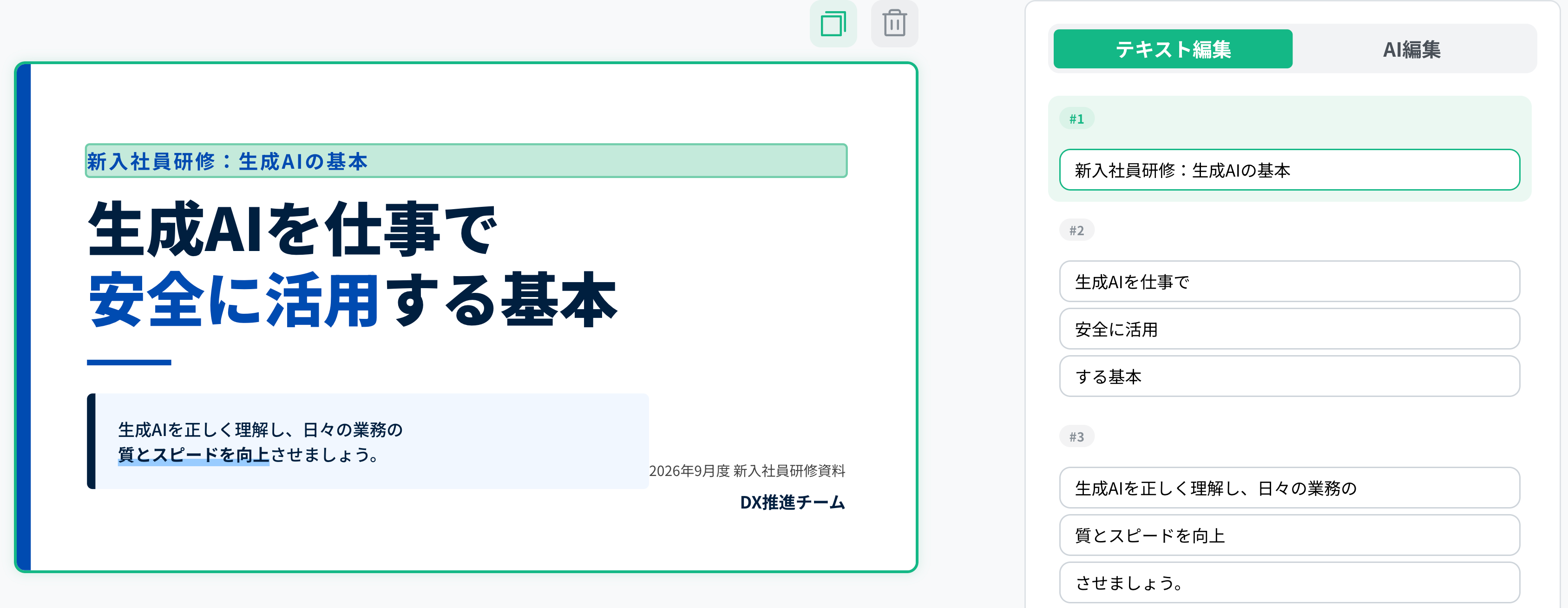
- 「ページ1を更新」など、対象ページの更新ボタンを押して保存


更新すると、編集した内容がスライドのプレビューに反映されます
2. AI 編集
①ページを編集する
右側のAI編集パネルで「ページ編集」を選び、変更したい内容を入力して実行します。
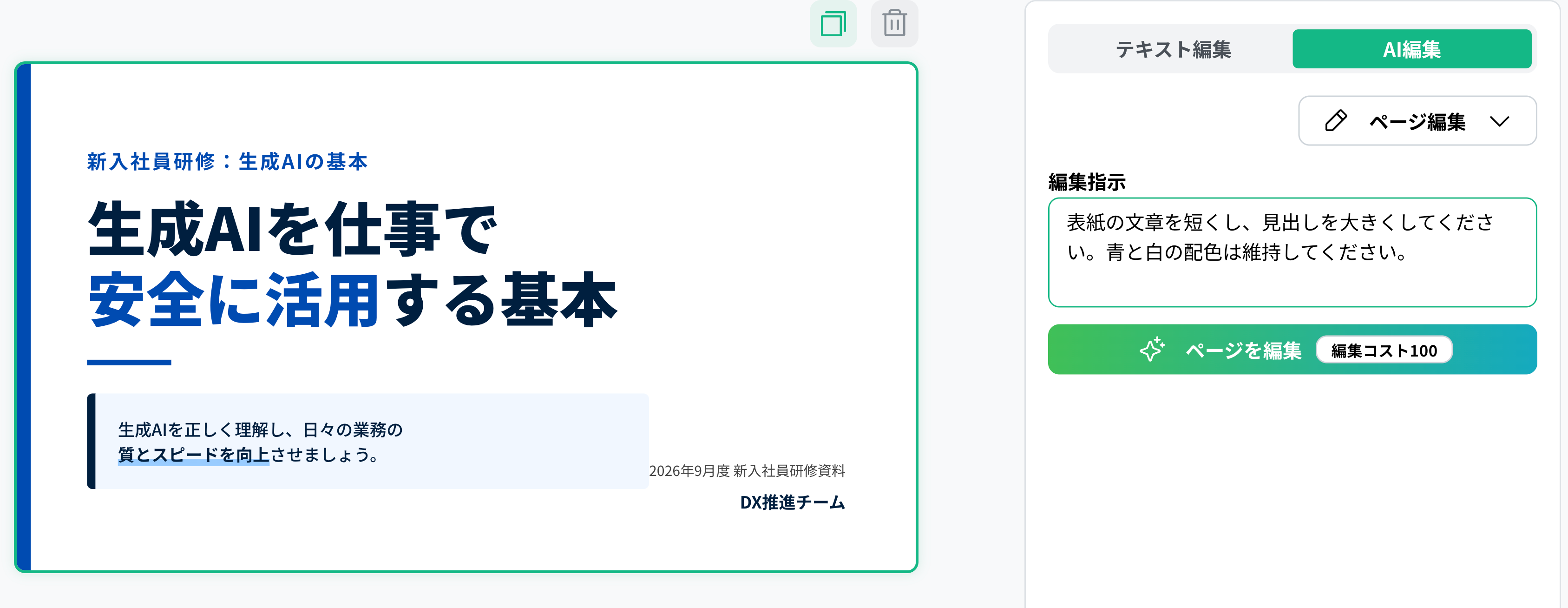
サンプル 1
プロンプト
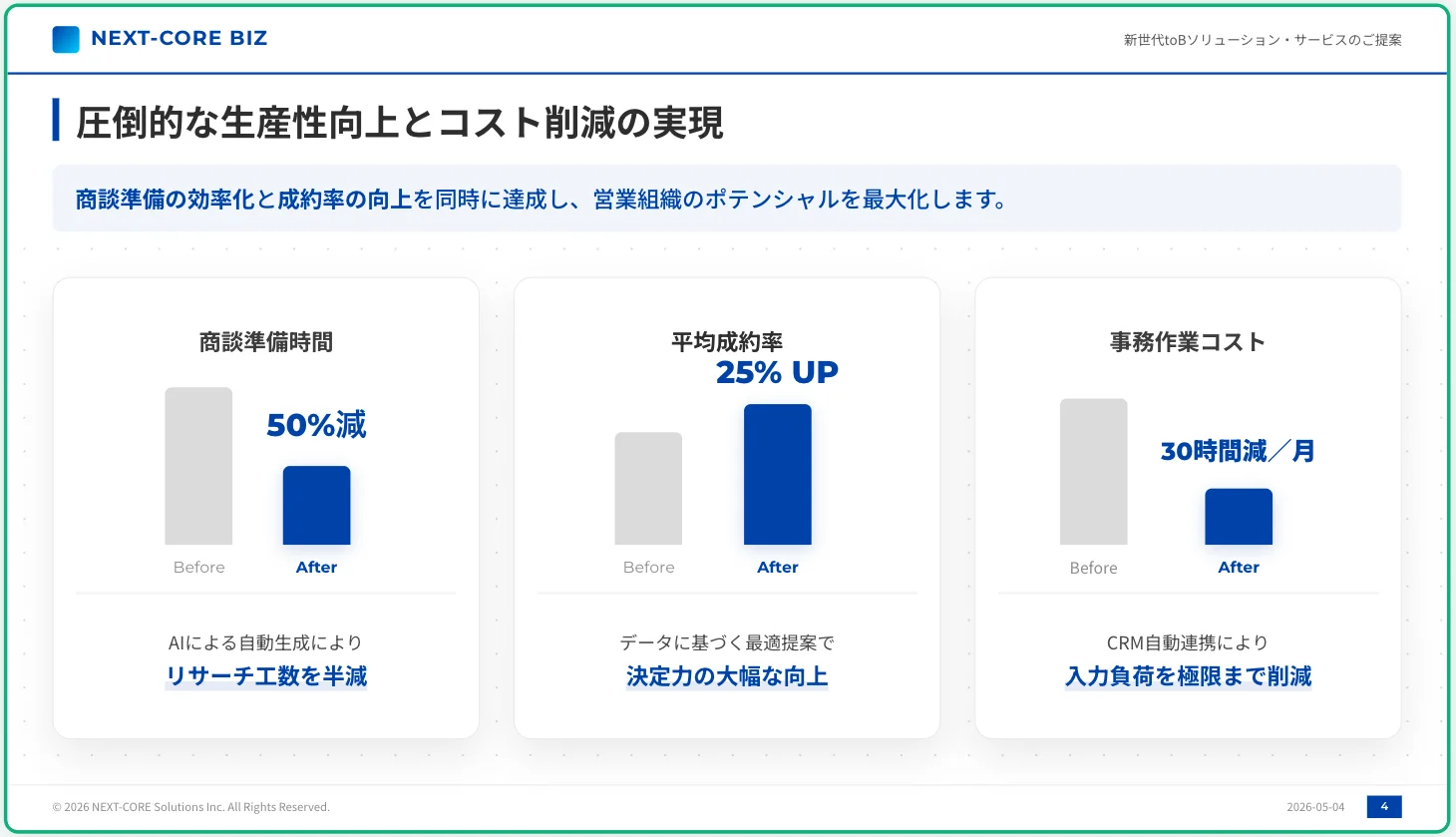
グラフを用いてわかりやすくまとめ直してください。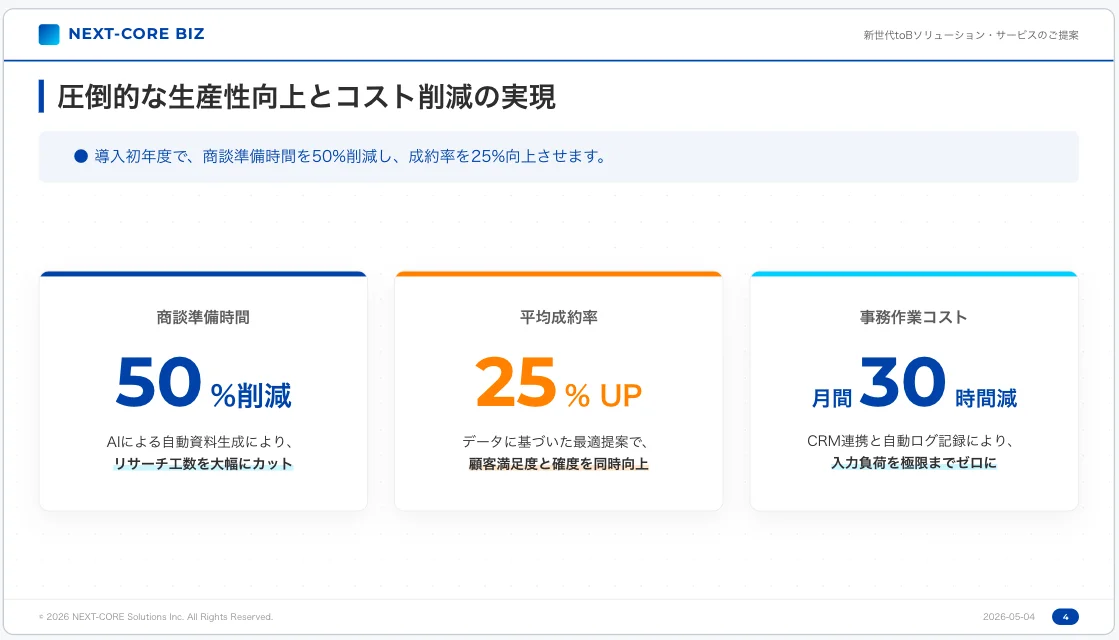
サンプル 2
プロンプト
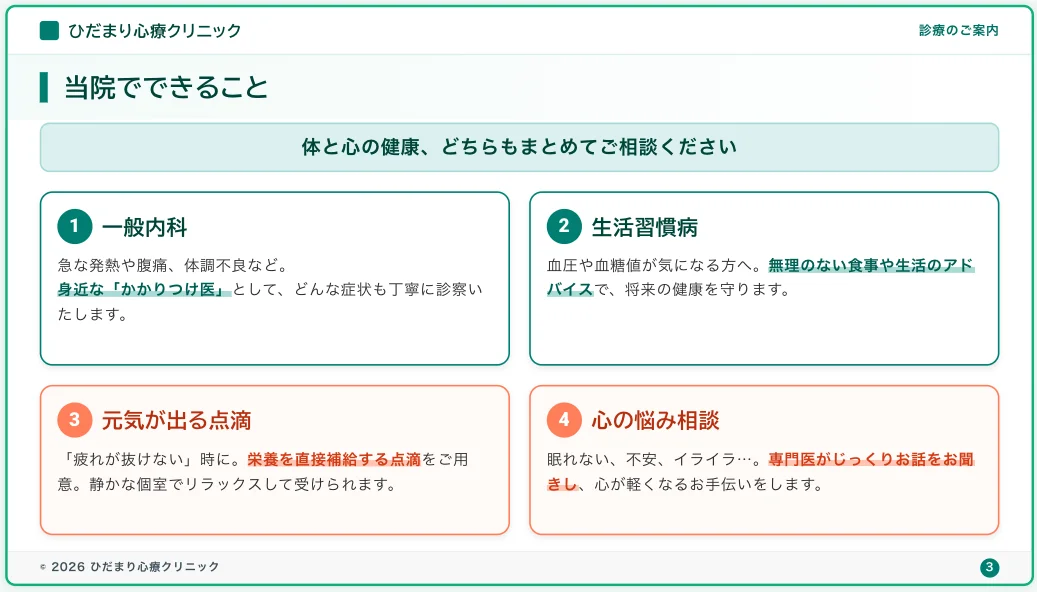
年配の方が見やすいように文字を大きくし、デザインも変更してください。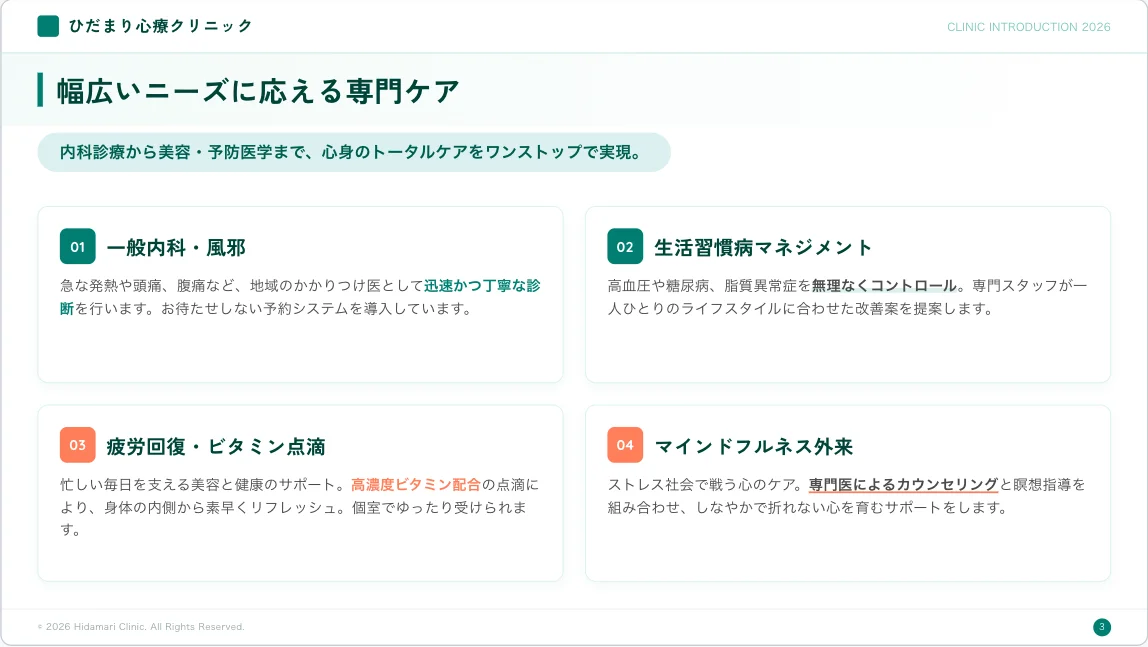
②ページを挿入する
右側のAI編集パネルで「ページ挿入」を選び、挿入位置と追加したい内容を指定して実行します。
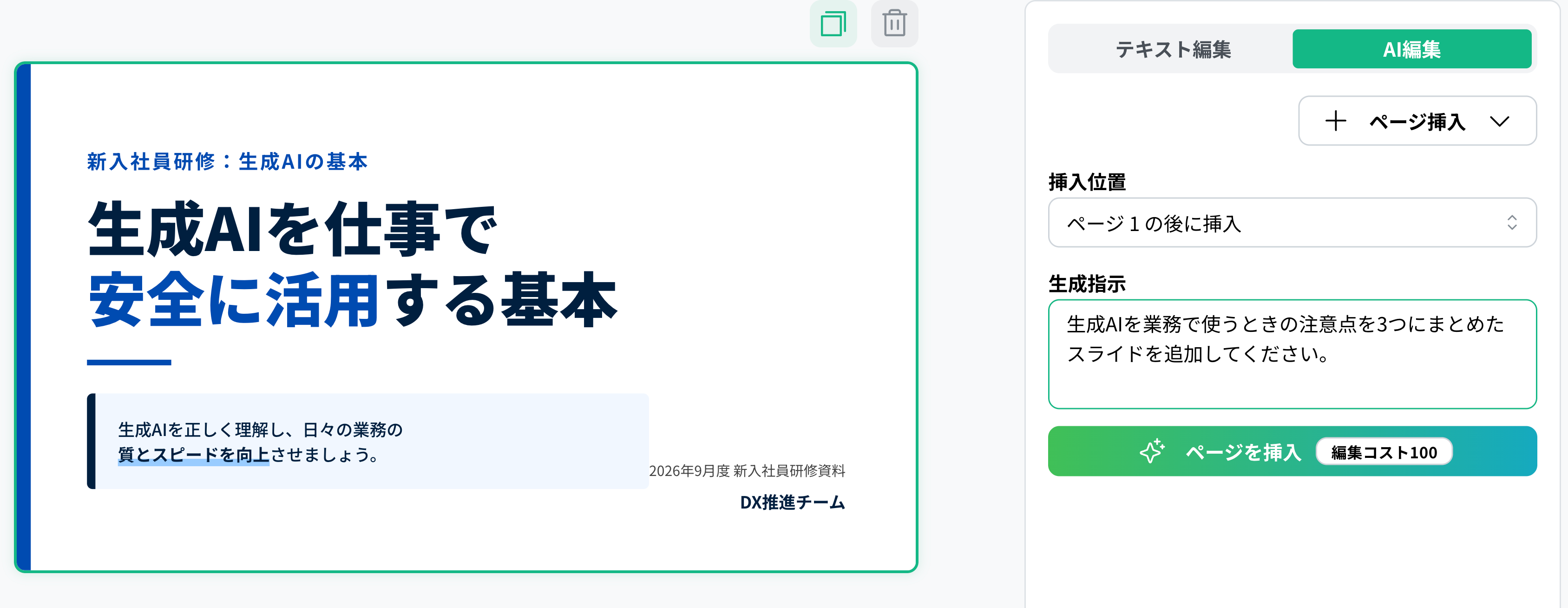
サンプル
プロンプト
導入前後の変化を Before / After 形式で比較したページを作成してください。営業プロセスや業務効率などの観点で 3〜4 項目に整理し、見出し+簡潔な説明で分かりやすくまとめてください。