
動画を生成する方法
最終更新日

1. 動画を作る | プロンプトを入力して生成
- ホームの入力欄に、作りたい動画の内容を入力ホーム画面中央の入力欄に、作りたい動画の内容を自由に入力します。
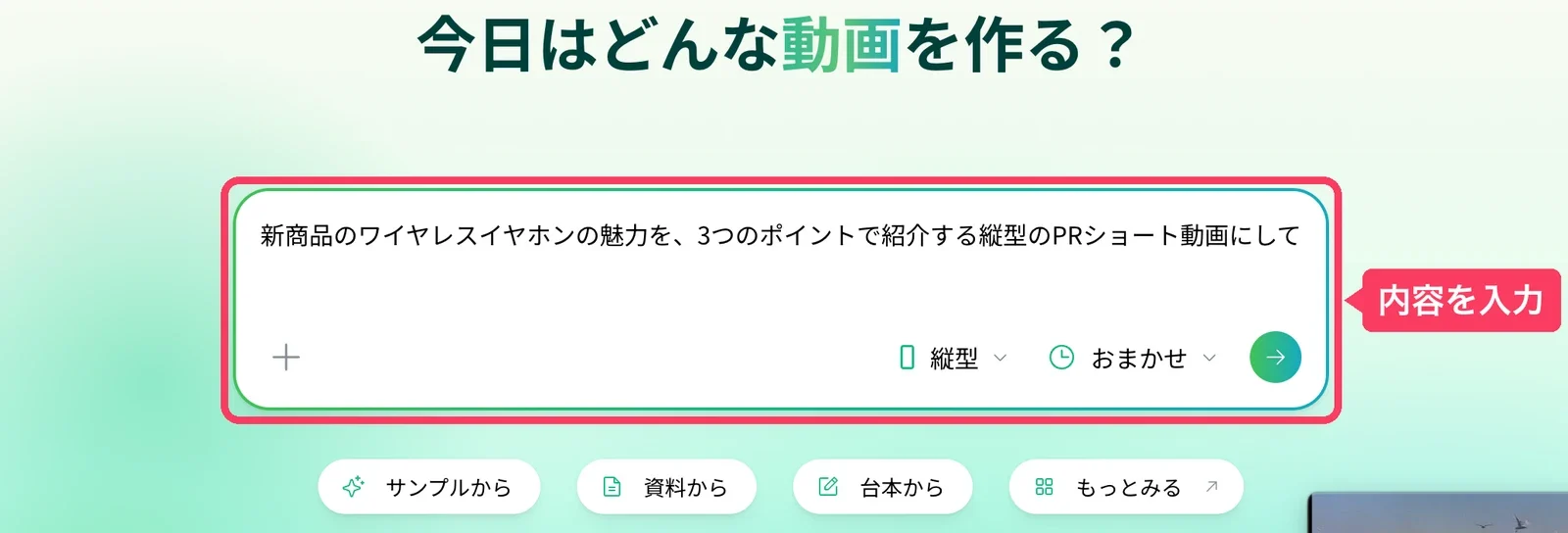
入力例
新商品のワイヤレスイヤホンの魅力を、3つのポイントで紹介する縦型のPRショート動画にして - 動画の向き(アスペクト比)を選択入力欄の右下から、縦型(9:16)・横型(16:9)・1:1 などのアスペクト比を選択できます。「おまかせ」を選ぶと、要望に合わせて自動で選択されます。

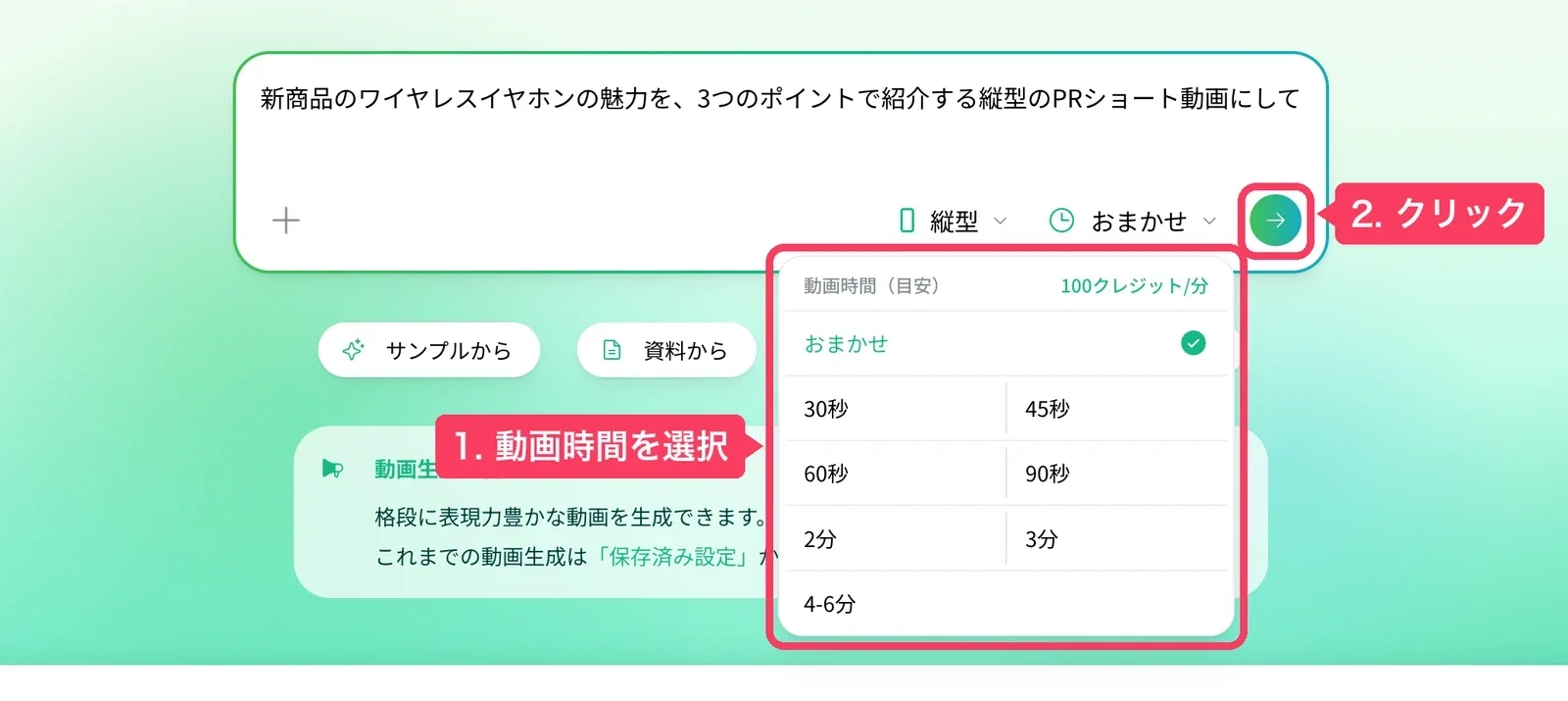
- 動画時間を選択して、送信ボタンをクリック動画時間(30 秒〜数分、またはおまかせ)を選択したら、右端の送信ボタンをクリックすると生成が始まります。
2. 生成された動画を見る
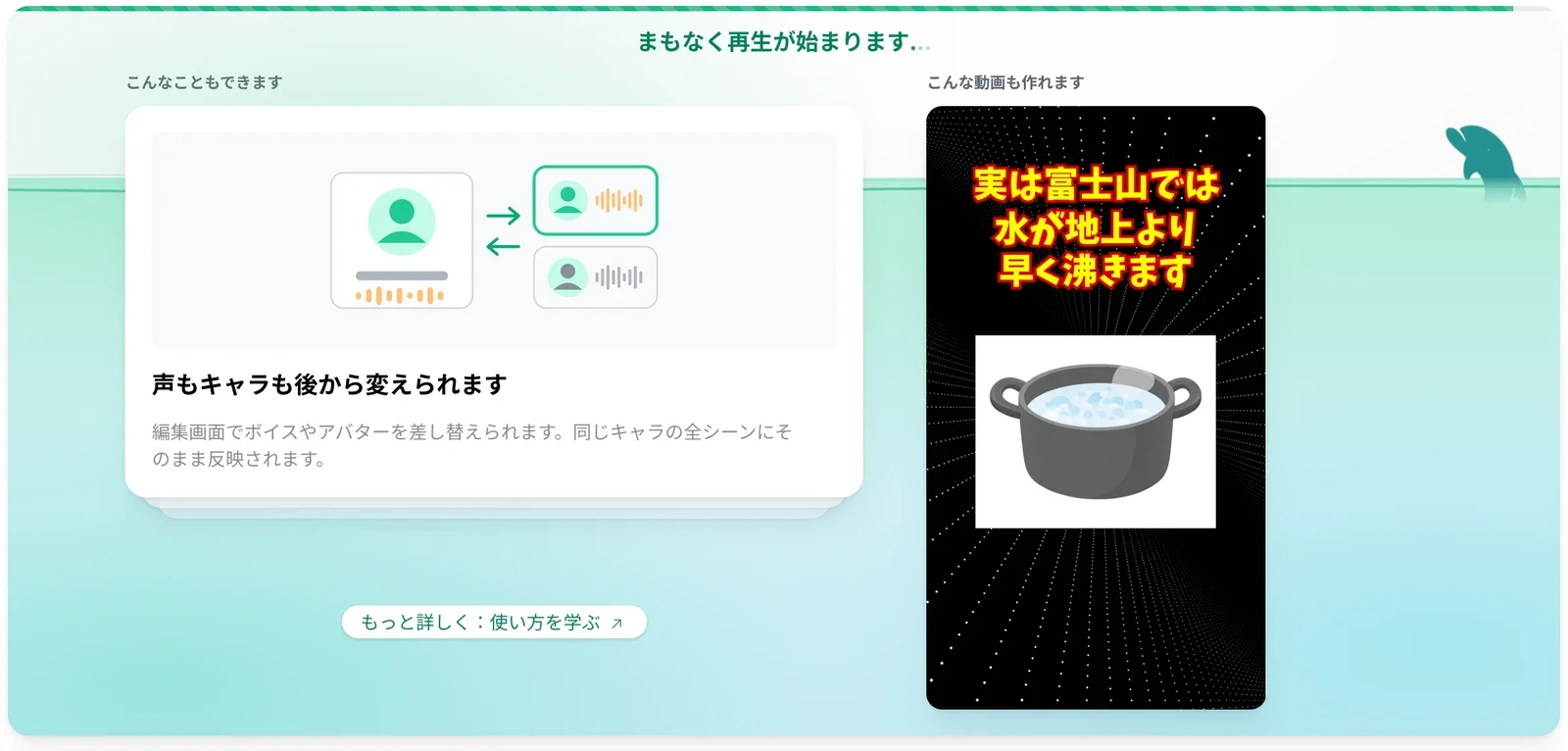
送信すると視聴ページに切り替わり、生成が始まります。生成中は、NoLang の使い方のヒントやサンプル動画が表示されるので、待ち時間に眺めてみてください。
生成が終わると、同じ画面でそのまま動画を再生できます。動画の下の「ダウンロード」ボタンから保存できるほか、生成した動画はサイドバーの「動画管理」にすべて並びます。

3. 気に入らなければ、続けて作り直す
視聴ページの入力欄には、いま作った動画が「参照動画」としてセットされています。「ナレーションをもっとゆっくりに」「もっとポップな雰囲気で」のように直したいところを書いて送信すると、この動画を参照動画にした新しい動画が生成されます。
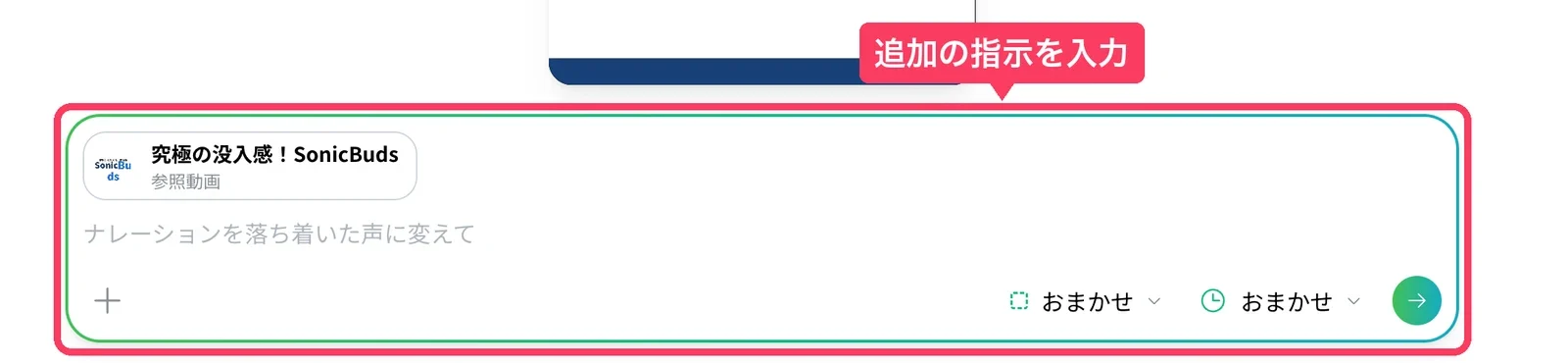
ここで作った動画は、次の動画の参照動画としても活用できます。詳しくは次のページで解説します。
自分の動画やテンプレートから動画を作る方法 公式サンプルや自分の生成済み動画を参照動画にして、似たテイスト・構成の動画を作る方法を解説しています。