
NoLangで選べる動画生成の手段まとめ。それぞれどんな動画が作れる?
最終更新日

目的別の使い分け早見表
- とにかく早く プロンプトから作る 作りたい内容を文章で伝えるだけ。迷ったらここから。
- 台本が決まっている 台本をそのまま読ませる 用意した台本を一言一句そのままナレーションにします。
- 資料がある PDF・PPTX 資料をプレゼンさせる 資料をアップロードするだけで解説動画になります。
- 音声・動画がある 文字起こしして字幕・アバターを足す 手元の音声・動画を字幕入りの動画に仕上げます。
- 完成イメージから選びたい サンプルから作る 公式サンプルを選んで、似たテイストで作り始めます。
- 設定を固定して量産 保存済み設定から作る 細かく調整した動画設定を保存して繰り返し使います。
- もっと良くしたい 生成した動画を直接編集する 字幕・画像・BGM などを編集画面でピンポイントに直せます。
- 資料スライドが欲しい スライドを生成する 動画ではなくスライド資料そのものを生成します。
1. 文章から作る | プロンプト・台本
プロンプトから
作りたい動画の内容を文章で伝えるだけで、構成・ナレーション・仕上げまで AI が自動で行います。ホームの入力欄に直接入力できます。手順は次のページで詳しく解説しています。
動画を生成する方法 プロンプト入力から生成・確認・作り直しまで、基本の流れを解説しています。台本から
読み上げてほしい台本がすでに決まっている場合 は、「台本から」を選ぶと、台本を一言一句そのままナレーションにできます。登場人物は一人(ナレーション)と複数人(掛け合い)から選べます。
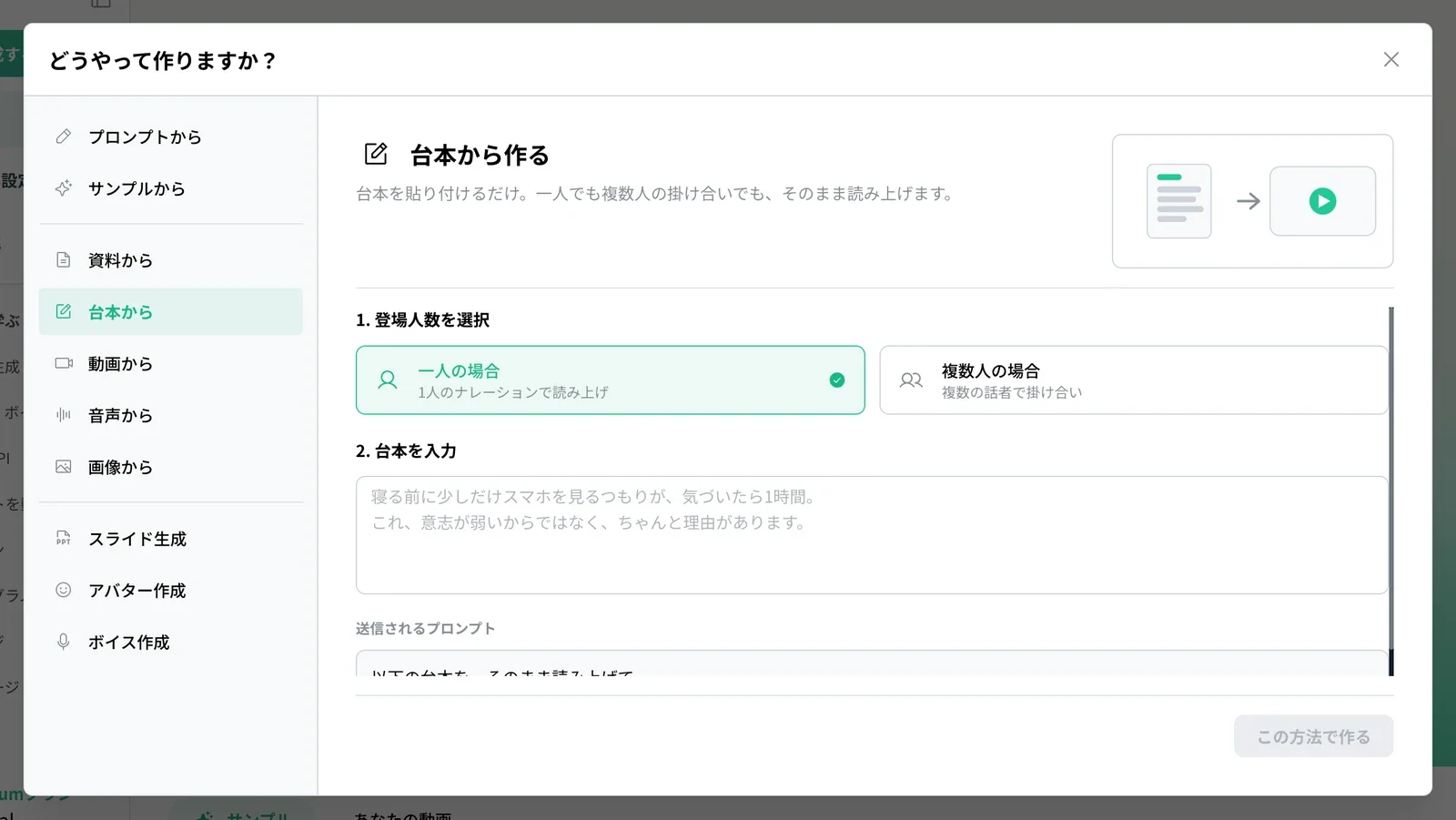
複数人の掛け合いにする場合は、以下のような形式で台本を作成することをおすすめします。
A: ねえねえ、生成AIって最近どうなの?B: すごく進化してるよ。画像も動画も作れるし、会話の自然さも格段に上がったよ。A: へえ、そんなに?何か面白い使い方ある?B: 例えば、旅行プランをまるっと立ててもらったり、小説を書いてもらったりもできるよ。2. ファイルから作る | 資料・音声・動画・画像
資料(PDF・PPTX)から
PDF・PowerPoint をアップロードすると、ナレーション付きの解説動画になります。作り方は 2 つから選べます。
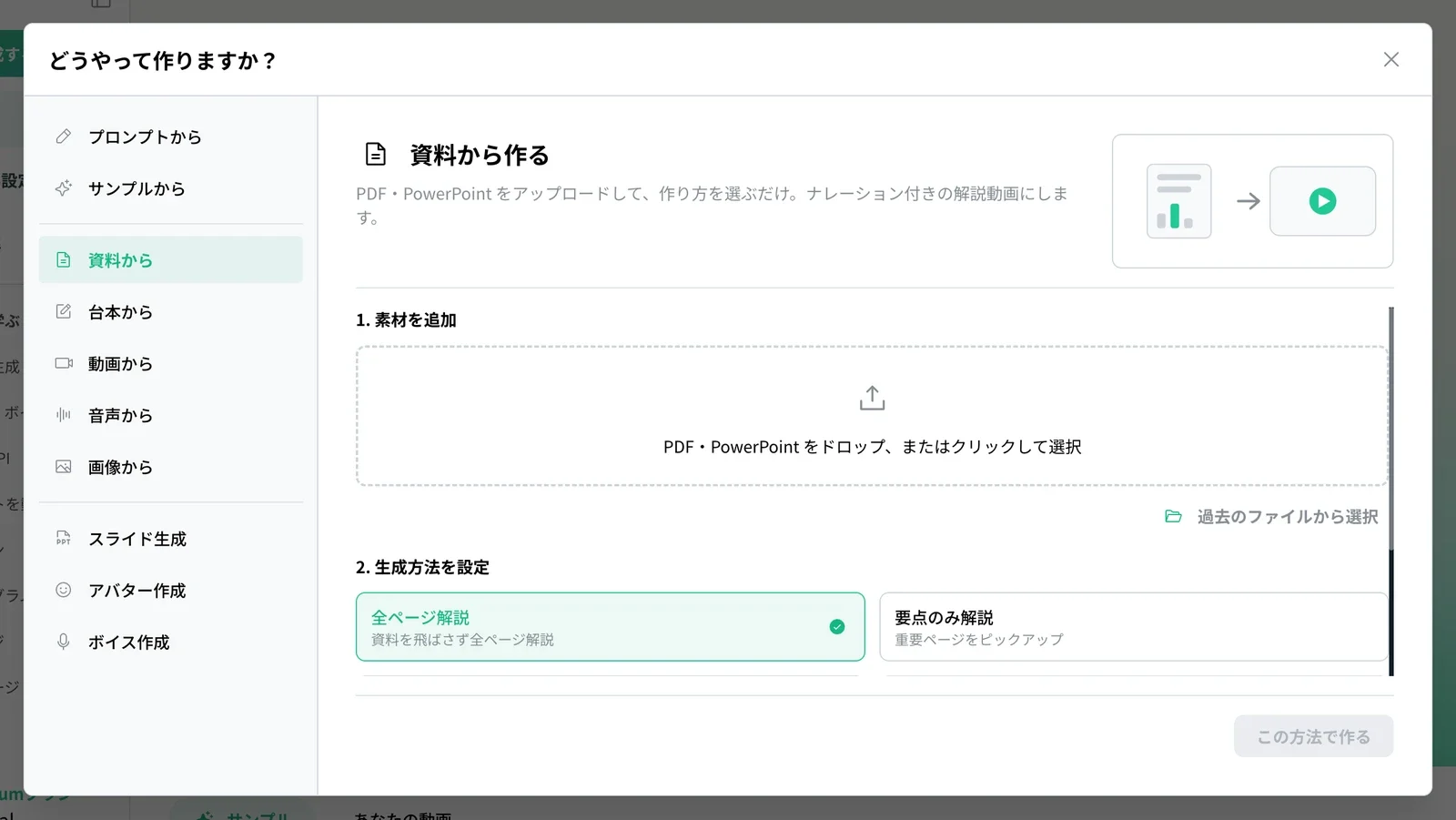
PowerPoint にスピーカーノートが書かれている場合は、その内容を入力として動画を作れます。発表用の読み上げ原稿をノートに用意してある資料なら、スライドの文字だけを頼りにするよりも、意図した通りの解説動画になります。
音声から
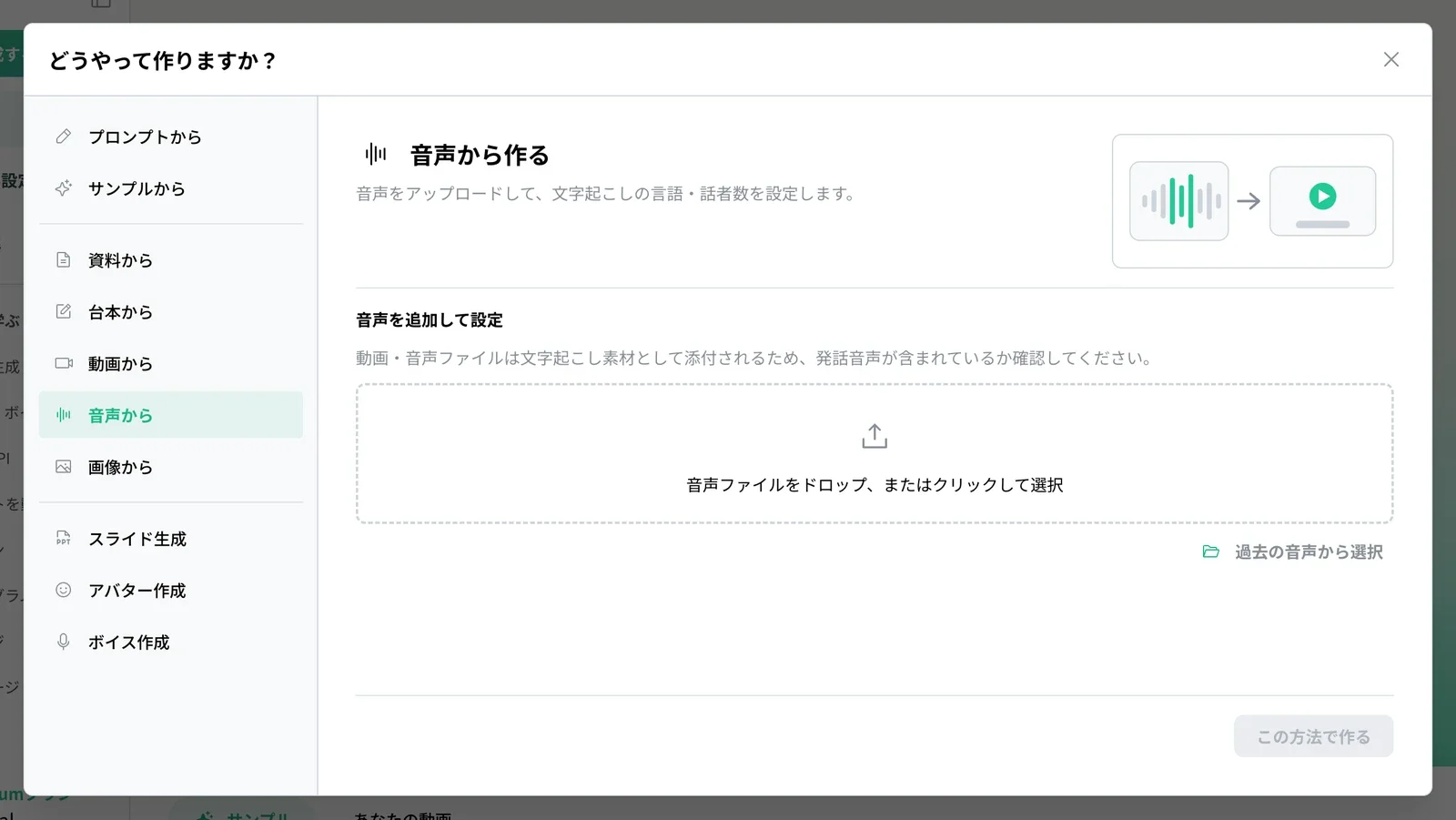
アップロードした音声を文字起こしして、字幕入りの動画を生成できます。文字起こしの言語・話者数を設定でき、音声に合わせてアバターや画像などの要素も追加できます。ナレーション音声やポッドキャストなど、日本語または英語の文字起こし可能な音声であれば利用できます。長い音声の一部を切り出して、切り抜き動画を作成することもできます。
動画から
音声からの生成と同様に、アップロードした動画を文字起こしして字幕をつけたり、要素を追加したりできます。すでに動画が用意できていて、「字幕」「アバター」「効果音」を足したい場面で便利です。長い動画から一部を切り出して、切り抜き動画を作成することもできます。
画像から
画像をアップロードして、使い方を選ぶだけで動画になります。画像を 1 シーン 1 枚で順番に挿入する使い方と、同じスタイルの画像を生成して使う使い方を選べます。

3. 作った動画・設定を使い回す
サンプル・自分の動画から作る
公式サンプルや自分の生成済み動画を「参照動画」にして、似たテイスト・構成の動画を作れます。詳しくはこちらで解説しています。
自分の動画やテンプレートから動画を作る方法 公式サンプルや自分の生成済み動画を参照動画にして、似たテイスト・構成の動画を作る方法を解説しています。保存済み設定から作る
アスペクト比・言語・BGM・ボイス・アバター・背景といった動画設定を細かく調整して保存し、同じ設定で繰り返し生成できます。サイドバーの「保存済み設定」→「新しく設定を作成する」で設定を作り、右側のパネルで各項目を編集したら、生成入力欄に内容を入力して生成します。
