インタビュー動画は、人に質問をして、その人が自分の言葉で答える様子を撮影し、編集した動画です。 社員が仕事について語る採用向けの動画、製品を使っている会社の担当者が導入の経緯を語る導入事例の動画、経営者が考えを語るメッセージの動画などがあります。
この記事では、インタビュー動画を自社で作るときの流れに沿って、目的と質問の準備、撮影の構図とセッティング、編集のコツを説明します。 種類ごとの質問例や、おしゃれに見せるための工夫、公開前に確かめることもまとめました。 後半では、撮影したインタビューの映像からNoLangで字幕付きの動画に仕上げる方法と、お客様インタビューの作例を紹介します。
インタビュー動画とは
インタビュー動画は、聞き手の質問に、出演する人が答える形で作る動画です。 ナレーションや文字で説明する動画と違い、話す本人の言葉と表情、声の調子がそのまま伝わります。 「実際に働いている人はどう感じているか」「使っている会社では何が変わったのか」のように、本人の口から聞きたいことを伝えるのに向いています。 企業が社員やお客様に話を聞いて作るものは、企業インタビュー動画とも呼ばれます。
聞き手の質問を声のまま残す作り方と、質問を文字で示して答えだけをつなぐ作り方があります。 どちらにするかで撮り方も変わるので、撮影の前に決めておきます(後の「質問の見せ方を決める」で説明します)。
インタビュー動画の種類と使う場面
誰が話すかで、伝えられることと、使う場面が変わります。
| 種類 | 話す人 | 主に見る人 | 伝えられること | 主な掲載先 |
|---|---|---|---|---|
| 社員インタビュー | 社員(新人、中堅、管理職など) | 応募を考えている人、社員 | 仕事の内容、やりがい、職場の雰囲気 | 採用サイト、会社説明会、社内報 |
| お客様インタビュー(導入事例) | 製品やサービスを使っている会社の担当者 | 導入を考えている会社の担当者 | 導入前の課題、選んだ理由、導入後の変化 | 製品サイトの事例ページ、商談、展示会 |
| 経営者のインタビュー | 社長、役員 | 取引先、応募を考えている人、社員 | 事業の背景、大切にしている考え、これからの方針 | 会社紹介のページ、採用サイト、社内の集まり |
| 専門家のインタビュー | 社内外の専門家、講師 | テーマに関心のある人 | 専門的な知識、よくある誤解、実践のコツ | 自社のメディア、セミナーの案内、SNS |
| 社内の知見を残すインタビュー | 経験の長い社員 | 後任、新しく配属された人 | 仕事の進め方、判断の理由、失敗から学んだこと | 社内研修、業務マニュアル |
社員インタビューを採用に使う場合の作り方や、型ごとの作例は、採用動画の作り方で紹介しています。
インタビュー動画の作り方の流れ
インタビュー動画の制作は、次の6つの工程で進めます。 動画の出来は、撮影の前の準備で大きく変わります。 撮影の当日に質問を考えたり、撮った後で使い道を決めたりすると、使える答えが足りなくなります。
| 工程 | 決めること・用意するもの | 確かめる人 |
|---|---|---|
| 1. 目的と見る人を決める | 誰に何を伝え、見た後に何をしてほしいか。掲載先と長さ | 依頼した部署、担当者 |
| 2. 話の順番と質問を作る | 話の順番、質問の一覧、予備の質問 | 担当者、聞き手 |
| 3. 出演と撮影の準備をする | 出演の依頼と同意、撮影の場所と日程、機材、当日の流れ | 出演する人、場所の管理者 |
| 4. 撮影する | 構図、光、音を確かめてから本番。話の内容に合う映像も撮る | 撮る人、聞き手 |
| 5. 編集する | 使う答えを選んで並べる、間を詰める、質問の見せ方、名前と字幕、BGM | 担当者 |
| 6. 確かめて公開する | 発言の意味、名前の表記、映り込み、同意した公開先と期間 | 出演した人、関係する部署 |
撮影や編集を制作会社に頼む場合の費用の目安は、動画制作の費用相場でまとめています。
企画と質問の準備
目的と見る人を一つに決める
最初に、誰に何を伝える動画かを一文で書きます。 導入事例なら「同じ課題を持つ会社の担当者に、導入の前と後で何が変わったかを伝え、問い合わせてもらう」のように、見る人と、見た後にしてほしいことまで書きます。
一本の動画に目的をいくつも入れると、質問が増え、どの答えも短くなります。 採用と製品の宣伝のように見る人が違う目的は、動画を分けて作ります。 同じ日の撮影から、目的ごとに別の動画を編集することもできます。
目的が決まると、掲載先と長さも決まります。 製品サイトの事例ページで見てもらうなら、話を一通り聞ける長さにします。 SNSに流すなら、一番伝えたい答えだけを使った短い動画にします。
話の順番を決める
次に、どの順番で話してもらうかを決めます。 種類ごとに、次の順番を基本にすると組み立てやすくなります。
| 種類 | 話の順番 |
|---|---|
| お客様インタビュー | 会社と担当者の紹介 → 導入前の課題 → 選んだ理由 → 導入して変わったこと → 検討している人へのひと言 |
| 社員インタビュー | 自己紹介と担当 → 仕事の内容 → やりがいと大変なこと → 職場の様子 → 応募を考えている人へのひと言 |
| 経営者のインタビュー | 事業と立ち上げの背景 → 大切にしている考え → これからの方針 → 見ている人へのメッセージ |
| 専門家のインタビュー | 専門と立場 → テーマの要点 → よくある誤解 → 具体的な例 → 見ている人へのアドバイス |
導入前の課題や大変だったことを先に聞くと、その後の変化や工夫が伝わりやすくなります。 最後に、見ている人に向けたひと言をもらっておくと、動画の締めに使えます。
質問の作り方
質問は、話の順番に沿って、答えやすいものから並べます。 次の4つを意識すると、具体的で、そのまま使いやすい答えをもらえます。
- 事実から聞き、気持ち、考えの順に進める:最初は担当している業務や導入した時期など、思い出せば答えられる事実を聞きます。話すことに慣れてきたら、そのときどう感じたか、なぜそれが大事だと思うかを聞きます。いきなり「やりがいは何ですか」と聞くと、身構えた一般的な答えになりがちです。
- 具体的な場面を聞く:「便利になりましたか」ではなく、「導入する前は、毎月の集計にどれくらい時間がかかっていましたか」のように、場面や数字を思い出せる聞き方にします。答えが抽象的なときは、「例えばどんなときですか」と重ねて聞きます。
- 「はい」「いいえ」で終わらない形にする:「〜でしたか」より「〜はどうでしたか」「〜のきっかけは何でしたか」と聞くと、答えを文で話してもらえます。
- 質問の内容を含めて答えてもらう:聞き手の声を編集で外す場合、「はい、そうです」で始まる答えは、それだけでは意味が通りません。「導入のきっかけは〜」のように、質問の言葉を入れて答えてもらうよう、撮影の前にお願いしておきます。
本番で聞く質問は、話の区切りごとに1〜2問に絞ります。 答えが短かったときのために、言い換えた質問や、掘り下げる質問も用意しておきます。
種類別の質問例
話の順番に沿った質問の例です。 そのまま使うのではなく、出演する人の立場や、動画の目的に合わせて言葉を変えます。
お客様インタビュー(導入事例)
- 会社の事業と、ご自身の担当を教えてください。
- 導入する前は、どんなことに困っていましたか。
- その作業に、どれくらいの時間や手間がかかっていましたか。
- いくつか比べた中で、選んだ決め手は何でしたか。
- 導入して、仕事の進め方はどう変わりましたか。
- 社内の人たちの反応はどうでしたか。
- 同じことで悩んでいる会社に、伝えたいことはありますか。
社員インタビュー
- 今の担当と、一日の仕事の流れを教えてください。
- 最近の仕事で、一番手応えがあったのはどんな場面ですか。
- 大変だったことと、それをどう乗り越えたかを教えてください。
- 入社する前と後で、印象が変わったことはありますか。
- どんな人と一緒に働きたいですか。
経営者のインタビュー
- この事業を始めたきっかけを教えてください。
- 仕事を進めるうえで、大切にしていることは何ですか。
- それを大事にするようになった出来事はありますか。
- これから、どんな会社にしていきたいですか。
専門家のインタビュー
- 専門としている分野と、今の仕事を教えてください。
- このテーマで、多くの人が誤解していることは何ですか。
- これから取り組む人は、何から始めるのがよいですか。
- うまくいった例と、うまくいかなかった例を教えてください。
出演する人に事前に伝えること
出演をお願いするときは、撮影の目的と公開先、当日の流れを先に伝えます。 質問の一覧も事前に渡しておくと、話す内容を考えておいてもらえます。
ただし、答えを文章にして覚えてもらう必要はありません。 覚えた文を思い出しながら話すと、読み上げるような話し方になり、本人の言葉らしさが薄れます。 質問の一覧は話す内容の目安として渡し、本番では聞き手とのやりとりの中で話してもらいます。
事前に伝えることは、次のとおりです。
- 目的と公開先:誰に向けて、どこに載せる動画か。
- 当日の流れと時間:準備、撮影、確認のおおよその流れと時間。
- 質問の一覧:話してほしい内容の目安。答えは覚えなくてよいことも伝えます。
- 服装と映る範囲:顔と上半身が映ること、職場の様子も撮ること、名前と肩書を文字で出すこと。
- 公開する期間と使い方:どの媒体に、いつまで載せるか。撮った映像を、短く編集した別の動画にも使うか。
人が映る動画を公開するときは、出演する人に、どこで、いつまで公開するかを伝えて同意を得ておきます。 お客様の会社の人に出てもらう場合は、その会社の広報などの確認が必要になることもあるので、早めに相談します。 人が映る動画を公開するときの権利の考え方は、動画の著作権の基本でも説明しています。
撮影の構図とセッティング
聞き手、話す人、カメラの位置
インタビューの撮影では、聞き手にカメラのすぐ横に座ってもらい、話す人には聞き手を見て話してもらいます。 上から見ると、話す人、聞き手、カメラが三角形になる配置です。 話す人の目線がレンズから少し外れ、聞き手と会話している自然な表情を撮れます。
レンズを見て話してもらうと、見ている人に直接語りかける印象になります。 経営者のメッセージや、最後の「見ている人へのひと言」のように、見る人に呼びかける場面では、レンズを見て話してもらう方法もあります。 一本の動画の中で目線を切り替えるときは、話の区切りで切り替えると、見る人が戸惑いにくくなります。
画面の中のどこに人を置くか
画面を縦と横にそれぞれ三等分する線を思い浮かべ、話す人の顔を、左右どちらかの縦の線の近くに置きます。 目の高さは、上から3分の1の横の線のあたりにすると、落ち着いて見えます。
顔の向いている側、つまり目線の先は広く空けます。 右側にいる聞き手を見て話すなら、人物を画面の左寄りに置き、右側に空間を残します。 目線の先が詰まっていると、画面の端に向かって話しているように見えます。
頭の上の余白は、空けすぎると人物が小さく沈んで見え、詰めすぎると窮屈に見えます。 画面の下端で、首やひじなどの関節を切らないようにします。 背景の柱や棚の線が頭から生えているように重なる位置や、横の線が首や目の高さを横切る位置も、人物から目がそれる原因になります。 カメラの位置を少しずらして、線が重ならないようにします。
カメラの高さと距離
カメラは、話す人の目とおよそ同じ高さに置きます。 上から見下ろすと人物が小さく弱い印象に、下から見上げると威圧的な印象になりやすいためです。
距離は、胸から上が入るくらいの大きさ(バストアップ)を基本にします。 表情と身ぶりの両方が見え、長く見ていても疲れにくい大きさです。 大事な答えの場面では顔に寄った画を、場所の雰囲気を伝えたい場面では引いた画を交ぜると、変化が出ます。
カメラが2台あるとき、1台のとき
カメラが2台あるなら、1台は胸から上、もう1台は顔に寄った画か、角度を変えた画にして、同時に撮ります。 編集で答えを短くつないだとき、つなぎ目で別のカメラの画に切り替えると、映像が不自然に飛んで見えるのを防げます。
カメラが1台なら、質問の区切りで画の大きさを変えて撮ります。 完成させる動画より高い解像度で撮っておくと、編集で一部を拡大して、寄った画を作ることもできます。
背景と光
背景には、話の内容に関係のある場所を選びます。 導入事例なら製品を使っている職場、社員インタビューならふだん働いている場所が背景にあると、話に説得力が出ます。 話す人に背景の壁から離れて座ってもらうと、奥行きが出て、人物が背景から浮かび上がって見えます。
撮る前に、画面の中に映ってはいけないものがないかを確かめます。 書類やパソコンの画面、ホワイトボードの書き込みに社外に出せない情報が映っていたり、出演に同意していない人が通りがかって映り込んだりすることがあります。
光は、話す人の顔の正面か、斜め前から当てます。 窓を背にして座ると、顔が暗く映ります。 窓の光を使うなら、話す人が窓の方を向く位置に座ってもらいます。 照明を足すときも、顔の斜め前に置くと、顔に自然な陰影がつきます。
音
インタビュー動画では、映像より音の失敗のほうが、後から直しにくくなります。 映像が少し暗くても話の内容は伝わりますが、声が聞き取れないと、答えそのものが使えません。
- マイクを話す人の近くに置く:カメラに付いているマイクは、話す人から離れていると、部屋の反響や周りの音も一緒に拾います。服に付ける小型のマイク(ピンマイク)など、話す人の近くで録れるマイクを使います。
- 周りの音を止める:空調、換気扇、電話や通知の音、廊下の話し声を止めるか、静かな部屋を選びます。
- 本番の前に試し録りする:話す人に少し話してもらい、録った音をイヤホンで聞いて、声の大きさと雑音を確かめます。
- 聞き手は声で相づちを打たない:答えに聞き手の「はい」「なるほど」が重なると、編集で切り離せません。うなずきや表情で反応を返します。
撮影に使う機材
撮影には、次の機材を用意します。 どれも、高価なものである必要はありません。 用途に合っているかと、本番の前に試して使えるかが大事です。
| 機材 | 役割 | 選ぶときに見ること |
|---|---|---|
| カメラ | 話す人を撮る。スマートフォンでも撮れる | 長い時間続けて撮れるか。2台で撮るなら、明るさと色味を合わせられるか |
| 三脚 | カメラを固定し、画面の揺れと傾きをなくす | 話す人の目の高さまで上げられるか |
| マイク | 話す人の声をはっきり録る | 話す人の近くに置けるか。カメラにつなぐか、別の機器で録るか |
| 照明 | 顔を明るく見せる。窓の光で足りれば使わなくてもよい | 顔の斜め前に置けるか。明るさを調整できるか |
| 予備の電池と記録メディア | 撮影の途中で止まらないようにする | 撮る時間に対して、容量と電池が足りるか |
縦型の動画にも使うとき、スマホで撮るとき
同じ撮影から、ウェブサイトに載せる横型の動画と、SNSに流す縦型の短い動画の両方を作ることがあります。 横長の映像から縦長の範囲を切り出すと、画面の幅の3分の1ほどしか残りません。 縦型にも使う予定があるなら、撮る前に決めておき、次のどちらかで撮ります。
- 縦型用のカメラを別に用意し、縦向きで同時に撮る。
- 横型で撮るときに話す人の周りに余裕を持たせ、縦に切り出す範囲にも顔と身ぶりが収まるようにする。
スマホでも、インタビューを撮影できます。 三脚などで固定し、撮っている途中で向きを変えないようにします。 スマホに付いているマイクで離れた場所から録ると、部屋の反響や周りの音も一緒に拾ってしまいます。 話す人の近くで録れるマイクを使うか、録音用の機器を話す人の近くに置いて声を別に録り、編集で映像と合わせます。
編集のコツ
伝えたい答えから並べる
撮った順番のまま、すべてをつなぐ必要はありません。 目的に合う答えを選び、話の順番に沿って並べます。
冒頭に、一番伝えたい答えのひと言を短く置くと、見る人が続きを見たくなります。 導入事例なら、「毎月二日かかっていた集計が、半日で終わるようになりました」のようなひと言から始め、その後に会社の紹介と導入前の課題を続けます。
ただし、答えの一部だけを切り出して、本人の言いたかったことと違う意味にならないよう注意します。 つないだ後で意味が変わっていないかは、最後に出演した人にも確かめてもらいます。
言いよどみと間を詰める
「えー」「あの」などの言いよどみや言い直し、長い沈黙を切ると、話のテンポがよくなります。 ただし、詰めすぎると、息つぎのない早口のような印象になります。 話す人らしい言い回しや、考えながら話す間の一部は残します。
切ったつなぎ目では、映像が一瞬飛んで見えます。 別のカメラの画や、話の内容に合う映像(インサート)に切り替えてつなぐと、自然に見えます。
質問の見せ方を決める
聞き手の質問をどう見せるかで、動画の印象が変わります。 撮影の前に、次のどれにするかを決めておきます。
| 見せ方 | 向いている動画 | 撮影のときに気をつけること |
|---|---|---|
| 聞き手の声と姿を残す | 対談や、会話の雰囲気を伝えたい動画 | 聞き手にもマイクを付け、聞き手も画面に入るように撮る |
| 質問を文字で出す | 導入事例や社員インタビューなど、話題ごとに区切りたい動画 | 画面に出す質問の文を決めておく |
| 答えに質問の内容を含めてもらう | 一人が語り続ける形の動画、メッセージの動画 | 質問の言葉を入れて答えてもらうよう、事前にお願いする |
質問を文字で出すときは、話題が変わるところに質問や見出しを大きめに出すと、どこで話題が変わったかが分かりやすくなります。
名前と字幕を入れる
話す人が初めて画面に出てきたときに、名前と所属・肩書を文字で出します。 表記は、本人に確かめてから入れます。
話している言葉を字幕にするかは、掲載先で決めます。 SNSのように、音を出さずに見られることがある場所に載せるなら、話した言葉を字幕で出します。 音を出して見てもらう前提なら、要点だけを文字で強調する方法もあります。 テロップと字幕の種類や、見やすくするための文字数の目安は、テロップの入れ方と見やすく作るコツで説明しています。
インサートで話の内容を見せる
インサートは、話の内容に合わせて間に挟む映像です。 職場の様子、製品を使っている手元、話に出てきた資料などを挟むと、言葉だけでは伝わりにくい内容が見えるようになります。 話す人の顔が長く続く単調さを和らげる役割もあります。
インサートは、インタビューと同じ日に撮っておきます。 話に出てきそうな場面を撮影の前に一覧にしておくと、撮り忘れを防げます。
BGMは話し声より控えめにする
BGMを入れるときは、話し声がはっきり聞こえる音量にします。 話している間は小さくし、インサートだけの場面や、冒頭と最後で少し大きくすると、話の邪魔をせずに雰囲気を出せます。 BGMや効果音は、使ってよい範囲を利用規約で確かめてから使います。
長さは掲載先から決める
長さは、掲載先と、見る人がどれくらいの時間をかけて見るかで決めます。 一つの質問への答えを30秒から1分ほどにまとめると、4問で2〜4分ほどになります。 製品サイトの事例ページや採用サイトのように、内容を知りたい人が自分で開いて見る場所なら、話を一通り聞けるこのくらいの長さが目安です。
SNSに流す場合は、一番伝えたい答えだけを使った短い動画を、別に作ります。 縦型の短い動画の作り方は、YouTubeショート動画の作り方でも紹介しています。
インタビュー動画をおしゃれに見せるコツ
おしゃれに見えるインタビュー動画は、特別な機材よりも、画面の中の要素がそろっていることで生まれます。 撮影と編集のそれぞれで、次の点を決めておきます。
| ポイント | 撮影で決めること | 編集で決めること |
|---|---|---|
| 背景に奥行きを出す | 話す人を壁から離し、奥に空間がある向きで撮る | 背景が散らかって見える場面は、寄った画を使う |
| 色をそろえる | 服の色が背景と同じにならないよう、服装を相談しておく | 文字や図形の色を、背景や会社の色に合わせて2〜3色に絞る |
| 文字の見た目をそろえる | ― | 書体、大きさ、出し方を動画全体で統一する |
| 余白を残す | 目線の先を空け、頭の上を詰めすぎない | 文字を画面いっぱいに詰め込まない |
| 冒頭で引き込む | 印象的な答えと、場所の雰囲気が分かる映像を撮っておく | 一番伝えたいひと言と、場所の映像から始める |
| 明るさと色味をそろえる | 2台のカメラの明るさと色味の設定を合わせる | 場面ごとの明るさと色味の差を整える |
| 音楽を合わせる | ― | 話の雰囲気に合うBGMを選び、話し声より前に出さない |
NoLangでインタビュー動画を作る
NoLangでは、撮影したインタビューの映像をアップロードし、話している言葉を文字起こしして、字幕を付けた動画を作れます。 見どころの場面だけを切り出した動画や、要点の場面だけで短くまとめた動画も作れるので、同じ映像から、本編と短い動画を作り分けられます。
撮影した映像を追加して、使い方を選ぶ
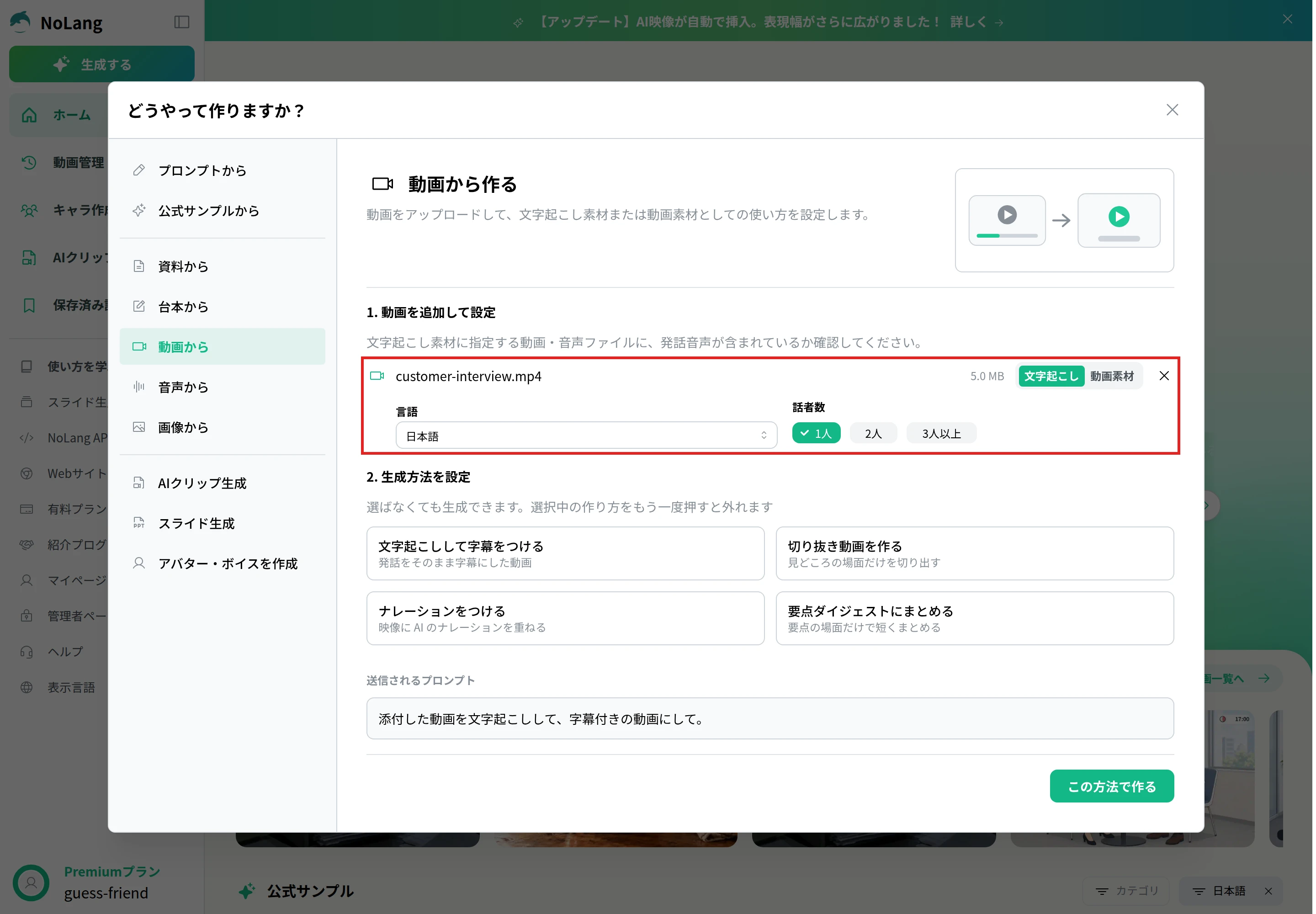
サイドバーの「生成する」を押し、「どうやって作りますか?」で「動画から」を選びます。 「動画から作る」が開き、「1. 動画を追加して設定」と「2. 生成方法を設定」の2つの段が表示されます。
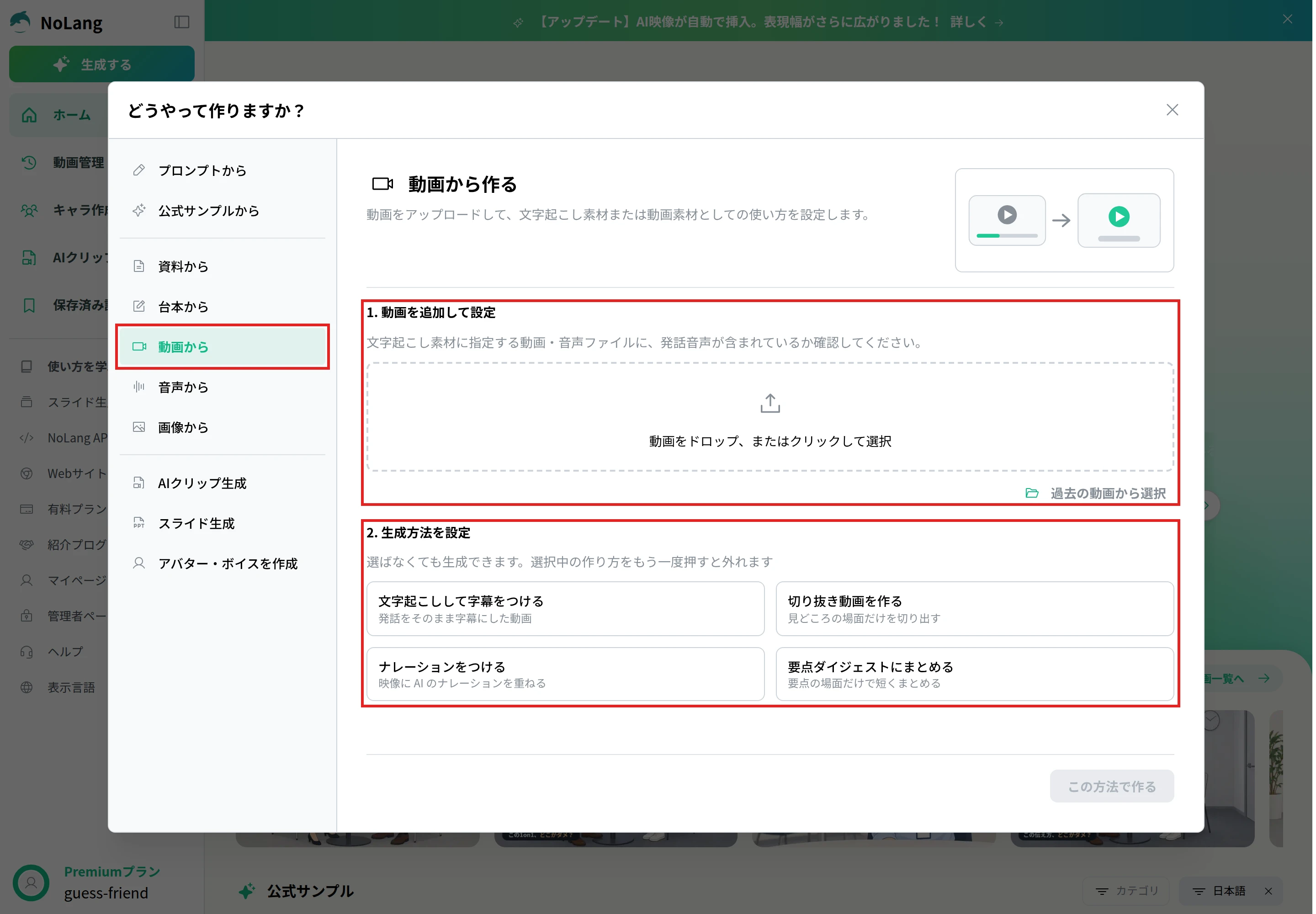
「1. 動画を追加して設定」で、「動画をドロップ、またはクリックして選択」から撮影した映像のファイルを追加します。 追加できるのは、mp4、mov、webmの動画です。 以前に追加した動画は、「過去の動画から選択」から選べます。
追加した映像ごとに、使い方を「文字起こし」か「動画素材」から選びます。 話している声を使うインタビューの映像は「文字起こし」にし、話している言語と話者数を選びます。 聞き手の声も入っている映像なら、聞き手と話す人を合わせた人数にします。 職場の様子など、声を使わないインサート用の映像は「動画素材」にします。
作り方を選んで、指示を書く
「2. 生成方法を設定」では、作り方を4つから選べます。 選ばずに進めることもできます。
| 作り方 | できる動画 | インタビューでの使いどころ |
|---|---|---|
| 文字起こしして字幕をつける | 発話をそのまま字幕にした動画 | 答えを通して聞いてもらう本編 |
| 切り抜き動画を作る | 見どころの場面だけを切り出した動画 | SNSに流す短い動画 |
| 要点ダイジェストにまとめる | 要点の場面だけで短くまとめた動画 | 長いインタビューの要約 |
| ナレーションをつける | 映像にAIのナレーションを重ねた動画 | 元の声を使わず、映像に説明を付けるとき |
作り方を選んで「この方法で作る」を押すと、ホームの入力欄に、選んだ作り方の指示文と、追加した映像が入ります。 入力欄の指示文に、仕上がりの希望を書き足してから生成します。
添付した動画を文字起こしして、字幕付きの動画にして。
話題が変わるところで質問を見出しとして表示し、
最初に話している人の名前と肩書を出してください。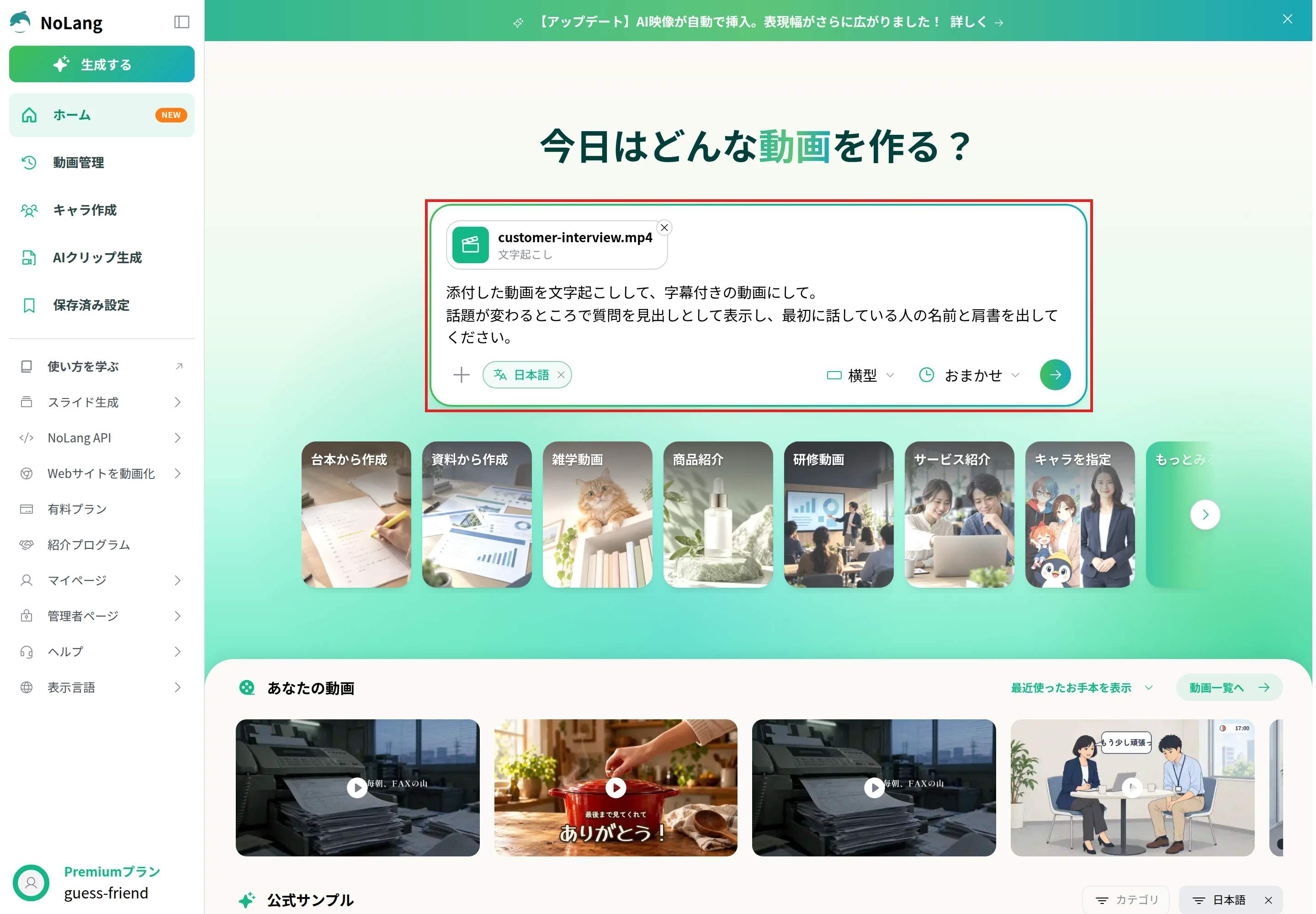
生成した動画を確かめて直す
生成した動画は、編集画面で字幕の文や表示、見た目を直せます。 文字起こしの結果は、人の名前、会社名、製品名、専門用語を中心に必ず確かめ、誤りを直します。 字幕の直し方と見た目の変え方は、テロップの入れ方と見やすく作るコツの後半で紹介しています。
作例:お客様インタビュー(導入事例)の動画
NoLangで作った、お客様インタビュー(導入事例)の動画の作例です。 撮影した映像は使わず、人物や職場の映像と声を生成して作りました。 業務用の食品を卸す会社の課長が、受発注システムを導入して変わったことを話す構成で、登場する会社・人物・数字は架空です。
冒頭で「毎朝、FAXの山から一日が始まっていました。」「それが今では、20分で片づきます。」と導入の前と後を短く見せてから、導入前の課題、導入の決め手、導入後の変化の順に話が進みます。 質問は声にせず、「導入前の課題は?」のように画面の左上に文字で出しています。 話す人が初めて映る場面で名前と肩書を出し、話している言葉は字幕に、数字はカードで大きく見せています。 このテンプレートを使うと、会社と話す人、課題と数字を書き換えて、同じ構成の動画を作れます。
お客様インタビュー(導入事例)
受発注システムを導入した食品卸の課長が、導入前の課題、決め手、導入後の変化を語るお客様インタビュー動画を作って。 取引先は約300店で、FAXと電話で受けた注文の入力に毎日3時間かかっていたのが、導入後は1日20分になりました。
このテンプレートで実在のお客様の事例を動画にするときは、話す内容と数字をお客様に確かめてもらいます。 映像の人物や声が生成されたものであることは、動画の中や掲載するページで分かるようにします。
公開前に確かめること
完成した動画は、公開する前に、次の点を確かめます。
| 確かめること | 見るところ |
|---|---|
| 発言の意味 | 答えを詰めたりつないだりして、本人の言いたいことと違う意味になっていないか |
| 名前と肩書 | 表記、漢字、役職名が本人に確かめたとおりか |
| 字幕 | 誤字、聞き間違い、人名・社名・製品名の表記 |
| 映り込み | 書類、画面、ホワイトボード、出演に同意していない人が映っていないか |
| 音 | 声が聞き取れるか、BGMが話し声より大きくないか |
| 公開先と期間 | 出演した人が同意した媒体と期間に合っているか |
| 掲載先に合う形 | 横型か縦型か、長さ、字幕の有無が掲載先に合っているか |
最後に、完成した動画を出演した人に見てもらい、了承を得てから公開します。 お客様の会社の人に出てもらった場合は、その会社の確認も済ませておきます。
お客様や社員のインタビュー動画を社内で作り続けるなら、NoLangを使う方法もあります。 手元の資料や写真、文章からナレーション付きの動画を作れるほか、記事の作例をお手本にして、自社の内容に置き換えた動画にすることもできます。 会社での使い方はお問い合わせから相談でき、詳しい資料は下のボタンから請求できます。
資料をダウンロード