動画の場面と場面のつなぎ目に入れる切り替えの効果を、トランジションと呼びます。 うまく使うと、時間や場所が変わったことや、話の区切りが見る人に伝わります。 一方で、どの切れ目にも入れると、動画が間延びして、内容に集中しにくくなります。
この記事では、トランジションの意味と役割、主な種類と与える印象、入れる場面と入れない場面、入れすぎないためのコツを説明します。 後半では、NoLangの動画編集画面でトランジションを入れる手順も紹介します。
トランジションとは
動画は、撮影した映像や画像などの素材を、場面ごとにつないで作ります。 そのつなぎ目で、前の場面から次の場面へ移るときに加える効果がトランジションです。 前の場面が薄くなりながら次の場面が重なったり、次の場面が横から入ってきて前の場面を押し出したりする、といった見え方になります。
効果を加えずに、前の場面から次の場面へそのまま切り替えるつなぎは「カット」と呼ばれます。 動画の切り替えの多くはカットで、見る人はカットの切り替えをほとんど意識しません。 トランジションは、カットだけでは伝わりにくい変化を伝えたい切れ目に入れるものです。
トランジションの役割
- 時間や場所が変わったことを伝える:朝から夜へ、会議室から作業の現場へ、のように場面が大きく変わる切れ目で、変化をやわらかく見せます。
- 話の区切りを示す:説明する内容が次の章や話題へ移る切れ目に入れると、見る人が「ここから次の話になる」と受け取りやすくなります。
- 雰囲気とテンポを整える:ゆっくり重なる切り替えは落ち着いた印象に、素早く動く切り替えは軽快な印象になります。
時間や場所が変わったことは、「翌日」「本社にて」のように文字でも示すと、より確実に伝わります。 画面に重ねる文字の入れ方は、テロップの入れ方の記事で説明しています。
主な種類と与える印象
トランジションには多くの種類がありますが、見え方で分けると次のようになります。 同じ見え方でも、編集ソフトによって名前が違うことがあります(クロスフェードとクロスディゾルブ、スライドとプッシュ(押し出し)、など)。
| 種類 | 見え方 | 合う場面 |
|---|---|---|
| カット(効果なし) | そのまま次の場面に切り替わる | 同じ場面の中の切り替え、テンポよく見せたいところ |
| クロスフェード(クロスディゾルブ) | 前の場面が薄くなりながら、次の場面が重なって現れる | 時間の経過、落ち着いた場面の変わり目 |
| 暗転(フェード) | 画面が一度暗くなってから、次の場面が現れる | 大きな区切り、動画の始まりと終わり |
| スライド(プッシュ) | 次の場面が横や上下から入り、前の場面を押し出す | 手順や項目を順に見せるところ |
| ワイプ | 線や円の形で画面をぬぐうように、次の場面に切り替わる | 章や話題の区切り |
| ズーム | 拡大や縮小をしながら、次の場面に移る | 動画の冒頭、勢いを出したいところ |
| ぼかし・モザイク | 画面がぼやけたり細かいマスになったりして、次の場面に切り替わる | 場面の印象をやわらげて切り替えたいところ |
ゆっくり重なる種類ほど落ち着いた印象になり、大きく動く種類ほど目を引きます。 目を引く種類は、使う回数が増えるほど、見る人の注意が話からそれやすくなります。 ここぞという切れ目に絞って使います。
つなぎ目を目立たせない技法
効果を加える代わりに、映像や音のつなぎ方を工夫して、切り替えを自然に見せる方法もあります。 見る人につなぎ目を意識させずに、場面を変えたいときに使います。
- マッチカット:前の場面と次の場面で、形や動き、構図が似たものをそろえてつなぎます。例えば、カップの丸から夕日の丸へつなぐと、別の場面に意味のつながりが生まれます。
- Jカット・Lカット:音の切れ目を映像の切れ目とずらします。次の場面の音を映像より先に流し始めるのがJカット、前の場面の音を次の映像まで残すのがLカットです。音が先に届くと、見る人の気持ちが自然に次の場面へ向かいます。
- ホイップパン:前の場面の終わりと次の場面の始まりで、カメラを同じ向きに素早く振り、そのぶれの中でつなぎます。勢いよく場所が移った印象になります。撮影の段階で振る向きをそろえておく必要があります。
作例:トランジションを見比べる動画
NoLangで作った、トランジションの種類を見比べる解説動画です。 海辺の町への一人旅の映像を使い、カット、クロスディゾルブ、フェード(暗転)、ワイプ、スライド、ズーム、ホイップパン、マッチカット、Jカット・Lカットを、実際の切り替えで順に見せます。 最後に、迷ったときにどれを選ぶかを、目的ごとにまとめています。 このテンプレートを使うと、題材を差し替えて、同じ構成の解説動画を作れます。
トランジション見比べ図鑑
動画編集のトランジションの主な種類を、ひとつの旅の映像の実際の切り替えで見比べる解説動画を作ってください。
トランジションを入れる場面・入れない場面
トランジションを入れるかどうかは、その切れ目で何が変わるかで決めます。 場面が大きく変わる切れ目には入れ、同じ場面の中の切り替えはカットのままにするのが基本です。
| 切れ目で起きること | 合うつなぎ | 理由 |
|---|---|---|
| 時間が大きく進む(翌日、数年後など) | クロスフェード、暗転 | 時間がたったことが自然に伝わる |
| 場所が変わる | クロスフェード、スライド | 別の場面に移ったと分かる |
| 章や話題が変わる | ワイプ、スライド | 区切りがはっきりする |
| 動画の始まりと終わり | フェード | 始まりと終わりが唐突にならない |
| 同じ場面で映す角度や大きさを変える | カット | 効果を入れると、場面が変わったように見える |
| 話している言葉の途中 | カット | 効果に目が向き、話が頭に入りにくくなる |
場面の変わり目は、編集を始める前に決めておくと迷いません。 絵コンテで場面の並びを書くときに、どの切れ目に何を入れるかも書いておくと、編集の作業が早くなります(絵コンテの書き方の記事)。
入れすぎないためのコツ
トランジションを入れすぎた動画は、切り替えのたびに効果が目に入り、話の流れが途切れて見えます。 次の点に気をつけると、必要な切れ目だけに効果を絞れます。
- まずはカットだけでつなぐ:全部の切れ目をカットでつないで通して見て、変化が伝わりにくい切れ目にだけトランジションを足します。
- 使う種類を絞ってそろえる:1本の動画で使う種類は絞り、「章の区切りにはワイプ」のように役割ごとに決めます。同じ役割の切れ目で種類が変わると、見る人は違いに意味があるのかと迷います。
- 長さは短めから試す:トランジションの間は、前後の場面のどちらもはっきりとは見えません。まず短めに設定してプレビューで見ます。間延びして見えるならさらに短く、切り替わりが急すぎるなら少し長くします。
- 音の切れ目と合わせる:ナレーションの文の切れ目や、BGMが変わる位置に合わせて入れると、映像と音の区切りがそろいます。話の途中に入れると、見る人の注意がそれます。ナレーションの入れ方はナレーションの入れ方の記事で説明しています。
- 動きの向きをそろえる:スライドやワイプは、動画の途中で向きを変えずに、同じ向きにそろえます。向きがばらばらだと、場面が行ったり来たりしているように見えます。
NoLangでトランジションを入れる手順
ここでは、ブラウザで使えるNoLangの動画編集画面を例に、トランジションを入れる手順を紹介します。
NoLangの動画編集画面では、シーンごとの台本の右に、効果音、BGM、背景、画像・動画などの列(レーン)が並びます。 素材は、それぞれの列にシーンの順で上から並びます。 トランジションは、同じ列で上下に隣り合う素材の間に入れます。 以下では、背景の列を例に説明します。
切れ目の「+」から種類を選ぶ
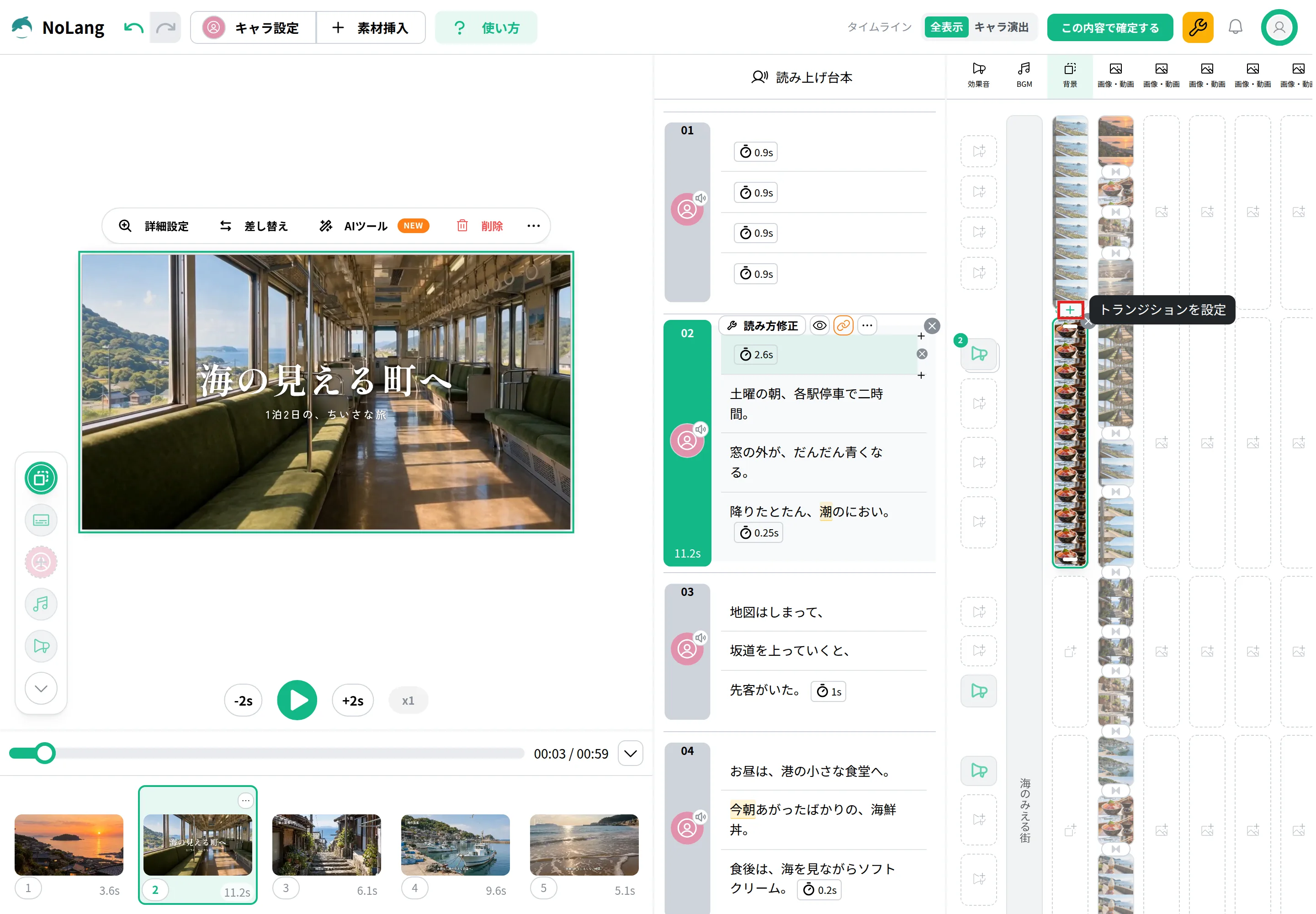
- 切れ目の「+」を押す:背景の列で、上下に隣り合う背景の間にある「+」を押します。ポインターを合わせると「トランジションを設定」と表示されます。
- 種類を選ぶ:開いたメニューの「選択中のトランジション」の行(最初は「なし」)を押すと、種類の一覧が見本の動き付きで開きます。使いたい種類を押します。
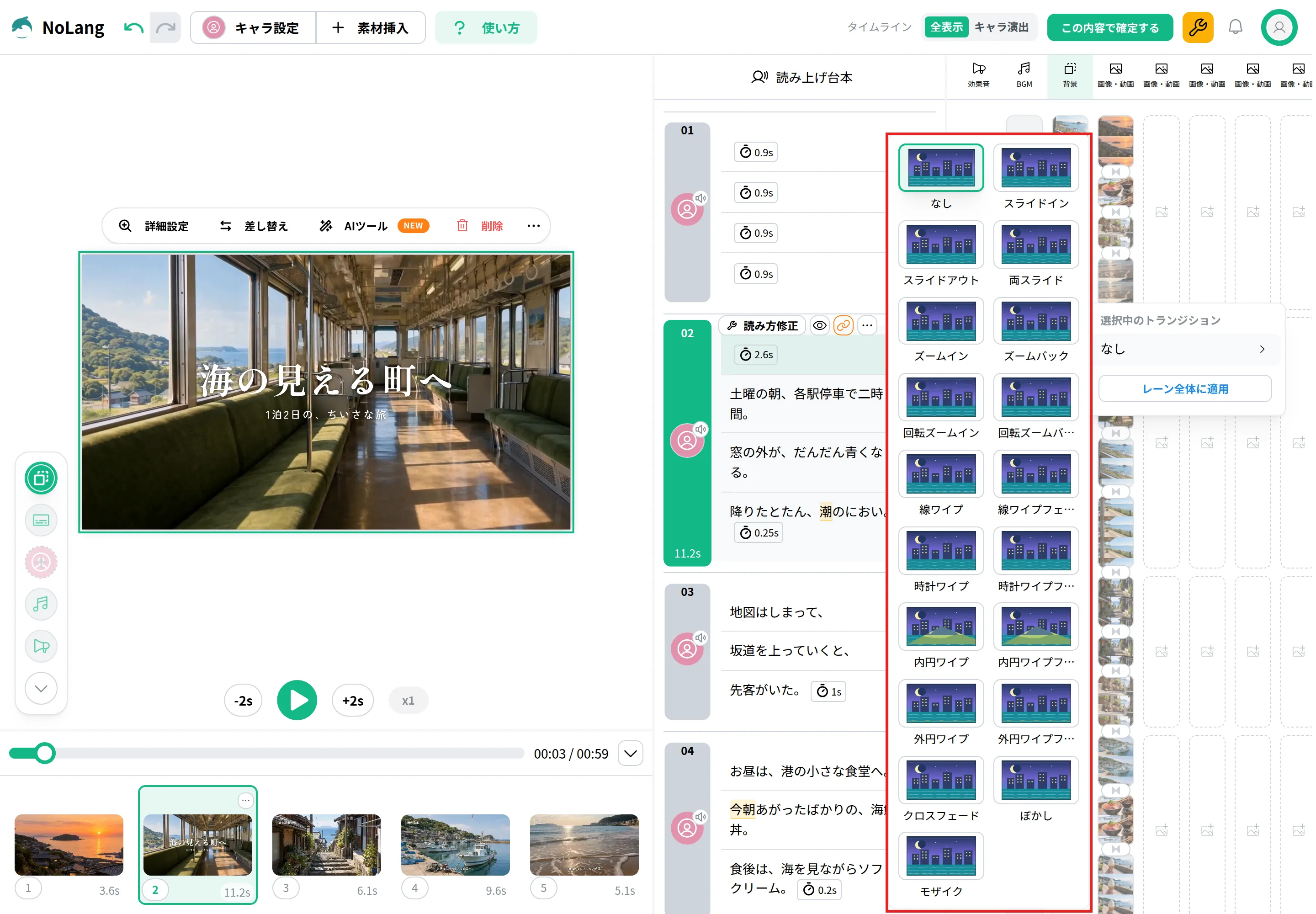
背景の列では、スライドイン、スライドアウト、両スライド、ズームイン、ズームバック、回転ズームイン、回転ズームバック、線ワイプ、時計ワイプ、内円ワイプ、外円ワイプ、クロスフェード、ぼかし、モザイクから選べます。 4つのワイプには、それぞれフェードを組み合わせた種類もあります。 画像・動画の列では、スライドを選べます。 種類を選ぶと、切れ目の「+」の表示が変わり、トランジションが入ったことが分かります。
動き方と長さを決める
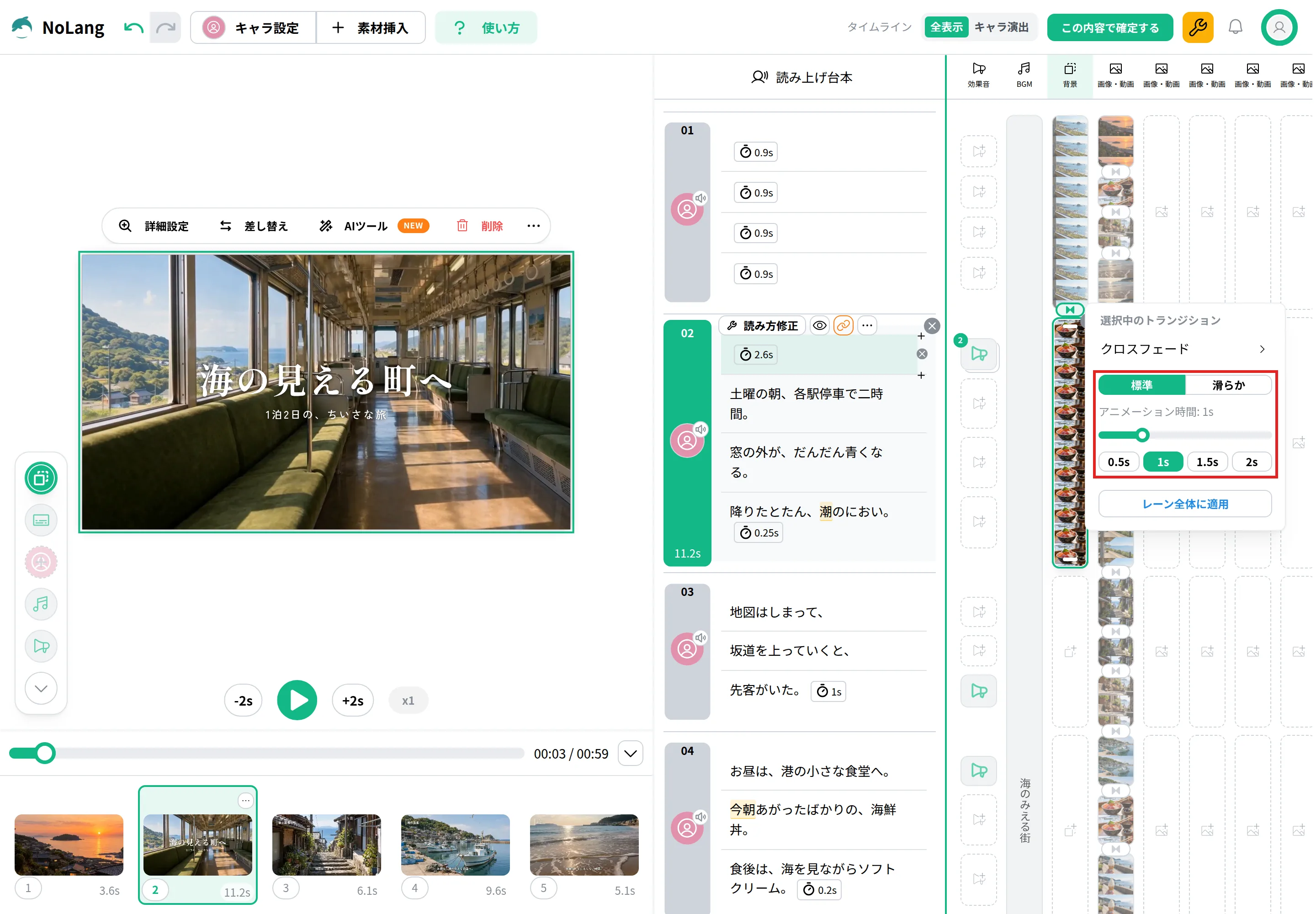
種類を選ぶと、メニューに調整の項目が出ます。 項目は種類によって違い、クロスフェードでは「標準」と「滑らか」から動き方を選べます。 スライドやワイプでは、動く向きも選べます。
長さは「アニメーション時間」で決めます。 最初は1秒で、スライダーを動かして0.1〜4秒の間で変えられます。 0.5秒、1秒、1.5秒、2秒のボタンからも選べます。
同じ列の切れ目をまとめてそろえる
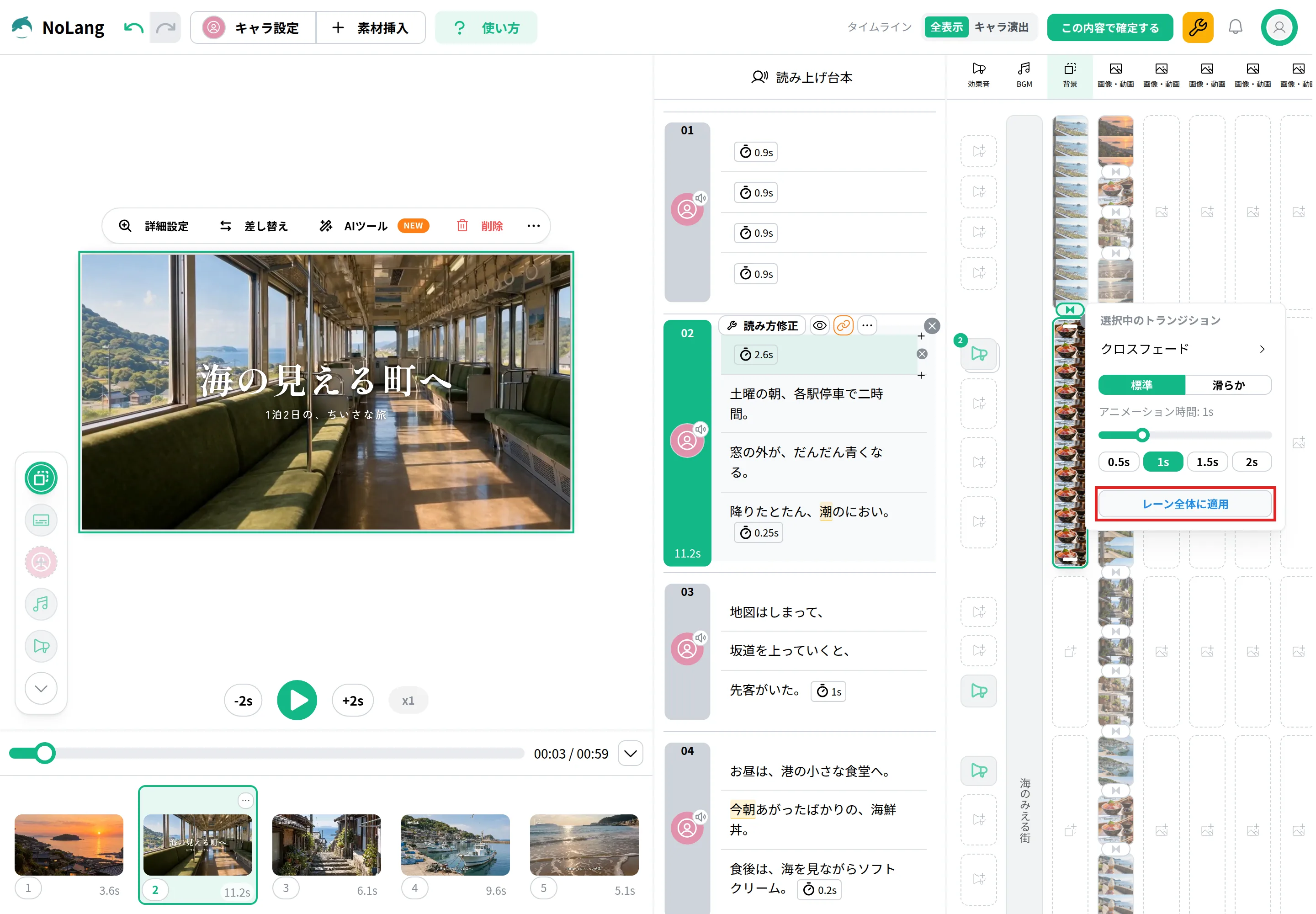
同じ列のすべての切れ目を同じトランジションにするときは、メニューの「レーン全体に適用」を押します。 1か所で決めた種類と長さが、その列で隣り合う素材の間すべてに入ります。 使う種類を絞ってそろえたいときに便利です。
シーンの間を暗転でつなぐ
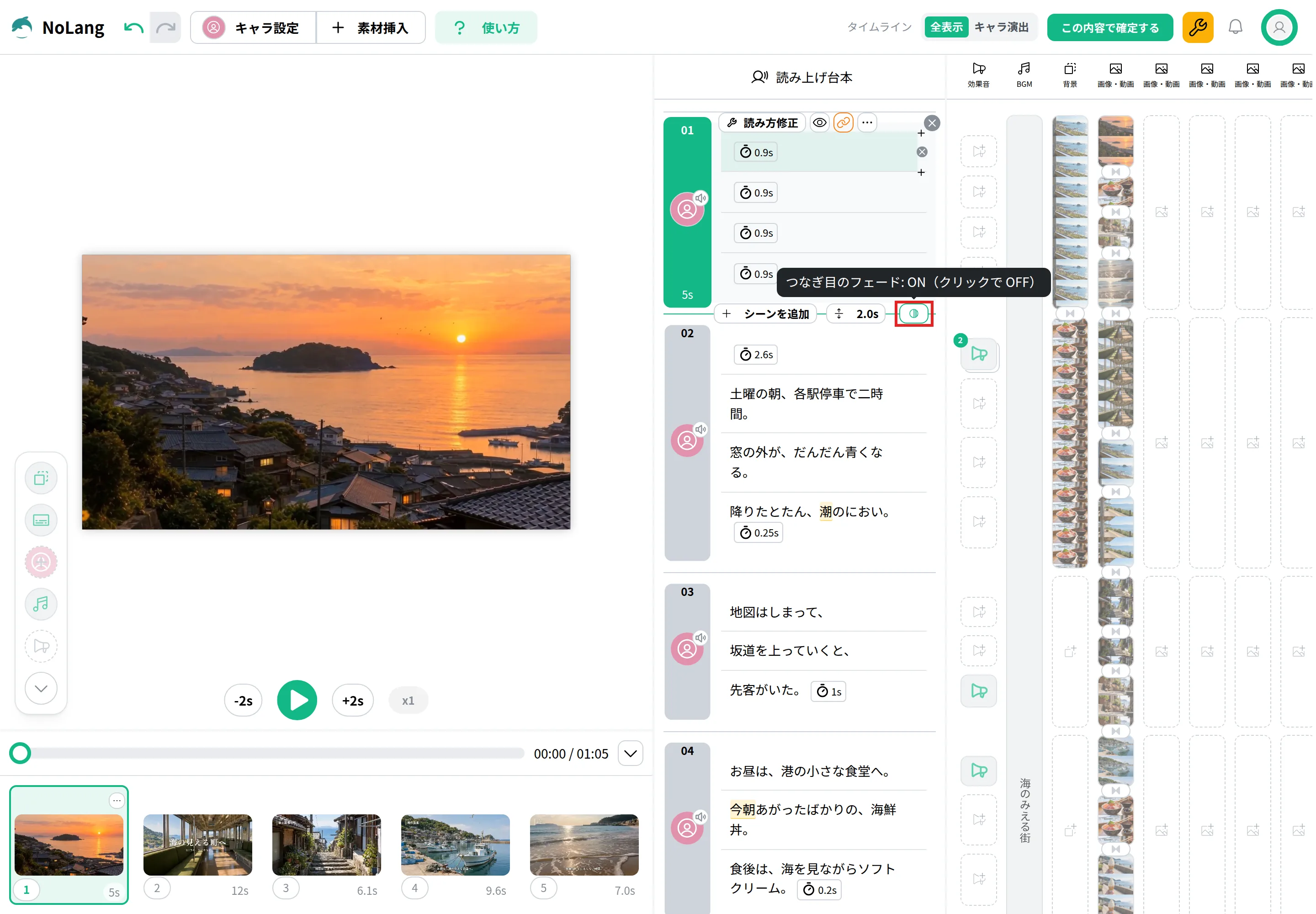
シーンとシーンの間に無音の間(インターバル)があるところでは、その間を暗転でつなぐことができます。 台本の下のシーンの間の行にある「つなぎ目のフェード」のボタンを押してONにすると、前のシーンが暗くなってから、次のシーンが徐々に現れます。 間の長さは、同じ行の秒数のボタンを押して開く「インターバルを変更」で選びます。
BGMの切り替えをクロスフェードにする
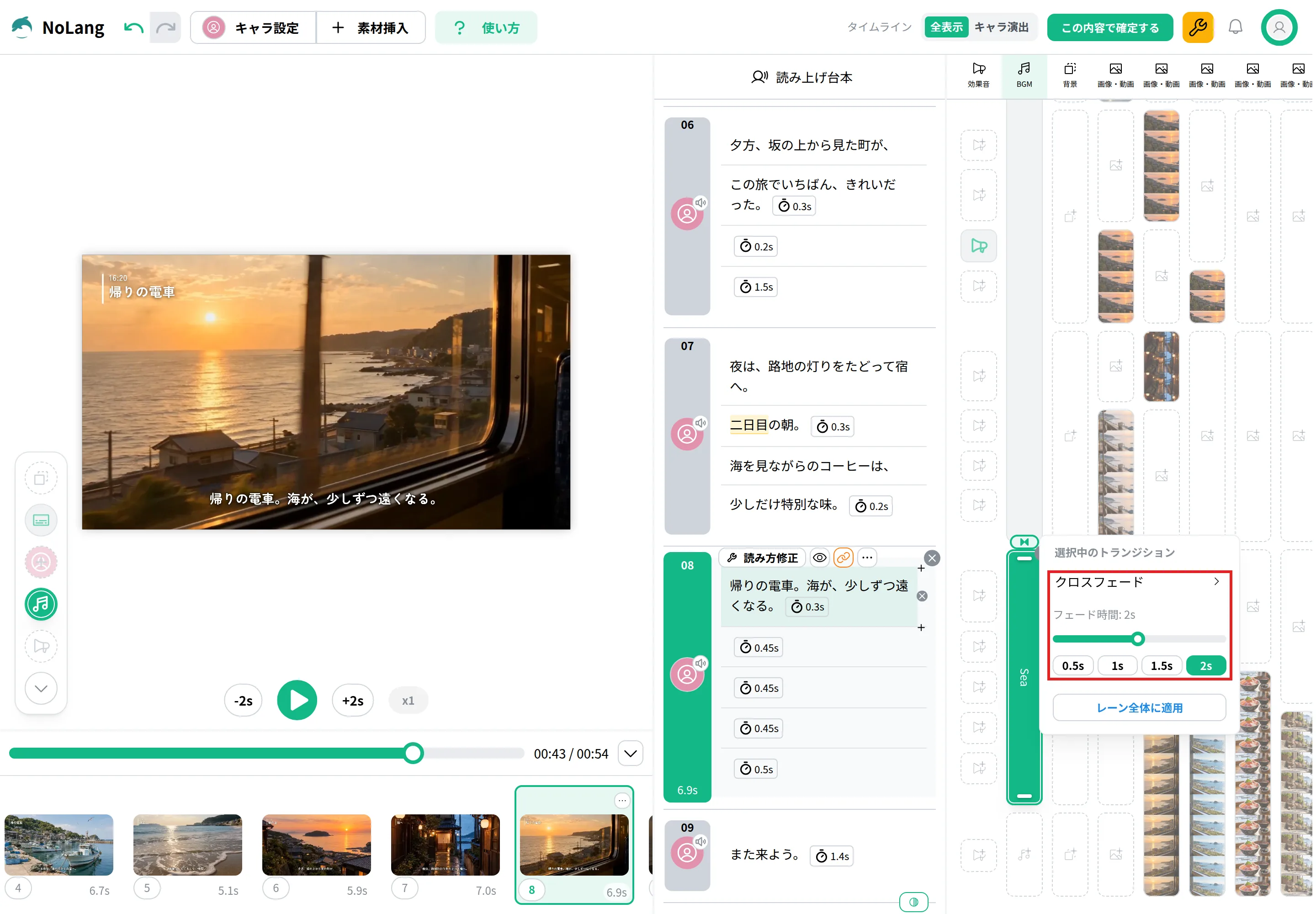
BGMの列で2曲が隣り合うところでも、切れ目の「+」からトランジションを選べます。 「クロスフェード」を選ぶと、前の曲の音量を下げながら、次の曲の音量を上げてつなぐ形になります。 長さは「フェード時間」で決め、最初は2秒です。
プレビューで確かめて、動画に反映する
再生ボタンでプレビューを再生し、切り替わり方と長さを確かめます。 変更を動画に反映するときは、画面上部の「この内容で確定する」を押します。 「動画の生成設定」でFPS、解像度、品質を選び、「確定して再生成」を押すと、トランジションを入れた動画が作られます。
パソコンに入れて使う編集ソフトを選ぶときの観点は、動画編集ソフトの選び方の記事で説明しています。
会社で動画を作る場合
会社の説明動画や研修の動画を社内で作り続けるなら、NoLangを使う方法もあります。 文章やPDF・PowerPointの資料から動画を作り、動画編集画面で場面の切り替えや文字を整えられます。 導入について相談したいときは、お問い合わせから連絡できます。
資料をダウンロード