動画の切り取りは、撮った動画の要らない部分を除いて、必要な部分だけを残す作業です。 始まりと終わりを決めて前後を除く操作を「トリミング」、1本の動画を途中で区切って複数にする操作を「分割」と呼びます。
この記事では、トリミング・カット・分割の違いと、目的に合う方法の選び方を整理したうえで、Windowsのフォトアプリで動画を切り取る手順や、動画を分割する方法、途中の場面を除くやり方を説明します。 後半では、ブラウザで使えるNoLangで、撮った動画の使う部分を選んで1本の動画にまとめる方法も紹介します。
動画の切り取り・トリミング・カット・分割の違い
動画の「切り取り」と呼ばれる作業には、いくつかの操作が含まれます。 呼び方は人やソフトによって違うので、操作した結果で区別すると分かりやすくなります。
| 呼び方 | すること | 結果 |
|---|---|---|
| トリミング | 残す部分の始まりと終わりを決め、その前後を除く | 1本の短い動画になる |
| カット | 途中の要らない場面を除く(前後を除くこともカットと呼ばれる) | 途中の場面が抜けて、全体が短くなる |
| 分割 | 区切りの位置で、1本の動画を2つ以上に分ける | 2つ以上の動画になる |
| 切り抜き(クロップ) | 画面の一部だけを残し、周りを除く | 長さは変わらず、映る範囲が狭くなる |
写真の「トリミング」は、画面の一部を切り抜くことを指します。 動画でも、画面の一部を切り抜く操作をトリミングと呼ぶことがあるので、長さを短くしたいのか、映る範囲を狭くしたいのかを分けて考えます。 作業を人に頼むときは、「最初の10秒を除く」「5分ごとに分ける」のように、どのような仕上がりにしたいかを具体的に伝えると行き違いを防げます。
目的に合う方法の選び方
| したいこと | 方法 | 説明している節 |
|---|---|---|
| 撮り始めと撮り終わりの要らない部分を除く | トリミング | Windowsのフォトで動画を切り取る |
| 1本の動画を、前半と後半のように複数に分ける | 範囲を変えて、トリミングした動画を何度か保存する | 動画を2つ以上に分けるとき |
| 途中の要らない場面を除く | 前と後ろの残したい部分を切り出して、1本につなぐ | 途中の要らない部分を除くとき |
| 撮った動画の一部を、説明やタイトルの場面と組み合わせて1本にまとめる | NoLangの「使用範囲」で使う部分を選ぶ | ブラウザで動画を切り取る |
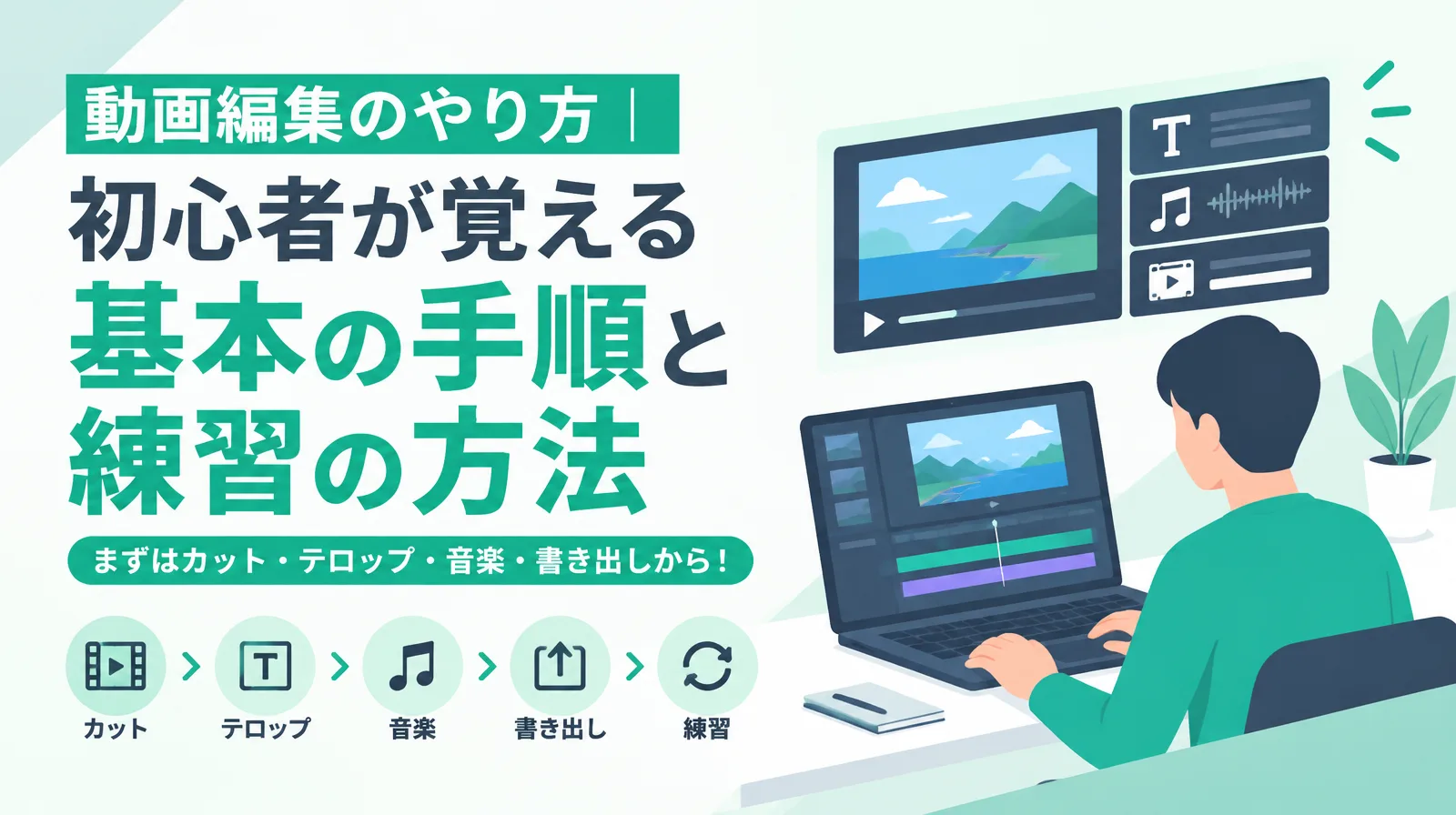
切り取ったあとにテロップや音楽を入れるなど、ほかの編集もする場合は、動画編集ソフトを使います。 撮影から編集、書き出しまでの流れは、動画の作り方で解説しています。
Windowsのフォトで動画を切り取る
Windowsに入っているフォトアプリで、動画の前後を切り取れます。 次の手順は、Microsoftのサポートの「Windows で写真やビデオを編集する」で案内されている方法です。
- フォトアプリで動画を開く:タスクバーの検索ボックスに「フォト」と入力して、フォトアプリを開きます。切り取る動画を選びます。
- [トリミング]を選ぶ:画面の上部にある[トリミング]を選びます。キーボードのCtrl+Eでも開けます。
- 開始と終了のマーカーを合わせる:画面の下のスライダーで、開始マーカーを残したい部分の始まりに、終了マーカーを終わりに合わせます。
- 保存する:[コピーとして保存]を選ぶと、切り取った動画が保存されます。
元の動画を残すなら[コピーとして保存]
保存の仕方は2つあります。 [コピーとして保存]は、切り取った動画を元の動画とは別に保存します。 [コピーとして保存]の横のドロップダウンから[ビデオを保存]を選ぶと、元の動画が切り取った動画で上書きされます。
切り取る範囲を後から変えたくなることもあるので、元の動画を残せる[コピーとして保存]を選ぶと安心です。
動画を2つ以上に分けるとき
フォトアプリのトリミングで残せるのは、ひと続きの範囲です。 1本の動画を複数に分けるときは、範囲を変えてトリミングと[コピーとして保存]を繰り返します。
例えば、10分の動画を5分ずつに分けるなら、次の2回の保存で、前半と後半の2つの動画ができます。
- 開始マーカーを動画の先頭に、終了マーカーを5分の位置に合わせて、[コピーとして保存]する
- もう一度元の動画を開き、開始マーカーを5分の位置に、終了マーカーを動画の末尾に合わせて、[コピーとして保存]する
元の動画は上書きしないので、分けたあとも残ります。 送る相手やSNSに長さの上限があるときは、上限より短くなるように区切ります。 SNSに載せられる長さは、インスタの動画の長さとXの動画の長さで解説しています。
途中の要らない部分を除くとき
トリミングはひと続きの範囲を残す操作なので、途中の場面だけを除くことはできません。 途中を除くときは、要らない場面より前の部分と、要らない場面より後の部分を、それぞれトリミングして[コピーとして保存]します。 できた2つの動画を、動画をつなげる編集で1本にします。
撮った動画の一部を説明の場面と組み合わせたいときは、次に紹介するNoLangの方法でも、途中を除いた1本の動画にまとめられます。
ブラウザで動画を切り取る:NoLangの「使用範囲」
NoLangは、ブラウザで動画を作れるサービスです。 撮った動画をアップロードしてシーンに入れると、「使用範囲」でその動画のどの部分を使うかを選べます。 選んだ部分は、タイトルや説明のシーンと組み合わせて、1本の動画として書き出せます。 編集はPCのブラウザで行い、アップロードにはログインが必要です。
以下は、NoLangで作った動画の編集画面から始める手順です。 新しく作るときは、ホームで作りたい動画の内容を入力して動画を作り、動画のページの「編集」を押して編集画面を開きます。
撮った動画をシーンとして入れる
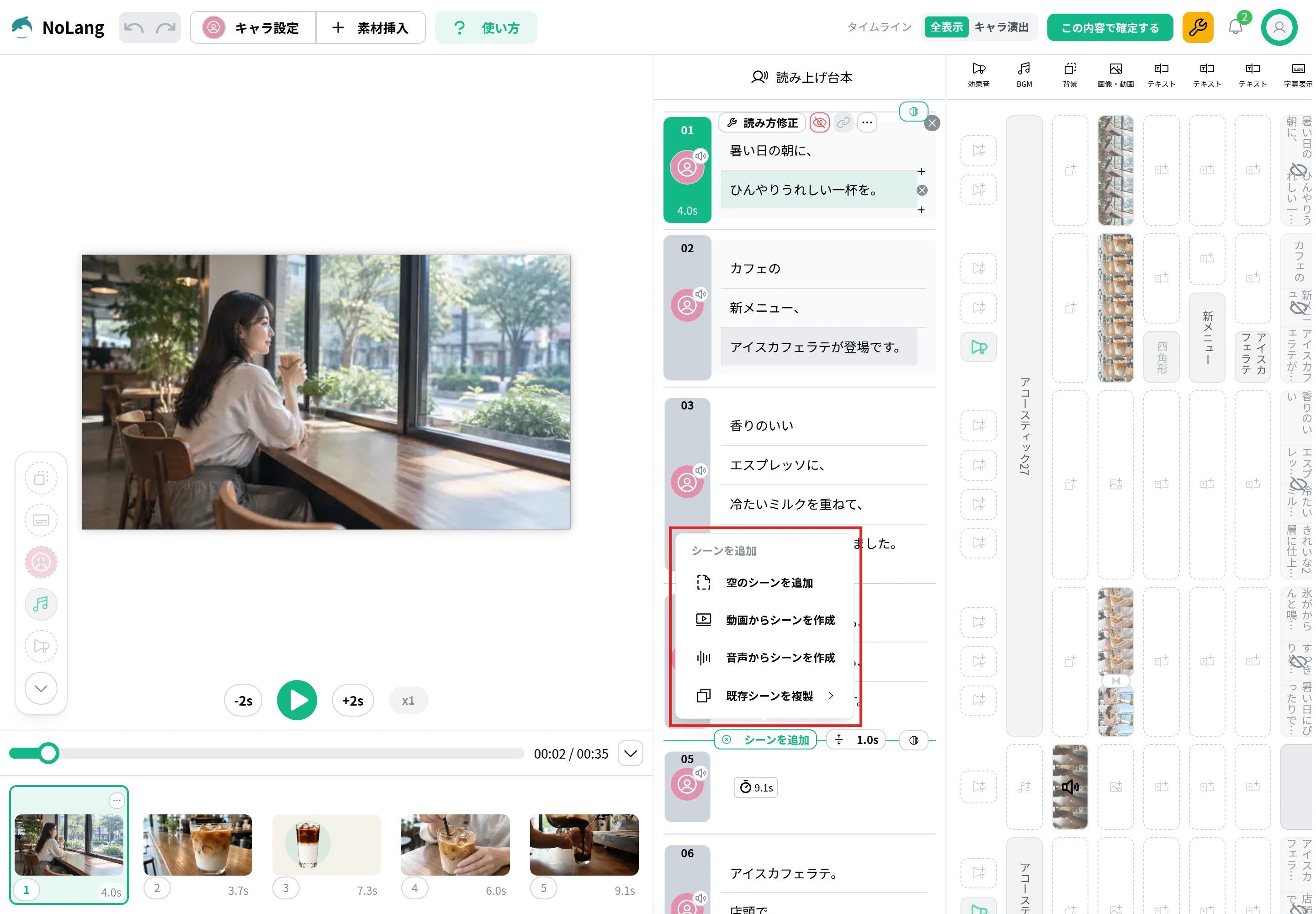
- 動画からシーンを作成を選ぶ:台本のシーンの間にある「シーンを追加」を押し、「動画からシーンを作成」を選びます。
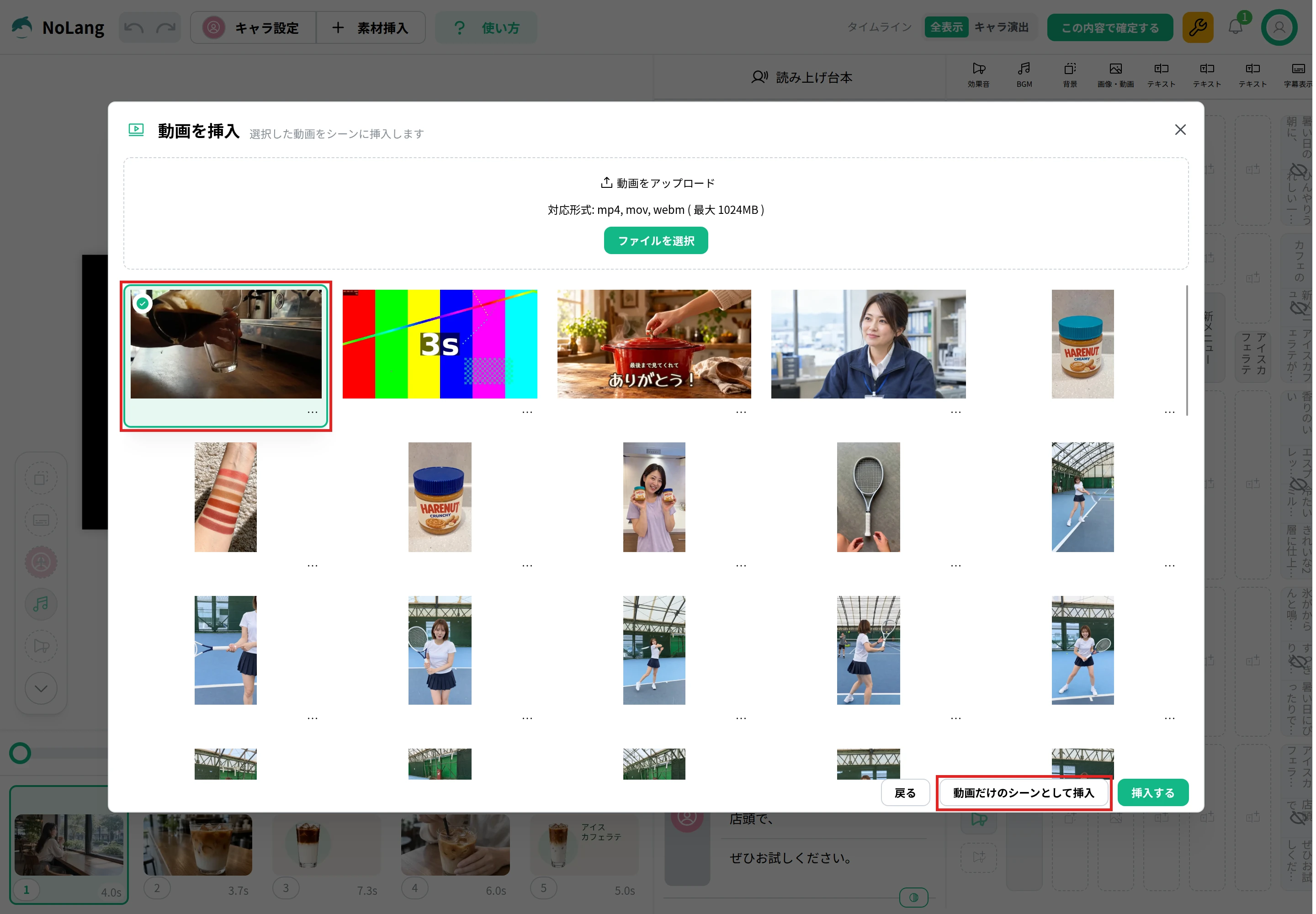
- 動画をアップロードして入れる:「動画を挿入」で「ファイルを選択」を押して、撮った動画をアップロードします(mp4・mov・webm)。一覧で動画を選び、「動画だけのシーンとして挿入」を押すと、その動画の長さのシーンができ、動画がシーンの背景に入ります。
使う部分を「使用範囲」で選ぶ
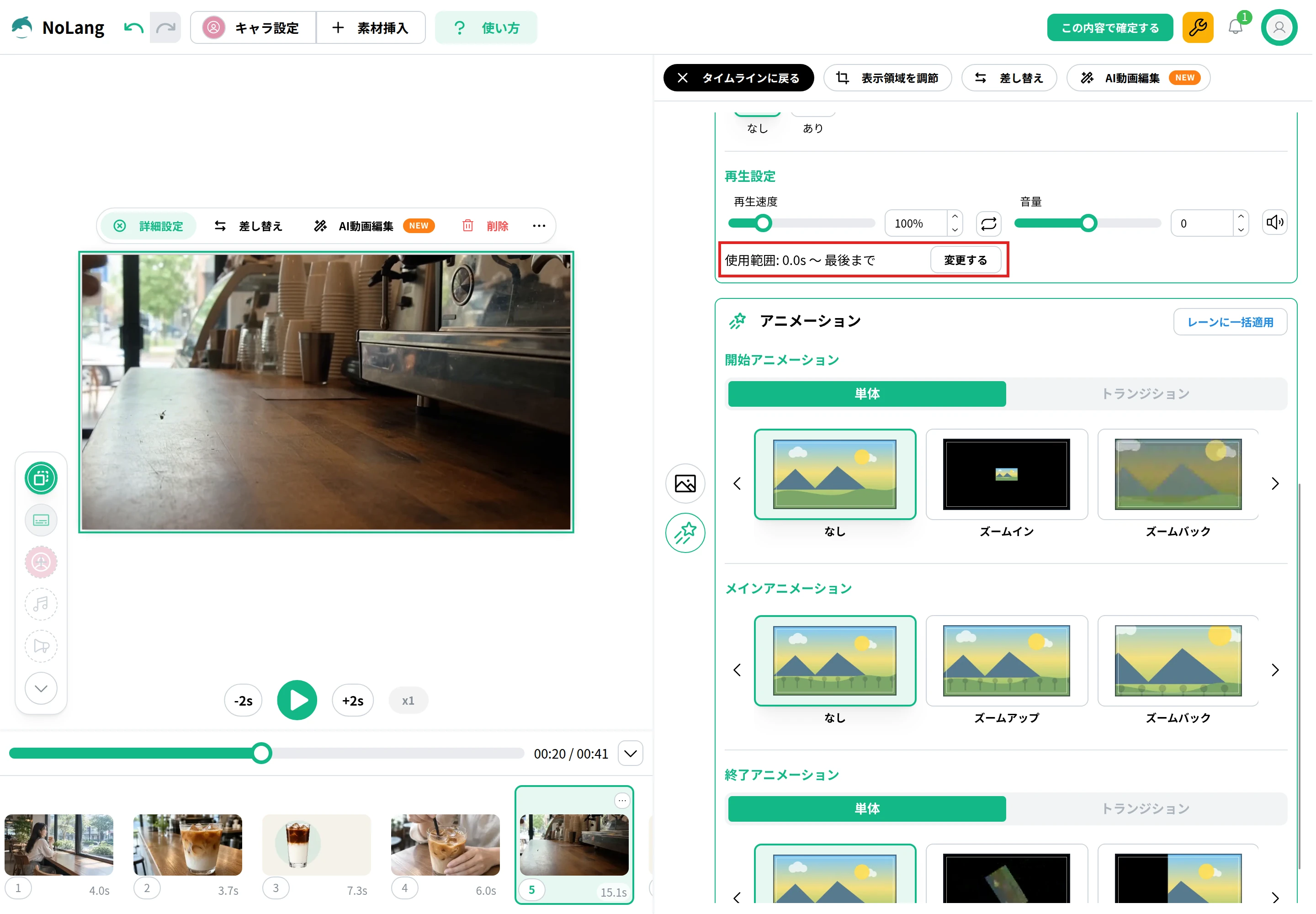
- 再生設定を開く:タイムラインで、シーンの背景に入った動画を選び、「詳細設定」を押します。「再生設定」に「使用範囲: 0.0s 〜 最後まで」のように、いま使っている範囲が出ます。
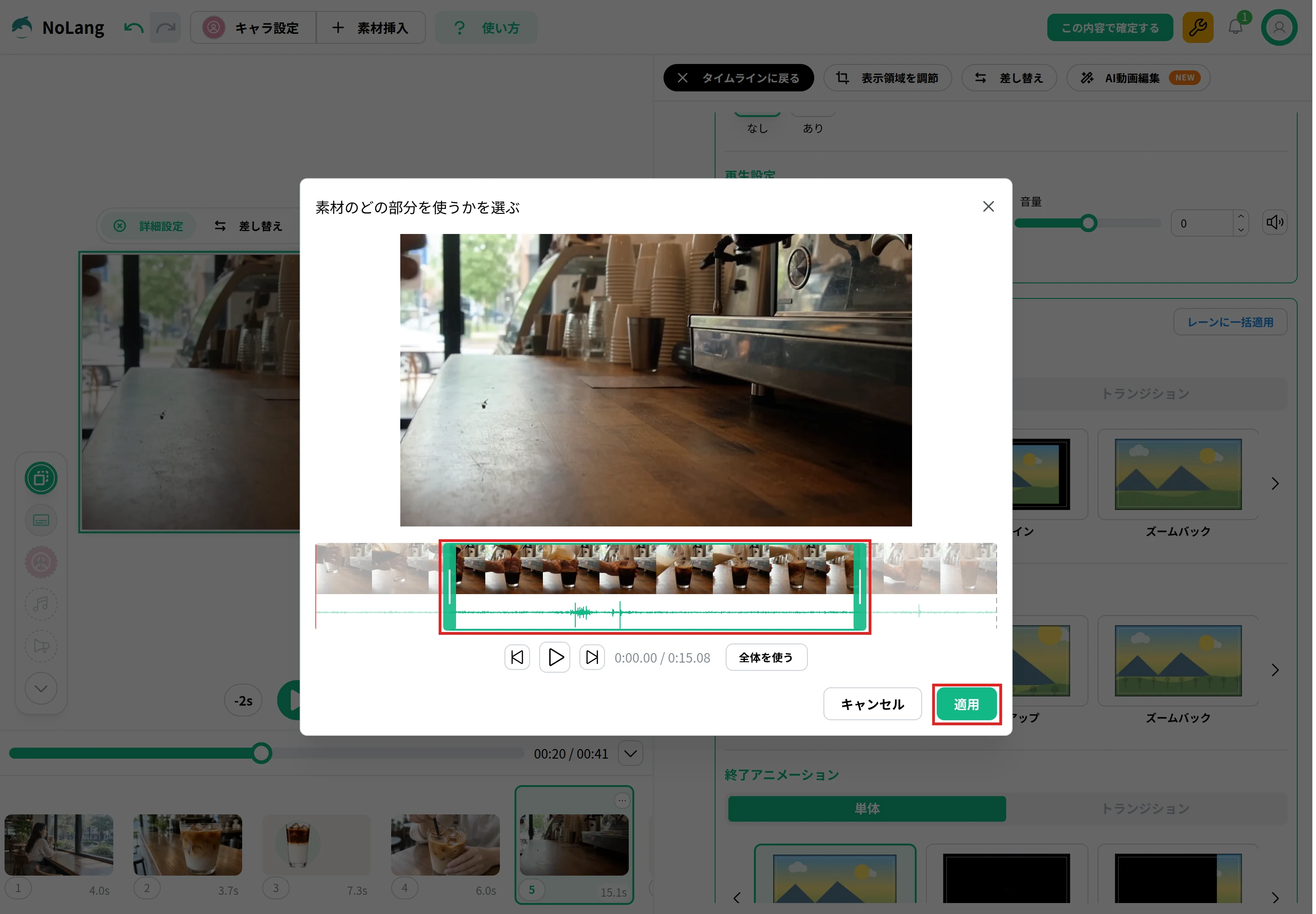
- 範囲を選ぶ:「変更する」を押すと、「素材のどの部分を使うかを選ぶ」が開きます。動画のコマの並びの左右の端をドラッグして、使う部分の始まりと終わりを決め、「適用」を押します。再生ボタンを押すと、選んだ範囲を確認できます。「全体を使う」を押すと、動画の全部を使う状態に戻ります。
シーンの長さを使う部分に合わせる
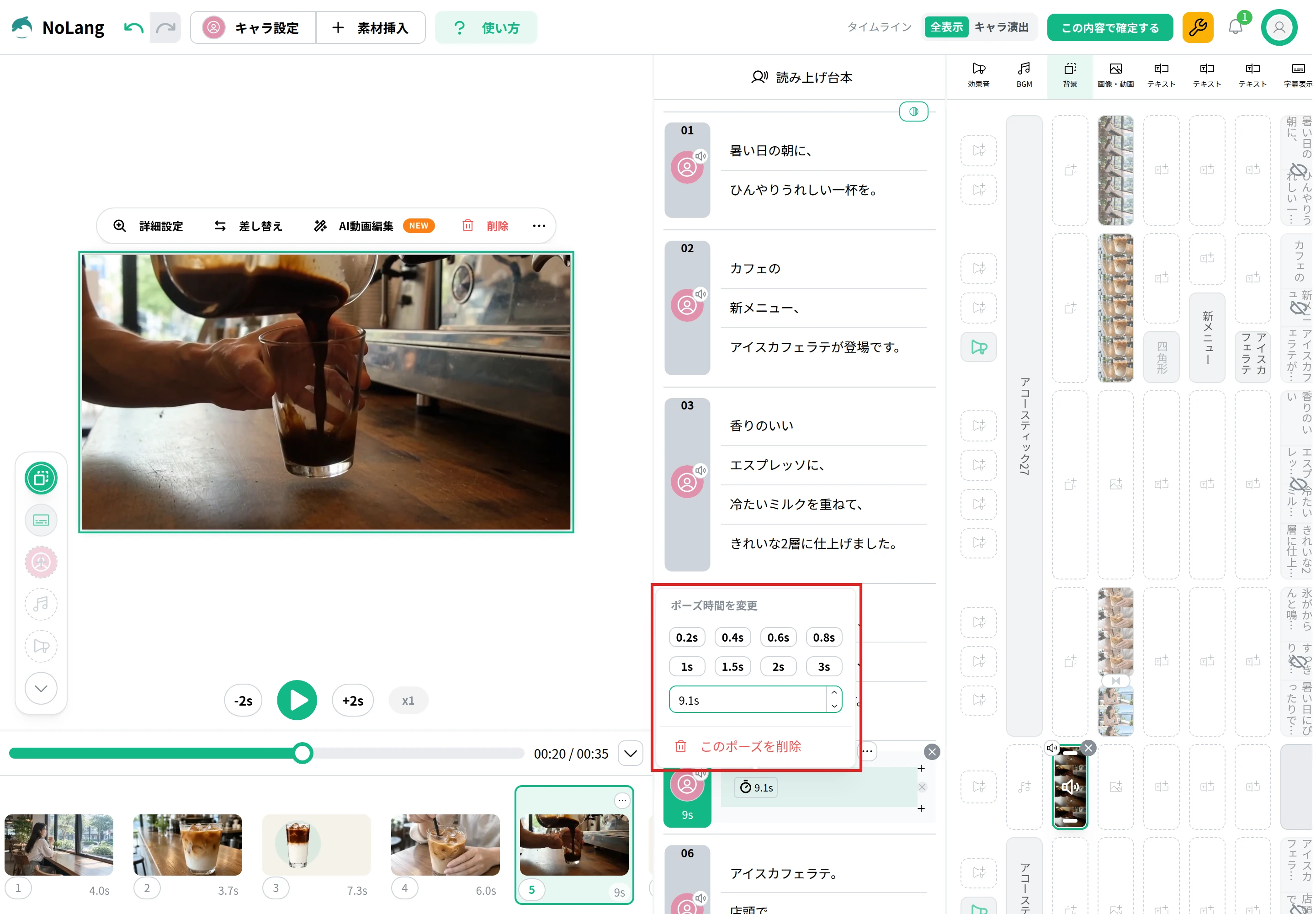
動画だけのシーンの長さは、入れた動画の長さで決まります。 使用範囲で使う部分を短くしたときは、シーンの長さも合わせます。 台本のシーンに時計のマークと一緒に表示されている時間(入れた動画が30秒なら「30s」)を押すと、「ポーズ時間を変更」が開きます。 入力欄に、使用範囲の長さ(10秒の範囲を選んだなら10s)を入れると、シーンがその長さになります。
途中の要らない部分を除く
途中の場面を除くときは、同じ動画のシーンを2つにして、それぞれで使う範囲を分けます。
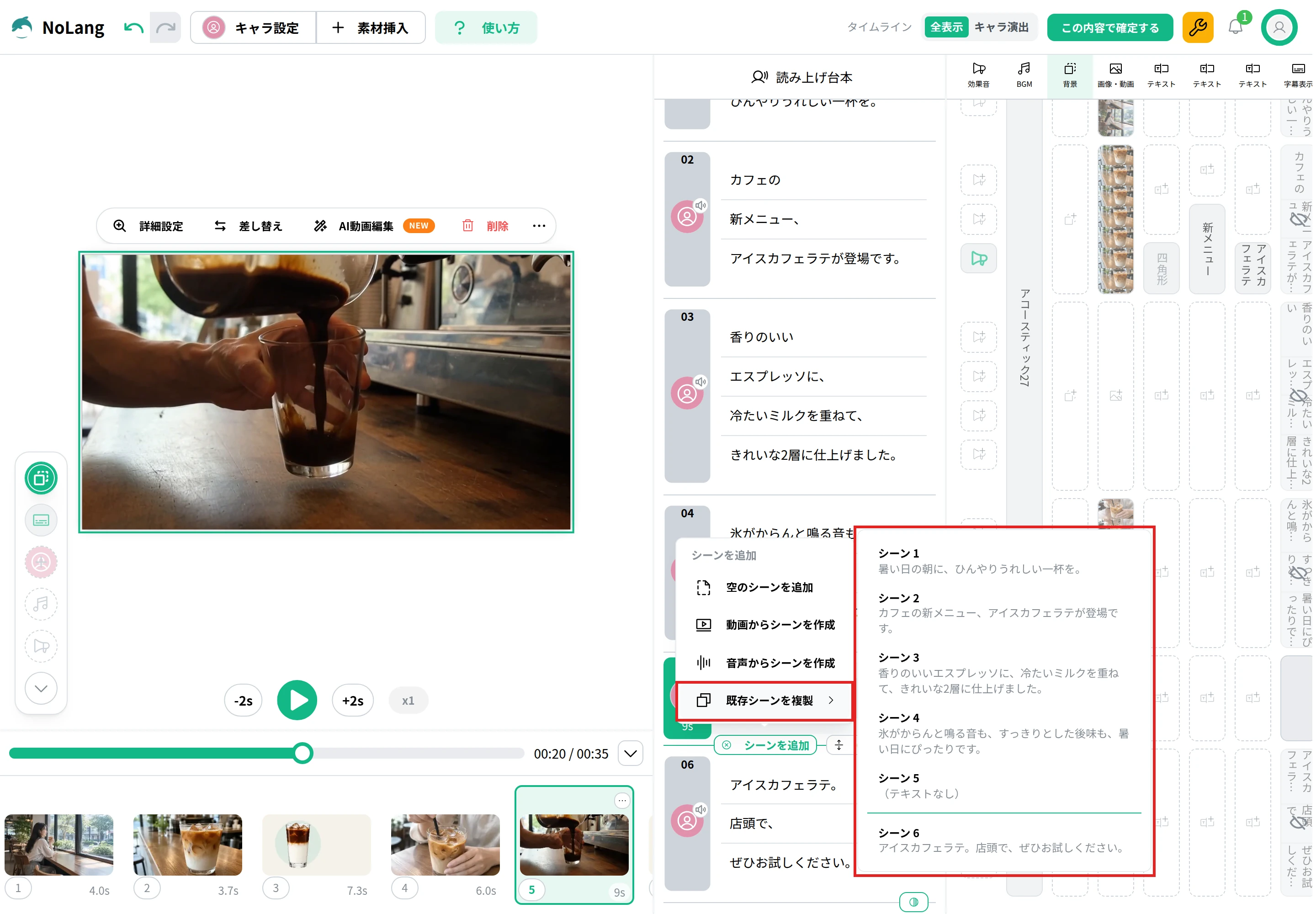
- 「シーンを追加」から「既存シーンを複製」を開き、動画を入れたシーンを選んで複製する
- 1つ目のシーンの使用範囲を、要らない場面より前にする
- 2つ目のシーンの使用範囲を、要らない場面より後にする
- それぞれのシーンの長さを、使用範囲の長さに合わせる
2つのシーンは続けて再生されるので、書き出した動画では、要らない場面だけが抜けます。
確定して書き出す
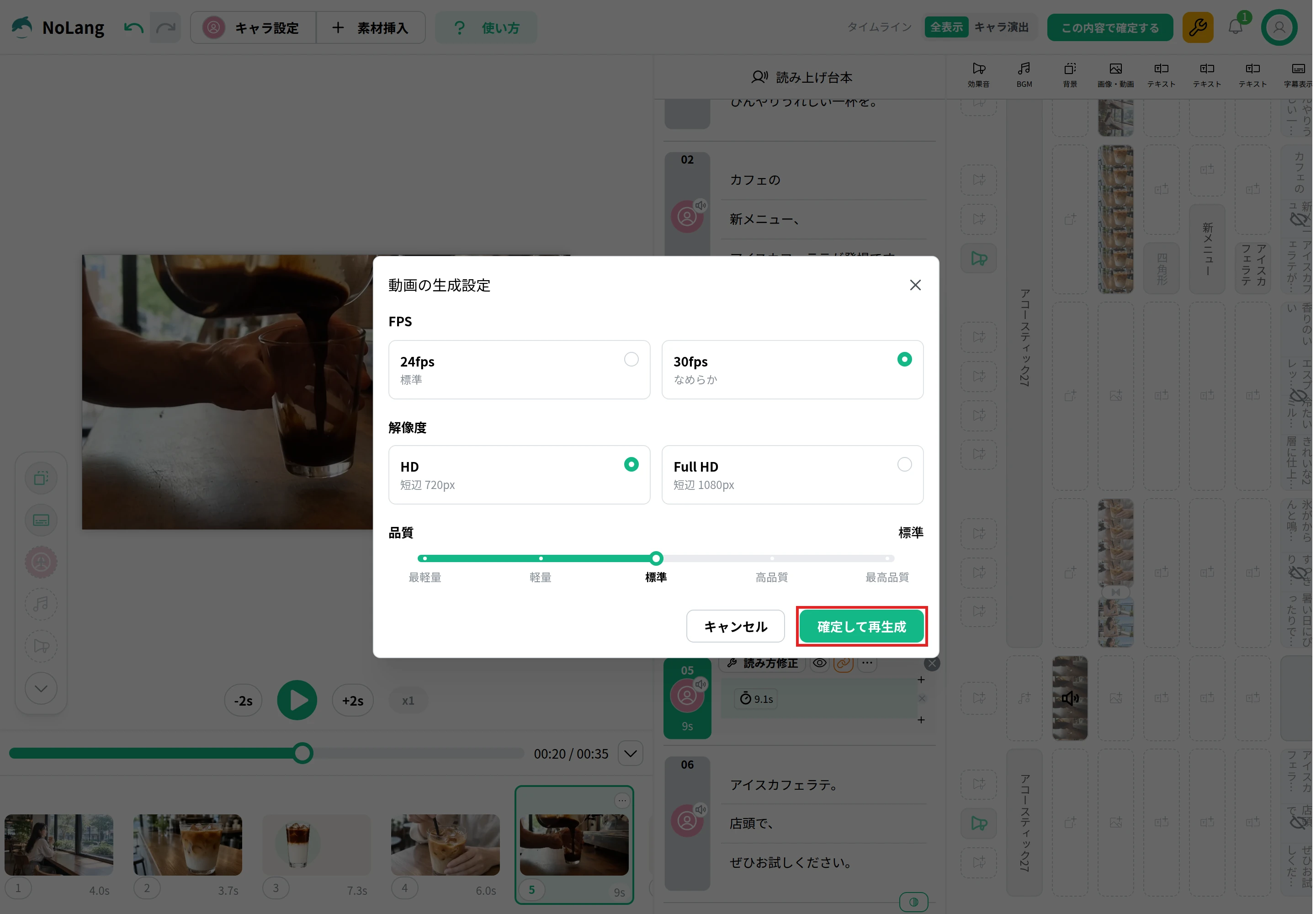
編集画面での変更は、「この内容で確定する」を押して動画に反映します。 「動画の生成設定」でFPS(フレームレート)、解像度、品質を選び、「確定して再生成」を押すと、変更を反映した動画が作られます。 動画のページの「ダウンロード」を押すと、選んだ範囲だけが入った動画をMP4で保存できます。
作例:NoLangで作った解説動画
トリミング・カット・分割の違いを、NoLangで約2分30秒の解説動画にした作例です。 最初に「どこを切るのか」「何が消えるのか」の2つの見分け方を示し、撮影した素材の例で3つの操作を順に見せます。 最後に、まとめの表と3問のクイズで違いを確かめます。 このテンプレートを使うと、題材を差し替えて、用語の違いを同じ構成で説明する動画を作れます。
用語の違いを見分け方とクイズで説明する解説動画
動画編集のトリミング・カット・分割の違いを説明する動画に。見分け方を2つ示し、最後に3問のクイズで確かめて。
切り取った動画を仕上げて使う
切り取った動画は、目的に合わせて仕上げてから使います。
- 話している内容や要点を文字で見せるなら、テロップを入れます。入れ方はテロップとはで解説しています。
- 説明の声を足すなら、ナレーションを入れます。録音とAI音声の入れ方は動画にナレーションを入れる方法で解説しています。
- 社内や取引先に送るときは、ファイルの大きさや見る人の環境に合う共有の方法を選びます。方法の違いは動画を共有する方法で解説しています。
会社で動画を使う場合
NoLangでは、撮った動画の必要な部分だけを、説明やタイトルのシーンと組み合わせて、社内向けの説明動画や紹介動画にまとめられます。 文章や資料から説明動画を作ることもできるので、研修やお知らせの動画を社内で作り続けたい場合に使えます。 導入の相談はお問い合わせから受け付けています。
資料をダウンロード