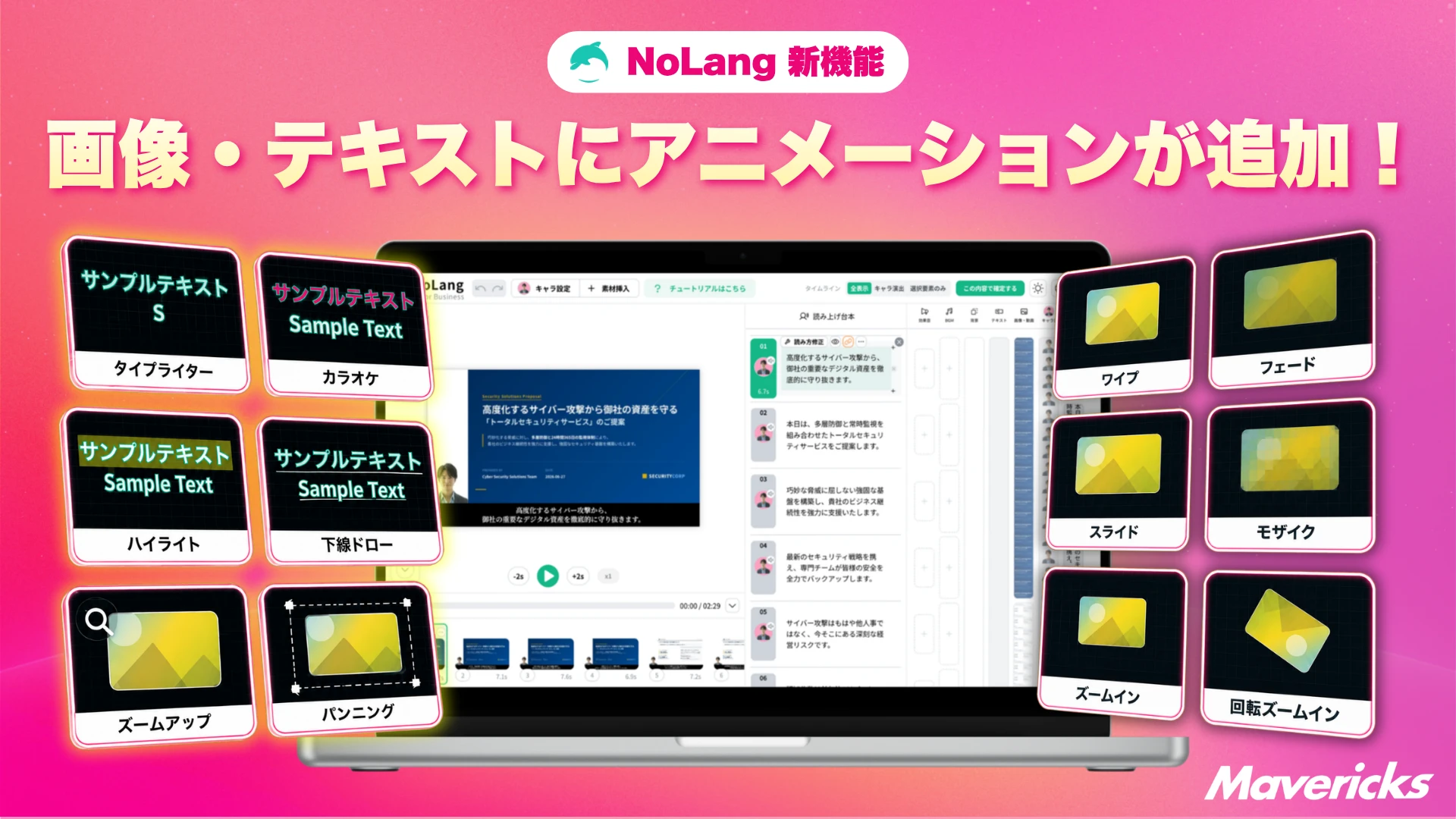
動画生成AI「NoLang」を提供する株式会社Mavericks(本社:東京都文京区、代表者:代表取締役社長 奥野 将太)は、この度、NoLangのエディタに画像・テキスト向けのアニメーション・エフェクト機能を追加しました。タイムライン上のセグメントを選び「アニメーション」タブを開くだけで、開始・メイン・終了の3区間ごとに動きを設定でき、画像・動画向け6種、開始・終了向け12種、テキスト専用6種の演出から選べます。静止した画像やテキストにも動きを加えることで、視聴者の目を引き止めやすくなり、伝えたい内容がより印象に残る動画に仕上がります。
NoLangで動画を作成してみる画像・テキストの素材に動きを付ける、アニメーション機能を追加
タイムライン上の画像・動画・テキストの各セグメントを選択し、詳細パネルを開くと、星のアイコンが付いた「アニメーション」タブが表示されます。ここから動きの演出を個別に設定でき、動画を作り直したり、外部の編集ソフトを別途起動したりする必要はありません。
アニメーションは「開始アニメーション」「メインアニメーション」「終了アニメーション」という3つの区間に分けて設定することが可能です。素材が画面に現れる瞬間の演出、表示されている間ずっと続く動き、画面から消える瞬間の演出をそれぞれ個別に組み合わせられるため、登場の勢いはそのままに、表示中は控えめな動きに抑える、といった調整もできます。
これまでのNoLangでは、画像や動画クリップは選んだ位置に静止して表示されるだけで、テキストも表示・非表示の切り替えしかできませんでしたが、今回の機能追加により、素材そのものに動きを与えられるようになり、より高品質な動画の作成を可能にします。
強弱・周期を調整できる、画像・動画向けに6種のメインアニメーション
表示中ずっと続く「メインアニメーション」には、画像や動画クリップ向けに6種類が用意されています。静止した1枚絵であっても、表示している間ずっと小さな動きが加わることで、画面から視線が離れにくくなります。
- 伸び縮み:素材を小刻みに伸縮させる
- 拡大縮小:拍動のように拡大縮小を繰り返す
- 上下移動:上下にゆっくり揺れる
- ズームアップ:じわじわと拡大していく
- ズームバック:じわじわと縮小していく
- パンニング:上下左右(4方向)に画面をなめるように動かす
このうち「伸び縮み」「拡大縮小」「上下移動」は、動きの強さを「弱・中・強」の3段階から選べるほか、動く周期(スピード)もスライダーで細かく調整できます。「パンニング」は→↓↑←の4方向を選択でき、写真の中で注目させたい部分に向けて画面をなめるように動かす使い方ができます。
商品写真であれば「拡大縮小」を弱めに設定して呼吸するような動きを加え、風景写真では「パンニング」でカメラワークのように画面を横切らせるなど、同じ1枚の静止画でも設定次第で受ける印象を変えられます。動きの強さと周期を組み合わせられるため、落ち着いた雰囲気の資料動画から、テンポの速いSNS向けクリエイティブまで幅広く対応できます。
ワイプや回転ズームなど、開始・終了アニメーション12種類を用意
メインアニメーションに加えて、素材が画面に現れる瞬間・消える瞬間にも、「開始アニメーション」「終了アニメーション」として次の演出を設定できます。
- ワイプ
- 時計ワイプ
- 内円ワイプ
- 外円ワイプ
- フェード
- ぼかし
- モザイク
- スライド
- ズームイン
- ズームアウト
- 回転ズームイン
- 回転ズームアウト
多くの演出は「標準」「フェード付」「タメ有」など複数のバリエーションから選べるため、同じ「フェード」でも滑らかに切り替わる標準タイプと、緩急を効かせたタメのあるタイプを使い分けられます。
前後のシーンにも素材がある場合は、単体の登場・退場演出としてだけでなく、前後のシーンをまたぐ「トランジション」としても使えます。単体表示とトランジションの切り替えはセグメントコントロールでワンタッチに行える仕組みです。背景素材にも同様に、「ぼかし」を中心としたエフェクトが用意されています。
例えば商品カットから使用シーンのカットへ切り替える動画であれば、「ワイプ」でスライドのようにシーンを切り替えたり、「回転ズームイン」で次のシーンに勢いよく引き込んだりと、伝えたい内容の展開に合わせて演出を選べます。単体の登場・退場演出とトランジションのどちらで使うかを後から切り替えられるため、いったん単体表示で組んでから、全体の流れを見てトランジションに変更するといった調整もその場で完結します。
テキストにも専用のアニメーションを追加、文字が現れる過程まで演出
画像・動画と同様に、テキスト素材にも「開始アニメーション」「メインアニメーション」「終了アニメーション」の3区間の演出が用意されています。メインアニメーションは「伸び縮み」「拡大縮小」「上下移動」の3種類で、開始・終了にはワイプやフェードなど画像と共通した演出セットが使えます。
加えて、テキストには文字が現れる過程そのものを演出する「テキストアニメーション」も専用に用意されています。
- タイプライター:文字を1文字ずつ表示していく
- 段落タイプ:段落単位で表示する
- カラオケ:発話に合わせて文字色が変わっていく
- ハイライト:文字が順に強調表示される
- 下線ドロー:下線が文字を追いかけるように描かれる
- 取り消し線ドロー:字幕(シーン単位のテキスト)のみで使える追加の1種
「カラオケ」は文字色、「ハイライト」はハイライト色をそれぞれ自由に設定でき、文字が切り替わる間隔(速度)もスライダーで調整できます。ナレーションの発話速度に合わせて文字色が変わる間隔を詰めれば、音声とテキストの動きがずれることもありません。
研修動画のテロップでは重要な用語だけ「ハイライト」で強調し、商品訴求のキャッチコピーは「タイプライター」で1文字ずつ表示して溜めを作るなど、テキストの役割に応じて演出を変えられます。
今後の展望
Mavericks社は、画像・テキストへの表現の幅が広がったことを踏まえ、アニメーション・エフェクトのバリエーション追加や、キャラクターなど他の素材との組み合わせ強化を含め、編集機能の拡充を続けていく方針です。専門的な編集知識がなくてもプリセットを選ぶだけで動きを付けられる今回の仕組みは、動画編集の経験がない担当者にとっても表現の選択肢を広げるものであり、素材そのものを作り直さなくても画面の中の見せ方を工夫できる範囲を広げ、動画制作の入り口を増やしていきます。