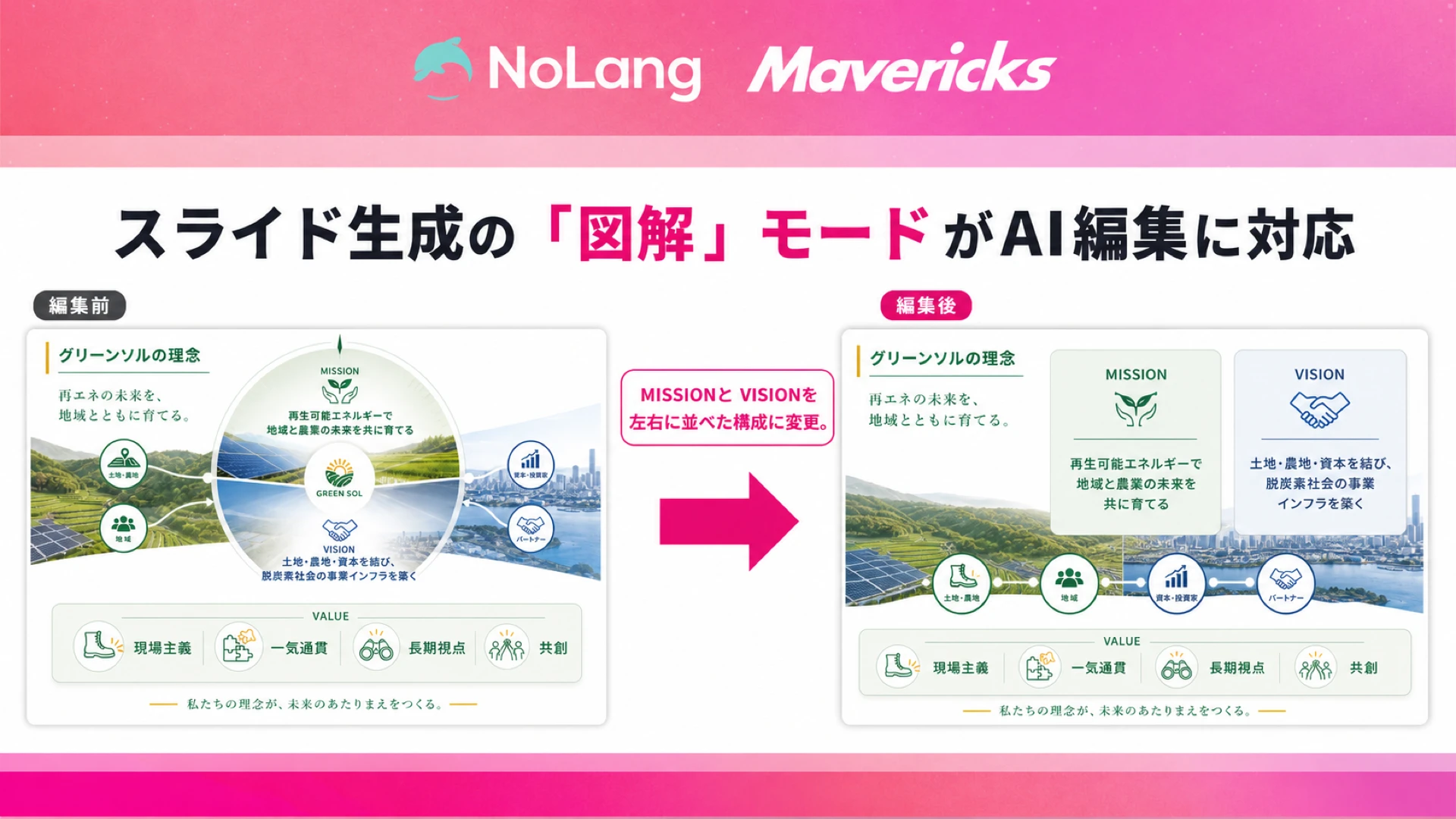
動画生成AI「NoLang」を提供する株式会社Mavericksは、この度、スライド生成機能の「図解」モードをAI編集に対応させました。図やグラフを使ったビジュアル重視のスライドについて、日本語の指示文を入力するだけで、ページ単位の修正と新しいページの追加が行えます。「配色を暖色系に変更」「全体のまとめスライドを追加」といった一文で、直したい1枚だけをピンポイントで調整でき、スライド全体を作り直す必要はありません。すでに高速モードで提供していたAI編集が図解モードにも広がったことで、デザインツールを使わずとも、図解資料の見せ方を納得のいく形まで自分の手で詰められるようになります。
NoLangについてお問い合わせしてみる入力から動画化まで一気通貫、NoLangのスライド生成機能とは
NoLangのスライド生成機能は、テキストを入力するか、手元のPDFをアップロードするだけで、AIがスライド資料を組み立てる機能です。用途に応じて3つのモードを選べます。テキストや資料から手早くスライドを作る「高速」、図やグラフを使ってビジュアル重視のスライドを作る「図解」、PPTX形式で書き出す「PPTX」の3つです。プレゼン用の横型に加え、SNS向けの縦型など、配信先に合わせた比率でも生成できます。
一般的なスライド生成AIとの違いは、日本語で資料を作ることを前提に開発されている点にあります。海外製のツールでは、日本語を入力するとフォントが置き換わって文字化けする、文字が枠からはみ出すといった崩れが起こりがちです。NoLangは日本語のテキストを前提に設計しているため、こうした崩れが起きにくく、配色やレイアウトも日本のビジネス資料で見慣れたトーンに仕上がります。生成し直しや手作業での修正に時間を取られることなく、そのまま社内で使える状態のスライドが手に入ります。
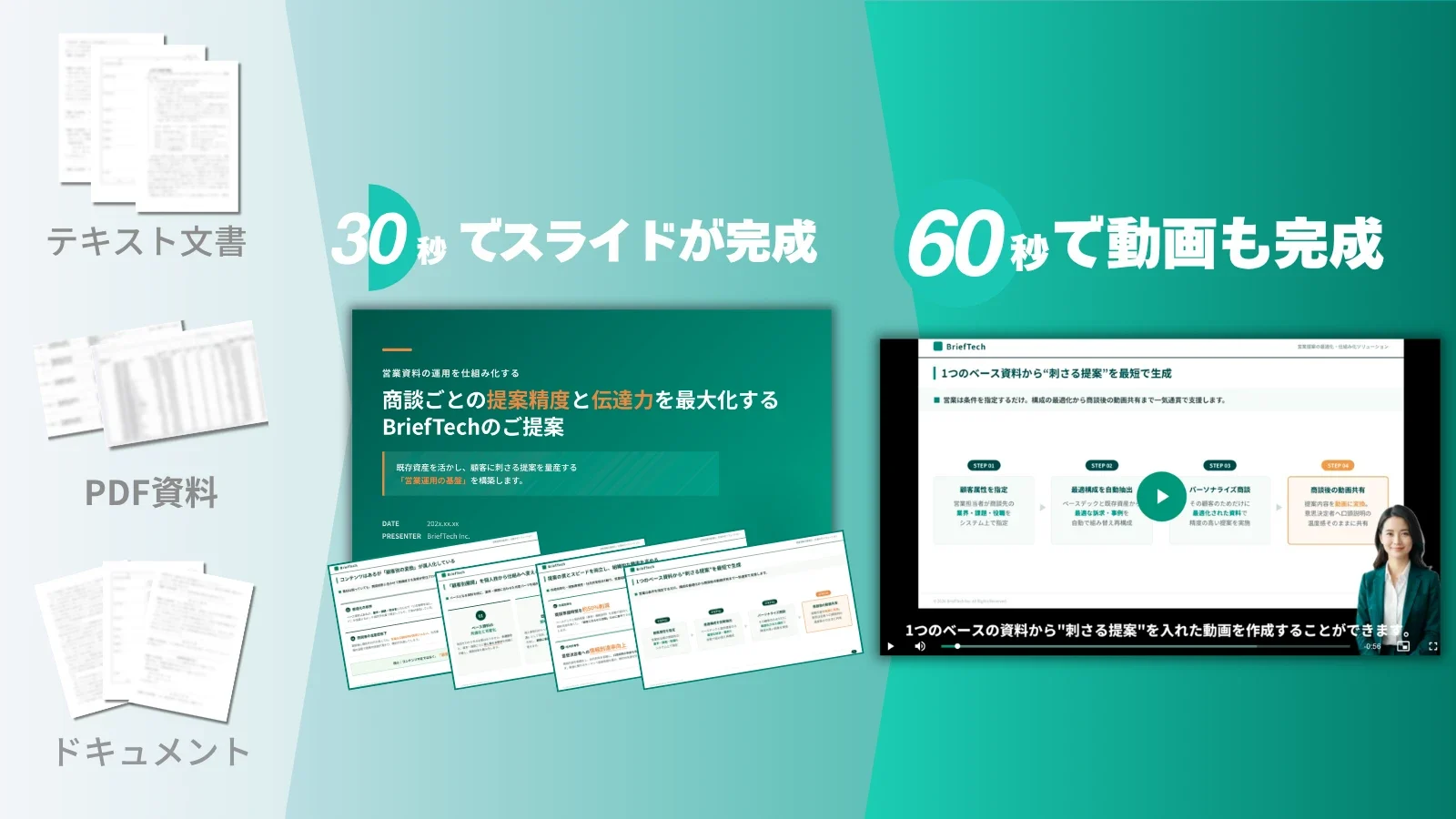
生成の速さも特徴です。入力からスライドが出来上がるまでは約30秒。資料づくりに着手する前に構成を練り込む必要はなく、まず生成してみて、出てきたものを見ながら考えるという進め方ができます。
もう一つの強みが、動画への接続です。NoLangはもともと動画生成AIであり、仕上げたスライドをそのまま動画化できます。資料づくりのために別のスライド作成ツールを開き、動画化のためにさらに別のツールへ移す、という往復が要りません。
広がる資料作成のAI活用、図解スライドの部分修正が課題に
生成AIを資料づくりに使う流れは、すでに日常の業務に入り込んでいます。総務省の調査によると、「メールや議事録、資料作成等の補助」に生成AIを使用していると回答した企業の割合は、日本で 47.3% にのぼります1。たたき台をAIに出させ、人が手を入れて仕上げる。そうした進め方が一般的になりつつあります。
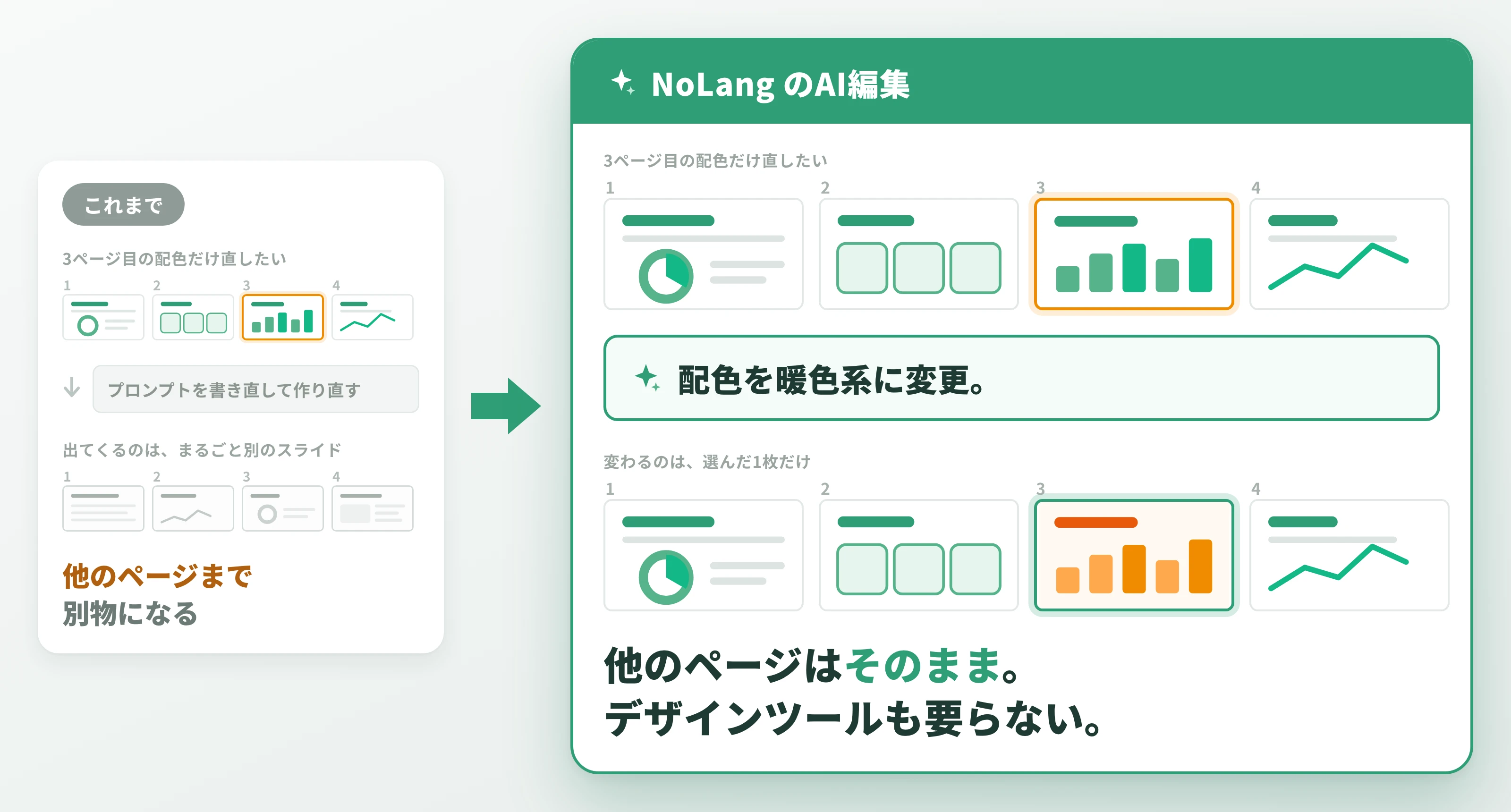
ところが、この「人が手を入れる」段階でつまずくことが少なくありません。AIが出力した資料に気に入らない箇所があっても、その1枚だけをピンポイントで直す手段がないためです。とりわけ図やグラフ、アイコンを組み合わせたビジュアル重視のスライドは、少し配色を変えたいだけでもプロンプトを書き換えて全体を作り直すか、デザインツールに持ち込んで手作業で修正するかの二択になりがちでした。全体を作り直せば、気に入っていた他のページまで別物になってしまいます。
この課題は、NoLangのスライド生成機能でもモードによって差がありました。高速モードでは、自然言語の指示でページを書き換えたり新しいページを差し込んだりできるAI編集をすでに提供していましたが、図解モードは生成されたスライドをそのまま使うか作り直すかの二択で、生成後に手を入れる手段がありませんでした。この度、図解モードで生成したスライドの編集画面もAI編集に対応。日本語の指示文だけで、ページ単位の修正とページの追加ができるようになりました。
日本語の指示だけで、直したい1枚をピンポイントで修正可能に
図解モードで生成したスライドを開くと、編集画面のサイドバーに「AI編集」が表示されます。直したいページを選び、日本語で指示文を書けば、AIがそのページを書き換えます。
入力例として画面に示されているのは、「配色を暖色系に変更」「タイトルを『○○』に差し替え」「グラフを棒グラフに変更」。デザイン全体の雰囲気から、タイトル文言やグラフ形式といった個別要素の差し替えまで、一文で伝えられるということです。スライド全体を作り直す必要がないため、社内で意見の割れた1枚だけを、配色違い・グラフ違いで何度も試しながら詰められます。デザインツールの操作を覚える必要も、レイヤーや図形を手作業で触る必要もありません。図やグラフを扱えるデザイン担当者が社内にいなくても、資料の見せ方を自分の手で調整できます。
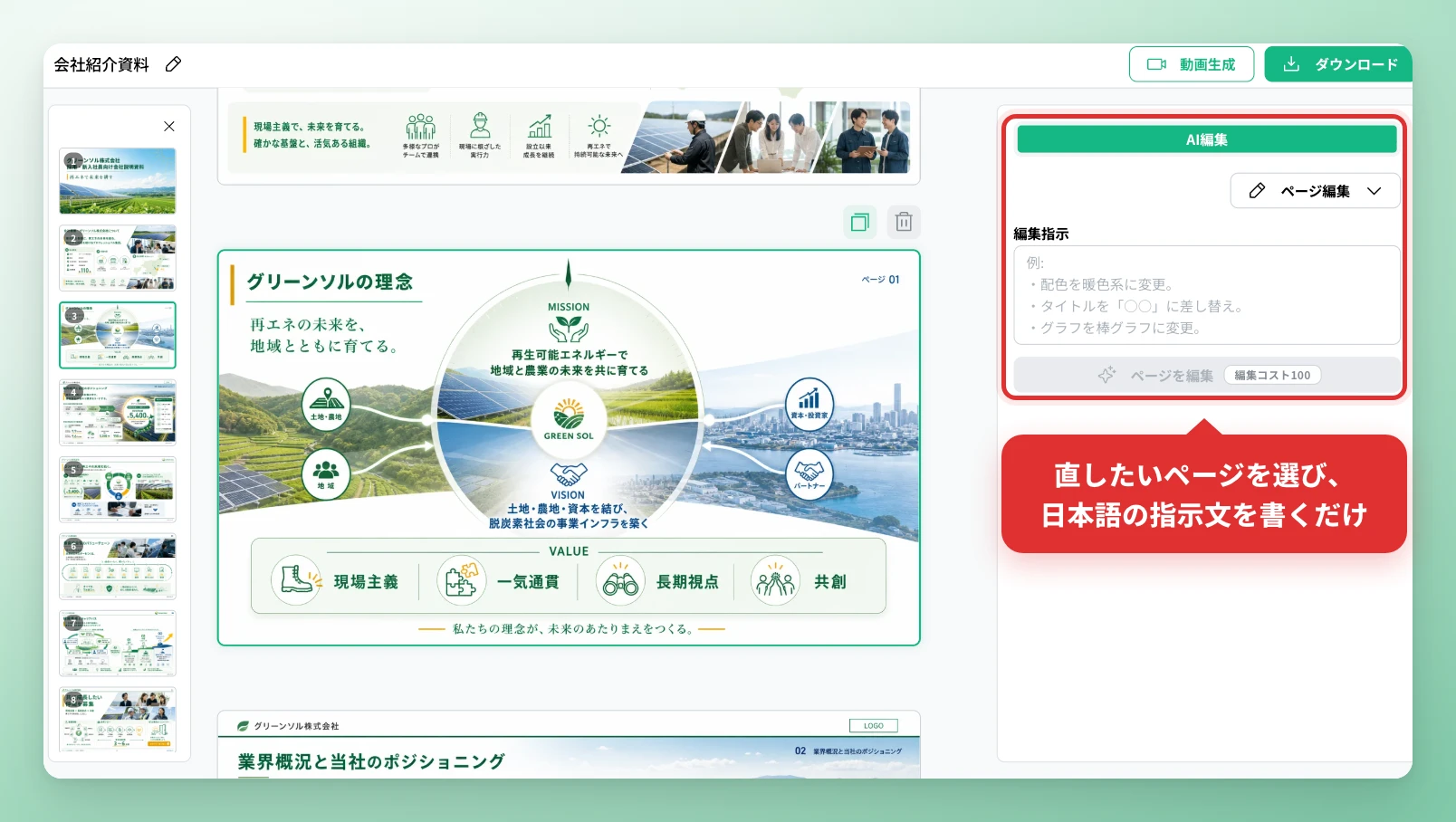
ページのコピー・削除も編集画面から行えます。似た構成のページを増やす、不要になった1枚を落とすといった構成の入れ替えを含めて、仕上げまでの作業がNoLang上で完結します。
NoLangについてお問い合わせしてみる足りないページは指示文で追加、前後の流れを汲んで自動生成
AI編集では、既存ページの書き換えに加えて、選んだページの前後に新しいページを差し込むこともできます。どんなページが欲しいかを、こちらも指示文で伝えるだけです。
画面上の入力例は「前ページの補足となるスライドを追加」「全体のまとめスライドを追加」「『○○について』というセクション扉を追加」。前後のページの流れを踏まえた1枚が、既存スライドのトーンを保ったまま差し込まれます。配色やレイアウトが浮いてしまい、追加したページだけ手直しが必要になる、という事態を避けられます。
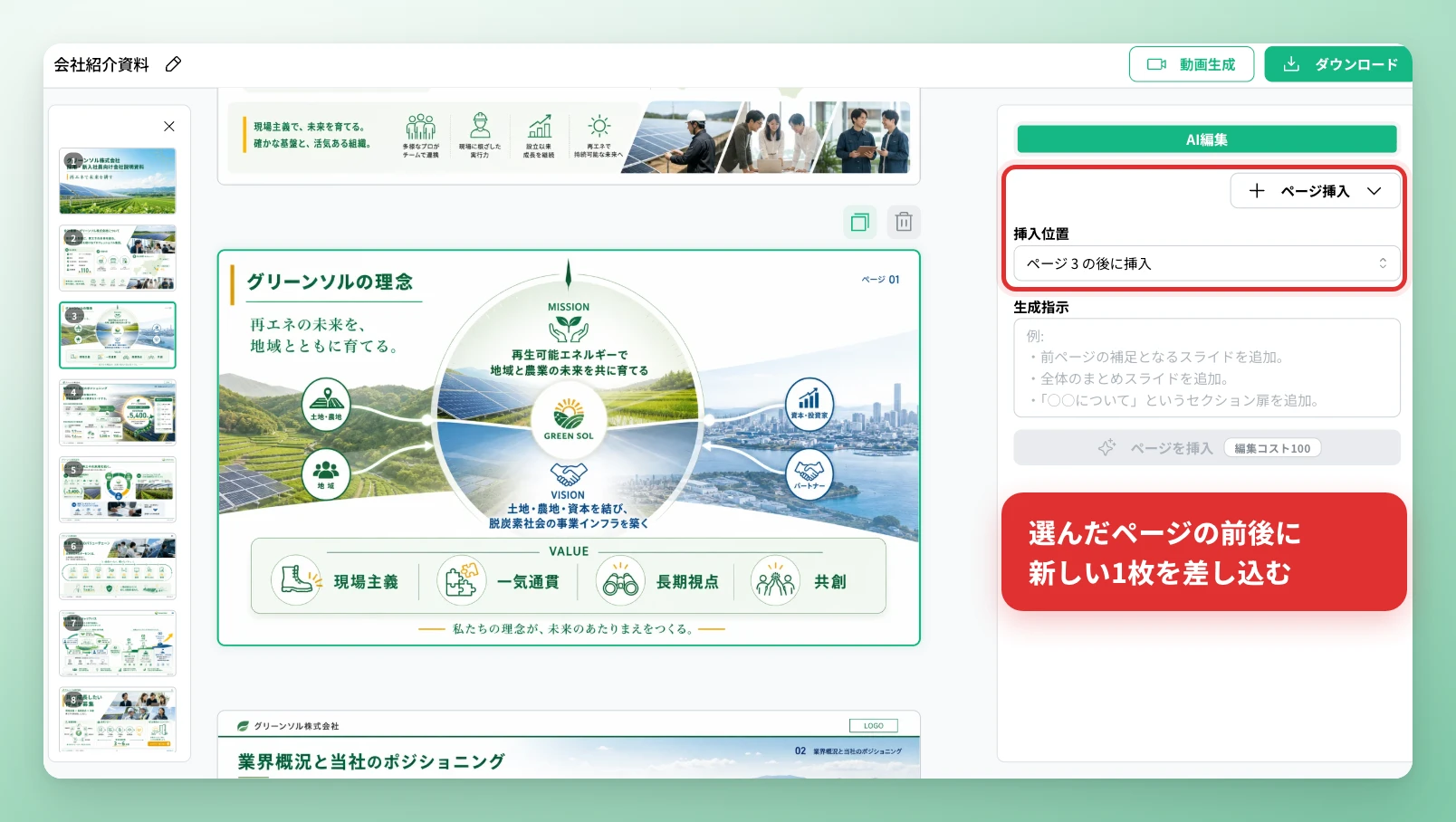
これにより、「ここは説明が足りない」「話題が変わるので区切りが欲しい」と感じた箇所を、後から補えるようになります。最初のプロンプトで構成を完璧に指定しようと悩む必要はありません。まず生成してみて、出てきたスライドを見ながら足りない部分を埋めていく。資料づくりの実際の進め方に近い形で、手を動かせます。
NoLangについてお問い合わせしてみるたたき台からレビュー、修正まで資料づくりの流れが完結
図解モードは、サービス紹介資料、社内提案、勉強会や研修の教材など、内容を視覚的に整理して見せたい場面で使われています。今回のAI編集対応により、こうした資料を「たたき台を出す→レビューを受ける→直す」という実際の業務フローにそのまま乗せられるようになりました。
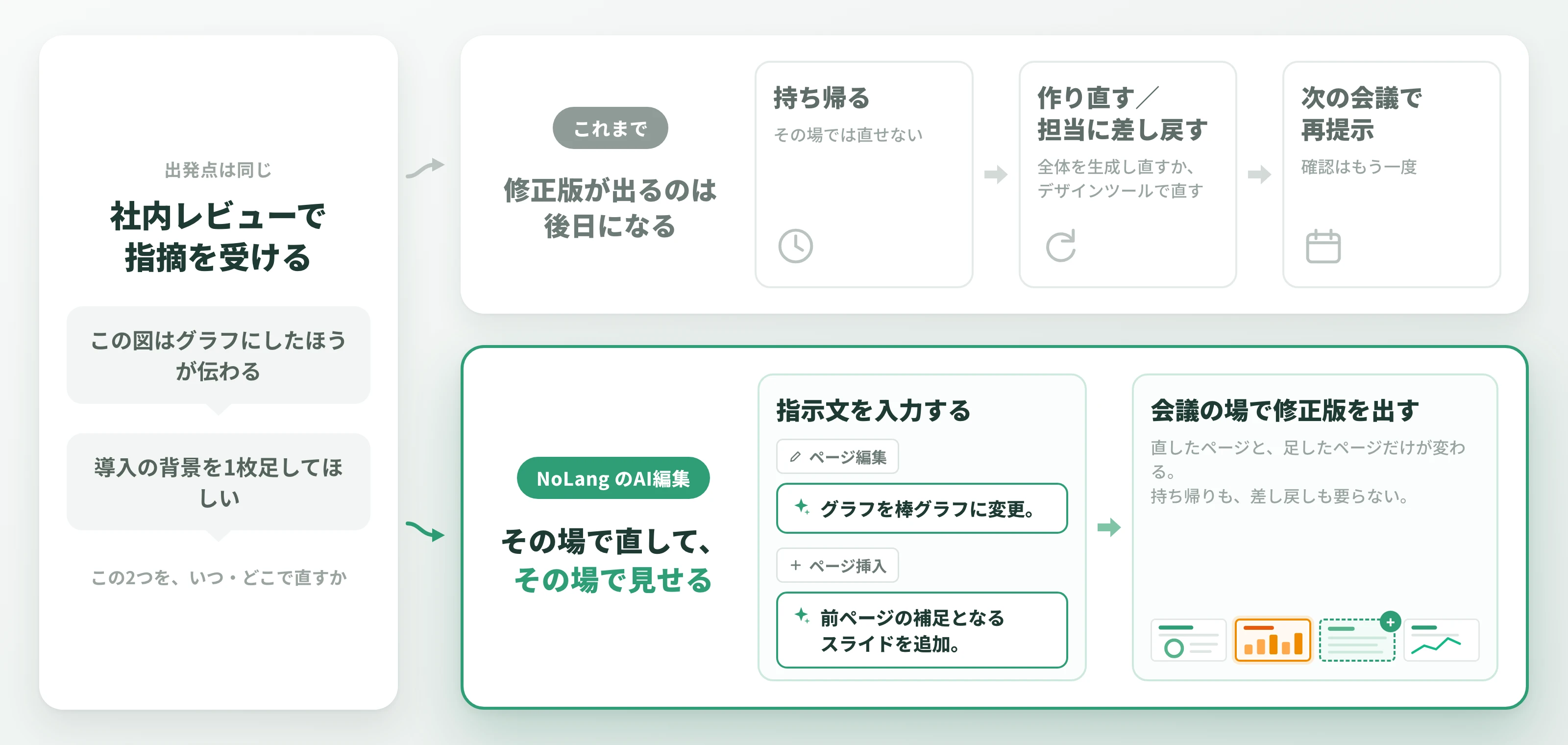
例えば社内レビューで「この図はグラフにしたほうが伝わる」「導入の背景を1枚足してほしい」と指摘を受けたとします。従来なら全体を作り直すか、デザイン担当者に差し戻すかでしたが、その場で指示文を入力すれば修正版を出せます。会議の場で直して見せられるため、これまで持ち帰って対応していた指摘を、その場で片づけられます。制作を外部に委託していた小規模な事業者や、専任のデザイン担当を置けない自治体・教育現場でも、伝わる図解資料を自前で仕上げられます。
仕上げたスライドはPDFとしてダウンロードできるほか、そのまま動画生成につなげることも可能です。会議で配る資料と、後から見返せる解説動画を、1つの流れで用意できます。
今後の展望
今回の図解モードのAI編集対応は、NoLangが進める「生成して終わりにしない」制作体験の強化の一環です。AIが出したものをそのまま受け取るのではなく、対話しながら思い通りの形に近づけていく。その操作性の向上を、スライド生成機能全体で継続してまいります。
NoLangは今後も、ユーザーの皆様からのフィードバックを踏まえたアップデートを重ね、専門的なデザインスキルがなくても伝わる資料・動画を作れるプロダクトを目指してまいります。
脚注
-
総務省「令和7年版 情報通信白書」(第Ⅰ部 企業におけるAI利用の現状) ↩