
専門用語を、読み間違えないか
業界の言葉や略語を、AI の声が正しく読めるのか。
NoLang なら
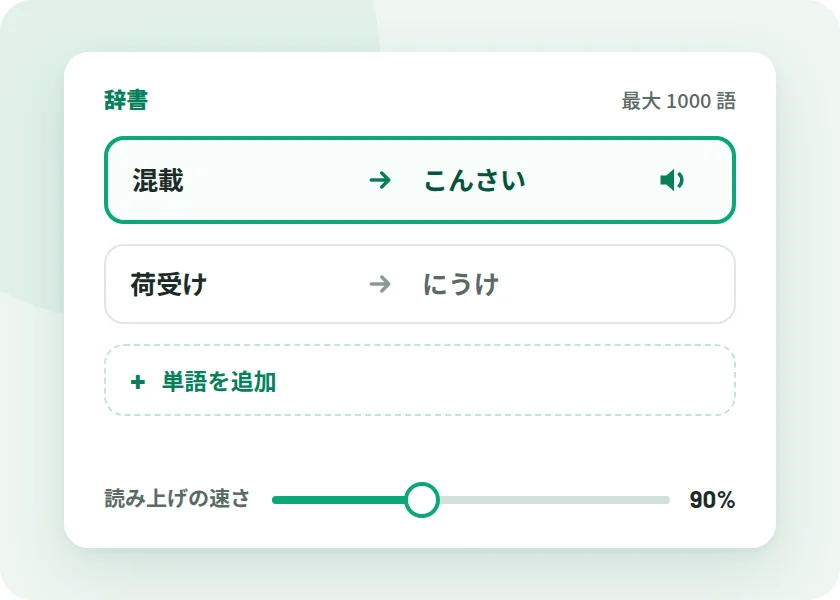
読み方は、単語ごとに直して辞書に登録できる
専門用語の読み方は、単語ごとにひらがなかカタカナで直せます。辞書には最大 1000 語を登録でき、読み上げの速さは 50〜300% で変えられます。
インフォグラフィック動画と解説動画を作る、動画生成 AI
NoLang(ノーラン)は、文章や資料から図を中心にしたスライドを作り、そのスライドからナレーションと字幕の付いた解説動画を作る国産の動画生成 AI です。
PDF PPTX 図解の解説動画に


500社以上の企業、自治体、官公庁が導入


PROBLEM
文章の資料では、仕組みが伝わりにくい
図を描ける人が、社内にいない


動きを付けるソフトを、使える人がいない
内容が変わるたびに、作り直しになる
NoLang なら、
 NoLang 図解の解説動画

スライド生成の「図解」タイプで、テーマの文章か PDF、PPTX から、図を中心にしたスライドを作ります。

作ったスライドから、ナレーションと字幕の付いた解説動画をそのまま作れます。

台本や字幕を直して確定すると、同じ URL のまま新しい版になります。

日本語の動画から、英語などの外国語の版を作れます。
HOW IT WORKS
図解のスライドを作り、そのスライドから解説動画を作ります。すでに図の入った資料があるときは、その PDF か PPTX から、ページを映して解説する動画を作ることもできます。
STEP 01
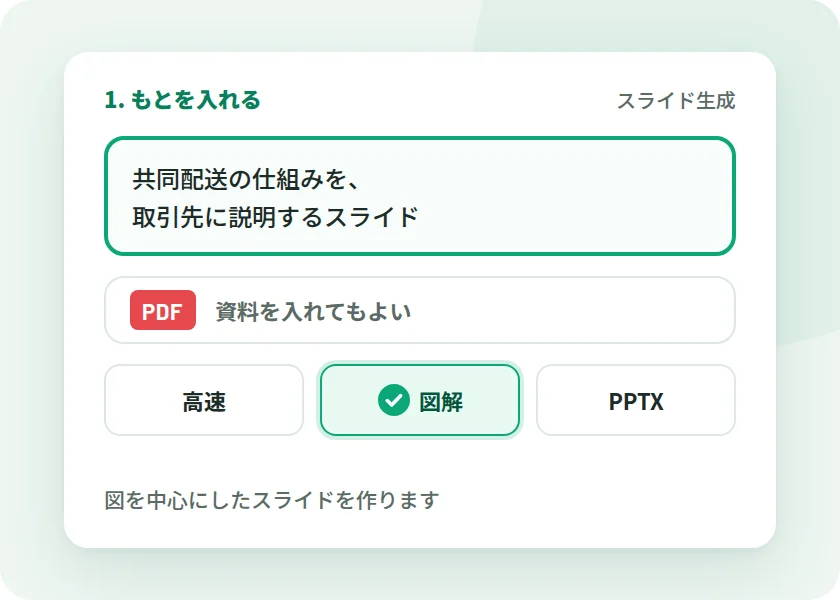
スライド生成で、説明したいテーマを文章で書くか、PDF か PPTX の資料を入れます。タイプは「図解」を選びます。
STEP 02
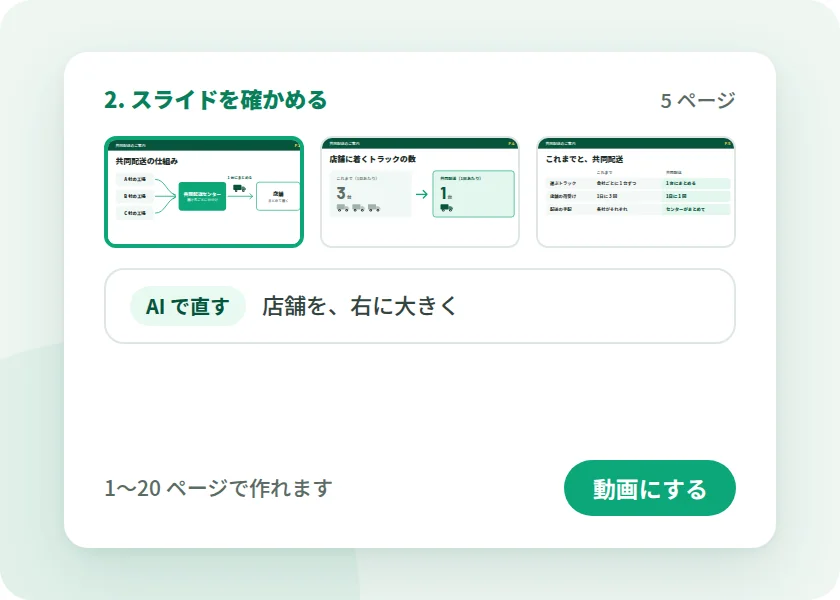
スライドは 1〜20 ページで作れます。図を確かめ、直したい所は AI に文章で指示します。そのまま動画の生成へ進めます。
STEP 03
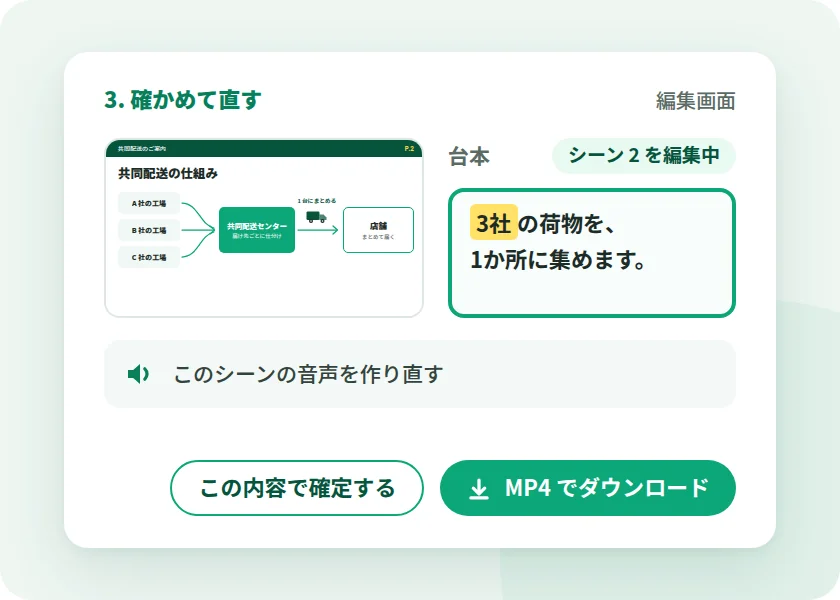
できた動画の台本と字幕を確かめて直します。MP4 で書き出して、自社のサイトや説明会、社内の共有に使えます。
FROM TEXT TO DIAGRAM
仕組み、流れ、数字の変化。文章で読むと追いにくい内容も、図にすると一目で関係が分かります。NoLang の「図解」タイプは、文章や資料から、図を中心にしたスライドを作ります。
もとの文章
共同配送は、複数の会社の荷物を、同じトラックで運ぶ取り組みです。
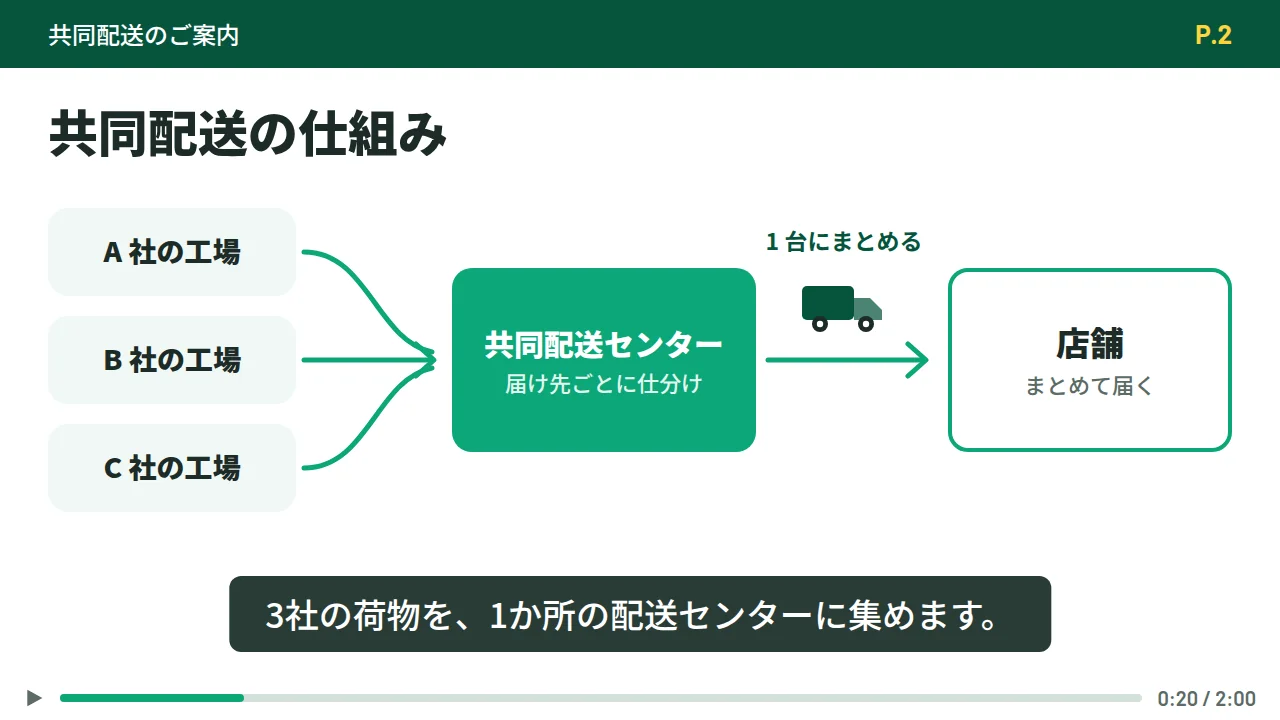
まず、 1 A 社、B 社、C 社の工場から出た荷物を、 2 1か所の共同配送センターに集め、届け先ごとに仕分けます。
そのうえで、 3 1台のトラックにまとめて、店舗へ届けます。 店舗は、3社の荷物を一度に受け取れます。
図解のスライド
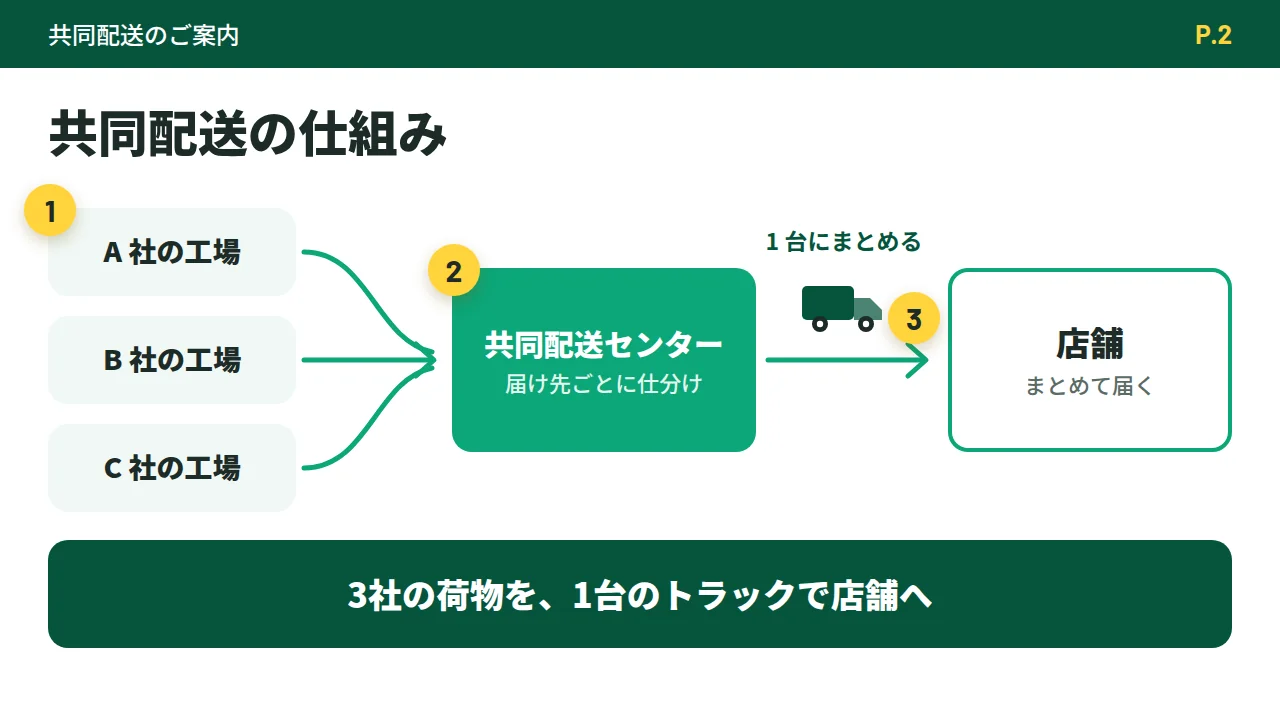
3つの会社の工場が、縦に並んだ3つの箱になります。
荷物が集まるセンターを中心に置き、矢印を1か所へ向けます。
「まとめて届ける」が、1本の矢印とトラックの絵になります。
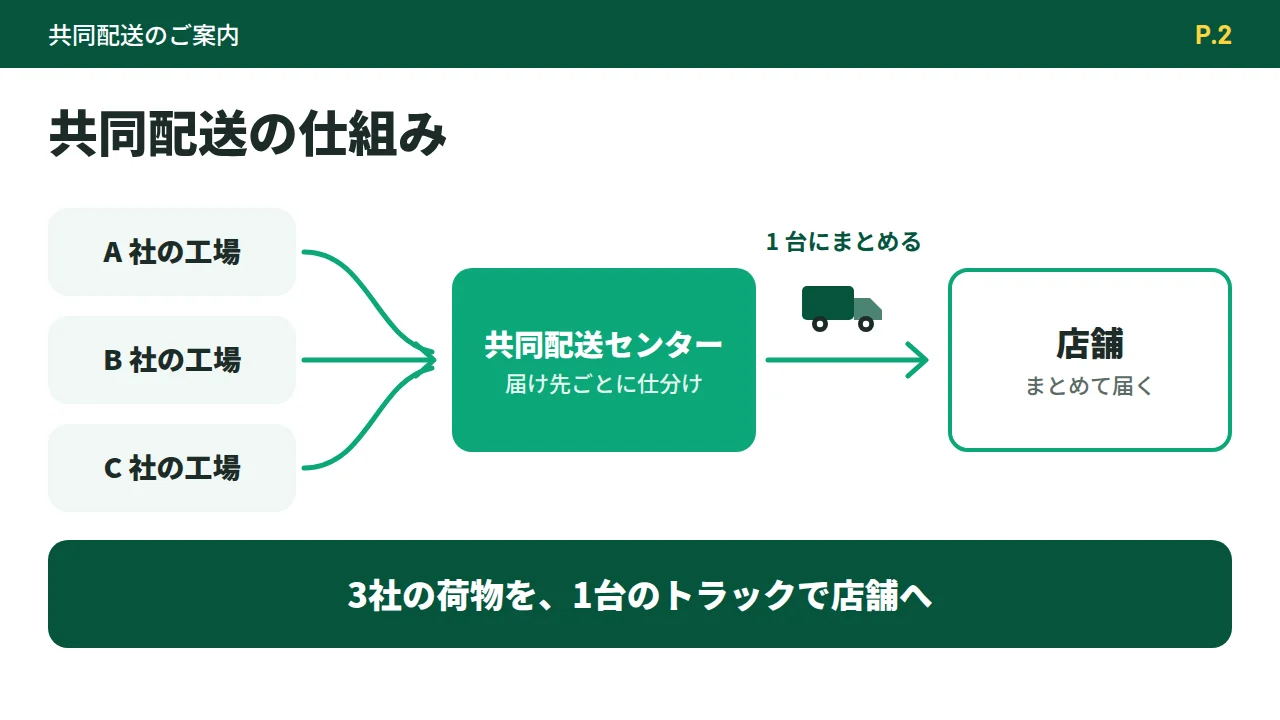
仕組みと流れ
サービスの仕組み、業務の流れ、関係する人や会社。
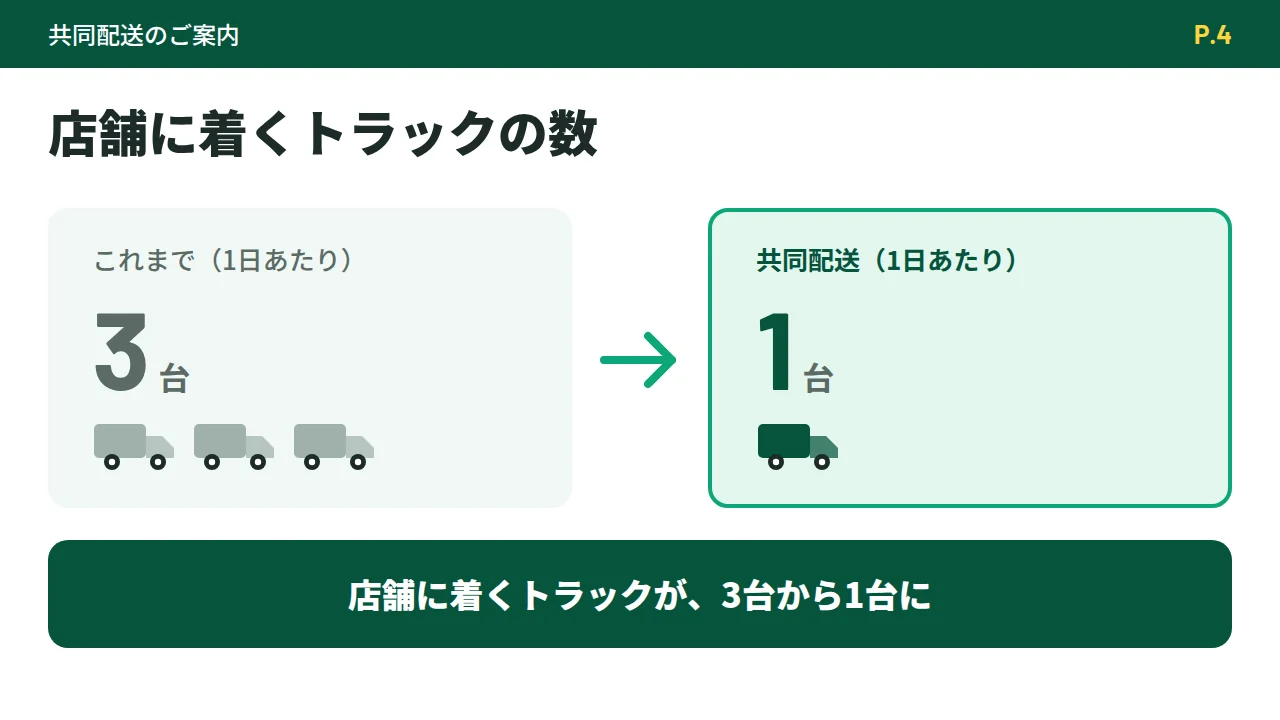
数字
資料の中の数字を、大きく見せる。
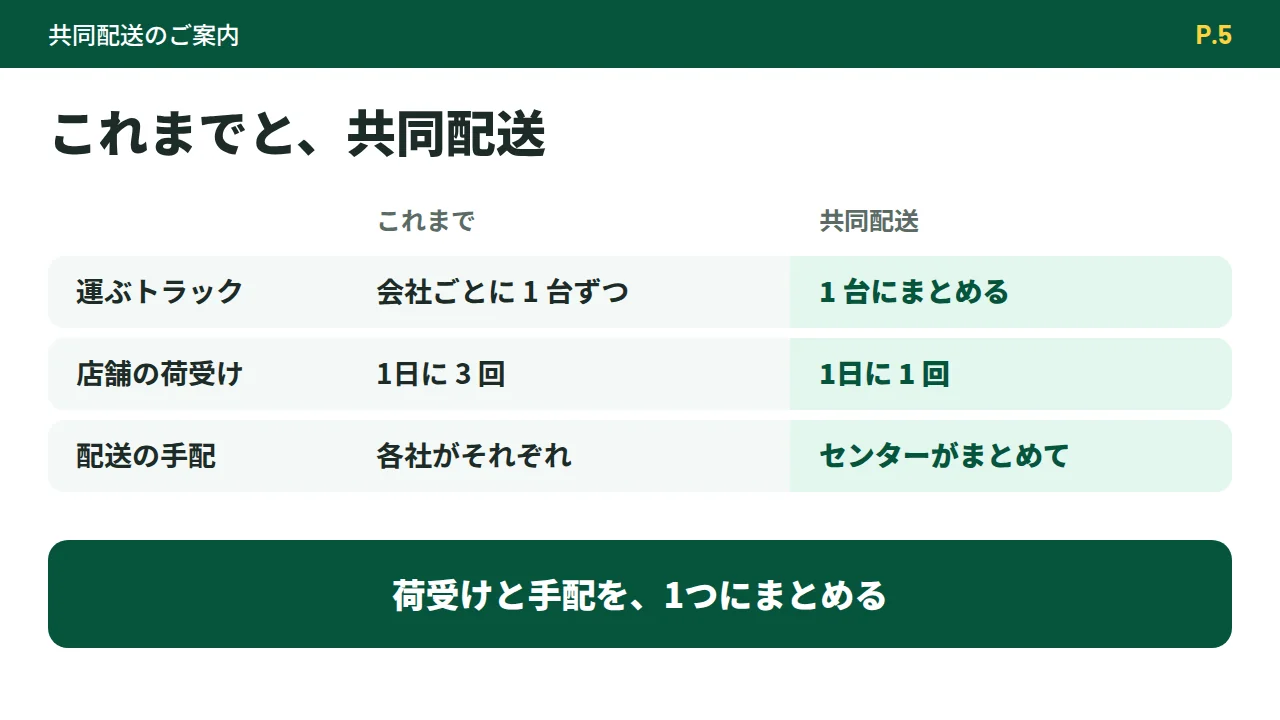
比べる
これまでとこれから、2つの方法の違い。
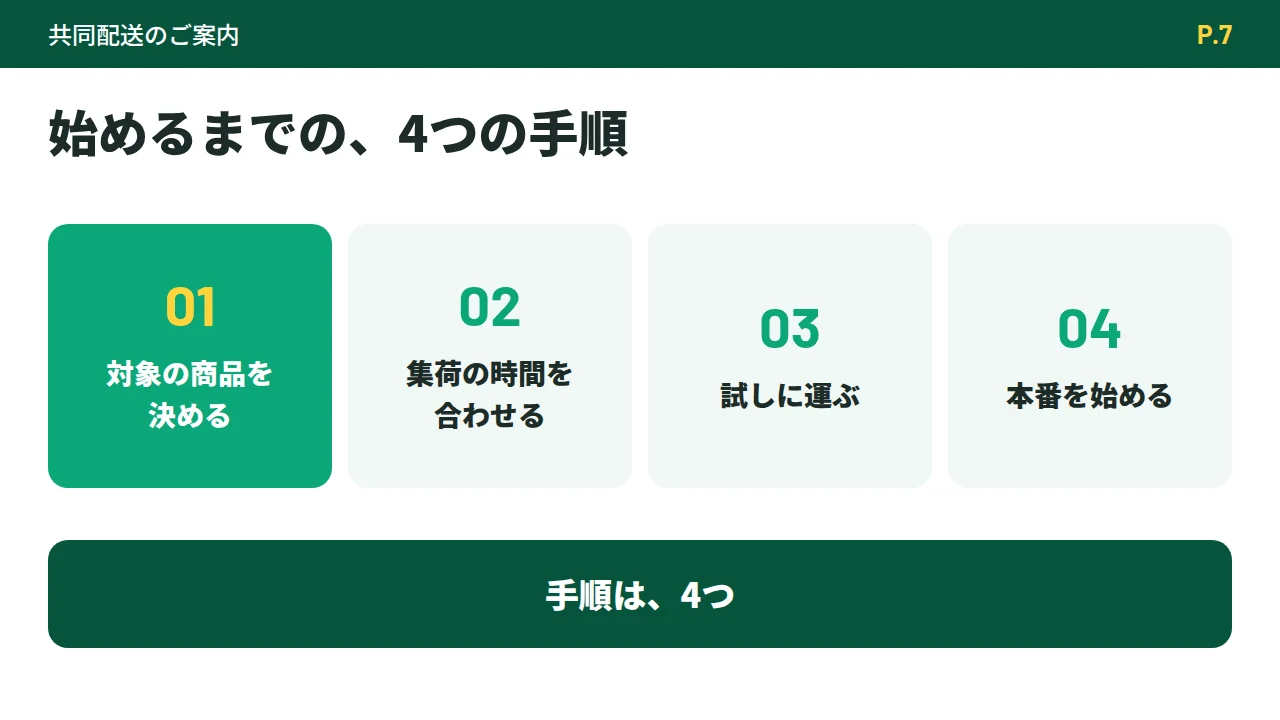
手順
申し込みから始めるまでの、順番。
図の資料と数字は、架空の例です。どの図になるかは、入れた内容によって変わります。「図解」タイプのスライドは、AI に文章で指示して直します。
WORD FOR WORD
条件、対象、数字。専門的な説明には、言い回しを変えたくない文があります。NoLang は、入れた資料を原本として台本を書きます。さらに、書いた台本を一字一句そのまま読み上げる動画も作れます。
P.2 仕組み
台本
3社の荷物を、1か所の配送センターに集めます。
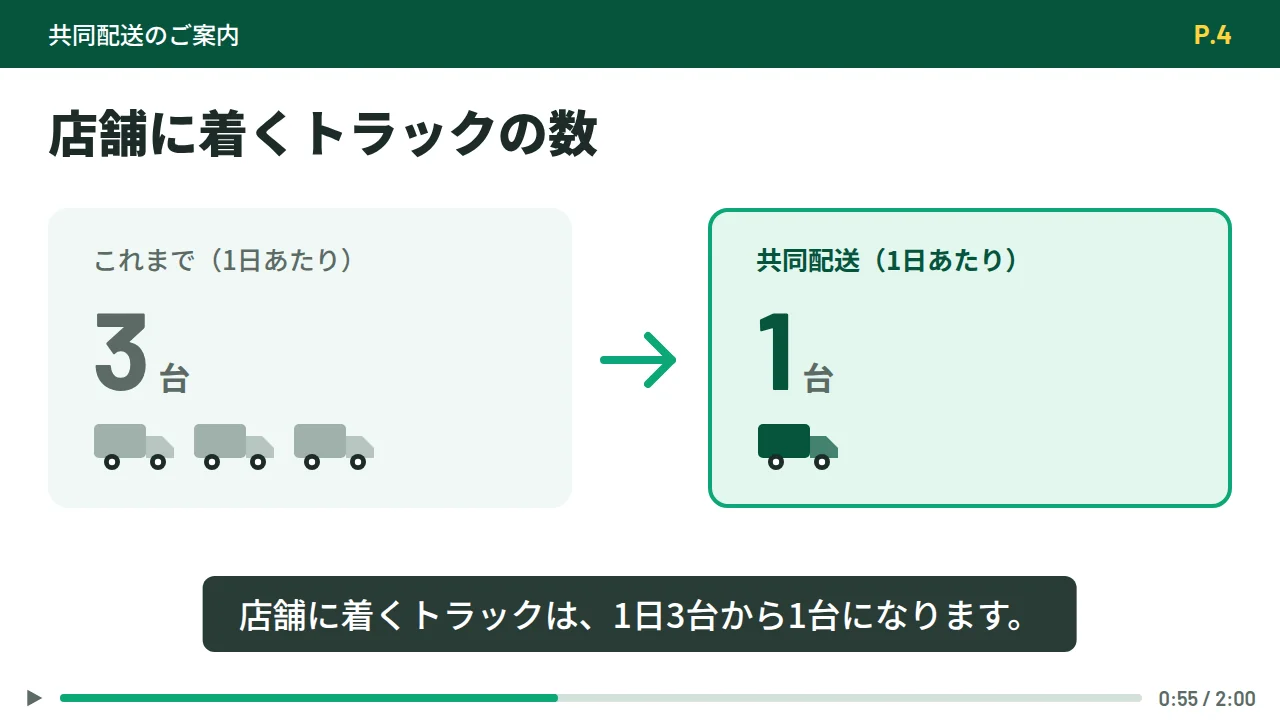
P.4 数字
台本
店舗に着くトラックは、1日3台から1台になります。
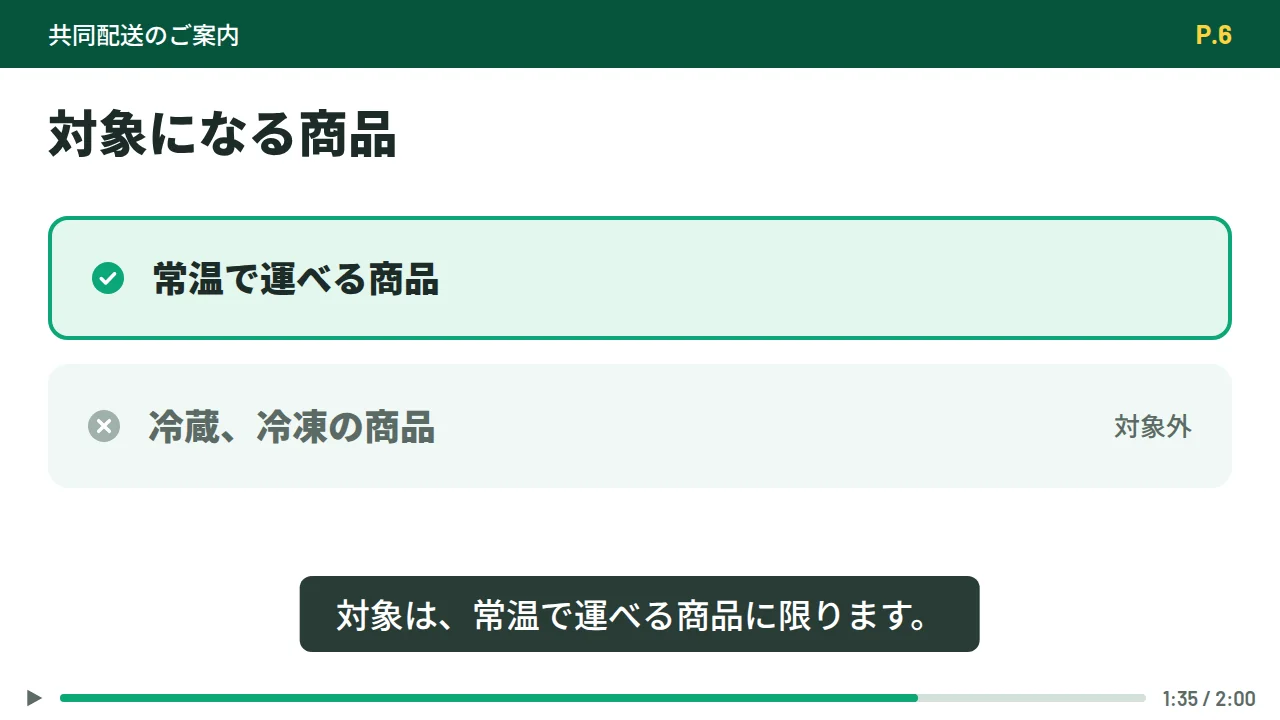
P.6 対象
台本
対象は、常温で運べる商品に限ります。
入れた資料と、要望の文に貼った URL のページの本文を原本として、台本を書きます。読めなかった URL を、推測で補うことはしません。
資料からの作り方で「台本を指定」を選ぶと、書いた台本を一字一句そのまま読み上げます。ページごとに台本を決められます。
PPTX の発表者ノート(スピーカーノート)に書いた原稿を、そのまま読み上げることもできます。PDF にはノートが無いので、PPTX で入れます。
図の資料と数字は、架空の例です。動画の説明と数値は、公開の前に、その内容に詳しい担当の方が台本と画面でお確かめください。
WHEN CONTENT CHANGES
参加する会社の数、対象の範囲、手順。説明の内容は、あとから変わります。動画を一から作り直す必要はありません。台本を直して確定するだけで、動画が新しい版になります。

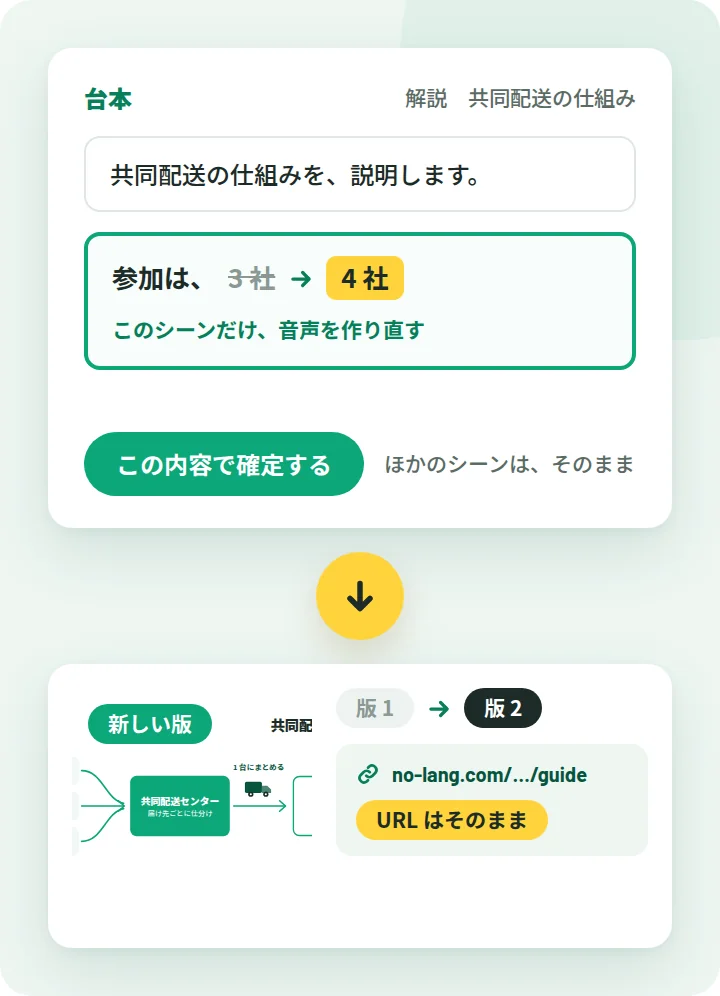
編集画面で、変わった所の台本を書き換えます。字幕も直せます。
「音声を作り直す」で、そのシーンの読み上げ音声を作り直します。音声は、シーンごとに作り直せます。
「この内容で確定する」を押すと、動画が新しい版として作り直されます。
視聴とダウンロードが、新しい版に切り替わります。動画の URL は変わりません。
内容が変わったその日に、その場面だけを新しい版にできます
編集は PC で行います。図の絵そのものを変えるときは、画像を差し替えるか、スライドを作り直します。
LANGUAGES
「言語を変換」で、台本と画面のテキストを訳した、別の言語の動画を作れます。日本語の動画を残したまま、英語版などを用意できます。
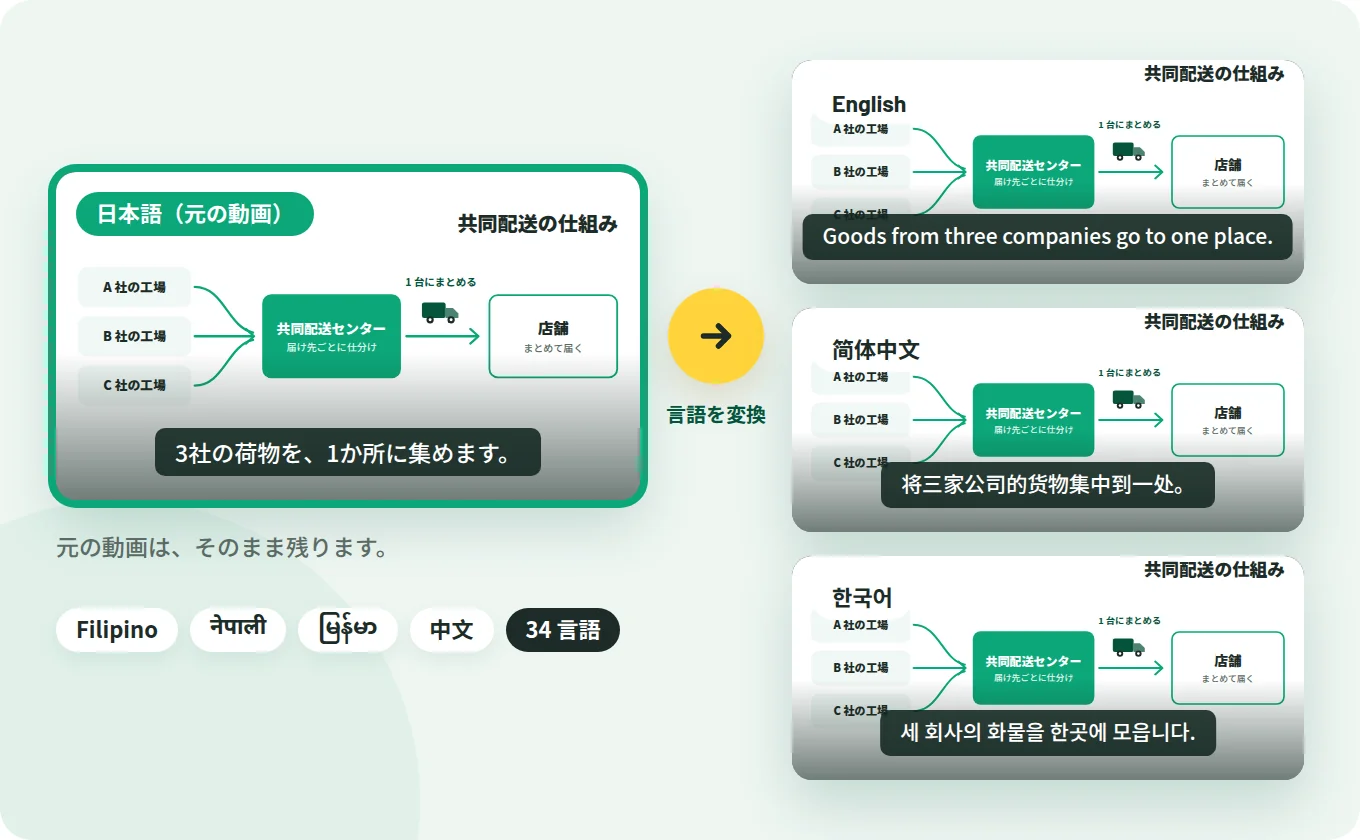
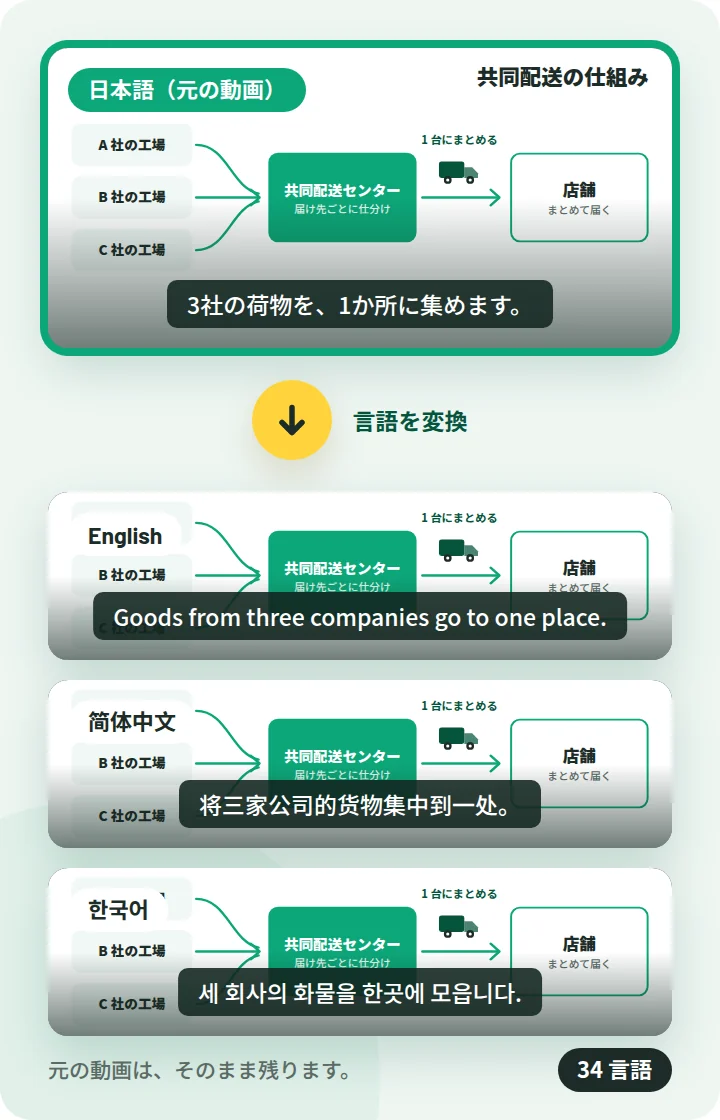
英語、中国語、韓国語、ドイツ語、フランス語など、34 言語に対応しています。選べる声は、言語によって変わります。
ナレーションと字幕が、選んだ言語になります。スライドの図の中の文字は訳されないので、図も外国語で見せたいときは、その言語でスライドを作ってから動画にします。
訳した台本は、編集画面で直せます。専門の用語は、その言語が分かる担当の方に確かめてもらうと確実です。
CONCERNS, ANSWERED
用語の読み方、動き、作る前の調整、説明役。専門的な内容を動画で説明するときに気になる点に、NoLang での答えをまとめました。
業界の言葉や略語を、AI の声が正しく読めるのか。
NoLang なら
専門用語の読み方は、単語ごとにひらがなかカタカナで直せます。辞書には最大 1000 語を登録でき、読み上げの速さは 50〜300% で変えられます。
アニメーションの専用のソフトは、触ったことがない。
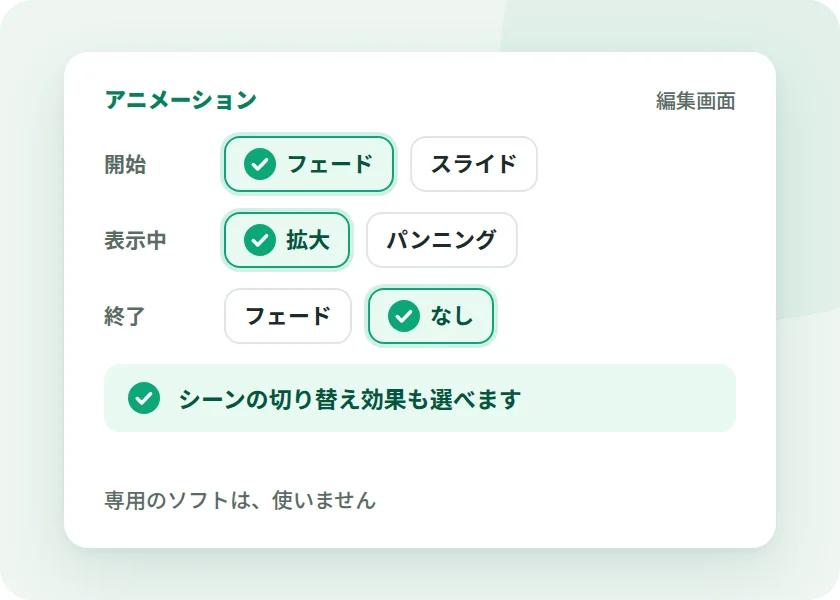
NoLang なら
編集画面で、開始、終了、表示中のアニメーションと、シーンの切り替え効果を選べます。拡大縮小とパンニングも付けられます。
誰に向けて、どこまで詳しく話すのか。先に決めてから作りたい。
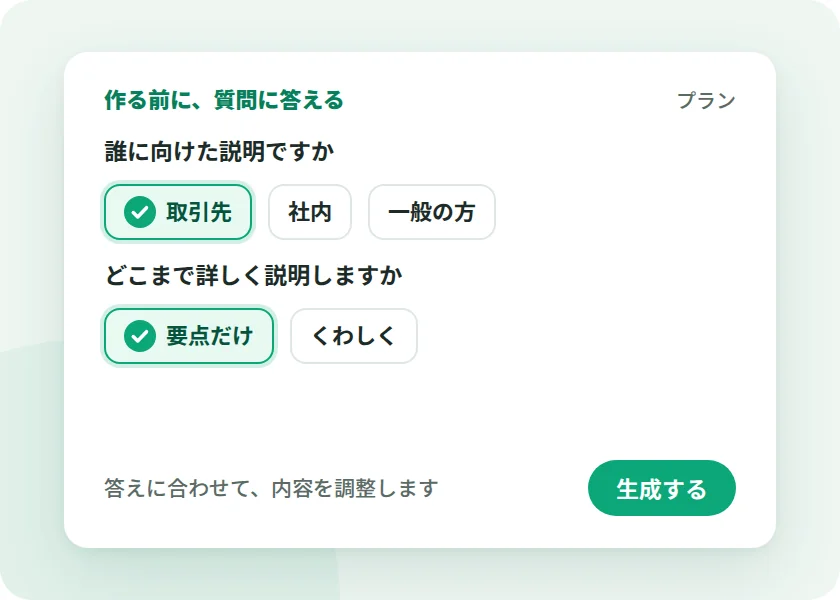
NoLang なら
生成の進め方で「プラン」を選ぶと、生成の前に質問に答えて内容を調整できます。台本を自分で書いて渡すこともできます。
顔を出して説明できる人が、社内にいない。
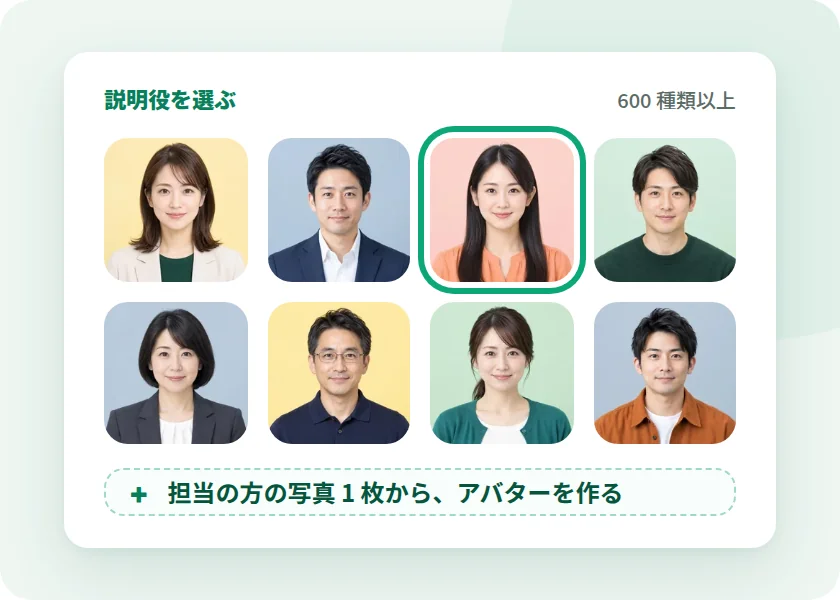
NoLang なら
説明役のアバターを、600 種類以上から選べます。担当の方の写真 1 枚から、自社のアバターを作ることもできます。実在の人のアバターには、本人の同意が必要です。
CHECK POINTS
どのツールを選ぶ場合でも、導入の前に確かめておきたい点です。それぞれに、NoLang の答えを添えました。
文章、PDF と PowerPoint(PPTX)の資料、記事の URL、台本、画像から作れます。PPT、Keynote、Word の資料は、PDF か PPTX に書き出すと使えます。
スライド生成の「図解」タイプで、文章や資料から図を中心にしたスライドを 1〜20 ページ作り、そのスライドから動画を作れます。
文章が図になる例を見る入れた資料と、要望の文に貼った URL のページの本文を原本として、台本を書きます。読めなかった URL を、推測で補うことはしません。
「台本を指定」で、書いた台本を一字一句そのまま読み上げられます。PPTX の発表者ノートも読めます。
台本のまま読み上げる例を見る読み方を単語ごとに直せ、辞書に最大 1000 語を登録できます。読み上げの速さも変えられます。
台本を直して確定すると、動画が新しい版になります。読み上げの音声はシーンごとに作り直せ、動画の URL は変わりません。
更新の流れを見る台本と画面は、編集画面で確かめて直せます。説明と数値は、公開の前に、その内容に詳しい担当の方がお確かめください。
法人プランは、利用者の招待と停止、Microsoft Entra ID のシングルサインオン、IP アドレスの制限に対応し、管理者が操作ログを見られます。
管理とセキュリティを見る迷ったら、いま文章で説明している仕組みを1つ選び、図解のスライドと動画を1本作って確かめるのが確実です。
無料で試してみるSECURITY
NoLang は、株式会社Mavericks が自社で開発、運用する国産の動画生成 AI です。情報システム部門の方と、稟議を進める方が確かめたい点をまとめました。
第三者認証
ISO/IEC 27001 は、情報セキュリティマネジメントシステム(ISMS)の国際規格です。NoLang を開発、運用する株式会社Mavericks が、認証を取得しています。


Microsoft Entra ID でシングルサインオン

テナントごとに、使える IP アドレスを制限

管理者が操作ログを絞り込み、CSV で一括ダウンロード

利用者の招待と停止、企業で共通のクレジット

アップロードした資料は、生成 AI の学習に使われません

法人プランは、カード払いのほか銀行振込(請求書払い)に対応

自社のシステムから、PDF や PPTX の動画を生成

株式会社Mavericks が自社で開発、運用
法人プランの特徴
TRACK RECORD
導入企業の一部(順不同)
CASE STUDY
企業、自治体、官公庁で、NoLang の動画が使われています。公開されている動画を、そのまま再生できます。
NoLang ひとつで、横型も縦型も作成
横型の動画 YouTube
縦型ショート YouTube ショート
官公庁
防衛省様
施策や活動内容をわかりやすく伝える広報動画を制作。YouTube 向けの横型動画も、縦型のショート動画も、NoLang ひとつで作って発信しています。
企業 17LIVE様
エンタメ性の高い動画で企業情報を親しみやすく伝え、ブランドイメージの強化につなげています。
自治体 広島県廿日市市様
計画や制度の説明動画を NoLang で制作して Web で発信し、より多くの市民に市政情報を届けています。
企業 株式会社ライトアップ様
YouTube などで AI に関する実践的な情報をわかりやすく配信し、専門性と信頼感を高めています。
FLOW
お問い合わせから、図解の解説動画を作り始めるまでの流れです。
01

フォームを送ると、ご記入のメールアドレスに資料や返信が届きます。
02
法人プランの詳細や API 連携、カスタマイズを、ご相談いただけます。
03

カード払いは、Web のフォームからおよそ 5 分の手続きで申し込めます。請求書払い(銀行振込)は、お問い合わせからご案内します。
04

利用開始日から、法人プランを使えます。管理者が説明を担当するメンバーを招待して、動画を作り始めます。
FAQ
図解の解説動画を検討するときに、広報、マーケティング、経営企画、技術、情報システムの担当の方からいただく質問です。
作れます。NoLang(ノーラン)は、文章や資料から図を中心にしたスライドを作り、そのスライドからナレーションと字幕の付いた解説動画を作る国産の動画生成 AI です。
スライド生成で「図解」タイプを選び、説明したいテーマを文章で書くか、PDF か PowerPoint(PPTX)の資料を入れると始められます。
スライド生成のタイプの1つで、図を中心にしたスライドを作ります。テーマの文章か PDF、PPTX から、1〜20 ページのスライドを作れます。
作ったスライドからは、そのまま動画を作れます。
作れます。図はスライド生成が作り、動きは編集画面で選びます。
編集画面では、開始、終了、表示中のアニメーション、シーンの切り替え効果、拡大縮小とパンニングを付けられます。アニメーションの専用のソフトは使いません。
作れます。PDF と PPTX の資料を入れると、資料のページを映して解説する動画を作れます。
作り方は、「全ページ解説」「要点のみ解説」「スピーカーノート」「台本を指定」の4つから選べます。スピーカーノートを使えるのは PPTX だけです。
資料は PDF と PPTX、画像は JPEG、PNG、GIF、WEBP、HEIC を入れられます。
PPT、Keynote、Word の資料は、PDF か PPTX に書き出すと使えます。
表計算のファイルを読み込んで、グラフを自動で動かす機能はありません。
数字を見せたいときは、数字の入った資料か文章を入れて、図解のスライドを作ります。グラフの画像を、素材として動画に入れることもできます。
入れた資料と、要望の文に貼った URL のページの本文を原本として、AI が台本を書きます。読めなかった URL を、推測で補うことはしません。
できた台本と画面は、公開の前に、その内容に詳しい担当の方がお確かめください。
読み上げられます。資料からの作り方で「台本を指定」を選ぶと、書いた台本を一字一句そのまま読み上げます。
PPTX の発表者ノート(スピーカーノート)に書いた原稿を、そのまま読み上げることもできます。
読み方は、単語ごとにひらがなかカタカナで直せます。よく使う用語は、辞書に最大 1000 語を登録できます。
読み上げの速さは、50〜300% で変えられます。
できます。生成の進め方で「プラン」を選ぶと、生成の前に質問に答えて内容を調整できます。
台本を自分で書いて渡すこともできます。台本の全文は、生成のあとに編集画面で確かめて直します。
直せます。編集画面で、台本、字幕、画像、動画、テキスト、図形、BGM、効果音を編集できます。素材は、「このシーンだけ」か「アイテム全体」を選んで差し替えられます。
「図解」タイプのスライドは、AI に文章で指示して直します。編集は PC で行います。
一から作り直す必要はありません。台本や素材を直して確定すると、同じ URL のまま新しい版の動画になります。
読み上げの音声は、直したシーンだけ作り直せます。
作れます。「言語を変換」で、台本と画面のテキストを訳した、別の言語の動画を作れます。34 言語に対応しています。
スライドの図の中の文字は訳されません。図も外国語で見せたいときは、その言語でスライドを作ってから動画にします。
すべてのプランで、アップロードした資料が AI の学習に使われることはありません。アカウントを削除すると、作成した動画を含むすべてが削除されます。
法人プランの管理とセキュリティの内容は、資料でご案内しています。
料金とプランは、料金のページでご案内しています。
法人プランの見積もりと、自社の資料で作れるかのご相談は、お問い合わせから承ります。
CONTACT
ご検討の段階に合わせて、お選びいただけます。

