


 NoLang ひとつで、横型も縦型も作成
横型の動画 YouTube
縦型ショート YouTube ショート
官公庁
防衛省様
施策や活動を伝える広報動画を、横型と縦型ショートの2本で発信
施策や活動内容をわかりやすく伝える広報動画を制作。YouTube 向けの横型動画も、縦型のショート動画も、NoLang ひとつで作って発信しています。
IT と SaaS の企業の動画制作に使える、動画生成 AI
NoLang(ノーラン)は、リリースノートやヘルプの記事、製品の資料から、ナレーションと字幕の付いた動画を作る国産の動画生成 AI です。新機能の紹介、初期設定の案内、使い方の説明を、社内で作れます。

500社以上の企業、自治体、官公庁が導入


PROBLEM
リリースのたびに、使い方の動画が古くなっていく
画面が変わると、録り直しと編集のやり直しになる


問い合わせの対応と動画づくりを、同じ担当が兼ねている
英語の版があると、直す本数が言語の数だけ増える
NoLang なら、
すでに書いてある文書が、動画のもとになります。公開しているページは URL を貼り、資料は PDF や PPTX で入れます。
もとの資料 URL アップデートのお知らせ
できる動画の例 新機能の紹介動画
変更内容
シーン 1 何ができるようになったか
利用できるプラン
シーン 2 どのプランで使えるか
設定方法
シーン 3 どこで設定するか
リリース日
シーン 4 いつから使えるか
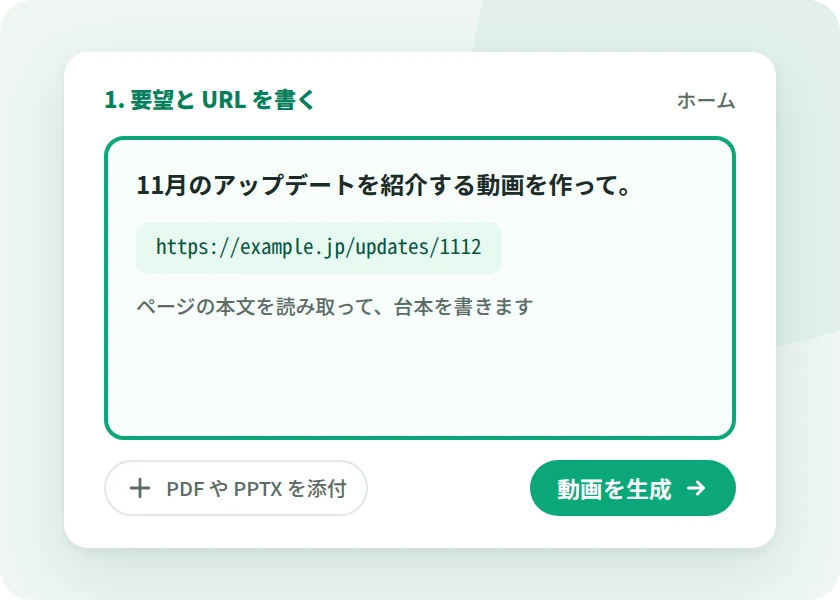
ホームの入力欄に、作りたい動画の要望と、ページの URL を書きます。URL は最大 10 件まで読みます。
もとの資料 URL ヘルプの記事
できる動画の例 使い方の説明動画
この機能でできること
シーン 1 機能のあらまし
設定の手順
シーン 2 設定の手順
ご注意事項
シーン 3 気をつける点
よくある質問
シーン 4 よくある質問への答え
公開しているヘルプの記事は、URL を貼ります。ログインが要るページは、PDF に書き出して入れます。
もとの資料 PPTX 製品の紹介資料
できる動画の例 製品の説明動画
よくある課題
シーン 1 よくある課題
製品でできること
シーン 2 製品でできること
主な機能
シーン 3 主な機能
導入の流れ
シーン 4 導入の流れ
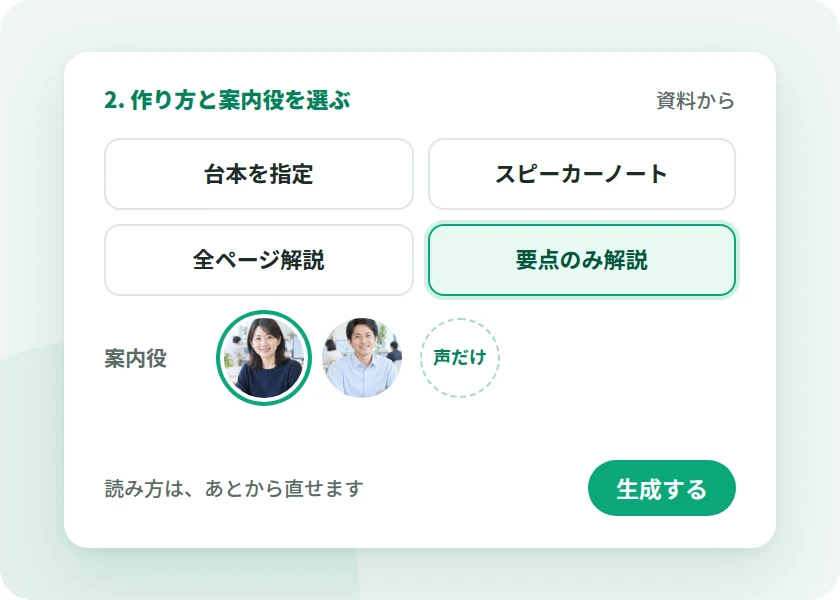
PPTX や PDF を添付します。「全ページ解説」を選ぶと、ページを飛ばさずに順に解説します。
もとの資料 PNG 設定画面のスクリーンショット
できる動画の例 初期設定の案内動画
手順 1 の画面
シーン 1 手順 1 の説明
手順 2 の画面
シーン 2 手順 2 の説明
手順 3 の画面
シーン 3 手順 3 の説明
完了の画面
シーン 4 完了の確かめ方
スクリーンショットを添付して「画像をそのまま使用」を選ぶと、画像を 1 シーン 1 枚で順に並べます。
HOW IT WORKS
リリースノートやヘルプの記事の URL、PDF、PowerPoint(PPTX)を使えます。Word で作った資料は、PDF に書き出すと使えます。
入力欄に、作りたい動画の要望と、ページの URL を書きます。PDF や PPTX の資料は、添付して使います。
資料から作るときは、要点だけにまとめるか、ページを飛ばさずに解説するかを選びます。声と案内役のアバターも決めます。
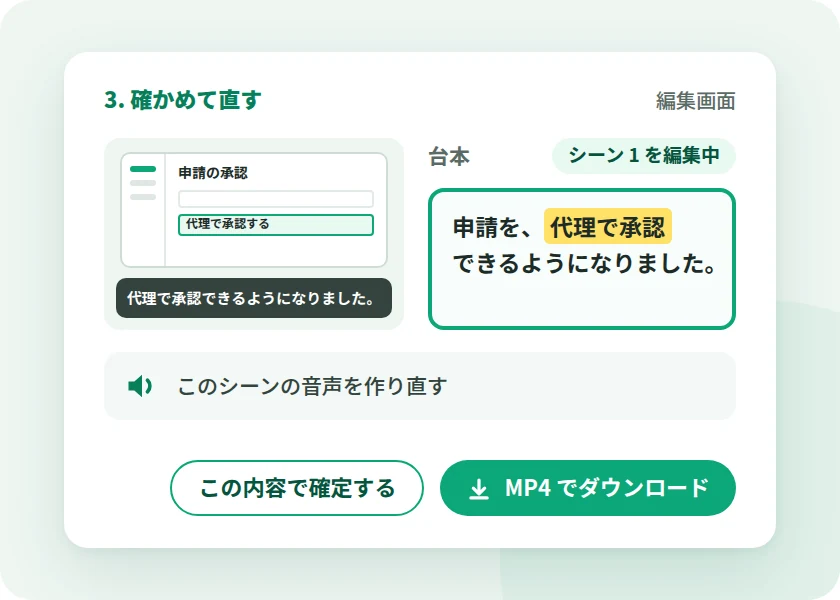
できた動画を確かめ、台本や読み方を直してから、MP4 で書き出すか、組織内に共有します。
UPDATE
画面のデザインや仕様が変わったら、その場面の台本と画像を直して確定します。動画が新しい版になり、動画の URL は変わりません。
変更前
通知の設定
変更後
通知とリマインド
使い方の動画の場面
編集画面で、変わった所の台本を書き換えます。画像や字幕も直せます。
変わった画面のスクリーンショットに、差し替えます。
「音声を作り直す」で、直したシーンの読み上げ音声を作り直します。音声は、シーンごとに作り直せます。
「この内容で確定する」を押すと、動画が新しい版として作り直されます。
BY TEAM
同じ道具で、部署ごとの動画を作れます。もとになるのは、それぞれの部署がすでに持っている文書です。

もとの文書 ヘルプの記事、初期設定のガイド
もとの文書 リリースノート、機能の紹介資料
もとの文書 提案のスライド、製品の紹介資料
もとの文書 会社紹介の資料、求人票
用途ごとの作り方は、こちらのページにまとめています。 商品とサービスの紹介動画 動画マニュアル 採用動画
写真はイメージです。部署ごとの専用の機能はありません。
LANGUAGES
「言語を変換」で、台本と画面のテキストを訳した別の言語の動画を、元の動画を残したまま作れます。動画の言語は、34 言語から選べます。
日本語
通知とリマインド
期限の前に、リマインドを送れるようになりました。
English
Notifications & reminders
You can now send reminders before the due date.
画面の画像は、その言語の画面に差し替える
REST API
NoLang の REST API で、文章、PDF、PPTX、音声から動画の生成を呼び出せます。生成の状態と一覧の取得、言語と縦横比の変換もできます。
できること
/videos/generate/ 動画の生成をリクエストする /videos/{video_id}/ 生成の状態と、ダウンロードの URL を取得する /videos/{video_id}/conversions/ 別の言語や、別の縦横比の動画に変換する /video-settings/ 動画設定の一覧を取得する 呼び出しの例 cURL
curl -X POST https://api.no-lang.com/v1/videos/generate/ \
  -H "Authorization: Bearer YOUR_API_KEY" \
  -F "video_setting_id=YOUR_VIDEO_SETTING_ID" \
  -F "text=申請を、代理で承認できるようになりました。"
応答の例 JSON
{
  "video_id": "550e8400-e29b-41d4-a716-446655440000"
}
生成の状態
running 生成しています completed ダウンロードの URL を取得できます CHECKLIST
どのツールを選ぶ場合でも、導入の前に確かめておきたい点です。それぞれに、NoLang の答えを添えました。
リリースノートやヘルプの記事の URL、PDF と PowerPoint(PPTX)の資料、スクリーンショット、原稿の文章から作れます。
もとの資料を見る変わった場面の台本と画像を直して確定すると、動画が新しい版になります。読み上げの音声はシーンごとに作り直せ、動画の URL は変わりません。
変更の反映を見る読み方を単語ごとに直せ、辞書に最大 1000 語を登録できます。
34 言語から選べ、「言語を変換」で別の言語の版を作れます。スクリーンショットの中の文字は、訳されません。
言語の版を見るREST API で、文章、PDF、PPTX、音声から動画の生成を呼び出せます。使えるプランと料金は、API ドキュメントでお確かめください。
API を見るMP4 でダウンロードして、ヘルプセンターや YouTube に載せられます。法人プランでは、動画を組織内に共有できます。
アップロードした資料は AI の学習に使われません。スクリーンショットは、お客さまの情報が写っていない、見本のデータの画面をお使いください。
法人プランは、Microsoft Entra ID のシングルサインオン、IP アドレスの制限、操作ログ、利用者の招待と停止に対応しています。
管理とセキュリティを見るまずは公開中のリリースノートの URL を1つ貼って、できあがりをお確かめください。
無料で試してみるSECURITY
NoLang は、株式会社Mavericks が自社で開発、運用する国産の動画生成 AI です。情報システム部門の方と、稟議を進める方が確かめたい点をまとめました。
第三者認証
ISO/IEC 27001 は、情報セキュリティマネジメントシステム(ISMS)の国際規格です。NoLang を開発、運用する株式会社Mavericks が、認証を取得しています。


Microsoft Entra ID でシングルサインオン

テナントごとに、使える IP アドレスを制限

管理者が操作ログを絞り込み、CSV で一括ダウンロード

利用者の招待と停止、企業で共通のクレジット

アップロードした資料は、生成 AI の学習に使われません

法人プランは、カード払いのほか銀行振込(請求書払い)に対応

自社のシステムから、PDF や PPTX の動画を生成

株式会社Mavericks が自社で開発、運用
法人プランの特徴
TRACK RECORD
導入企業の一部(順不同)
CASE STUDY
企業、自治体、官公庁で、NoLang の動画が使われています。公開されている動画を、そのまま再生できます。
NoLang ひとつで、横型も縦型も作成
横型の動画 YouTube
縦型ショート YouTube ショート
官公庁
防衛省様
施策や活動内容をわかりやすく伝える広報動画を制作。YouTube 向けの横型動画も、縦型のショート動画も、NoLang ひとつで作って発信しています。
企業 17LIVE様
エンタメ性の高い動画で企業情報を親しみやすく伝え、ブランドイメージの強化につなげています。
自治体 広島県廿日市市様
計画や制度の説明動画を NoLang で制作して Web で発信し、より多くの市民に市政情報を届けています。
企業 株式会社ライトアップ様
YouTube などで AI に関する実践的な情報をわかりやすく配信し、専門性と信頼感を高めています。
FLOW
お問い合わせから、製品の動画を作り始めるまでの流れです。
01

フォームを送ると、ご記入のメールアドレスに資料や返信が届きます。
02

法人プランの詳細や API 連携、カスタマイズを、ご相談いただけます。
03

カード払いは、Web のフォームからおよそ 5 分の手続きで申し込めます。請求書払い(銀行振込)は、お問い合わせからご案内します。
04

利用開始日から、法人プランを使えます。管理者が担当のメンバーを招待して、動画を作り始めます。
FAQ
IT や SaaS の企業で動画を検討するときに、カスタマーサクセス、マーケティング、開発の担当の方からいただく質問です。
作れます。NoLang(ノーラン)は、リリースノートやヘルプの記事(Web ページの URL)、製品の資料(PDF、PowerPoint)から、AI が構成、台本、ナレーション、字幕まで付けた動画を作る国産の動画生成 AI です。
ソフトのインストールは要らず、ブラウザで使えます。ホームの入力欄に内容を書くか、資料を入れて送ると、生成が始まります。
作れます。ホームの入力欄に、作りたい動画の要望と、お知らせのページの URL を一緒に書くと、ページの本文を読み取って動画を作ります。URL は最大 10 件まで読みます。
ログインが要るページや、読み取りを受け付けないページは、本文を読めないことがあります。そのときは、PDF に書き出した資料か、文章を入れてお使いください。
一から作り直す必要はありません。編集画面で台本や画像を直して確定すると、視聴とダウンロードが新しい版に切り替わります。動画の URL は変わりません。
読み上げの音声は、シーンごとに作り直せます。確定するまでは、動画は前の版のままです。編集は PC で行います。
ヘルプセンターや YouTube に載せた MP4 は、ダウンロードし直して差し替えます。
設定画面のスクリーンショットを添付して「画像をそのまま使用」を選ぶと、画像を 1 シーン 1 枚で順に並べ、手順を読み上げる動画になります。
NoLang に、画面を録画する機能はありません。ほかの道具で録った画面の動画(MP4、MOV、WEBM)は、「動画から」でアップロードすると、字幕やナレーションを付けた動画にできます。
作れます。手順や機能ごとに資料を分けて入れると、短い動画を 1 本ずつ作れます。同じ声と案内役を選ぶと、動画の調子をそろえられます。
作った動画は MP4 でダウンロードして、自社のヘルプセンターや、初期設定のガイドに載せられます。
できます。NoLang の REST API で、文章、PDF、PPTX、音声から動画の生成を呼び出せます。生成の状態と一覧の取得、言語と縦横比の変換もできます。
API で作った動画の保存期限は 2 週間です。リアルアバターを使った動画の生成は、API からは使えません。使えるプランと料金は、API ドキュメントでお確かめください。
作れます。API では、Web アプリで作った「動画設定」を指定して、同じ設定のまま動画を続けて生成できます。
決まった日時に自動で作る機能はありません。生成を呼び出す時機は、自社の実装でお決めください。
作れます。「言語を変換」で、台本と画面のテキストを訳した別の言語の動画を、元の動画を残したまま作れます。動画の言語は、34 言語から選べます。
スクリーンショットの中の文字は、訳されません。別の言語の版には、その言語の画面の画像をご用意ください。訳は、公開の前に、その言語が分かる方がお確かめください。「言語を変換」を使えるプランは、料金のページでお確かめください。
使われません。すべてのプランで、アップロードした資料が AI の学習に使われることはありません。
アカウントを削除すると、作成した動画を含むすべてが削除されます。
読み方は単語ごとに直せて、辞書に最大 1000 語を登録できます。辞書は新しく生成する日本語の動画に使われ、作成済みの動画には「辞書」タブから適用できます。
読み上げの速さも変えられます。
作れます。担当の方の写真 1 枚からアバターを作り、台本を話す動画にできます。声は、5 秒以上の録音から作れます。
実在の方の写真や声を使うときは、ご本人の同意をお取りください。
完成した動画を MP4 でダウンロードして、自社のヘルプセンター、Web サイト、ウェビナーで使えます。YouTube などへの投稿もできます(プランによります)。
法人プランでは、動画を組織内に共有すると、組織内の利用者が閲覧、ダウンロードできます。
直す単位と、直したあとの出し直し方です。NoLang は、シーンごとに台本、画像、音声を直せ、確定すると、動画の URL はそのままで新しい版になります。
別の言語の版を作れるか、API で呼び出せるか、アップロードした資料がどう扱われるかも、確かめる点です。
NoLang を開発、運用する株式会社Mavericks は、ISO/IEC 27001:2022(ISMS)の認証を取得しています。
法人プランは、Microsoft Entra ID のシングルサインオン、IP アドレスの制限、管理者が見られる操作ログ、利用者の招待と停止に対応しています。
無料のプランで、リリースノートや製品の資料から動画を作って試せます。料金とプランごとの条件は料金のページに、法人プランは法人向けのページにまとめています。
CONTACT
ご検討の段階に合わせて、お選びいただけます。
