ISO/IEC 27001:2022(ISMS)認証取得

500 社以上の企業、自治体、官公庁が導入

店舗紹介動画と施設紹介動画を作る、動画生成 AI

店舗と施設の紹介動画を、写真と紹介文から AI で

NoLang(ノーラン)は、店舗や施設の写真、紹介文、スマホで撮った動画から、ナレーションと字幕の付いた紹介動画を作る国産の動画生成 AI です。

  • 手元の写真と紹介文から、写真のまま見せる紹介動画に
  • 店舗ごと、施設ごとに、同じ形の動画をそろえる
  • 営業時間や展示が変わったら、その場面だけ直す
  • 導入企業 500社以上
  • 利用ユーザー 20万人

サービス資料をメールで受け取れる

無料 資料をダウンロード

自社の店舗で作れるか相談できる

お問い合わせ

まずは無料で試す

写真 紹介文 紹介動画に

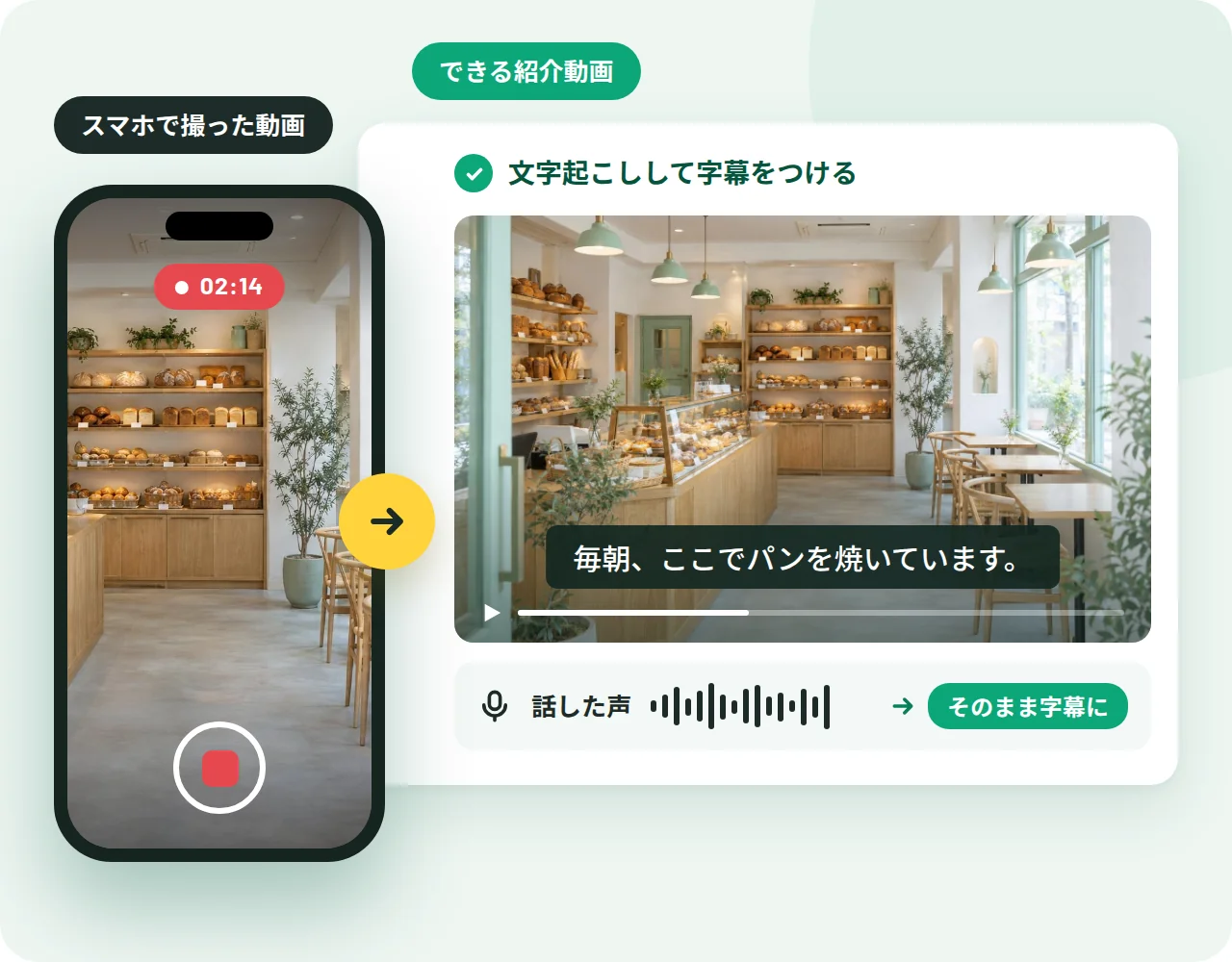
NoLang で作る、店舗を紹介する動画の画面のイメージ NoLang で作る、店舗ごとの紹介動画の画面のイメージ NoLang で作る、施設紹介の動画の画面のイメージ
NoLang で作る、縦型の店舗紹介の動画の画面のイメージ

500社以上の企業、自治体、官公庁が導入

PROBLEM

店舗と施設の紹介動画で、
こんなお悩みはありませんか?

  • 店舗の数だけ、撮影の日を組めない

  • 店ごとに作ると、見た目がばらばらになる

  • 営業時間や展示が変わり、古い動画が残っている

  • 外国からのお客さまに、日本語の動画しかない

NoLang なら、

写真と紹介文を入れるだけで、
AI が店舗と施設の紹介動画に。

  • 店舗ごとに同じ形で

    一度作った動画をお手本に、店舗や施設ごとに内容を変えた動画を作れます。

  • 写真のまま見せる

    店舗や施設の写真を、1シーンに1枚ずつ、写真のまま順に映せます。

  • 撮った動画からも

    スマホで撮った店内の動画に、字幕や AI のナレーションを付けられます。

  • 外国語の版も

    日本語の動画から、英語や中国語などの版を作れます。

HOW IT WORKS

写真を入れてから書き出すまで、
3つのステップで

店舗や施設の写真と紹介文を、そのまま使えます。パンフレットの PDF や PowerPoint(PPTX)、スマホで撮った動画から作ることもできます。

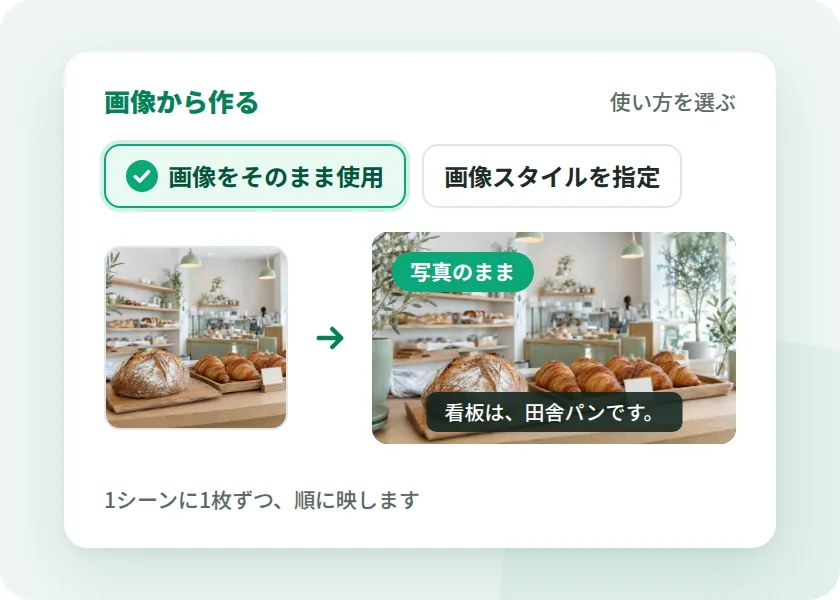
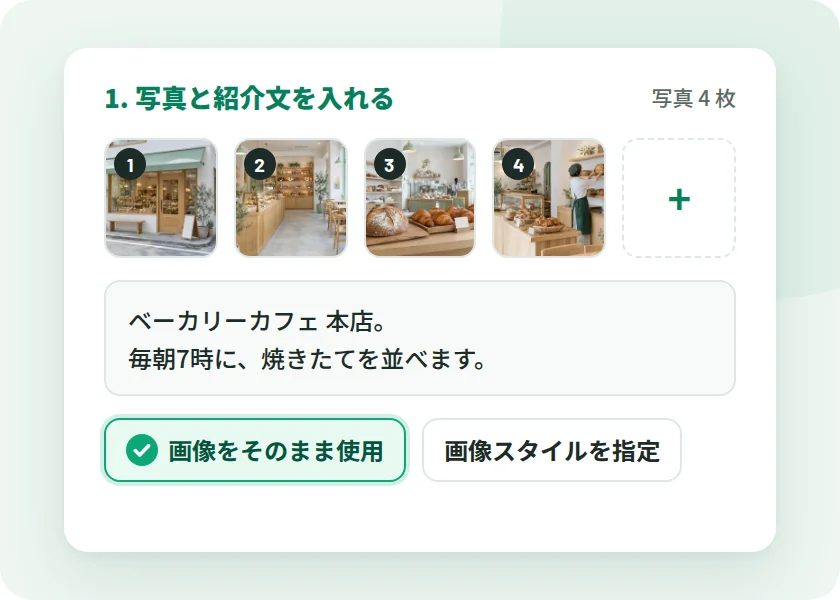
  1. 店舗の写真 4 枚と紹介文を NoLang に入れ、「画像をそのまま使用」を選ぶ画面の図

    STEP 01

    写真と紹介文を入れる

    店舗や施設の写真を入れ、伝えたいことを紹介文として書きます。

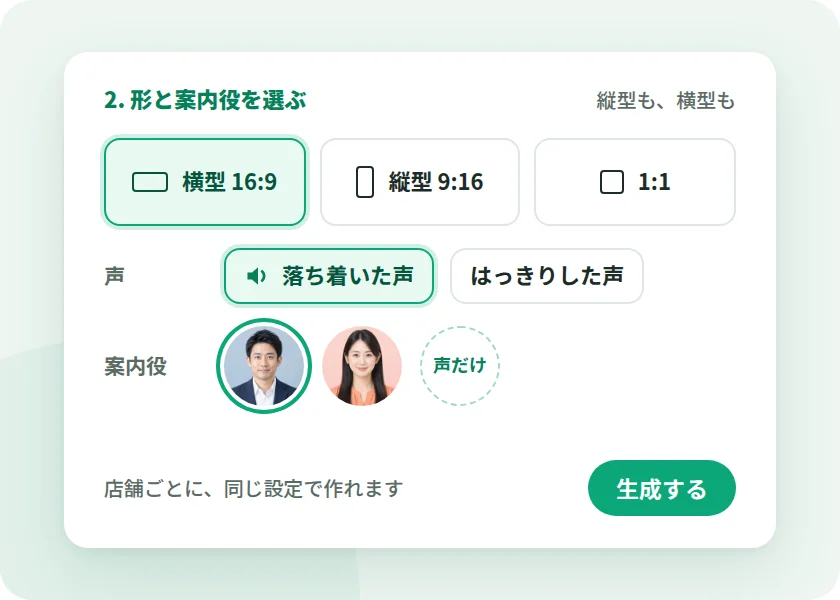
  2. 縦横比と、声と案内役を選ぶ画面の図

    STEP 02

    形と案内役を選ぶ

    横型か縦型かを選び、ナレーションの声と案内役のアバターを決めます。

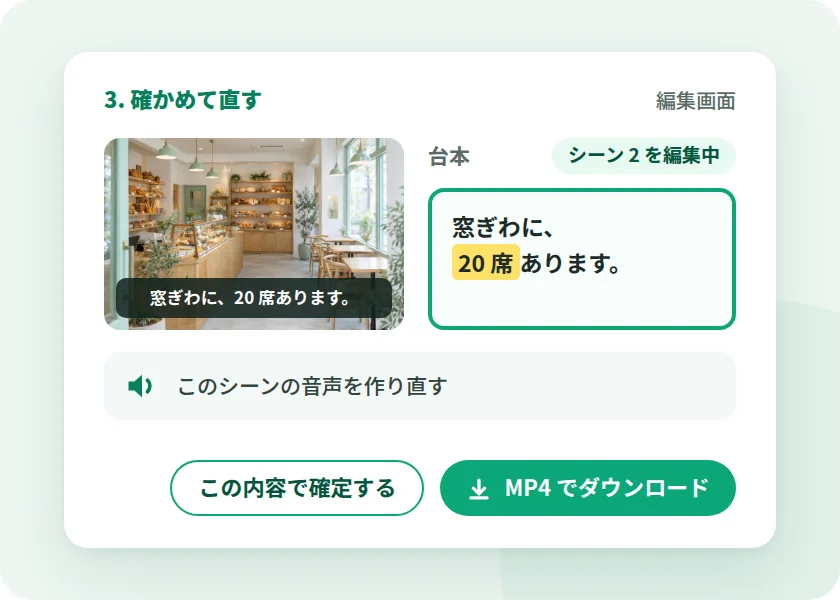
  3. できた動画を確かめ、台本を直して MP4 でダウンロードする画面の図

    STEP 03

    確かめて直し、書き出す

    できた動画を確かめ、台本や字幕を直してから、MP4 で書き出して、Web サイトや店頭の画面で使います。

FIVE SCENES

入れた写真と文が、
5つの場面になる

外観、店内、看板の商品、人、営業時間とアクセス。紹介動画でよく使う5つの場面を例に、入れた写真と文が動画になる様子を示します。

店舗の紹介

写真と紹介文から、AI が台本を書く

「画像から」で写真を入れて「画像をそのまま使用」を選ぶと、写真を1シーンに1枚ずつ、順に映します。紹介文は、ナレーションと字幕になります。

アプリでの作り方 画像をそのまま使用

  1. 外観と入口

    紹介文 緑のひさしが目印の、角の店です。

    緑のひさしのある、ベーカリーカフェの外観の写真
  2. 店内

    紹介文 店内には、窓ぎわのテーブル席が 20 席あります。

    パンの棚とテーブル席のある、店内の写真
  3. 看板の商品

    紹介文 看板は、粉から仕込む田舎パンです。

    田舎パンとクロワッサンを並べた、カウンターの写真
  4. スタッフ

    紹介文 毎朝、店の奥の窯で焼いています。

    焼いたパンを棚に並べる、スタッフの後ろ姿の写真
  5. 営業時間とアクセス

    紹介文 営業は 7 時から 18 時。駅から歩いて 5 分です。

    木の扉とベンチのある、店の入口の写真

AI が書いた台本は、編集画面で直せます。公開の前に、営業時間や商品の名前の表記をお確かめください。

施設の紹介

説明文を、書いたとおりに読み上げる

展示の説明文や案内文は、言い回しを変えたくないもの。「台本から」に入れると、書いた文をそのまま読み上げる動画になります。場面の写真は、編集画面で手元の写真に入れ替えられます。

アプリでの作り方 台本から

  1. 外観と入口

    説明文 郷土資料館は、川沿いの公園の中にあります。

    木の格子のある、郷土資料館の外観の写真
  2. 展示室

    説明文 1 階では、昔の暮らしの道具を展示しています。

    昔の暮らしの道具を並べた、展示室の写真
  3. 展示物

    説明文 この機織り機は、昭和の初めまで使われていました。

    展示室に置かれた、木の機織り機の写真
  4. 道具のしくみ

    説明文 唐箕は、風の力でもみ殻を飛ばす道具です。

    展示室に置かれた、木の唐箕の写真
  5. 体験コーナー

    説明文 体験コーナーでは、わら細工を試せます。

    わら細工の道具を並べた、体験コーナーの写真

地名や展示物の名前の読み方は、単語ごとに直して辞書に登録できます。編集画面では、1シーンの台本は 400 文字までです。

ONE FORMAT, EVERY SHOP

本店の1本をお手本に、
店舗ごとの動画へ

店舗が増えても、施設がいくつあっても。NoLang は、一度作った動画をお手本にして、デザインと構成を保ったまま、内容を変えた動画を作れます。

お手本
ベーカリーカフェの本店を紹介する、お手本の動画の画面のイメージ

最初の1本を作る

本店の写真と紹介文から、最初の紹介動画を作ります。この1本が、ほかの店舗のお手本になります。

お手本にして、内容を変える
  • 駅前の店舗を紹介する動画の画面のイメージ

    駅前店

    変えたところ

    • 写真
    • 営業時間
    • アクセス
  • 公園通りの店舗を紹介する動画の画面のイメージ

    公園通り店

    変えたところ

    • 写真
    • 営業時間
    • 席の数
  • 川沿いの店舗を紹介する動画の画面のイメージ

    川沿い店

    変えたところ

    • 写真
    • 駐車場
    • ひとこと

1本の中身と、店舗ごとに変える場面

  • どの店舗でも同じ
  • 店舗ごとに変える
  1. はじめのひとこと ブランドの紹介文 どの店舗でも同じ
  2. 外観と入口 その店舗の外観の写真 店舗ごとに変える
  3. 看板の商品 どの店にもある商品の写真 どの店舗でも同じ
  4. 店内と席 店内の写真、席の数 店舗ごとに変える
  5. 営業時間とアクセス 営業時間、最寄りの駅 店舗ごとに変える

お手本にどこまで似せるかは、「大胆に」から「お手本どおり」の間で選べます。入力した指示は、お手本より優先されます。

マーケティングの作例を見る

SHOOT ON YOUR PHONE

スマホで撮った店内の動画も、
そのまま紹介動画に

店の空気や、人の動き。写真では伝えにくい所は、スマホで撮った動画から作れます。動画をアップロードして作り方を選ぶと、AI が字幕やナレーションを付けます。

撮り方に合わせて選ぶ

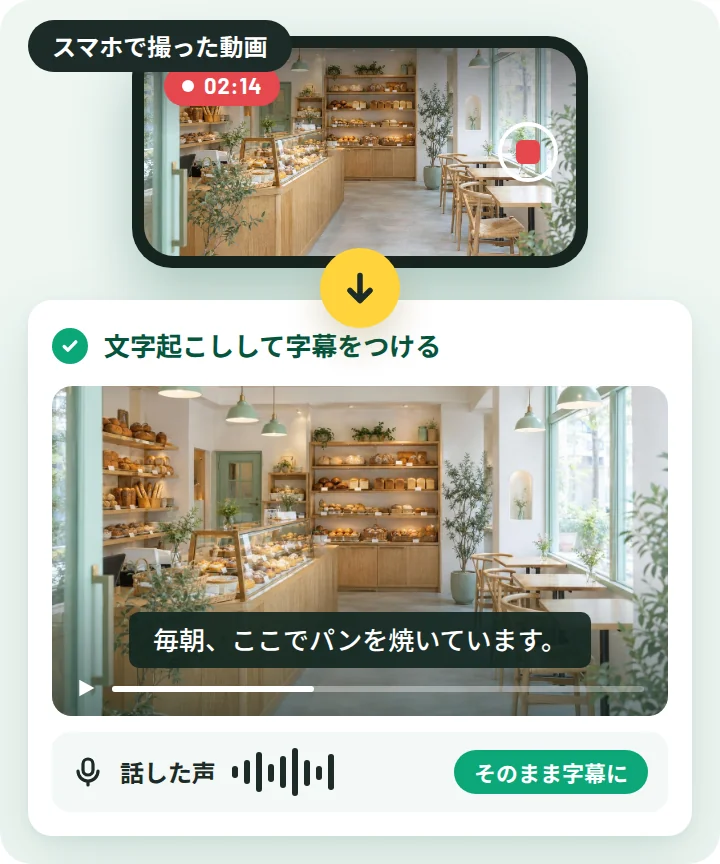
店内を歩きながら話した内容を文字起こしして、発話をそのまま字幕にした動画にします。

アプリでの作り方 文字起こしして字幕をつける

スマホで店内を撮りながら話した声が、そのまま字幕になった動画の図

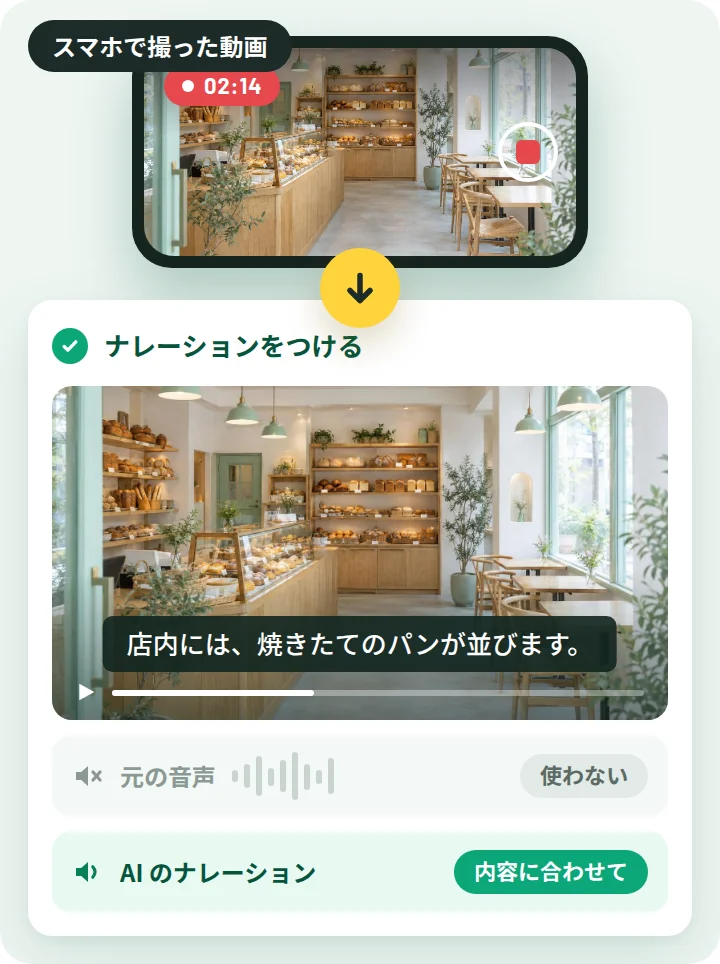
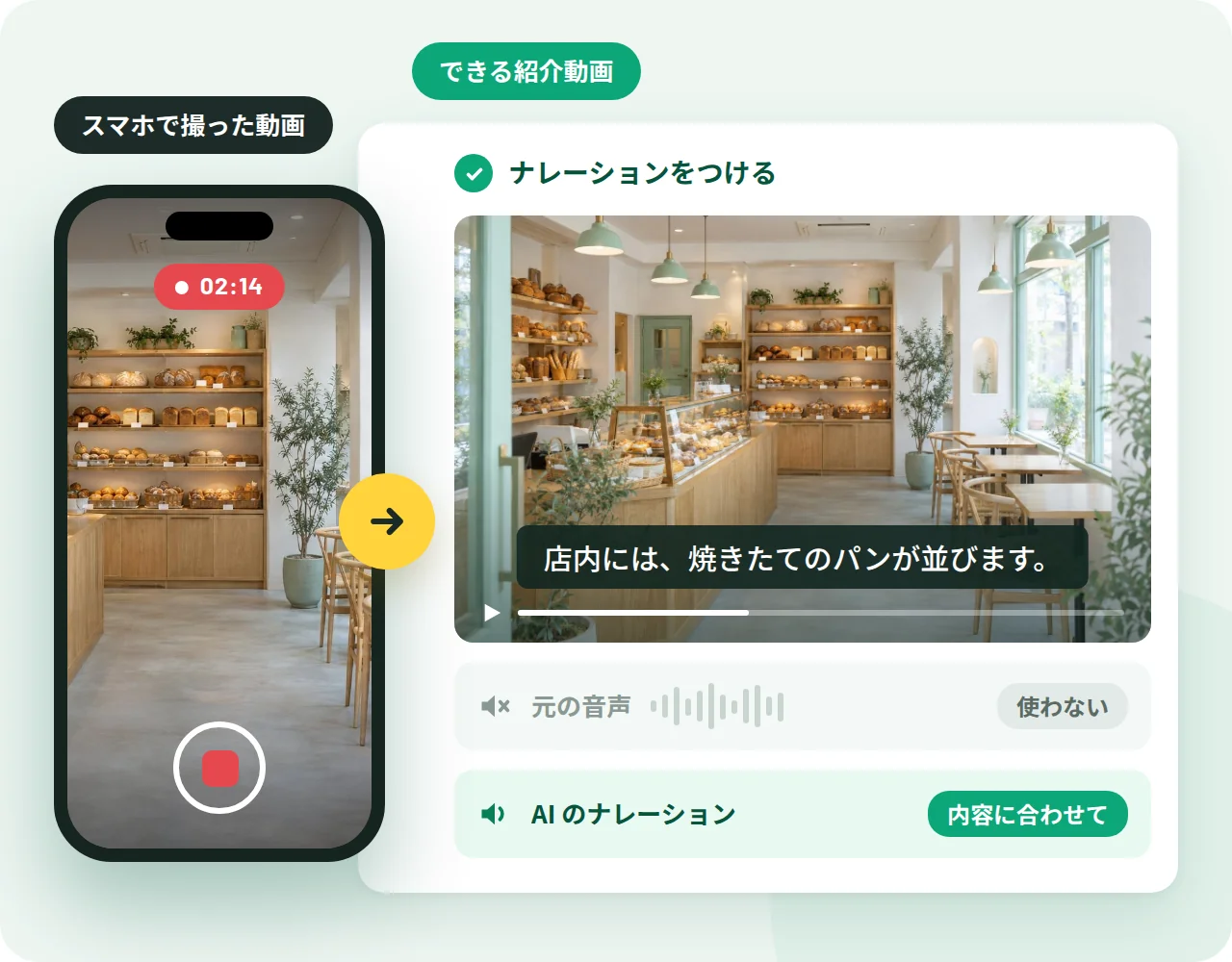
撮った映像に、内容に合った AI のナレーションを重ねます。元の音声は使わないので、店内の音が入った動画にも使えます。

アプリでの作り方 ナレーションをつける

スマホで撮った店内の動画に、元の音声を使わずに AI のナレーションを付けた図

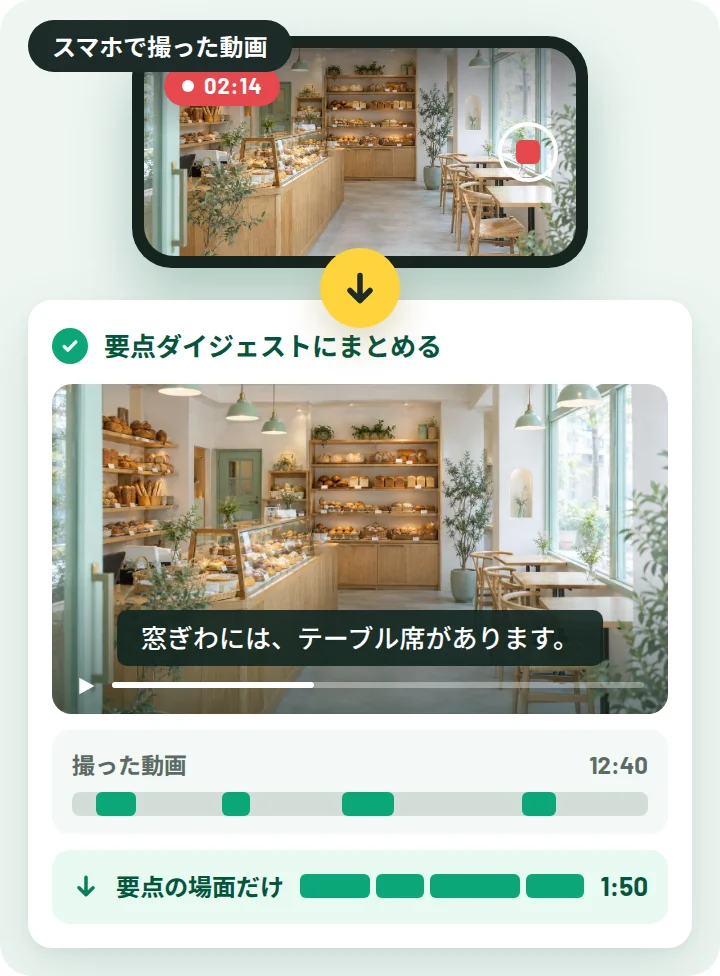
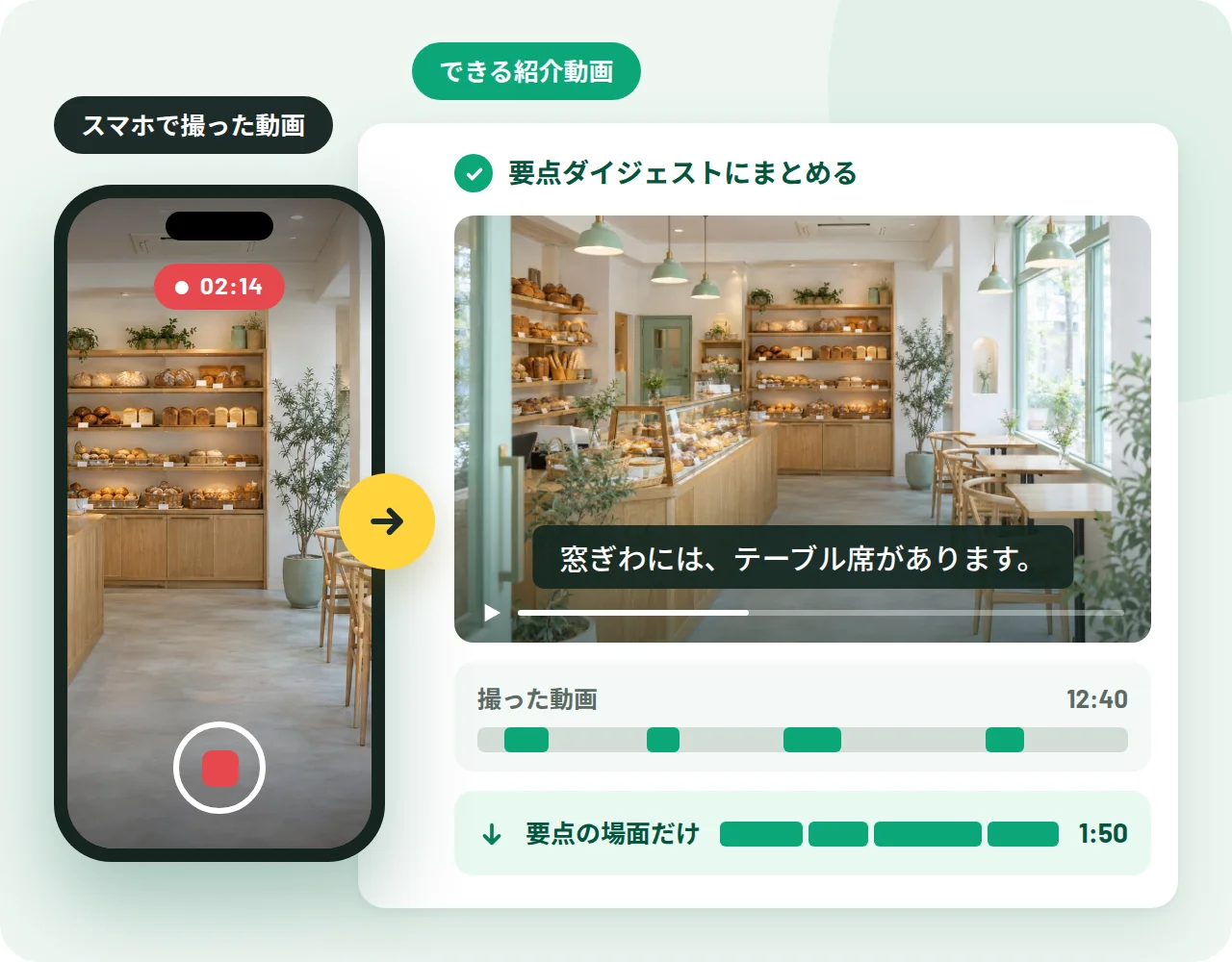
撮った動画を文字起こしして、要点となる場面だけを残した、短いダイジェストの動画にします。

アプリでの作り方 要点ダイジェストにまとめる

スマホで撮った長い店内の動画から、要点の場面だけを残して短い動画にする図
スマホで店内を撮りながら話した声が、そのまま字幕になった動画の図
スマホで撮った店内の動画に、元の音声を使わずに AI のナレーションを付けた図
スマホで撮った長い店内の動画から、要点の場面だけを残して短い動画にする図
  1. スマホで撮る

    店内や館内の様子を、スマホで撮ります。MP4、MOV、WEBM の動画を使えます。

  2. 動画を入れて、作り方を選ぶ

    「動画から」で動画をアップロードし、作り方を選びます。作りたい内容を、文章で指示することもできます。

  3. 確かめて、書き出す

    できた動画を確かめて、MP4 で書き出します。

FORMATS

載せる場所に合わせて、
横型も縦型も書き出す

Web サイトには横型、SNS には縦型。横型 16:9、縦型 9:16、1:1、4:5 などの縦横比を選んで、MP4 に書き出します。

  • 店舗の紹介動画のイメージ

    16:9

    横型

    • Web サイト
    • 店頭や館内の画面
  • 店舗の紹介動画のイメージ

    9:16

    縦型

    • 縦型のショート動画
    • 縦置きの画面
  • 店舗の紹介動画のイメージ

    1:1

    正方形

    • SNS のフィード
  • 店舗の紹介動画のイメージ

    4:5

    縦長

    • SNS のフィード
    • スマートフォン向け

作った動画は、別の縦横比の版に変換できます

縦横比の変換を使えるプランは、料金のページでお確かめください。リアルアバターを動かした動画は、変換できません。

WHEN DETAILS CHANGE

営業時間や展示が変わったら、
その場面だけ直す

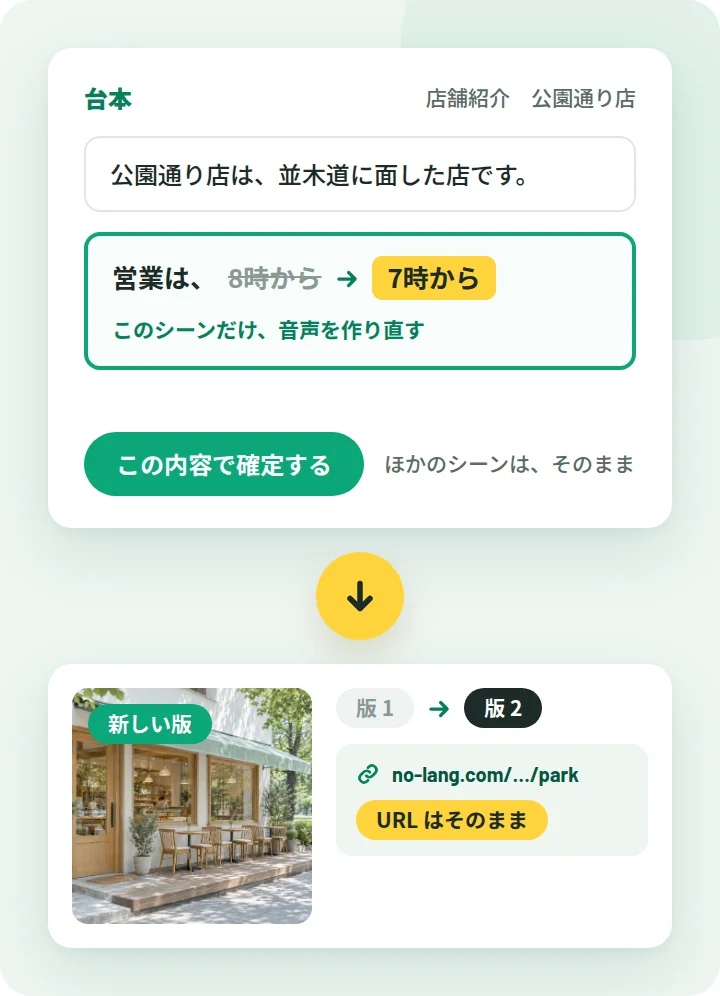
営業時間の変更、季節の商品、展示の入れ替え。変わるたびに、動画を一から作り直す必要はありません。台本を直して確定するだけで、動画が新しい版になります。

台本の営業時間を直して確定すると、URL はそのままで、動画が新しい版に切り替わる図 台本の営業時間を直して確定すると、URL はそのままで、動画が新しい版に切り替わる図
  1. 台本や画像を直す

    編集画面で、変わった所の台本を書き換えます。画像や字幕も直せます。

  2. 直したシーンの音声を作り直す

    「音声を作り直す」で、そのシーンの読み上げ音声を作り直します。音声は、シーンごとに作り直せます。

  3. 確定する

    「この内容で確定する」を押すと、動画が新しい版として作り直されます。

  4. 同じ URL で、新しい版を見られる

    視聴とダウンロードが、新しい版に切り替わります。動画の URL は変わりません。

営業時間が変わった日に、その店舗の動画だけを新しい版にできます

編集は PC で行います。書き出した MP4 を載せている場所には、新しい版を書き出して差し替えます。

LANGUAGES

外国からのお客さまにも、
その国の言葉で

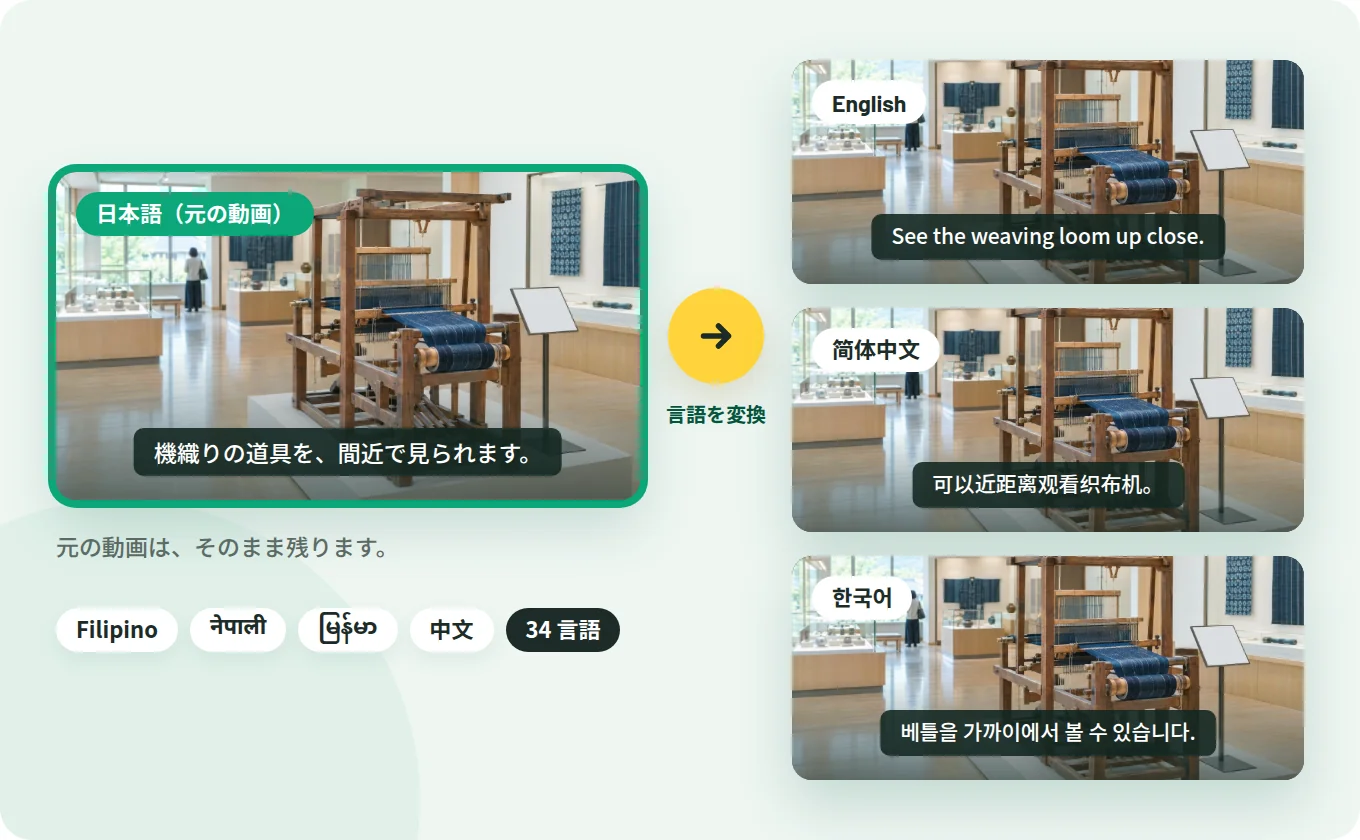
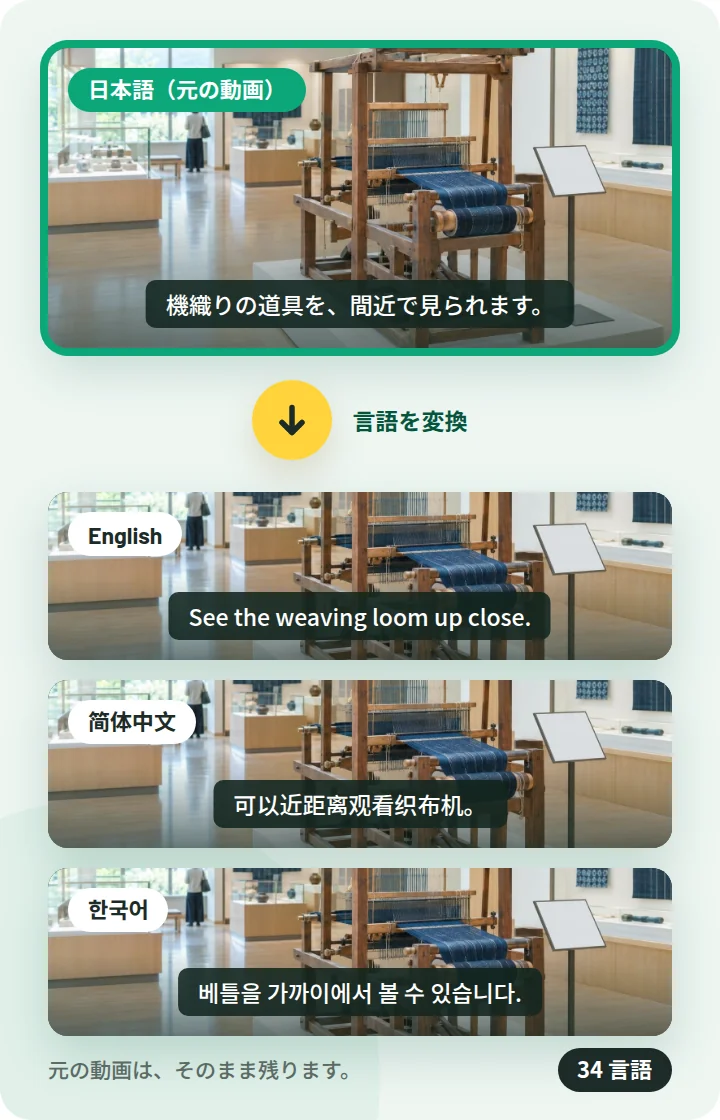
「言語を変換」で、台本と画面のテキストを訳した、別の言語の動画を作れます。日本語の動画は残るので、案内できる言葉を増やしていけます。

日本語の施設紹介の動画から、英語、中国語、韓国語の版を作る図 日本語の施設紹介の動画から、英語、中国語、韓国語の版を作る図
  • 34 言語から選ぶ

    英語、中国語、韓国語、タイ語、ベトナム語、ドイツ語など、34 言語に対応しています。選べる声は、言語によって変わります。

  • 訳されるのは、台本と画面のテキスト

    ナレーションと字幕が、選んだ言語になります。資料のページの画像やスライドの中の文字は、訳されません。

  • 公開の前に、訳を確かめて直す

    訳した台本は、編集画面で直せます。地名や展示物の名前、商品の名前は、その言語が分かる人に確かめてもらうと確実です。

社内で検討を進めたい方に

NoLang のサービス資料を、
無料でダウンロード

NoLang のサービスと法人プランをまとめた資料を、メールで受け取れます。

NoLang サービスご紹介資料の表紙

3分で
わかる

無料 資料をダウンロード

CONCERNS, ANSWERED

紹介動画の気がかりに、
NoLang の答え

写真の見え方、読み方、案内役、動画の長さ。店舗と施設の紹介動画を自分たちで作るときに気になる点に、NoLang での答えをまとめました。

店や商品の見た目が、変わらないか

AI が作った絵で、実際と違う店に見えてしまうのは避けたい。

「画像をそのまま使用」を選び、店舗の写真を写真のまま動画に映す画面の図

NoLang なら

写真を、写真のまま映せる

「画像をそのまま使用」を選ぶと、入れた写真を1シーンに1枚ずつ、順に映します。AI クリップで写真を動かす場合は、公開の前に見た目を確かめます。

地名や名前を、読み間違えそう

店の名前、地名、展示物の名前を、違う読み方で読まれそう。

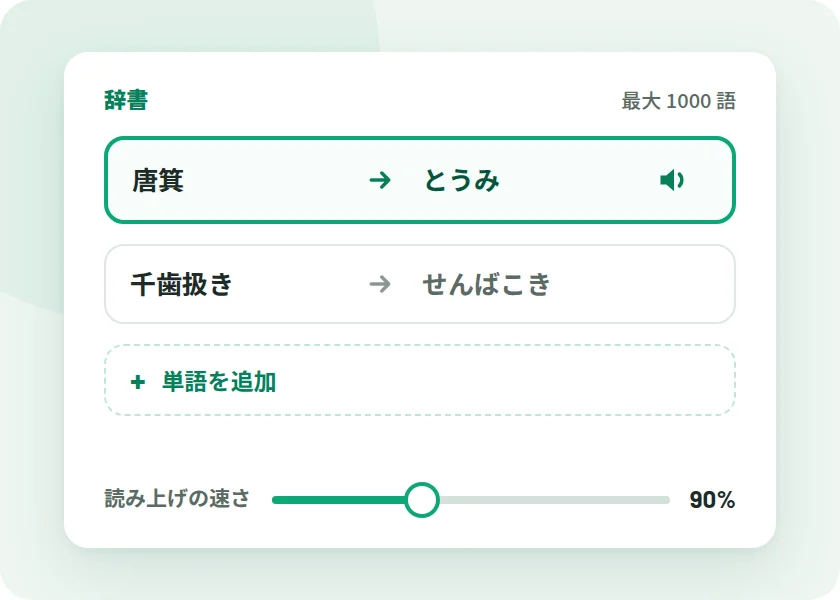
展示物の名前の読み方を辞書に登録し、読み上げの速さを変える画面の図

NoLang なら

読み方を、単語ごとに直して辞書に登録

地名や展示物の名前の読み方を単語ごとに直せ、辞書に最大 1000 語を登録できます。読み上げの速さも変えられます。

案内する人を、立てられない

スタッフが出演して話す時間も、撮り直す時間も取りにくい。

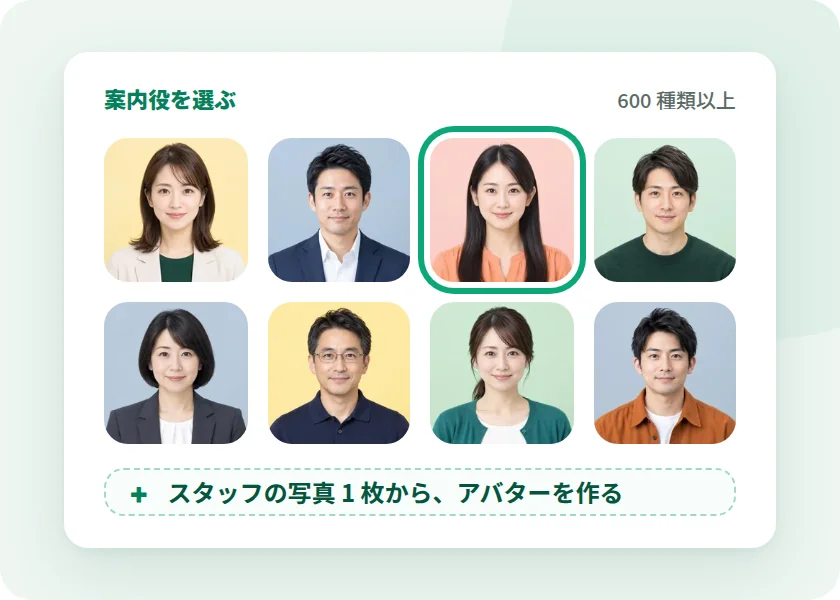
動画の案内役のアバターを選ぶ画面の図

NoLang なら

アバターが案内役になる

実写の人物が動くリアルアバターを含む、600 種類以上のアバターから案内役を選べます。スタッフの写真 1 枚から、アバターを作ることもできます(本人の同意が要ります)。

長い動画は、見てもらえない

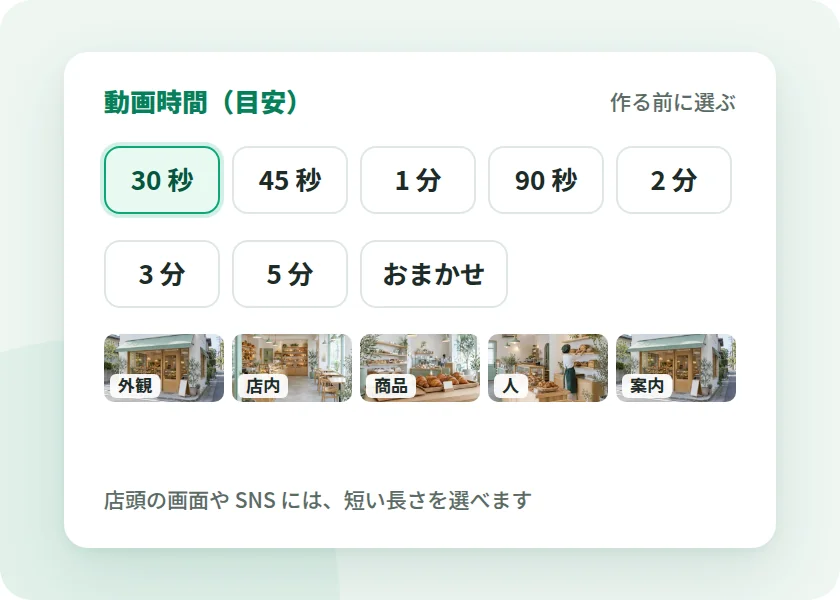
店頭の画面や SNS では、短くまとめたい。

動画の長さの目安を、30 秒や 1 分などから選ぶ画面の図

NoLang なら

長さを、作る前に選べる

動画の長さの目安を、30 秒、45 秒、1 分、90 秒、2 分などから選べます。選べる長さは、プランによって変わります。

CHECK POINTS

紹介動画のツールを選ぶときに、
確かめたい8つの点

どのツールを選ぶ場合でも、導入の前に確かめておきたい点です。それぞれに、NoLang の答えを添えました。

  1. CHECK 01 何から作るか

    店舗や施設の写真、紹介文、パンフレットの PDF と PowerPoint(PPTX)、スマホで撮った動画から作れます。

  2. CHECK 02 写真を、そのまま映せるか

    「画像をそのまま使用」を選ぶと、写真を1シーンに1枚ずつ、順に映します。AI クリップで動かす場合は、見た目を公開の前に確かめます。

    写真からの作り方を見る
  3. CHECK 03 店舗ごとに、同じ形で作れるか

    一度作った動画をお手本にして、デザインと構成を保ったまま、店舗や施設ごとに内容を変えた動画を作れます。

    店舗ごとの作り方を見る
  4. CHECK 04 説明文を、書いたとおりに読めるか

    「台本から」に入れた文を、そのまま読み上げます。展示の説明文や案内文の言い回しを、変えずに使えます。

  5. CHECK 05 撮った動画を、使えるか

    スマホで撮った動画(MP4、MOV、WEBM)に、字幕や AI のナレーションを付けられます。写真から作った動画に、素材として足すこともできます。

    撮った動画からの作り方を見る
  6. CHECK 06 営業時間や展示が変わったとき、どこまで直すか

    台本を直して確定すると、動画が新しい版になります。読み上げの音声はシーンごとに作り直せ、動画の URL は変わりません。

    更新の流れを見る
  7. CHECK 07 外国語の版を作れるか

    「言語を変換」で、元の動画を残したまま、英語や中国語などの版を作れます(34 言語)。資料の画像の中の文字は、訳されません。

    外国語の版を見る
  8. CHECK 08 会社として管理できるか

    法人プランでは、管理者が利用者の招待と停止を行えます。動画を組織内に共有すると、組織内の利用者が閲覧と編集をできます。

    管理とセキュリティを見る

迷ったら、手元の店舗の写真で1本作って、別の店舗の版を作るところまで試すのが確実です。

無料で試してみる

SECURITY

法人で使うときの管理とセキュリティ

NoLang は、株式会社Mavericks が自社で開発、運用する国産の動画生成 AI です。情報システム部門の方と、稟議を進める方が確かめたい点をまとめました。

第三者認証

ISO/IEC 27001:2022(ISMS)認証を取得

ISO/IEC 27001 は、情報セキュリティマネジメントシステム(ISMS)の国際規格です。NoLang を開発、運用する株式会社Mavericks が、認証を取得しています。

ISO/IEC 27001:2022 の認証マーク
登録番号 GIJP-2064-IC
  • SSO

    Microsoft Entra ID でシングルサインオン

  • IP アドレスの制限

    テナントごとに、使える IP アドレスを制限

  • 操作ログ

    管理者が操作ログを絞り込み、CSV で一括ダウンロード

  • 利用者の管理

    利用者の招待と停止、企業で共通のクレジット

  • 資料を学習に使わない

    アップロードした資料は、生成 AI の学習に使われません

  • 請求書払い

    法人プランは、カード払いのほか銀行振込(請求書払い)に対応

  • REST API

    自社のシステムから、PDF や PPTX の動画を生成

  • 国産の開発元

    株式会社Mavericks が自社で開発、運用

法人プランの特徴

  • 無制限の動画生成(アバターなど一部の生成を除く)
  • オリジナルのアバターとボイスの作成
  • スライド生成の上限の引き上げ

店舗と施設の紹介動画を検討している方に

自社の店舗や施設で作れるか、
相談できます

TRACK RECORD

NoLang は、500社以上の企業、自治体、
官公庁に導入されています

  • 導入企業(企業、自治体、官公庁) 500社以上
  • 利用ユーザー 20万人

導入企業の一部(順不同)

CASE STUDY

企業、自治体、官公庁の導入事例

企業、自治体、官公庁で、NoLang の動画が使われています。公開されている動画を、そのまま再生できます。

横型の動画 YouTube

縦型ショート YouTube ショート

官公庁

防衛省様

  • 広報
  • 情報発信

施策や活動を伝える広報動画を、横型と縦型ショートの2本で発信

施策や活動内容をわかりやすく伝える広報動画を制作。YouTube 向けの横型動画も、縦型のショート動画も、NoLang ひとつで作って発信しています。

  • 企業 17LIVE様

    自社のキャラクターが、企業メッセージを親しみやすく発信

    エンタメ性の高い動画で企業情報を親しみやすく伝え、ブランドイメージの強化につなげています。

    • 事業紹介
    • 会社紹介
  • 自治体 広島県廿日市市様

    複雑で伝わりにくい行政情報を、説明動画で市民に

    計画や制度の説明動画を NoLang で制作して Web で発信し、より多くの市民に市政情報を届けています。

    • 観光PR
    • 市政情報発信
  • 企業 株式会社ライトアップ様

    AI の実践的な情報を配信し、新規顧客との接点を拡大

    YouTube などで AI に関する実践的な情報をわかりやすく配信し、専門性と信頼感を高めています。

    • マーケティング
    • 新規顧客開拓

FLOW

お問い合わせから運用開始まで

お問い合わせから、店舗と施設の紹介動画を作り始めるまでの流れです。

  1. 01

    お問い合わせ

    フォームを送ると、ご記入のメールアドレスに資料や返信が届きます。

  2. 02

    ご相談とお見積もり

    法人プランの詳細や API 連携、カスタマイズを、ご相談いただけます。

  3. 03

    お申し込み

    カード払いは、Web のフォームからおよそ 5 分の手続きで申し込めます。請求書払い(銀行振込)は、お問い合わせからご案内します。

  4. 04

    運用開始

    利用開始日から、法人プランを使えます。管理者が担当のメンバーを招待して、動画を作り始めます。

FAQ

よくある質問

店舗と施設の紹介動画を検討するときに、販促や広報、店舗運営、情報システムの担当の方からいただく質問です。

店舗紹介動画や施設紹介動画を、自社で作れますか。

作れます。NoLang(ノーラン)は、店舗や施設の写真、紹介文、スマホで撮った動画から、AI が構成、台本、ナレーション、字幕まで付けた紹介動画を作る国産の動画生成 AI です。

ホームの入力欄に紹介文を書くか、写真や動画を入れて送ると、生成が始まります。

お店の写真と紹介文だけで、紹介動画を作れますか。

作れます。「画像から」で店舗や施設の写真をアップロードし、「画像をそのまま使用」を選ぶと、写真を1シーンに1枚ずつ、順に挿入した動画になります。

紹介文を入力すると、その内容から、ナレーションと字幕の付いた紹介動画になります。

写真をそのまま使う作り方では、入れた写真に写っている場所を映します。写っていない場所を見せたいときは、写真を足すか、スマホで撮った動画を使います。

複数の店舗や施設の紹介動画を、同じ形でそろえられますか。

そろえられます。一度作った紹介動画をお手本に選ぶと、デザインと構成を保ったまま、店舗や施設ごとに内容を変えた動画を作れます。

お手本にどこまで似せるかは、「大胆に」から「お手本どおり」の間で選べます。入力した指示は、お手本より優先されます。

展示の説明文や案内文を、書いたとおりに読み上げられますか。

読み上げられます。「台本から」に入れた文を、そのまま読み上げる動画になります。一人で読む形と、複数人で読む形を選べます。

編集画面では、1シーンの台本は 400 文字までです。長い説明文は、場面を分けて入れます。

スマホで撮った店内の動画から、紹介動画を作れますか。

作れます。「動画から」で MP4、MOV、WEBM の動画をアップロードして作り方を選ぶと、発話をそのまま字幕にした動画、AI のナレーションを付けた動画、要点の場面だけを残した短い動画になります。

お客さまやスタッフが映る動画は、公開の前に、映っている人の同意をお確かめください。

営業時間やメニュー、展示が変わったら、動画を作り直す必要がありますか。

一から作り直す必要はありません。編集画面で、変わった場面の台本や画像を直して確定すると、動画が新しい版になります。動画の URL は変わりません。

書き出した MP4 を Web サイトや店頭の画面に載せている場合は、新しい版を書き出して、載せている場所で差し替えます。編集は PC で行います。

Web サイト、SNS、店頭の画面で、同じ内容の動画を使えますか。

使えます。縦横比は、横型 16:9、縦型 9:16、1:1、4:5 などから選べ、MP4 で書き出して、載せる先に合わせて使えます。作った動画を、別の縦横比の版に変換することもできます。

縦横比の変換を使えるプランは、料金のページでお確かめください。

外国からのお客さまに向けて、外国語の版を作れますか。

作れます。「言語を変換」で、台本と画面のテキストを訳した別の言語の動画を、元の動画を残したまま作れます。動画の言語は 34 言語から選べます。

資料のページの画像やスライドの中の文字は、訳されません。「言語を変換」を使えるプランは、料金のページでお確かめください。

店の名前や地名、展示物の名前を、正しく読み上げられますか。

読み方は単語ごとに直せて、辞書に最大 1000 語を登録できます。辞書は新しく生成する日本語の動画に使われ、作成済みの動画には「辞書」タブから適用できます。

読み上げの速さも変えられます。

案内役を、アバターにできますか。

できます。実写の人物が動くリアルアバターを含む、600 種類以上のアバターから案内役を選べます。自社のスタッフの写真 1 枚から、話すアバターを作ることもできます。

実在の人物の写真からアバターを作るときは、本人の同意が要ります。自社のアバターを使えるプランは、料金のページでお確かめください。

動画の長さは、どのくらいにできますか。

動画の長さの目安を、30 秒、45 秒、1 分、90 秒、2 分、3 分、5 分と、おまかせから選べます。

選べる長さは、プランによって変わります。料金のページでお確かめください。

作った紹介動画を、広告や採用の案内にも使えますか。

使えます。生成した動画は、Web サイト、SNS、店頭や館内の画面、広告、採用の案内など社外での利用を含めて、商用で二次利用できます。

本部と店舗の数人で、紹介動画を作れますか。

作れます。法人プランでは、管理者が利用者の招待と停止を行えます。作った動画を組織内に共有すると、組織内の利用者が、その動画の閲覧、編集、ダウンロードをできます。

法人プランの内容は、法人向けのページでお確かめください。

アップロードした資料は、AI の学習に使われますか。

使われません。すべてのプランで、アップロードした資料が AI の学習に使われることはありません。

無料で試せますか。料金はどこで確かめられますか。

無料のプランで、自社の店舗や施設の写真から紹介動画を作って試せます。料金とプランごとの条件は料金のページに、法人プランは法人向けのページにまとめています。

ほかの質問を相談する

CONTACT

自社の店舗や施設で作れるか、
まずは資料とご相談でお確かめください

ご検討の段階に合わせて、お選びいただけます。

社内で検討を進めたい方

3分でわかる

サービス資料

NoLang のサービスと法人プランをまとめた資料です。

  • 法人プランの詳細がわかる
  • フォームの送信後、メールで届く
  • PDF なので、社内で回覧しやすい
NoLang サービスご紹介資料の表紙
無料 資料をダウンロード

入力したメールアドレスに、資料をお送りします。

店舗と施設の紹介動画を相談したい方

お気軽にご相談ください

お問い合わせ

手元の写真や紹介文との相性や、店舗ごとの作り方をご相談いただけます。

  • お見積もり、導入のご相談
  • 請求書払い(銀行振込)のご相談
  • API 連携、カスタマイズのご相談
お問い合わせ

ご記入いただいたメールアドレスに、ご返信します。

まず触ってみたい方

無料で試す

資料や相談の前に、実際の画面を触って確かめられます。

無料で試してみる