動画を使ったDXとは、業務の中で文書や口頭、対面で伝えていたことを動画にして、伝え方とその先の業務の進め方を変える取り組みです。 たとえば全社への説明会を動画に置き換えると、説明にかかる時間が減り、拠点や勤務時間の違う社員にも同じ説明が届きます。 ただし、動画を作っただけでは業務は変わりません。 どの業務の、どの手間を減らすのかを決め、数字で確かめながら進めます。
この記事では、DXとデジタル化の違いを整理したうえで、動画にしやすい業務の例と選び方、進め方の6つの手順、効果の測り方を説明します。 後半では、公開されている活用例と、手元の説明資料からAIで作った動画の作例も紹介します。
動画を使ったDXとは?デジタル化との違い
DXとは
経済産業省の「デジタルガバナンス・コード3.0」(2024年9月改訂)は、DXを次のように定義しています。
企業がビジネス環境の激しい変化に対応し、データとデジタル技術を活用して、顧客や社会のニーズを基に、製品やサービス、ビジネスモデルを変革するとともに、業務そのものや、組織、プロセス、企業文化・風土を変革し、競争上の優位性を確立すること。
簡単に言うと、データとデジタルの技術を使って、商品やサービス、事業の仕組みだけでなく、仕事の進め方や組織のあり方まで変え、競争で優位に立てるようにすることです。 新しいツールを入れることは手段で、目的は、それで仕事の進め方や商品・サービスを変えることです。
DXの3つの段階と、動画を使う例
経済産業省の「DXレポート2」は、DXを3つの段階に分けています。 段階ごとに、動画を使う取り組みの例を対応させると次のようになります。
| 段階 | 意味(DXレポート2) | 動画を使う取り組みの例 |
|---|---|---|
| デジタイゼーション | アナログ・物理データのデジタルデータ化 | 紙のマニュアルや説明会で話していた内容を、動画にして残す |
| デジタライゼーション | 個別の業務・製造プロセスのデジタル化 | 説明会や個別の説明をやめ、動画を見てもらってから質問だけを受ける流れに変える |
| デジタルトランスフォーメーション | 組織横断/全体の業務・製造プロセスのデジタル化、“顧客起点の価値創出”のための事業やビジネスモデルの変革 | 説明や教育を動画で行う仕組みを全社に広げる。社内の教育で使っていた動画を、お客様向けのサービスとして提供する |
出典:経済産業省「DXレポート2(中間取りまとめ)」(2020年12月28日)。「動画を使う取り組みの例」は、この記事で各段階に当てはめた例です。
資料を動画にしただけなら、まだデジタイゼーションの段階です。 動画を使ったDXに取り組むときは、動画を作った後に業務の流れをどう変えるかと、何の数字を変えるかまで決めておきます。 進め方は動画でDXを進める6つの手順、数字の決め方は効果の測り方で説明します。
業務と情報共有に動画を使うと、何が変わる?
社内の情報は、これまで主に文書(マニュアル、通知、メール)と、口頭や対面(説明会、朝礼、OJT、電話)で伝えてきました。 文書は読まれなかったり、読む人によって受け取り方が違ったりします。 口頭や対面で伝えると、説明する人が毎回時間を取られ、説明する人によって内容がばらつき、その場にいない人には届きません。
動画には、文書とも口頭とも違う、次の4つの性質があります。
| 動画の性質 | 業務で変わること |
|---|---|
| 同じ内容を、何度でも同じように伝えられる | 同じ説明を繰り返していた人が、その時間をほかの仕事に使える。説明する人による内容の違いがなくなる |
| 見る人が、時間と場所を選べる | 拠点、勤務時間、在宅勤務、入社の時期が違う人にも同じ内容が届く。分からない所を見返せる |
| 手順や動き、画面、現物の様子を見せられる | 文章では長くなる説明や、言葉にしにくい作業のコツを短く伝えられる |
| 誰が見たかを記録できる(配信する場所の機能による) | 伝えたい相手に届いたかを確かめられる。効果を測る手がかりになる |
逆に、内容が毎日変わる連絡や、相手ごとに判断が要る相談のように、動画にしても手間が減らない業務もあります。 どの業務を動画にするかは、動画にする業務の選び方で説明します。
動画にしやすい業務の例
動画にしやすいのは、同じ説明を繰り返している業務と、多くの人に同じ内容を届けたい業務です。 社内向けと社外向けに分けて、よくある例を挙げます。
| 業務 | いまのやり方で起きていること | 動画にしたときの使い方 |
|---|---|---|
| 全社への周知(制度・ルール・システムの変更) | 通知のメールが読まれない。説明会に全員が集まれない | 変わる点と社員がすることを数分の動画にまとめ、通知と一緒に送る |
| 方針や取り組みの共有(経営方針、DXの方針など) | 説明会や朝礼で話した内容の伝わり方が、拠点や部署によって違う | 経営層や担当部署の説明を動画にし、全員が同じ説明を見る |
| 業務の手順・マニュアル | 手順書だけでは画面の操作や作業の動きが伝わらない。教える人によってやり方が違う | 手順を動画にし、作業の前やつまずいたときに見てもらう |
| 研修・教育 | 講師が毎回同じ講義をする。受講者の日程が合わない | 講義の部分を動画にし、集まる研修は演習や質疑に使う |
| 入社・異動した人への説明 | 受け入れのたびに、会社の決まりや部署の仕事を一から説明する | 決まった説明を動画にし、受け入れの初日に見てもらう |
| ノウハウの継承 | ベテランの判断やコツが文書に残っていない | ベテランの作業や説明を動画で残し、後任の人が見返せるようにする |
| 会議や報告の共有 | 会議に出られなかった人に、決まったことが届かない | 決まったことと次の作業を短い動画にまとめて共有する |
| 業務 | いまのやり方で起きていること | 動画にしたときの使い方 |
|---|---|---|
| 商品・サービスの説明(営業) | 商談のたびに同じ説明をする | 説明の部分を動画にし、商談の前に見てもらう |
| よくある質問への回答(サポート) | 同じ問い合わせに、何度も同じ回答をする | よくある質問への回答や使い方を動画にし、Webページやメールで案内する |
| 採用の会社説明 | 説明会のたびに、同じ会社説明をする | 会社説明を動画にし、説明会は質疑や社員との対話に使う |
業務の手順を動画にする方法は動画マニュアルの作り方、マニュアルそのものの書き方はマニュアル作成の手順、研修の動画は研修動画の作り方、営業の説明は営業資料を動画化する方法で詳しく説明しています。
動画にする業務の選び方
最初の1本は、効果が出やすく、効果を確かめやすい業務から選びます。 次の5つの条件に多く当てはまる業務ほど、動画にしたときに減らせる手間が大きくなります。
動画に向いている業務の5つの条件
- 同じ説明を何度もしている:説明する回数が多いほど、動画を作る手間に対して、減らせる時間が多くなります。毎月の入社者への説明や、よく受ける質問への回答が当てはまります。
- 説明を受ける人が多い、または時間や場所がばらばら:拠点や勤務時間が違う人に同じ内容を届けたいときは、集まってもらうより動画のほうが早く届きます。
- 文章だけでは伝わりにくい:画面の操作、作業の動き、現物の状態のように、見れば分かるが書くと長くなる内容です。
- 内容がしばらく変わらない:内容が頻繁に変わると、作り直しの手間が増えます。日付や担当者のように変わる部分が決まっていれば、そこだけ差し替えて使い続けられます。
- 一方向で伝えてよい:説明を聞いて理解すれば済む内容です。質問は、動画を見た後に窓口やチャットで受ければ足ります。
動画より別の方法が合う業務
次のような業務は、動画にしても手間が減りにくいので、ほかの方法を選びます。
- その日のうちに内容が変わる連絡(当日のシフト、日々の数字など)は、チャットやメールで送ります。
- 相手ごとに判断が要る相談(個別の契約、人事の面談など)は、対面やオンラインの会議で話します。
- その場で意見を出し合うことが目的の会議は、動画で置き換えません。決まったことの共有だけを動画にします。
候補の業務を比べる例
社員300人、本社と2つの営業所がある会社の総務部が、候補の業務を5つの条件で比べた例です(架空の例)。 表の○は当てはまる、△は一部当てはまる、×は当てはまらないことを表します。
| 候補の業務 | 何度も説明している | 人数が多い・ばらばら | 文章では伝わりにくい | 内容が変わりにくい | 一方向でよい | 測れる数字 |
|---|---|---|---|---|---|---|
| 毎月の入社手続きの説明 | ○ | ○ | △ | ○ | ○ | 説明にかかる時間、手続きの不備の件数 |
| 新しい勤怠システムへの切り替えの周知 | △ | ○ | ○ | ○ | ○ | 問い合わせの件数、打刻の漏れの件数 |
| 年に1回の健康診断の日程の案内 | × | ○ | × | × | ○ | — |
| 月ごとの各部の数字の報告 | ○ | ○ | △ | × | △ | — |
| 社員からの個別の相談への対応 | ○ | × | △ | × | × | — |
この例では、5つの条件にほぼ当てはまり、説明にかかる時間を測れる「毎月の入社手続きの説明」を最初の1本に選びます。 文章で足りて毎年日程が変わる健康診断の案内、毎月内容が変わる数字の報告、相手ごとに答えが違う個別の相談は、動画にする候補から外します。
動画でDXを進める6つの手順
動画を使ったDXは、1つの業務で小さく試し、数字で確かめてから広げます。 各手順で、決めることと作るもの、関わる人を示します。
変えたい業務と目的を決める
どの業務の、何を変えたいのかを1文で書きます。 「毎月の入社手続きの説明にかかる人事の時間を減らし、入社した人が初日に手続きを終えられるようにする」のように、業務と変えたい状態を入れます。 決めるのは、DXを進める担当者と、その業務の責任者です。
動画にする業務を1つ選ぶ
候補の業務を5つの条件で比べ、最初は1つに絞ります。 いまその説明をしている担当者に、どんな質問が多いか、どこでつまずく人が多いかを聞いておくと、動画に入れる内容がはっきりします。
今の状態を測っておく
動画を使う前の数字を記録します。 説明にかかっている時間、問い合わせの件数、手続きの不備やミスの件数など、目的に合う数字を1か月分ほど集めます。 公開前の数字が比べる基準になるので、動画を公開してから測り始めると、前と後を比べられません。
1本作って、一部の人で試す
作り方は、社内で撮影・編集する、制作会社に頼む、AIの動画生成サービスで作る、の3つから選びます。 社内向けで内容の更新が多い動画は社内で作り、会社の顔になる社外向けの動画は制作会社への依頼も考えます。 費用の目安は動画制作の費用相場、AIで作る方法はこの記事の後半で説明します。 完成したら、業務の責任者が内容の正しさを、見る人の代表が分かりやすさを確かめます。 全社に出す前に一部の部署で見てもらい、分からなかった所を直します。
置き場所と更新のルールを決めて、全体に広げる
動画を置く場所は、社員がふだん使う社内ポータル、共有ドライブ、研修の仕組みなどから選び、探しやすい名前を付けます。 社外に出せない内容は、社内の人だけが見られる場所に置きます。 業務や制度が変わったときに直す担当者と、半年に1回など見直す時期を決め、古い版は差し替えて残さないようにします。 公開したら、通知や朝礼でどこに何の動画があるかを知らせ、入社した人の受け入れの手順や申請の画面など、動画を見る場面に案内を入れておきます。
効果を測って直し、ほかの業務へ広げる
3つめの手順で記録した数字と比べ、目的に近づいたかを確かめます。 見られていなければ案内の仕方を、見ても分からない人が多ければ動画の内容を直します。 結果を関係者に共有し、同じやり方で次に動画にする業務を選びます。
効果の測り方
動画の効果は、業務の指標と視聴の指標の2種類で測ります。 目的が業務を変えることなので、主に見るのは業務の指標です。 視聴の指標は、業務の指標が動かないときに、原因を探すのに使います。
| 種類 | 指標の例 | 分かること |
|---|---|---|
| 業務の指標 | 問い合わせの件数、説明や研修にかかった時間、手戻りやミスの件数、手続きが終わるまでの日数 | 業務が変わったか(目的に近づいたか) |
| 視聴の指標 | 見てほしい人のうち見た人の割合、最後まで見た人の割合、見た後の確認の質問に正しく答えた人の割合 | 動画が届いて、内容が伝わったか |
業務の指標が変わらないとき、見た人の割合が低ければ、動画が届いていません。 置き場所や案内の仕方を見直します。 見た人の割合が高いのに業務の指標が変わらなければ、動画の内容が伝わっていないか、業務の流れの中に動画を見る場面がないと考えられます。
測る時期と担当
測る時期は、動画を公開する前と、公開の後に数回決めておきます。
| 時期 | 見ること |
|---|---|
| 公開する前 | 業務の指標の今の値(基準になる値) |
| 公開から1〜2週間後 | 視聴の指標。見てほしい人に届いているか |
| 公開から1か月後 | 業務の指標。公開前と比べて変わり始めたか |
| 公開から3か月後 | 業務の指標の改善が続いているか。動画の内容が古くなっていないか |
誰が数字を集めるかも、公開する前に決めておきます。 視聴の記録が取れない置き場所なら、見た後に答える短い質問のフォームを付けると、見た人の割合と理解の度合いを同時に確かめられます。
測る数字の例:全社員にDXの進め方を伝える動画
この記事の後半で紹介する作例と同じ、全社員にDXの目的と進め方を伝える動画を例にします。 この動画は後半で、時間がかかっている作業をDX推進の担当部署へ知らせてほしいと呼びかけるので、届いた報告の件数を業務の指標にします。
| 指標 | 種類 | 測り方 | 測る時期 |
|---|---|---|---|
| 時間がかかっている作業の報告の件数 | 業務 | 担当部署にメールと内線で届いた報告を数え、公開前の1か月と比べる | 公開前、1か月後、3か月後 |
| DXの進め方についての問い合わせの件数 | 業務 | 「何のためにやるのか」「社員は何をすればいいのか」など、動画で説明した内容への問い合わせを数える | 公開前、1か月後 |
| 動画を見た社員の割合 | 視聴 | 置き場所の視聴の記録か、見た後に答えるフォームの回答の数を、社員の数で割る。部署ごとにも見る | 1〜2週間後 |
| 内容が伝わった人の割合 | 視聴 | フォームで「会社がDXで目指すこと」と「社員にお願いすること」を選んでもらい、正しく選んだ人の割合を出す | 1〜2週間後 |
数字を集めるのはDX推進の担当者で、部署ごとの割合が低いときは、その部署の責任者に案内を頼みます。
公開されている活用例
自治体や企業が業務や情報共有に動画を使っている例を、自治体と国が公開している資料から紹介します。
| 組織 | 動画にした業務 | 資料に書かれている取り組みと結果 |
|---|---|---|
| 東京都武蔵野市(教育委員会) | 学校用務員の作業の手順(設備の操作や修理) | ベテラン職員の退職をきっかけに、研修の内容を動画にして市のYouTubeチャンネルで公開した。撮影と編集も職員や用務員が行い、費用はほとんどかかっていない。2024年5月時点で20本近くを公開し、総再生回数は約3万回 |
| 茨城県土浦市 | 窓口での市民への説明(申請書の書き方など) | 説明を動画にして、来庁した人に待ち時間に見てもらう。繰り返しの説明の負担が軽くなり、職員による説明の違いがなくなり、多言語の説明もできるようになった。ごみの出し方の外国語版の動画を公開し、動画のQRコードを載せたチラシを配ったところ、周知の仕方についての問い合わせが減った |
| 山口産業株式会社(佐賀県、製造業) | ベテラン社員の作業(技術の伝承) | DXを進めるにあたり、業務を変えたくないベテラン社員の抵抗感と、技術の伝承が課題だった。ベテラン社員の作業風景を動画に残して技術を伝え、同時にベテラン社員の理解を促し、取り組みに巻き込んだ |
| 株式会社樋口製作所(岐阜県、製造業) | 社員の教育(金属加工の技術の基礎) | 技術の基礎の動画を使うeラーニングで、いつどれだけ学んだかの履歴を確かめられるようにした。社内の教育で使う動画をもとにした学習コンテンツを、社外へ販売し始めた |
| 内藤建設株式会社(岐阜県、建設業) | ITツールの使い方の教育 | 社内でIT勉強会を開き、動画を使って協力会社にもIT教育の支援をしている |
出典:
- 武蔵野市「第8回 小中学校用務員スキルアップ動画作成の取り組み」、武蔵野市の取組事例シート(愛媛県のWebサイトに掲載)
- 総務省「自治体DX推進参考事例集【第4.0版】【3. 住民サービス】」(2026年7月27日)の事例16
- 経済産業省「中堅・中小企業等向け『デジタルガバナンス・コード』実践の手引き2.1」の事例8
- 中小企業庁「中小企業・小規模事業者の人材活用事例集」(2023年6月)の事例39
- 経済産業省「中堅・中小企業等向けDX推進の手引き2025」(2025年3月)
どの例も、人が繰り返していた説明や、人に頼っていた技術の伝え方を動画に置き換えています。 武蔵野市は、撮影や編集の経験がなかった職員が、一度で撮り切って編集しない動画から始めました。 土浦市は、導入した当初は一部の部署でしか使われなかったため、作り方の研修を開いて利用を広げています。 山口産業は、動画を技術の伝承だけでなく、業務を変えたくないと感じていたベテラン社員を取り組みに巻き込むことにも役立てました。 樋口製作所は、社内の教育のための動画が、社外への新しい商品につながった例です。
AIで業務の動画を作る(NoLang)
AIの動画生成サービスを使うと、手元の資料や文章から、ナレーションの付いた業務の動画を作れます。 撮影や編集の経験がなくても、まず1本作って試す段階に向いています。 ここでは、NoLangで作る流れを紹介します。
手元の資料(PDF・PowerPoint)から作る
NoLangのホームで「資料から作成」を選ぶと、「3ステップで資料から動画を作成」の画面が開きます。
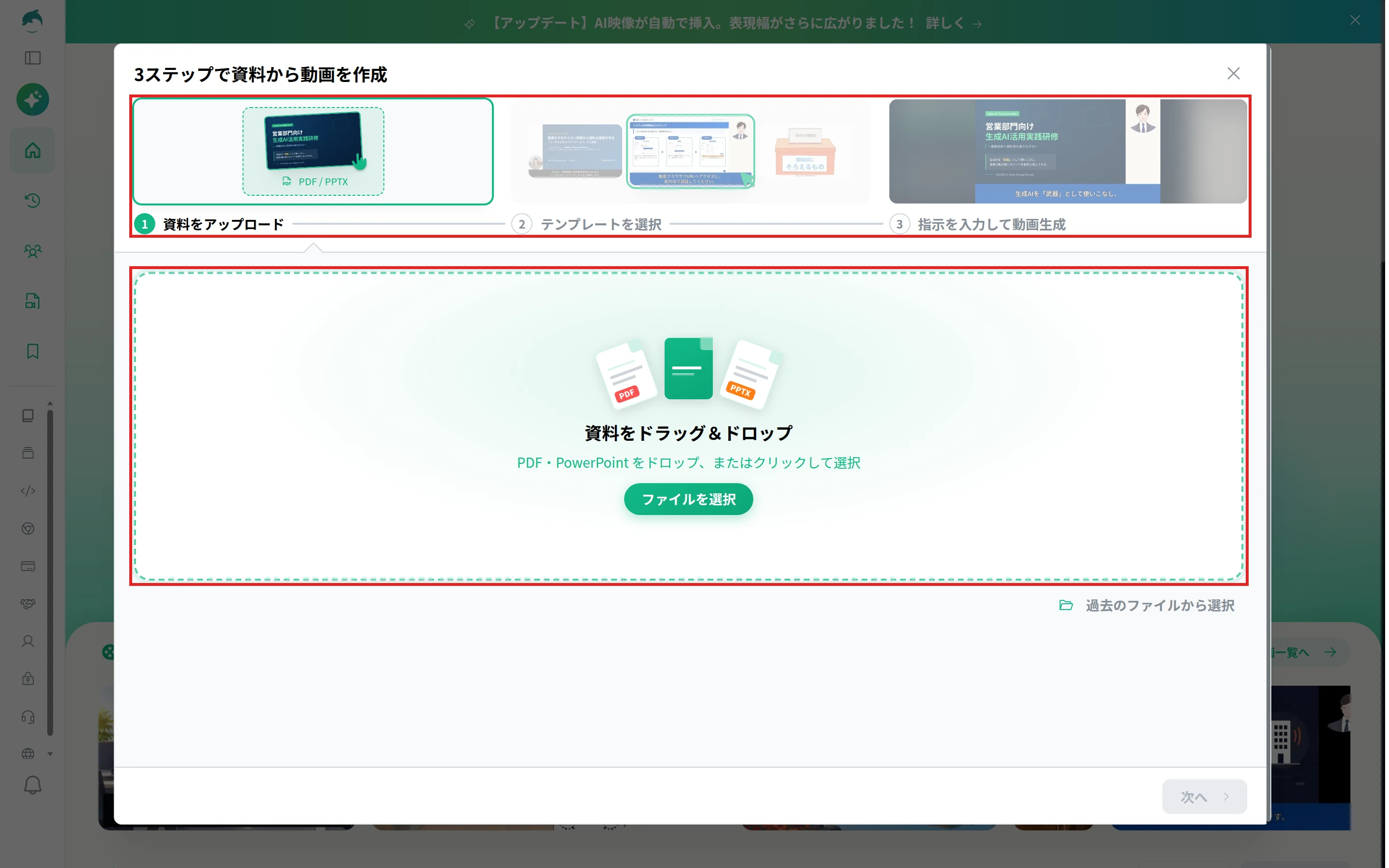
- 資料をアップロード:PDFかPowerPointのファイルを置きます。前にアップロードしたファイルから選ぶこともできます。
- テンプレートを選択:動画の見た目と構成のお手本を選びます。「おまかせ」を選ぶと、AIが資料の内容に合わせて選びます。
- 指示を入力して動画生成:資料をどう動画にするかを選び、動画を生成します。
3つめのステップでは、資料の使い方を次の4つから選べます。
- 全ページ解説:資料を飛ばさず、全ページを解説します。
- 要点のみ解説:重要なページを選んで、要点を解説します。
- スピーカーノート:PowerPointのノートに書いた文を、台本としてそのまま読み上げます。
- 台本を指定:ページごとに、読み上げる台本を指定します。
説明会で話す内容をノートに書いてあるPowerPointなら「スピーカーノート」を選ぶと、ふだんの説明と同じ言葉で動画になります。
文章から作る
通知の文面や説明の原稿がある場合は、ホームの「台本から作成」を選びます。 「台本を入力」「テンプレートを選択」「動画を生成」の3つのステップで作り、登場人数は「一人」「複数人」から選べます。
作例:DXの説明資料から作った、全社員向けの説明動画
架空の会社のDX推進室が全社員に配る想定の説明資料(PowerPoint、10枚、各ページにノート付き)をもとに、NoLangで作った約3分の動画です。 資料の順に、DXに取り組む理由、目指すこと、進め方と時期の目安、社員へのお願いと問い合わせ先を伝えます。 ノートに書いた説明をナレーションにし、場面のイラストと図解、字幕を付けています。 冒頭には「紙に書いて、押印して、回して、待つ。」という問いかけを入れています。 理由の説明では紙の申請を例に、同じ内容を紙とシステムに2回書いていることを示してから、目指すことへ移ります。
DX推進のお知らせ|全社員への説明動画
添付したDX推進室の説明資料をもとに、全社員にDXに取り組む理由、目指すこと、進め方、お願いと問い合わせ先を伝える社内向けの説明動画を作ってください。
「このテンプレートで作る」から開くと、この動画をお手本にして、同じ構成のまま内容を自社の取り組みに変えて作れます。
作った動画を直して、配る
作った動画は、視聴ページの「編集」から直せます。 「ダウンロード」で動画のファイルを保存すれば、社内ポータルや共有ドライブなど、社内の置き場所に置けます。 「その他」の「共有リンク」で動画を公開すると、リンクを知っている人が視聴できるようになります。
PowerPointの資料を動画にするほかの方法はパワーポイントを動画にする方法、AIで動画を作る流れの全体はAI動画の作り方で説明しています。