DeepL(ディープエル)は、文章や、PDF・Word・PowerPointのファイルを訳せるAIの翻訳ツールです。
ブラウザで開けばアカウントを作らずに使え、パソコンのアプリやブラウザの拡張機能からも訳せます。
ChatGPT、Gemini、Microsoft Copilotのような生成AIでも、頼み方しだいで訳せます。
この記事では、DeepL翻訳の使い方(文章、ファイル、DeepL Write、アプリ)と、無料版とDeepL Proの違い、ChatGPT・Gemini・Copilotでの訳し方、5つのAI翻訳の比べ方と用途ごとの選び方、訳文の誤りを防ぐ確かめ方を説明します。
各社の機能、料金、上限は、2026年11月16日に各社の公式のページで確かめたものです。
最後に、英語の製品資料から日本語の説明動画を作った作例を紹介します。
AI翻訳の2つの種類
AI翻訳と呼ばれる道具には、翻訳のために作られたツールと、何でも頼めるチャットの生成AIの2種類があります。
どちらも文章を別の言語に訳せますが、得意なことが違います。
AI翻訳の2つの種類
| 種類 | 主な道具 | 得意なこと | 向く使い方 |
|---|
| 翻訳専用のツール | DeepL、Google翻訳 | 原文を入れるとすぐ訳す、ファイルを訳す | 資料やメールを、まず速く訳す |
|---|
| 生成AI | ChatGPT、Gemini、Copilot | 読み手や文体を指定して訳す、訳した後に直す | 言い回しを整える、要点だけ訳す |
|---|
翻訳専用のツールは、原文を入れるだけで訳文が出て、頼み方を考えなくて済みます。
生成AIは、「取引先に送る丁寧な英語に」「要点を3行の日本語に」のように、訳し方を文章で指定できます。
迷ったら、まず翻訳専用のツールで訳し、言い回しの調整や要約は生成AIに任せる、と使い分けます。
DeepL翻訳の使い方
DeepLの翻訳ツールには、文章を訳す「テキストの翻訳」と、ファイルを訳す「ファイルの翻訳」があります。
文章の推敲には、同じDeepLのDeepL Writeを使います。
文章を訳す
- ブラウザでDeepL翻訳を開き、「テキストの翻訳」の左の欄に訳したい文章を貼ります。原文の言語は「言語を自動検出」のままで判定されます。
- 欄の上の言語の選択で、右側(初めは「英語(アメリカ)」)を訳文の言語に変えます。英語は「英語(アメリカ)」と「英語(イギリス)」を選べます。
- 右の欄に訳文が出ます。訳文の中で変えたい単語をクリックすると、別の訳の候補が一覧で出るので、合うものを選びます。
日本語に訳すときは、右側の「語調」(DeepL Proの機能)で、です・ます調(敬体)とだ・である調(常体)を切り替えられます。
社名や製品名、決まった訳語がある語は、右側の「用語集」に登録しておくと、毎回同じ訳になります。
無料版の用語集は1つで、言語の組み合わせごとに5語までです。
操作の流れは、公式のDeepLアカデミーにある動画(約2分)でも確かめられます。
PDF・Word・PowerPointのファイルを訳す
「ファイルの翻訳」に、PDF、Word(.docx)、PowerPoint(.pptx)のファイルをドラッグ&ドロップすると、ファイルごと訳せます。
訳したファイルには、元の書式、画像、フォントがそのまま残ります。
無料版で訳せるのは月1件で、1ファイル5MB、10万文字までです。
Excel(.xlsx)やテキストのファイルは、DeepL Proで訳せます。
1つのファイルを複数の言語に訳すと、言語ごとに1件と数えます。
DeepL Writeで文章を推敲する
DeepL Writeは、文法、スペル、句読点の誤りを直し、別の言い回しを提案するツールです。
訳すのではなく、同じ言語のまま文章を整えます。
日本語、英語、中国語、韓国語などに対応しています。
- 左の欄に、直したい文章を貼ります。
- 右の欄に、直した文が出ます。
- 直した文の語や文をクリックすると、別の言い回しの候補が出るので、合うものを選びます。
アカウントなしで1回に直せるのは1,500文字までで、DeepL Proに登録していると2,000文字までです。
文字数の上限なく使うには、DeepL Write Proを契約します。
文体(ビジネス、学術的など)とトーン(丁寧、フレンドリーなど)の指定は、英語などで使え、日本語、中国語、韓国語では使えません。
英語のメールを書くときは、DeepLで日本語を英語に訳し、その英文をDeepL Writeに貼って整えると、訳文の文法と言い回しを確かめられます。
パソコンのアプリとブラウザの拡張機能
Windows版とMac版のDeepLアプリを入れると、ほかのアプリで文章を選んで「Ctrl+C」を2回続けて押す(Macは「⌘+C」を2回)だけで、DeepLの画面に訳文が出ます。
「Ctrl+C」を1回押すふつうのコピーでは、DeepLに何も送られません。
画面の一部を取り込んで、画像の中の文字を訳すこともできます。
Chrome、Edge、Firefoxの拡張機能では、ページの中で文章を選んで「Ctrl+Shift+Y」(Macは「⇧+⌘+Y」)を押すと、その場で訳せます。
ウェブページ全体の翻訳は、DeepL Proで使えます。
スマホのアプリ(iPhoneとAndroid)では、文章の翻訳と推敲のほかに、写真の中の文字や、話した言葉も訳せます。
無料版とDeepL Proの違い
個人で使うDeepL Proのプランは「Individual」です。
無料版との主な違いは次のとおりです。
DeepLの無料版とDeepL Pro(Individual)の違い(2026年11月16日に確認)
| 項目 | 無料版 | DeepL Pro(Individual) |
|---|
| 料金 | 0円 | 月払いは月1,380円、年払いは月あたり1,150円(税込) |
|---|
| 文章の翻訳 | 月50,000文字 | 月300,000文字 |
|---|
| ファイルの翻訳 | 月1件、5MBまで | 月3件、30MBまで |
|---|
| 語調(です・ます調)の切り替え | なし | あり |
|---|
| ウェブページ全体の翻訳 | なし | あり |
|---|
| 入力した文章の扱い | 訓練と性能の向上のために一定期間保存される | 保存されず、AIの訓練に使われない |
|---|
DeepL Proには30日間の無料体験があります。
IndividualとTeamでDeepL Write Proを使うには、追加で契約します(月払いは月1,450円、年払いは月あたり1,150円、税込)。
最新の料金と上限は、DeepLの料金ページで確かめてください。
ChatGPT・Gemini・Copilotで訳す
生成AIで訳すときは、チャットの入力欄に訳したい文章と頼みたいことを書いて送ります。
ファイルを添付して、「日本語に訳して」「要点だけ訳して」と頼むこともできます。
ChatGPT
ChatGPTには、翻訳だけを行うChatGPT Translateの画面があります。
ログインしなくても開け、40以上の言語に対応しています。
左の欄に文章を貼るか写真をアップロードし、右上で訳文の言語を選ぶと、右の欄に訳文が出ます。
下に並ぶ「より自然な表現にする」「プロフェッショナルな文体に…」「5歳児にもわかるように説明」を押すと、訳文の言い回しを変えられます。
ふつうのChatGPTのチャットでも、文章を貼って「英語に訳して」と頼めます。
ログインすると、PDFやWordのファイルを添付して訳すこともでき、無料のプランでも使えます(無料のプランは添付できる回数に上限があります)。
Gemini
GoogleのGeminiでも、チャットで訳を頼めます。
Googleアカウントがあれば無料のプランで使え、ファイルを添付するときはログインが要ります。
1回の依頼に、ファイルを10個まで添付できます。
同じGoogleのGoogle翻訳は、文章、画像、ドキュメント、ウェブサイトを訳せる翻訳専用のツールです。
パソコンのブラウザで「ドキュメント」を選ぶと、Word(.docx)、PDF、PowerPoint(.pptx)、Excel(.xlsx)のファイルを10MBまで訳せます(PDFは300ページまで)。
WordやPDFなどのファイルを訳すならGoogle翻訳、読み手に合わせて訳したり要点をまとめたりするならGemini、と使い分けられます。
Microsoft Copilot
会社のMicrosoft 365アカウントで使うCopilot Chatでは、文書を添付して訳を頼めます。
入力欄に「/」を打ち込んで文書を選ぶか、「+」の「ソースの追加と管理」から「作業コンテンツの追加」で文書を選び、訳したい言語と詳しい要望を書いて送ります。
「簡単な訳と専門的な訳の2つを出して」「この文書の要点を英語で」のような頼み方もできます。
Wordのファイルをまるごと訳す場合は、Wordの翻訳機能で言語を指定して「翻訳」を押すと、訳したコピーが別のウィンドウで開きます(手順はMicrosoftのヘルプにあります)。
Wordの翻訳は、Microsoft 365のサブスクリプションかOffice 2021で使え、インターネットへの接続が要ります。
訳を頼むときの書き方
生成AIに訳を頼むときは、読み手、文体、そろえたい訳語、出力の形を指示に書き、原文は記号で区切って貼ります。
区切らないと、原文の中の「ご確認ください」のような文を、生成AIが自分への指示と取り違えることがあります。
日本語のメールを英語にするときの入力例:
次の###で囲んだ日本語を、英語のビジネスメールに翻訳してください。
読み手は初めて取引する海外の会社の担当者です。丁寧ですが堅すぎない文にしてください。
「弊社」は our company とし、製品名と数値は原文のまま使い、訳文だけを出してください。
###
(ここに日本語の原文を貼る)
###
英語の資料の要点を日本語で知りたいときの入力例:
添付した英語の資料を読み、日本語で要点を5つの箇条書きにまとめてください。
数値と製品名は原文のまま書き、どのページに書いてあったかを添えてください。
一度で思いどおりにならなくても、「もう少し柔らかく」「この一文だけ言い換えて」のように続けて頼めます。
5つのAI翻訳の比較と選び方
ここまでの5つの道具を、主な機能と無料で使える範囲で並べます。
5つのAI翻訳の比較(2026年11月16日に確認)
| 道具 | 種類 | 主な機能 | ファイルの翻訳 | 無料で使える範囲 |
|---|
| DeepL | 翻訳専用 | 用語集、DeepL Write | PDF、Word、PowerPoint | 文章は月5万字、ファイルは月1件 |
|---|
| Google翻訳 | 翻訳専用 | 200以上の言語、画像とサイトの翻訳 | Word、PDF、PowerPoint、Excel | ログインせずに使える |
|---|
| ChatGPT | 生成AI | 翻訳の画面、訳し方の指示 | チャットに添付 | アカウントなしでも使える |
|---|
| Gemini | 生成AI | 訳し方の指示、要約 | チャットに添付 | Googleアカウントで無料のプラン |
|---|
| Copilot | 生成AI | 訳し方の指示、Wordの翻訳 | Copilot Chatに添付 | 無料版がある |
|---|
用途から選ぶ
用途ごとに向く道具
| 用途 | 向く道具 | 理由 |
|---|
| メールを英語で書く | DeepLとDeepL Write、ChatGPT | 訳した英文を整えるか、読み手と文体を指定して訳せる |
|---|
| 資料のファイルを訳す | DeepL、Google翻訳、Word | ファイルごと訳せる |
|---|
| 英語の資料や論文の要点をつかむ | ChatGPT、Gemini、Copilot | 添付して、日本語で要点を頼める |
|---|
| 英文を読みやすく直す | DeepL Write | 文法と言い回しを直す候補が出る |
|---|
| ウェブページを読む | Google翻訳、Edge、DeepLの拡張機能 | ページ全体を訳せる(DeepLはPro) |
|---|
| 写真や看板の文字を読む | Google翻訳のアプリ、DeepLのアプリ | カメラや写真の文字を訳せる |
|---|
| 会話をその場で訳す | Google翻訳のアプリ、DeepL Voice | 話した言葉をその場で訳せる |
|---|
Edgeでは、閲覧中のページの言語が設定と違うときにアドレスバーに翻訳のアイコンが出て、そのページを訳せます。
論文を訳すときは、全文をファイルで訳す方法と、生成AIに添付して要点や知りたい節だけを訳してもらう方法があります。
専門用語は、分野で決まった訳語があるかを確かめ、用語集や指示で訳語をそろえます。
翻訳のほかの用途も含めて生成AIを選ぶときは、生成AIのおすすめで用途別に紹介しています。
訳文の誤りを防ぐ確かめ方
AI翻訳の訳文は自然に読めても、数字の取り違え、訳の抜け、否定の向きの逆転が起きることがあります。
人に送る前や、資料として残す前に、次の点を確かめます。
- 原文を整えてから訳す:主語を補い、1文を短くし、「それ」のように何を指すかがあいまいな指示語を具体的な語に直してから訳すと、誤訳が減ります。
- 数字・日付・固有名詞・否定を照らす:金額、単位、日付、人名、社名、製品名や、「〜しない」「〜以外」のような否定・条件は、原文と訳文を1つずつ見比べます。
- 訳し戻して意味を確かめる:訳文を元の言語に訳し戻し、意味が変わっていないかを見ます。読めない言語に訳すときに役立ちます。
- 訳語をそろえる:同じ語が文書の中で別の訳になっていないかを見ます。DeepLの用語集や、生成AIへの「〇〇は△△と訳す」の指示で訳語を固定できます。
- 大事な文書は人が確かめる:契約書、論文、公開する文章のように誤りの影響が大きいものは、その言語と分野が分かる人に確かめてもらいます。
仕事で使う前に確かめること
DeepLをはじめとするAI翻訳を仕事で安心して使えるかどうかは、入力する内容と、使うプランで変わります。
無料で使える翻訳や生成AIには、入力した文章がサービスの改善やAIの訓練に使われるものがあります。
会社の資料や個人の情報を訳す前に、道具ごとの扱いと、会社の決まりを確かめます。
入力した文章の扱い(各社の公式のヘルプとプライバシーの説明から。2026年11月16日に確認)
| 道具 | 入力した文章の扱い | 確かめる場所 |
|---|
| DeepL(無料版) | 訓練と性能の向上のために一定期間保存される。個人データを含む文章の翻訳はDeepL Proに限られる | DeepLのプライバシーポリシー |
|---|
| DeepL Pro | 保存されず、AIの訓練に使われない | DeepLのプライバシーポリシー |
|---|
| ChatGPT(無料、Plus、Pro) | 初期の設定では、モデルの改善に使われることがある | 「設定」の「データコントロール」の「すべての人のためにモデルを改善する」 |
|---|
| Gemini | 「アクティビティの保存」がオンだと、AIモデルの改善に使われる | 「Gemini アプリ アクティビティ」 |
|---|
| Copilot(会社のアカウント) | 入力と回答は、基盤モデルの訓練に使われない | 会社のMicrosoft 365の管理者 |
|---|
ChatGPTはログインしていなくても、設定で「すべての人のためにモデルを改善する」をオフにでき、その選択はブラウザに保存されます。
Geminiで「アクティビティの保存」をオフにしても、チャットは72時間アカウントに残ります。
どちらも、回答に良い・悪いの評価を送ると、その会話が改善に使われることがあります。
訳した資料を動画で伝える
訳した資料の中身を、店頭のスタッフや社内の人に伝えたいときは、要点を説明する動画にして共有する方法もあります。
NoLangでは、英語の資料を添付し、動画の言語を日本語にして頼むと、資料の中身を日本語のナレーションと字幕で説明する動画を作れます。
作例:英語の製品資料から作った日本語の説明動画
海外のメーカーから届いた英語の製品資料をもとに、販売店のスタッフに日本語で商品を説明する動画を、NoLangで作りました。
製品とメーカーは架空のものです。
もとにした資料は、電気ケトル「Orvelle Tempo K1」の販売スタッフ向けのガイド(PDF、6ページ、すべて英語)です。
作例のもとにした英語の製品資料
| ページ | 中身 |
|---|
| 1 | 表紙(Product Guide for Retail Staff、製品名、容量・消費電力・温度のプリセットの数) |
|---|
| 2 | 製品の概要、向くお客様、4つの特長 |
|---|
| 3 | 使い始めの3ステップと、店頭での実演のコツ |
|---|
| 4 | お手入れのしかたと、安全の注意 |
|---|
| 5 | お客様からよくある質問3つ |
|---|
| 6 | 仕様と同梱品 |
|---|
動画は約4分で、資料の中身を次の順に日本語で説明します。
作例の動画の流れ
| 場面 | 伝えること |
|---|
| 冒頭 | お客様の「このケトル、普通のと何が違うの?」という質問から始め、英語の製品ガイド6ページの要点を日本語でまとめたことを伝える |
|---|
| 商品の概要 | 商品名、容量1.2リットル、温度を6段階で選べること |
|---|
| 違いは「温度」 | 粉ミルク、緑茶、コーヒー、カップ麺に合う温度で沸かせることと、向くお客様 |
|---|
| 4つの特長 | 6段階の温度設定、最大60分の保温、二重構造のボディ、安全機能 |
|---|
| 使い方 | 「初めて使う前」「温度を選ぶ」「注いで保温」の3ステップ |
|---|
| 店頭デモのコツ | 水0.5リットル、80度なら約2分で沸くこと |
|---|
| お手入れと安全 | クエン酸での湯あか落としの手順と、お客様に伝える安全の注意 |
|---|
| よくある質問 | 資料の3つの質問を、クイズで確かめる |
|---|
| 仕様とまとめ | 主な仕様と、押さえておく3つの点 |
|---|
資料の順に沿って説明しつつ、冒頭にお客様の質問を置き、資料のよくある質問はクイズにして、売り場で話しやすい流れにしています。
自分の資料で作る手順
作例のテンプレートを使うと、手元の英語の資料からも、同じ組み立ての説明動画を作れます。
- 作例の「このテンプレートで作る」を押します。NoLangのホームで作例のプレビューが開き、下の入力欄に作例が「参照動画」として入ります。
- 入力欄の左下の「+」を押し、「ファイルをアップロード」で英語の資料(PDFかPowerPoint)を添付します。
- 同じ「+」の「動画の言語」を開き、「日本語」を選びます。入力欄に「日本語」と表示されます。
- 入力欄に、誰に何を伝える動画にしたいかを書いて送ります。
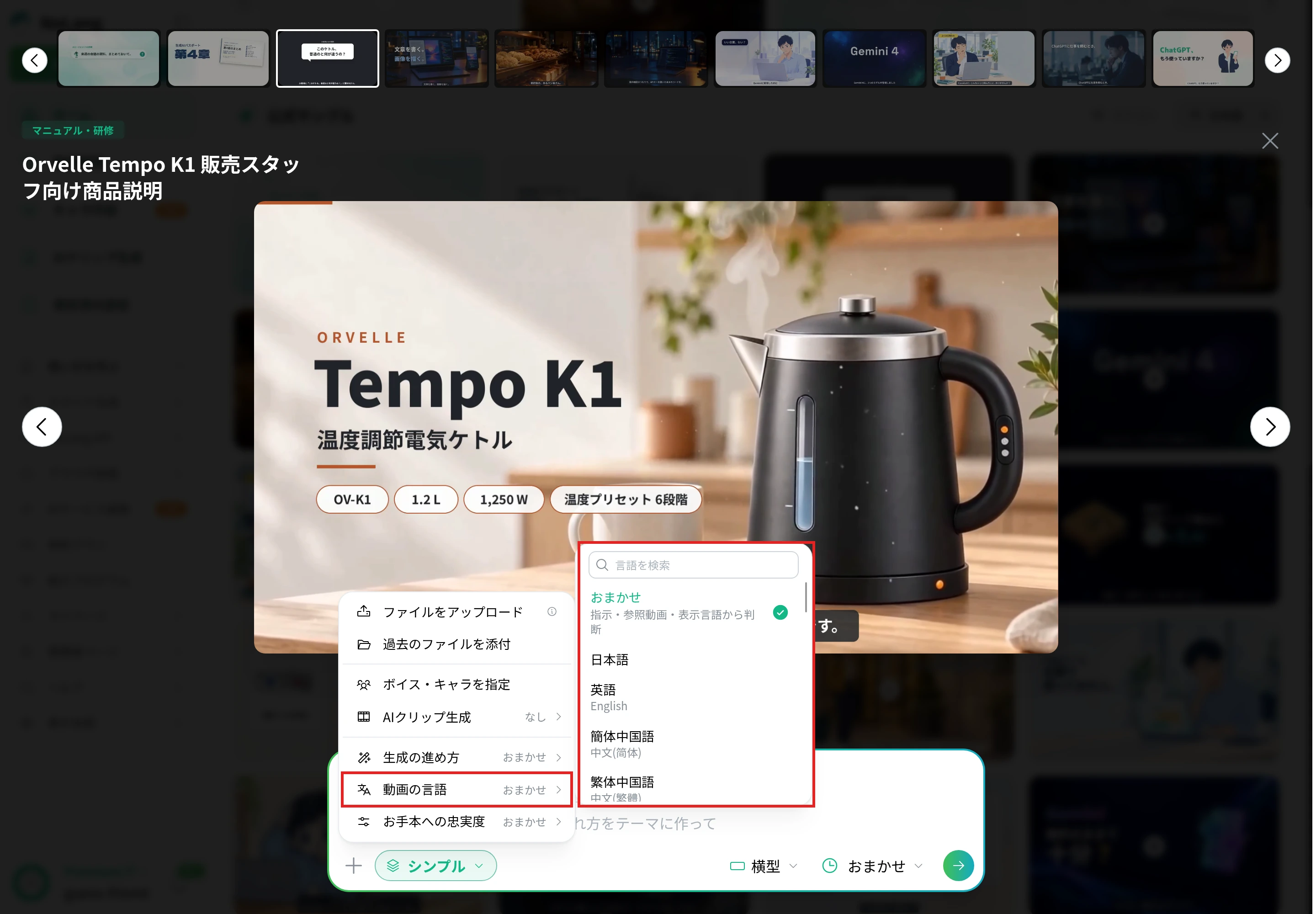
「+」のメニューの「動画の言語」を開いた状態です。初めは「おまかせ」が選ばれていて、一覧から「日本語」を選びます。
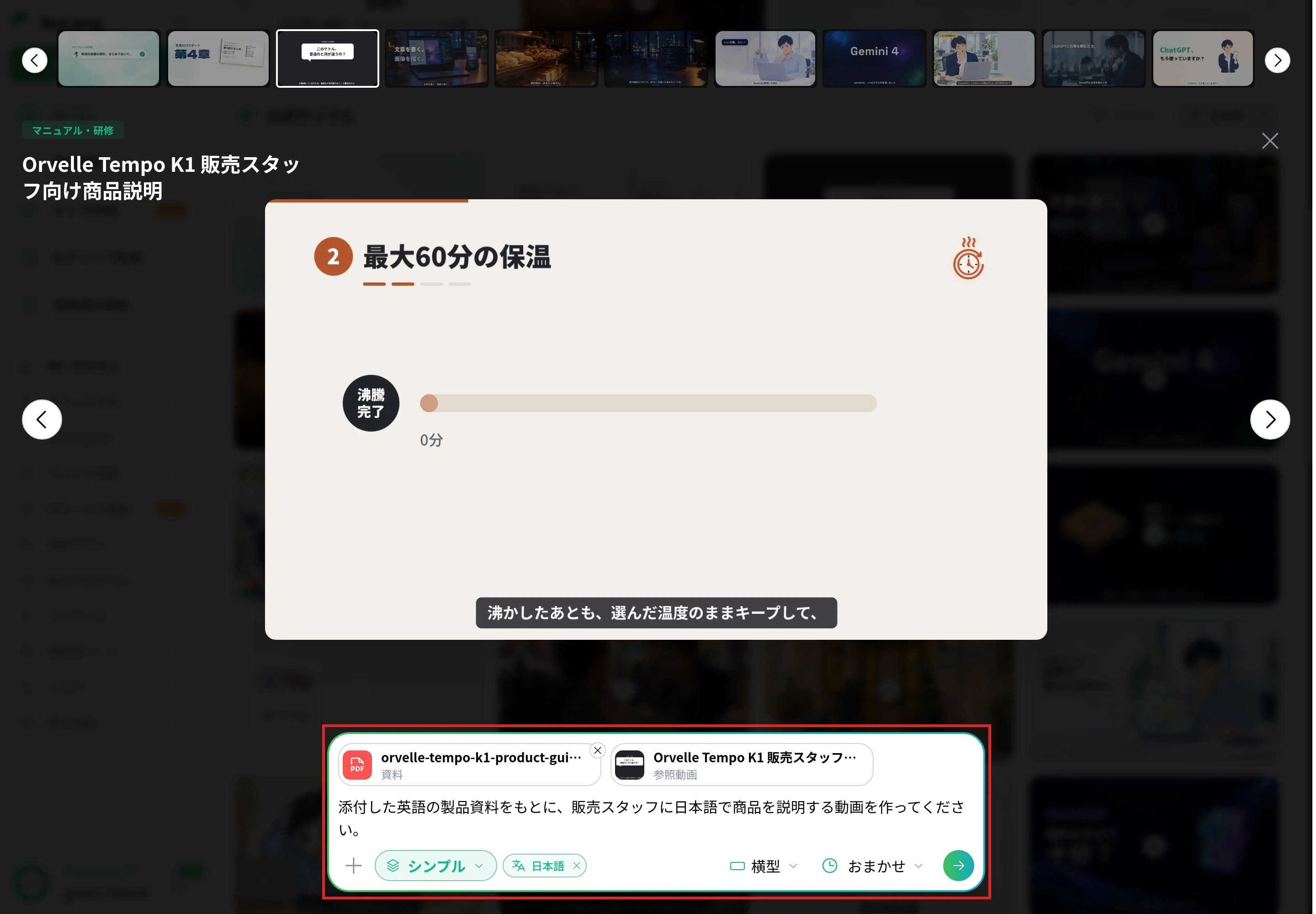
作例の資料(orvelle-tempo-k1-product-guide.pdf)と参照動画を入れ、動画の言語を日本語にして、入力例を書いた状態です。
訳し方を変えたい箇所は、編集画面で読み上げの台本や画面の文字を書き換えられます。
資料の数字、製品名、注意事項が動画の日本語と合っているかを、元の資料と照らしてから共有します。
日本語の動画から英語版や中国語版を作るときは、動画のページの「その他」から「言語を変換」を選ぶと、別の言語の動画を作れます。
手元の動画を別の言語にする方法と外注の費用は、映像翻訳の代行・外注の相場で説明しています。
会社で翻訳と動画を使うとき
海外の取引先から届いた資料や本社のマニュアルをもとに日本語の説明動画を作って社内に届けたり、日本語で作った研修動画の英語版や中国語版を作ったりする場面で、NoLangを使えます。
会社で使うときの相談はお問い合わせから送れ、法人向けの資料は下のボタンからダウンロードできます。
資料をダウンロード