AI英会話は、AIを相手に英語で話す練習です。
練習の相手には、スピークやスピークバディのような英会話アプリと、ChatGPTやGeminiのような汎用の対話AIの2種類があり、発音や言い回しをどこまで直してもらえるかが違います。
発音や言い回しをその場で直してほしいなら英会話アプリ、話題や場面を自分で決めて話したいならChatGPTやGeminiが合います。
この記事では、6つのサービスでできることを各社の公式サイトとヘルプで確かめて比べ、目的別の選び方と、ChatGPT・Geminiで音声の会話を始める手順と練習のプロンプトを紹介します。
最後に、会話で直された文法を、NoLangで復習用の動画にする方法も説明します。
AI英会話でできることと2つの種類
AI英会話のサービスでできることは、主に次の4つです。
- 英語で話す相手になる:時間や相手の予定を気にせず、英語を声に出して話せます。
- 場面を決めて会話する:ホテルのチェックインや会議の自己紹介など、場面と役を決めて話す練習(ロールプレイ)ができます。
- 発音を判定する:話した英語を音声認識で評価し、発音のずれを示します。スピーク、スピークバディ、ELSA Speakなどの英会話アプリが持つ機能です。
- 言い回しを直す:文法の誤りや不自然な表現を指摘し、自然な言い方を示します。
同じ「AI英会話」でも、英会話アプリと、ChatGPTやGeminiのような汎用の対話AIでは、練習の進め方が違います。
英会話アプリと汎用の対話AIの違い
| 項目 | 英会話アプリ | ChatGPT・Gemini |
|---|
| 練習の進め方 | レッスンと場面が用意されている | 場面とレベルを自分で伝える |
|---|
| 直してもらえること | 発音や表現のフィードバックが機能としてある | 直してほしいことをプロンプトで頼む |
|---|
| 始め方 | 英会話アプリを入れて登録する | いつものアカウントで音声の会話を始める |
|---|
| 向いている人 | 何から練習するかを任せたい人 | 話題や場面を自分で決めたい人 |
|---|
ChatGPTやGeminiは、英会話のほかに調べものや文章作成にも使う汎用のAIです。
英会話以外の用途も含めてAIチャットを選びたいときは、AIチャットおすすめ14選を参考にしてください。
主なAI英会話6つの比較
英会話アプリ4つと、ChatGPT・Geminiの音声会話を、話す練習の形と、話した後に返ってくるもので比べました。
各サービスの機能は、2026年11月19日に各社の公式サイト、ヘルプ、App Storeの掲載で確かめた内容です。
主なAI英会話の比較(2026年11月19日時点)
| サービス | 種類 | 話す練習 | 話した後に返るもの | 使える端末 |
|---|
| スピーク | 英会話アプリ | レッスン、フリートーク | 発音と言い回しのフィードバック | iPhone、Android |
|---|
| スピークバディ | 英会話アプリ | 1,000以上の場面、BuddyChat | 良かった点と改善点、苦手な単語 | iPhone、Android |
|---|
| ELSA Speak | 英会話アプリ | 場面の会話、自分で作る場面 | 発音の採点と改善案 | iPhone、Android |
|---|
| endless | 英会話アプリ | フリートーク、テーマと場面 | 英作文の添削、会話の履歴 | iPhone、iPad |
|---|
| ChatGPT | 対話AI | 音声で自由に会話 | 会話の文字起こし | アプリ、ウェブ |
|---|
| Gemini | 対話AI | Gemini Liveで自由に会話 | 会話の文字起こし | アプリ |
|---|
無料で使えるものと無料体験の有無は、記事の最後のよくある質問にまとめています。
スピーク(Speak)
スピークは、Speakeasy Labsが提供する、声に出して話す練習に特化した英会話アプリです。
レッスンで声に出した英語は音声認識で評価され、発音や言い回しへのフィードバックがその場で返ってきます。
フリートーク機能では、AIの役、自分の役、場面を自由に決めて練習でき、会話中に直された表現をもとに、自分用のスピーキングのレッスンが作られます。
コースは日常会話、海外旅行、ビジネス英語があり、超初心者向けから中上級者向けまでそろっています。
iPhoneとAndroidのアプリで使い、パソコンでは使えません。
スピークバディ(SpeakBuddy)
スピークバディは、株式会社スピークバディが提供する英会話アプリです。
「日常」「旅行」「ビジネス」など1,000以上の場面のレッスンがあり、レベルチェックテストの結果から、AIがカリキュラムを提案します。
フリートーク機能の「BuddyChat」は、会話の中で達成する「ミッション」が設定されていて、話し終えると「良かった点」と「改善可能な点」がAIから返ってきます。
レッスンで発音した単語はAIが解析し、苦手な単語を教えてくれます。
App Storeの掲載では、英検とTOEICの対策にも使えると案内されています。
スピークとスピークバディは、どちらもAIと場面を決めた会話ができますが、フリートークの形が違います。
スピークでは自分とAIの役や場面を自由に決めて話し、スピークバディのBuddyChatでは会話の中で決められたミッションの達成を目指します。
ELSA Speak
ELSA Speakは、ELSA Corp.が提供する英会話アプリです。
話した英語の発音を採点して改善案を示し、AI会話コーチが発音と単語の抑揚をリアルタイムでフィードバックします。
「面接」「店員と話す」などの場面のほかに、自分で作った場面でもAIと英語で会話できます。
公式サイトとApp Storeの掲載では、母国語での解説、アメリカ・イギリス・オーストラリアのアクセントでの練習、IELTS、TOEFL、TOEIC、英検に向けた学習が案内されています。
endless(エンドレス)
endlessは、App Storeでは「AI英会話 無限にトークできる-エンドレス」という名前で掲載されている英会話アプリです。
AIとのフリートークのほか、会話のテーマや場面を選んで話せます。
話したい文を英語に訳して会話を助ける機能、瞬間英作文とその添削、独り言英会話、英単語帳、英会話の履歴もあります。
App Storeでは無料のアプリとして案内され、アプリ内課金があります。
掲載されている対応端末はiPhoneとiPadです。
ChatGPTの音声会話
ChatGPTの音声会話では、声で話しかけて、答えを音声で聞けます。
英会話の専用アプリではないので、練習したい場面や直してほしいことを自分で伝えて使います。
音声の会話はスマホのアプリとウェブで使え、会話を終えると文字起こしがチャットに残ります。
始め方は、後の「ChatGPT・Geminiで英会話を練習する」で説明します。
Gemini Live
Gemini Liveは、Geminiと声で会話する機能です。
Geminiは、表示言語の設定にかかわらず、対応する言語で話した内容を理解して答え、英語も対応する言語に入っています。
GoogleはGeminiでできることに文章の作成、校正、翻訳を挙げていて、英語の言い回しを直すよう頼む使い方ができます。
Gemini LiveはスマホとタブレットのGeminiアプリで使います。
目的別の選び方
どの項目を重視するかは、英会話を練習する目的によって変わります。
目的ごとに、見るところと合うサービスをまとめました。
目的別に見るところと合うサービス
| 目的 | 見るところ | 合うサービス |
|---|
| 英語で話すのが初めて | レベル別のレッスン、話したい文の英訳 | スピークバディ、スピーク、endless |
|---|
| 発音を直したい | 発音の判定 | ELSA Speak、スピーク |
|---|
| 話す量を増やしたい | フリートーク | スピーク、endless、ChatGPT、Gemini |
|---|
| 仕事で英語を使う | ビジネス英語のコース | スピーク、スピークバディ |
|---|
| 英語の試験に備える | 試験向けの学習 | ELSA Speak、スピークバディ |
|---|
| 説明を母国語で受けたい | 母国語での解説 | ELSA Speak |
|---|
初めての人は、レベルチェックやレベル別のレッスンがあるアプリから始めると、何から話せばよいかで迷いにくくなります。
スピークバディはレベルチェックテストの結果からカリキュラムを提案し、スピークは超初心者向けのコースから選べます。
英語の文がすぐに出てこない人には、話したい文を英語に訳して会話を助けるendlessの機能も役立ちます。
発音を直したい人は、発音を採点するELSA Speakか、声に出した英語の発音にその場でフィードバックが返るスピークが合います。
仕事で英語を使う人には、ビジネス英語のコースがあるスピークかスピークバディが合います。
スピークでは、海外のクライアントとの会議のような場面も、AIを相手に練習できます。
会議や面接など自分が使う場面は、ChatGPTやGeminiのロールプレイで練習できます。
ELSA Speakにも、面接の練習ができる面接コーチがあります。
アプリを1つに絞りきれないときは、無料体験の期間に、毎日の練習を続けられそうか、返ってくるフィードバックが分かりやすいかを試して比べます。
ChatGPT・Geminiで英会話を練習する
ChatGPTとGeminiは、英会話の専用アプリと違ってレッスンが用意されていません。
最初に、練習したい場面、自分のレベル、直してほしいことを伝えてから話し始めます。
ChatGPTとGeminiの違いを英会話以外の用途でも比べたいときは、GeminiとChatGPTの比較表を参考にしてください。
ChatGPTで音声の会話を始める
ChatGPTのスマホのアプリでは、次の手順で音声の会話を始めます(OpenAIのヘルプ)。
- メッセージバーの音声アイコンを選びます。
- マイクへのアクセスを求められたら、許可します。
- 初めて音声の会話を使うときは、好みの音声を選びます。
- 音声が起動したら、話しかけて会話を始めます。
ウェブでは、ChatGPT.comを開き、プロンプトの入力欄の音声アイコンを選んで、ブラウザーのマイクへのアクセスを許可します。
英語で話しているのに別の言語として聞き取られるときは、設定の「音声」から「言語」を開き、優先する言語に英語を選びます。
ChatGPTに、もっとゆっくり話すよう頼むこともできます。
声を出せない場面では、音声の会話の途中でも文字で入力できます。
会話を終えると、文字起こしがチャットに追加されます。
ChatGPTのアカウントの作り方から知りたいときは、ChatGPTの始め方と使い方を参考にしてください。
GeminiでGemini Liveを始める
Gemini Liveは、スマホとタブレットのGeminiアプリで使い、Geminiのウェブアプリでは使えません(Googleのヘルプ)。
- Geminiアプリを開きます。
- 画面の下部にあるGemini Liveのアイコンをタップするか、左にスワイプします。
- 初めての場合は、画面の指示に沿って操作します。
- Geminiに話しかけます。
Androidでは、「OK Google、Gemini Live で話そう」と言って始めることもできます。
文字で始めたチャットは途中から声の会話に切り替えられるため、練習の指示を文字で送ってから話し始めることもできます。
会話を終えるときは、「終了」をタップするか右にスワイプすると、文字起こしを確かめられます。
Geminiの基本の使い方は、Geminiとは?できること9つと使い方で説明しています。
練習を頼むプロンプト
ChatGPTとGeminiのどちらでも使える、練習の指示の例です。
文字で送ってから音声の会話に切り替えるか、最初に声で読み上げて伝えます。
練習の相手と直し方を決めるとき:
英会話の練習相手になってください。
私は簡単な日常会話が少しできる程度なので、短い英語で1回に1つずつ質問してください。
私の英語に間違いがあっても会話は止めず、最後に日本語でまとめて教えてください。
場面を決めて練習するとき:
来週、海外の取引先とのオンライン会議で自己紹介をします。
あなたは取引先の担当者として英語で話しかけ、私の答えに合わせて質問を続けてください。
会話の終わりに、直されたところをまとめてもらうとき:
今日の会話で私が間違えた文と、自然な言い方を表にしてください。
列は「私の文」「直した文」「理由(日本語で1文)」にしてください。
まとめの表は、次の回の練習の最初に貼り、「この表の表現を使う場面で話しかけてください」と頼むと、同じ表現をもう一度使う練習になります。
プロンプトの書き方そのものは、プロンプトとは?AIに伝わる書き方の6要素と例文10選で説明しています。
練習を続けるための1回の流れ
AI英会話は、相手の予定を気にせずに何度でも話せる一方で、話して終わりにすると、直された表現がそのままになりがちです。
1回の練習を、話すことと見返すことの組で考えると、次の回につながります。
- 場面を1つ決める:今週使う場面(会議の自己紹介、ホテルのチェックインなど)を1つ決めます。英会話アプリならその場面のレッスンを、ChatGPTやGeminiなら上のロールプレイのプロンプトを使います。
- 話す:間違いを気にせず、最後まで英語で話します。言葉に詰まったら、短い文で言い直します。
- 直されたところをまとめる:英会話アプリのフィードバックか、ChatGPT・Geminiの終わりのまとめで、言い直された文と理由を残します。
- 見返して、次の回で使う:まとめた表現を声に出して読み、次の回の会話で同じ表現を使います。
人と話す機会(オンライン英会話や職場の会議)がある人は、AI英会話で練習した表現を、その場でも使ってみます。
間違えた文法を、復習用の動画にする
会話の最後にもらったまとめは、文字のままだと読み返すだけになりがちです。
NoLangでは、文章で伝えた内容から、画面とナレーションのある解説動画を作れます。
ホームの「公式サンプル」には英語学習の作例もあり、これをお手本にして、同じ構成の動画を自分の題材で作れます。
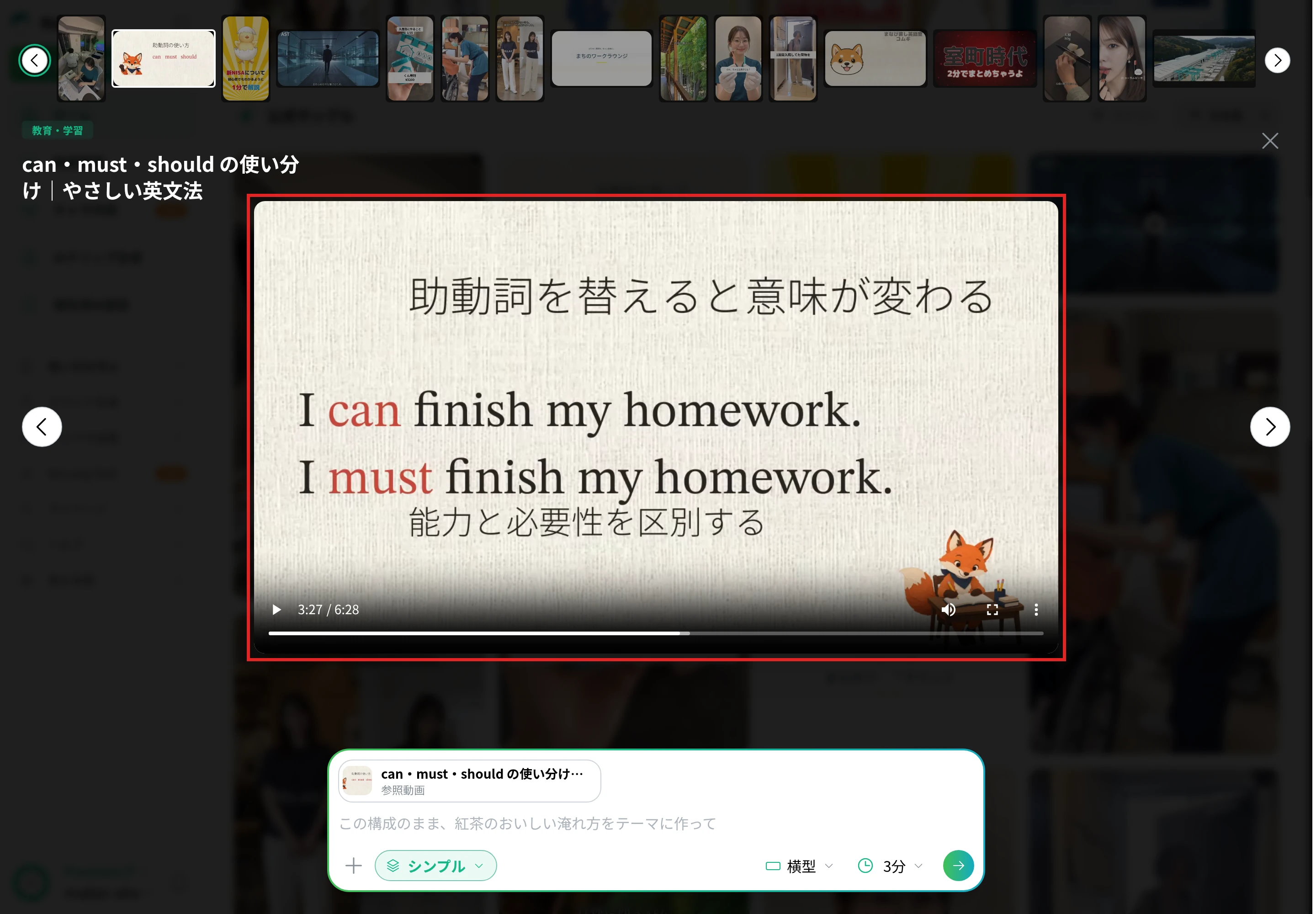
NoLangのホームで、公式サンプル「can・must・should の使い分け|やさしい英文法」を開いた画面です。
「I can finish my homework.」と「I must finish my homework.」を並べ、助動詞を替えると意味がどう変わるかを比べる場面です。
この作例は、穴埋めの問いから始まり、日本語の文から英文を語順に沿って組み立てる説明、can・must・shouldの意味の比較、否定文と疑問文、3つの文の形のまとめと進み、最後に自分の例文での練習を呼びかける構成です。
会話で間違えた文法も、この作例をお手本にして、自分の題材で動画にできます。
- 作例を開く:NoLangのホームの「公式サンプル」から作例を選びます。「カテゴリ」で「教育・学習」に絞ると探しやすくなります。作例を開くと、入力欄に「参照動画」として設定されます。
- 復習したい項目を書く:入力欄に、扱いたい文法の項目と、会話で言い直された文を書きます。
- 動画を生成する:入力欄の右下の「動画を生成」のボタン(矢印)を押して、動画を作ります。
入力例:
AI英会話で言い直された、現在完了形と過去形の使い分けを、短い例文で復習する動画にして。
言い直された文:I have went to the meeting yesterday. → I went to the meeting yesterday.
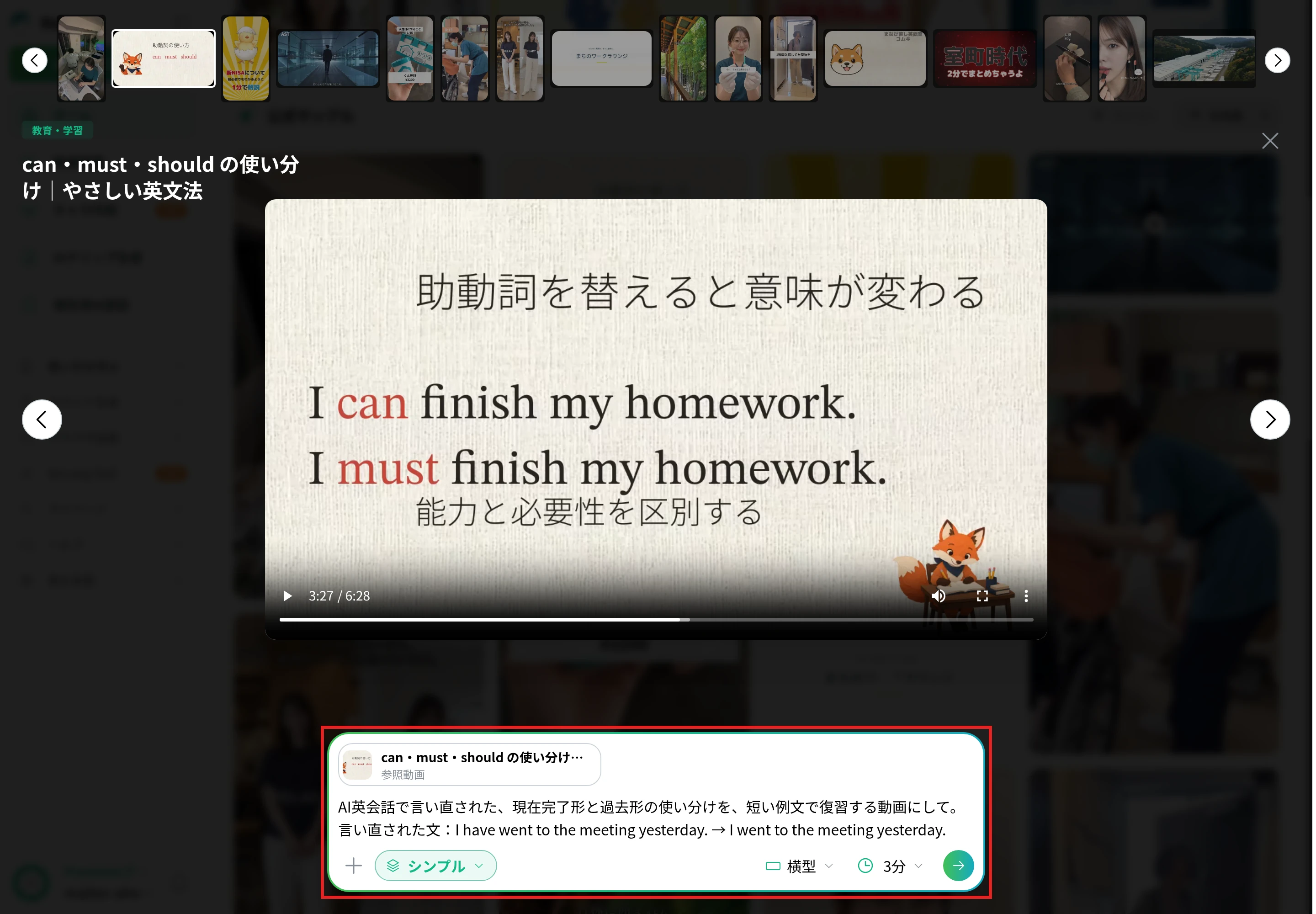
作例を参照動画に付けたまま、入力欄に復習したい項目と、会話で言い直された文を書いた画面です。
ChatGPTで集めた英語のフレーズを動画にした作例は、ChatGPTを日本語で使う方法で紹介しています。
英語のナレーションの付け方と聞き取りやすさの確かめ方は、英語の読み上げ方法で説明しています。
英会話スクールや学校、社内の英語学習でも、文法の解説や場面ごとの表現をNoLangで動画にしておけば、受講する人が同じ説明を何度でも見返せます。
会社で使うときの相談はお問い合わせから送れます。
法人向けの資料は、下のボタンからダウンロードしてください。
資料をダウンロード
まとめ
AI英会話は、練習の相手を英会話アプリにするか、ChatGPTやGeminiにするかで、直してもらえることが変わります。
発音や表現をその場で直してほしいならスピーク、スピークバディ、ELSA Speakのような英会話アプリ、話題や場面を自分で決めて話したいならChatGPTやGeminiの音声会話が合います。
どちらで練習するときも、会話の終わりに直されたところをまとめ、見返してから次の回で使うと、話す練習と復習がひと続きになります。