Geminiでは、文章や写真から3〜10秒の動画を作れます。
使うには、Googleアカウントでログインし、有料のGoogle AIプラン(月725円のGoogle AI Plusから)に入っている必要があります。
ChatGPTで作れる動くものは、いまはループするGIFまでです。
OpenAIの動画生成サービスSoraは、2026年4月26日にウェブ版とアプリ版の提供を終えました。
一方、手元の動画を送って、内容の要約や分析を頼むことは、ChatGPTとGeminiのどちらでもできます。
この記事では、2026年11月17日にGoogleとOpenAIの公式のヘルプで確かめた内容をもとに、Geminiで動画を作る手順と、ChatGPTとGeminiに動画を送る方法、送れないときに確かめることを説明します。
CopilotとGrokの動画生成と、場面をつないだ動画をNoLangで作る方法も紹介します。
場面をつないだショート動画を、 文章で頼んで作る
この動画を作る ChatGPTとGeminiで、動画についてできること
ChatGPTとGeminiで動画についてできることを、2026年11月17日時点の公式の情報で比べると、次のとおりです。
ChatGPTとGeminiで、動画についてできること
やりたいこと Gemini ChatGPT 動画を作る 文章や写真から3〜10秒 ループするGIFまで 作った動画を直す 会話で直せる 動画を作る機能がない 動画を送って聞く 1ファイル2GB、合計5分まで 無料のプランも送れる 使うのに要るもの ログインと有料のプラン(作るとき) ログイン
動画そのものを作るなら、Geminiを使います。
動画を送って内容を聞くのは、どちらでもできます。
どちらも、動画を送るにはログインが要ります。
Geminiで動画を生成する
Geminiのアプリ(ウェブのgemini.google.comと、AndroidとiPhoneのGeminiアプリ)では、作りたい内容を文章で頼むと、動画を作れます。
動画を作るのは、Googleの動画生成AIのGemini Omniで、以前のVeoに代わって使われています。
映像と一緒に、音声も作れます。
使うのに要るもの
Geminiで動画を作るには、次の3つが要ります。
Googleアカウントで、Geminiにログインしていること。
個人のアカウントでは有料のGoogle AIプラン、仕事用や学校用のアカウントでは条件を満たすGoogle Workspaceのライセンスがあること。
18歳以上であること。
日本のGoogle AIプランの月額は、Google AI Plusが725円、Google AI Proが2,900円、Google AI Ultraが14,500円と32,000円の2つです(2026年11月17日、Googleの公式の料金ページ)。
どのプランでも動画を作れ、プランで変わるのは使える量と、1本の長さの上限(Ultraは15秒まで)です。
プランごとの違いは、Geminiの料金 で詳しく説明しています。
パソコンで作る手順
パソコンでは、次の順に操作します。
gemini.google.comを開き、ログインします。
左上の「サイドバーを開く」から、「動画を作成」を選びます。
必要なら、動画のテンプレートを選びます。
入力欄に、作りたい動画の内容(プロンプト)を書きます。
写真や動画をもとに作るときは、「画像を追加」か「動画を追加」のアイコンからファイルを選びます。
送信のアイコンを押します。
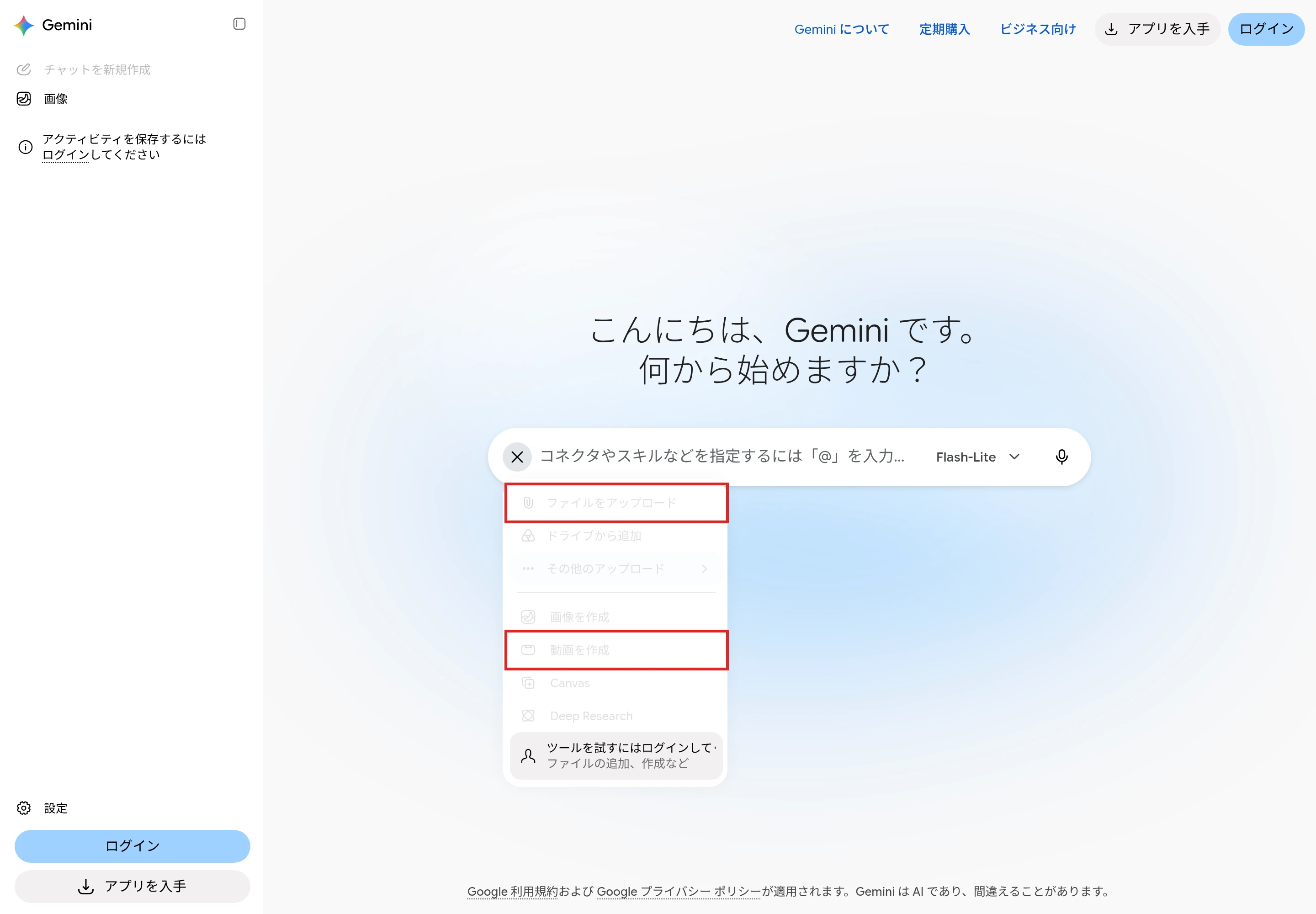
「動画を作成」は、入力欄の「+」(アップロードとツール)を押したメニューにもあります。
ログインする前のGeminiで、入力欄の「+」を押した画面です。「ファイルをアップロード」と「動画を作成」は、ログインするまで灰色で選べません。
動画ができるまでには数分かかります。
作っている間は、同じチャットで続けて頼めないので、ほかのことは新しいチャットで頼みます。
できた動画は、あとからそのチャットを開いて見られます。
スマホのアプリで作る手順
AndroidとiPhoneのGeminiアプリでは、左上のメニューから「動画」をタップします。
その後の、テンプレートを選び、プロンプトを書き、写真や動画を添えて送る流れは、パソコンと同じです。
長さ、縦横比、音声
Geminiで作る動画の長さは、3〜10秒です。
Google AI Ultraでは、15秒まで作れます。
縦横比は、作る前に選べます。
文章だけで頼むと横向きになり、写真や動画をもとにすると、その写真や動画と同じ縦横比になります。
音声は、プロンプトで頼むと、映像と一緒に作れます。
入れたい音を、プロンプトに具体的に書きます。
写真や動画をもとに作る
1回の指示で、1本の動画と、最大5枚の画像をもとにできます。
たとえば、商品の写真を添えて「この商品がテーブルの上でゆっくり回る動画にして」と頼むと、写真の商品が動く動画を作れます。
Googleのヘルプでは、アップロードする画像の権利を自分が持っていることと、他人の著作権やプライバシーを侵さないことを求めています。
人の写真を使うときは、写っている人の同意を得てから使います。
できた動画を会話で直す
できた動画は、同じ会話で続けて頼むと直せます。
Googleのヘルプには、次のような直し方が挙げられています。
映っている物や文字を消す、別のものに置き換える。
カメラの角度を変える。
場面を変える。
動画をさらに延ばす(最大10秒)。
直すたびに、参考にする画像や動画を添えることもできます。
保存と共有
パソコンでは、動画の下のアイコンから「動画をダウンロード」を選ぶと保存でき、「YouTubeで共有」も選べます。
スマホのアプリでは、動画の下の「共有」から、端末に保存するか、ほかのアプリに書き出すか、YouTubeで共有するかを選びます。
頼み方のコツ
プロンプトには、何が映るか、どう動くか、どんな場所か、どんな音が入るかを書きます。
カメラの動きも、「ゆっくり近づく」「横に移動する」のように書けます。
次の2つは、文章だけで頼むときと、写真を添えて頼むときの入力例です。
文章だけで頼むときの入力例:
朝の光が入るカフェのカウンターで、バリスタがカップにラテアートを描く動画。
カメラはゆっくり近づき、ミルクを注ぐ音と店内のざわめきを入れてください。
写真を添えて頼むときの入力例:
この写真の観葉植物の葉が、窓から入る風で静かに揺れる縦長の動画にしてください。 何を書けばよいか決まらないときは、「動画を作成」を選ぶ前に、ふつうのチャットでGeminiにプロンプトを相談して整えられます。
透かしと、作れる回数
Geminiで作った動画には、AIで作ったことを示す、目に見えない透かし(SynthID)が入ります。
目に見える透かしは、gemini.google.comの左下の設定にある「メディアの透かし」で、オンとオフを切り替えられます。
作れる本数は決まっておらず、Geminiの使用量上限の範囲で作れます。
使用量は、頼む内容の複雑さや使う機能などから決まる計算量で、動画を作ると特に多く使います。
上限は、週ごとの上限に達するまで、5時間ごとにリセットされます。
残りの量は、gemini.google.comの左下の設定にある「使用量上限」で確かめられます。
ChatGPTで動画を作るには
OpenAIの動画生成サービスSoraは、ウェブ版とアプリ版が2026年4月26日に、開発者向けのAPIが2026年9月24日に、提供を終えました。
ChatGPTのヘルプにある機能の一覧(検索、Deep Research、画像の入力と作成、ファイルと音声のアップロード、データ分析)にも、動画を作る機能は入っていません。
ChatGPTで作れる動くものは、ChatGPT Imagesで作るループするGIFで、2026年11月から順に使えるようになっています。
「水に浮かぶ紙の舟が揺れる、ループするGIFを作って」のように、動くものと動き方を書いて頼みます。
静止画を送って、動かすよう頼むこともできます。
動画を作るときにChatGPTを使うなら、動画の台本や、Geminiに渡すプロンプトを書いてもらう使い方があります。
ChatGPTで書いた台本は、NoLangの「台本から作成」に貼ると、ナレーションと画面のある動画にできます。
ChatGPTの始め方と、台本の頼み方は、ChatGPTとは?始め方と使い方 で説明しています。
動画を送って、要約や分析を頼む
手元の動画をGeminiやChatGPTに送ると、内容について質問したり、要約を頼んだりできます。
どちらも、動画を送るにはログインが要ります。
Geminiに動画を送る
パソコンでは、gemini.google.comの入力欄の「+」から「ファイルをアップロード」を選び、動画を選んでから、頼みたいことを書いて送ります。
スマホのアプリでは、入力欄の「+」から、写真の一覧、カメラ、ファイルのどれかで動画を選びます。
Geminiに送れる動画には、次の上限があります。
1回に送れるファイルは、10個まで。
動画は、1ファイル2GBまで。
動画の長さは、合計5分まで。Google AI ProとGoogle AI Ultraでは、合計1時間まで。
送った動画について、内容に関する質問や、要約、分析を頼めます。
YouTubeの動画について聞く
Geminiでは、YouTubeの動画を探して、その動画について聞くこともできます。
たとえば「ラグにこぼしたぶどうジュースの落とし方を説明した動画を探して」と頼み、続けて「最初の動画を要約して」と頼みます。
使うには、Geminiにログインし、「アクティビティの保存」をオンにしておきます。
ChatGPTに動画を送る
ChatGPTでも、無料のプランを含めて、動画のファイルを添付できます。
入力欄の左の「+」から動画を選び、頼みたいことを書いて送ります。
スマホで、写真の一覧から動画を選べないときは、ファイルから添付します。
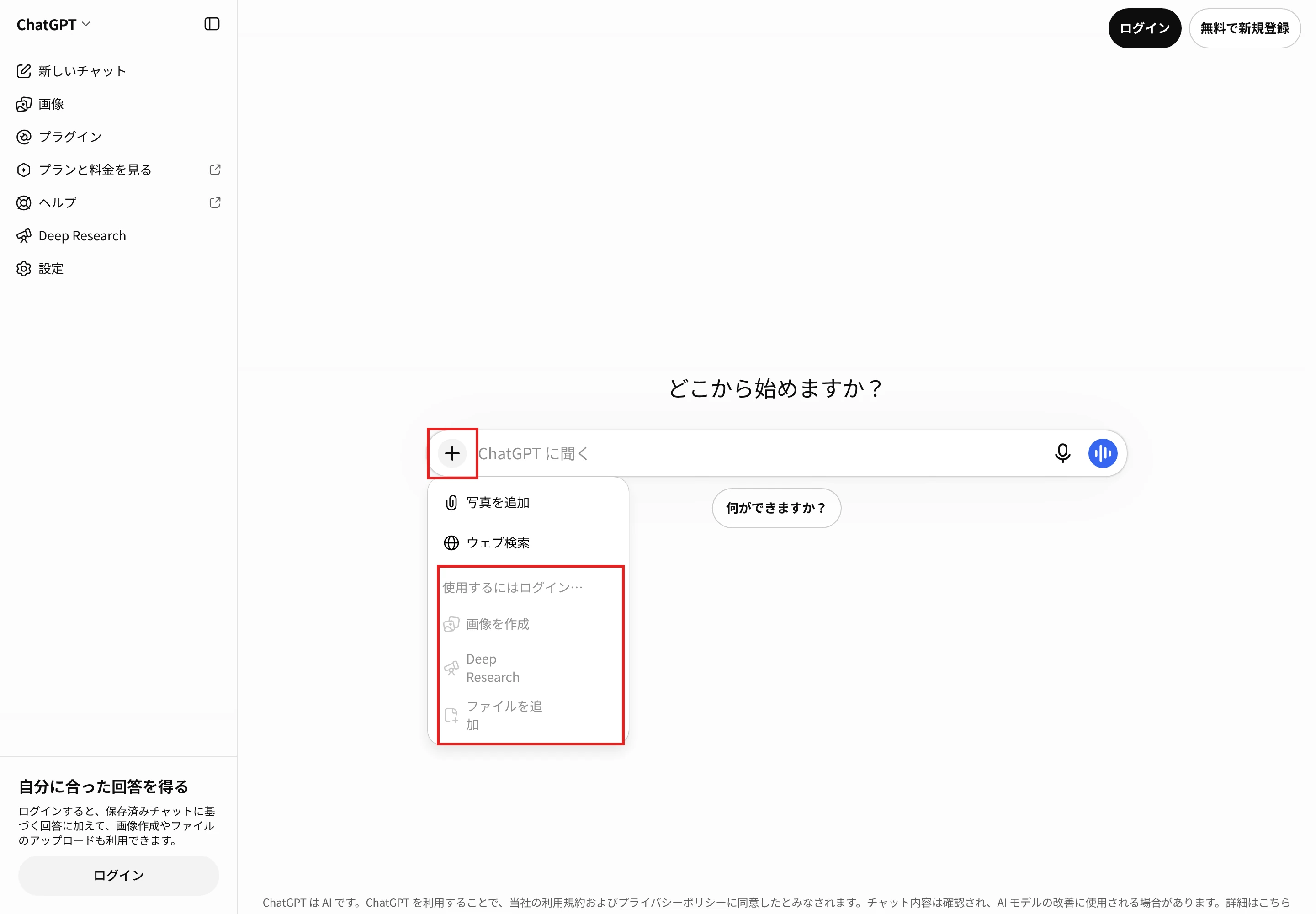
ログインしていないと、「+」のメニューで使えるのは「写真を追加」と「ウェブ検索」だけで、「ファイルを追加」は灰色で選べません。
動画を送る前に、ログインしておきます。
ログインする前のChatGPTで、入力欄の「+」を押した画面です。「ファイルを追加」は「使用するにはログイン」の下にあり、選べません。
ChatGPTは、送られた動画をツールを使って分析します。
ただし、ヘルプには、分析が不完全なことや、動画の全体や音声を正しく読み取れないことがあると書かれています。
要約や数字は、元の動画と照らし合わせてから使います。
動画の添付は、ファイルのアップロードの回数に数えられます。
アップロードできるのは3時間に80個までで、無料のプランは1日3個までです。
文字起こしを頼むとき
話している内容を文字にしたいときは、ChatGPTでは、動画の音声だけをMP3やM4Aなどの音声ファイルにして送り、文字起こしを頼みます。
音声ファイルのアップロードと文字起こしは有料のプランで使え、1ファイルにつき6分までです。
動画として扱われるMP4やWebMのファイルは、音声のファイルとしては送れません。
文字起こしには誤りが入ることがあるので、大事なところは元の音声と照らし合わせます。
動画に字幕を付けるのが目的なら、NoLangのAI自動字幕 で、動画をアップロードすると、話した内容を文字起こしして字幕にできます。
頼み方の例
動画を送った後は、何をしてほしいかを書いて頼みます。
次の3つは、動画を送るときの入力例です。
内容をまとめてほしいときの入力例:
この動画の内容を、3つの要点にまとめてください。 場面ごとに整理してほしいときの入力例:
この動画を場面ごとに分け、それぞれの場面で何を説明しているかを表にしてください。 紹介文を書いてほしいときの入力例:
この動画をSNSで紹介する投稿文を、120字以内で3つ書いてください。 動画を送れないときに確かめること
動画を送れないときは、ログイン、添付の方法、アップロードの上限、ネットワークの順に確かめます。
ChatGPTで送れないとき
ログインしているかを確かめます。ログインしていないと、ファイルを添付できません。
スマホで写真の一覧から選べないときは、「+」のファイルから添付します。
「アップロード上限に達しました」と出たら、ログインしているアカウントとプランが合っているかを確かめ、表示された時刻まで待ちます。失敗したアップロードも、回数に数えられることがあります。
ページの再読み込み、ブラウザのキャッシュとCookieの削除、拡張機能の停止、シークレットウィンドウでのアクセスのいずれかを試します。VPNやプロキシが、アップロードを止めていることもあります。
会社のネットワークで失敗が続くときは、社内のIT担当に、*.oaiusercontent.com への接続を許可してもらいます。
OpenAIの稼働状況のページで、障害が起きていないかを確かめます。直らなければ、OpenAIのサポートに問い合わせます。
Geminiで送れないとき
Geminiでは、表示されたメッセージや動画の状態ごとに、次のように対処します。
Geminiに動画を送れないときの対処
表示や状況 対処 ログインしていない ログインする 動画が長い、大きい 2GB、合計5分(ProとUltraは1時間)に収める 「ファイルを含むチャットの上限に達しました」 時間をおく。ProかUltraで上限が上がる 「ファイルをアップロードするには、データを削除してください」 古いチャットを削除する 正しく分析できなかったと出る もう一度アップロードする ZIPにまとめて送った 動画はZIPに入れずに送る
「ファイルを含むチャットの上限」は、一定の期間に送ったファイルの数で決まり、時間がたつとリセットされます。
「データを削除してください」は、Geminiに保存できるデータの上限に達したときに出ます。
Googleドライブの容量とは別なので、gemini.google.comの「設定とヘルプ」の「アクティビティ」から、要らないチャットを削除します。
仕事用や学校用のアカウントでは、削除できるのはGoogle Workspaceの管理者です。
CopilotとGrokで動画を作る
ChatGPTとGeminiのほかに、MicrosoftのCopilotと、xAIのGrokにも、動画を作る機能があります。
Microsoft Copilot
Microsoft 365 Copilotのアプリでは、左の「Create」から「Create a video」を選んで動画を作ります。
職場や学校のアカウントで、管理者がClipchampを有効にしていれば、AIが作った台本と音声に、Microsoftの素材の映像と音楽を合わせた動画を作れます。
AIが映像そのものを作る、4秒、8秒、12秒の短いクリップは、Copilotのアドオンのある対象のMicrosoft 365のプランで、早期アクセスのFrontierプログラムに参加している人が試せる段階です。
最初は、米国の英語のユーザーから提供されています。
個人向けのプラン(Personal、Family、Premium、Pro)では、Createで動画は作れません。
Grok
xAIのGrokでは、Imagineで、文章や写真から動画を作り、続けて頼んで直せます。
xAIの製品ページでは、文章から720pで最長15秒の動画を作れ、ウェブとアプリで無料で試せて、有料のSuperGrokに入ると上限が上がると案内されています。
作った動画にはGrokの透かしが入り、消す設定はありません。
プロンプトの書き方について、xAIの開発者向けの公式の説明では、文章から作るときは、カメラの動き、光、音を含めて場面を書くよう案内されています。
写真から作るときは、その写真が最初の場面になるので、その後に何が起きるかを書きます。
文章で頼むときの入力例:
夕暮れの海辺を、低い位置のカメラがゆっくり横に動きながら映す動画。 オレンジ色の光が波に映り、波の音とカモメの鳴き声が聞こえる。 ほかの動画生成AIを、無料で使える範囲や仕事で使う条件で比べたいときは、動画生成AIおすすめ10選 をご覧ください。
NoLangで、場面をつないだ1本の動画にする
Geminiで1回に作れる動画は、3〜10秒(Ultraは15秒)です。
いくつもの場面をつなぎ、文字や声を入れた動画にするには、場面ごとに作ってから、編集でつなぐ手間がかかります。
NoLangでは、作りたい動画を文章で頼むと、台本、ナレーション、映像、BGMのそろった動画ができます。
AIクリップ生成でGemini Omniを選ぶ
NoLangのAIクリップ生成では、動画の1つの場面に使う映像(AIクリップ)を作れます。
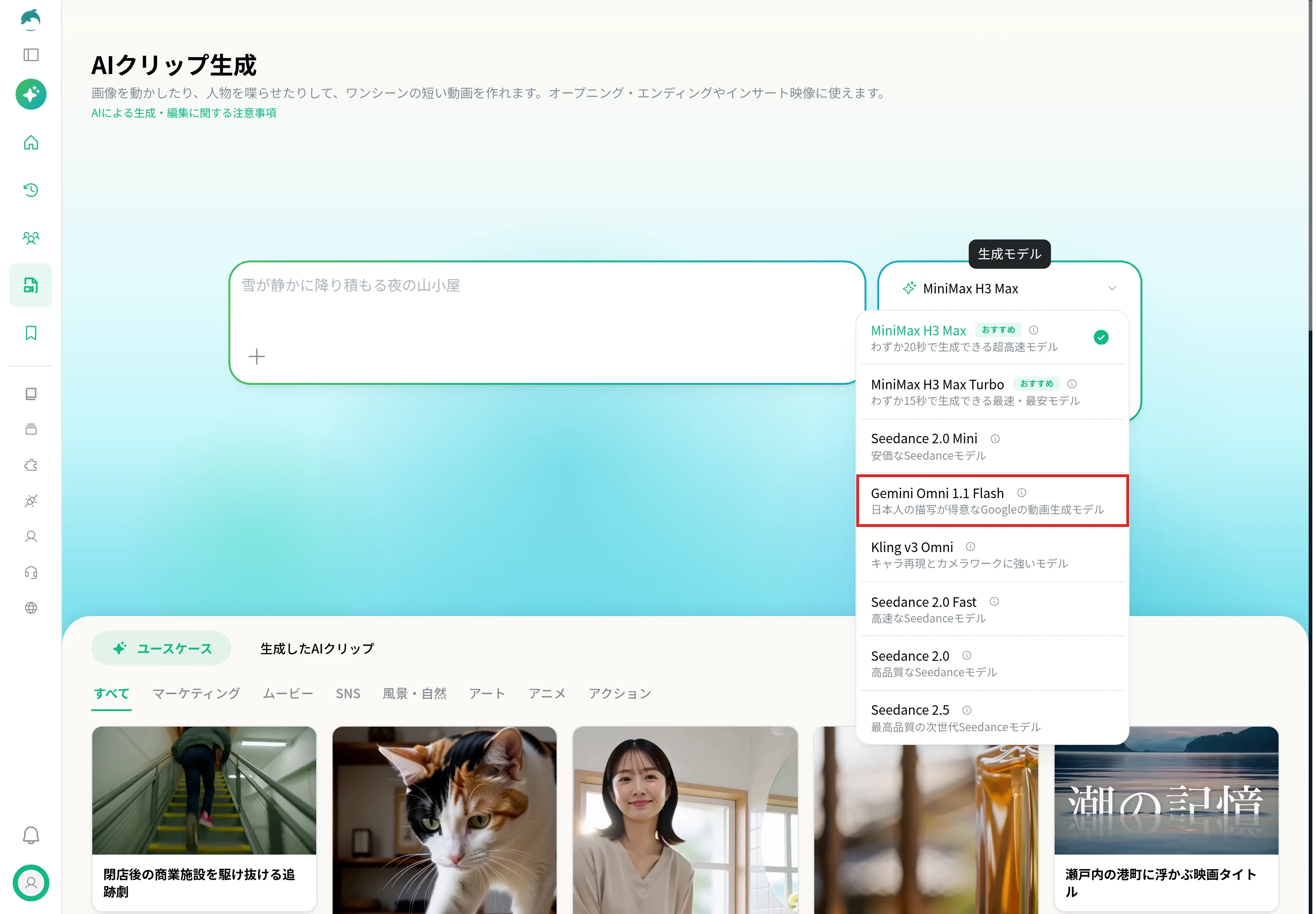
生成モデルには、Googleの動画生成モデルのGemini Omni 1.1 Flashも選べ、横型(16:9)か縦型(9:16)で、3〜10秒の映像を作れます。
NoLangのAIクリップ生成で、生成モデルの一覧を開いた画面です。Gemini Omni 1.1 Flashは「日本人の描写が得意なGoogleの動画生成モデル」と説明されていて、ほかにMiniMax、Seedance、Klingのモデルも選べます。
できたクリップは、「動画で使う」を押すと、ホームで動画の素材として添付されます。
ほかの場面と合わせて、1本の動画にできます。
文章で頼んで、場面と文字と声のある動画にする
次の動画は、NoLangで、カフェの季節限定ドリンクを紹介するSNS向けのショート動画を作った作例です。
動画は約30秒の縦型で、スプーンでブリュレを割る「パリッ」という場面から始まります。
商品名と「冬季限定」の印を見せた後、上のブリュレ、まんなかの焼きいもクリーム、底のエスプレッソの3つの層を、番号つきのラベルで順に説明します。
続けて、割ってから混ぜる飲み方を2つのステップで見せ、価格と期間をまとめた画面と、雪の夜の店先で締めくくります。
映像と写真はAIで作り、ナレーション、字幕、BGM、効果音を入れています。
店と商品は、作例のための架空のものです。
「このテンプレートで作る」から、自分の店の名前、商品、価格、期間をプロンプトに書くと、同じ流れの動画を作れます。
ChatGPTの会話からNoLangに頼む
ChatGPTのBusinessやEnterpriseなど、ウェブでカスタムのMCPサーバーをつなげるプランでは、NoLangをコネクタとして追加し、ChatGPTとの会話の中で動画を頼めます。
コネクタに入れるURLと、会話で頼む文の例は、NoLang MCP・CLI で紹介しています。
作りたい動画を文章で伝えて、 ナレーションつきの動画に
AIで動画を作る機能を見る 会社では、商品やサービスの紹介動画や、社内の研修やお知らせの動画を作る場面で、NoLangを使えます。
PDFやPowerPointの資料を入れると、ナレーションと字幕の入った説明動画を作れます。
導入の相談は、お問い合わせ から受け付けています。
資料をダウンロード
まとめ
Geminiでは、ログインして有料のGoogle AIプランに入ると、文章や写真から3〜10秒の動画を作れ、同じ会話で続けて直せます。
ChatGPTは、2026年4月にSoraの提供が終わり、いま作れる動くものはループするGIFまでです。
動画を送って要約や分析を頼むのは、ログインすればChatGPTとGeminiのどちらでもでき、Geminiは合計5分(ProとUltraは1時間)まで送れます。
送れないときは、ログイン、添付の方法、アップロードの上限、ネットワークの順に確かめます。
場面をつないで文字と声を入れた動画は、NoLangに文章で頼むと作れます。
NoLang編集部
動画生成AIサービス「NoLang」運営チーム(株式会社Mavericks)
NoLang編集部は、動画生成AIサービス「NoLang」を開発・運営する株式会社Mavericksのメンバーで構成されています。動画生成AIの開発・運営を通じて得た一次情報をもとに、動画制作・動画活用にすぐ活かせる実践的なノウハウをお届けしています。