Geminiの料金|無料版の上限と、Plus・Pro・Ultraの違い

この記事の要点

  1. Geminiの料金は、無料が0円、有料のGoogle AIプランがPlus月725円、Pro月2,900円、Ultra月14,500円か月32,000円です(2026年11月15日、日本の公式の料金ページ)。
  2. プランで変わるのは、使える量(無料の2倍、4倍など)、一度に読める量(3.2万〜100万トークン)、選べるモデルと機能、ストレージです。動画の生成は有料のプランから使えます。
  3. 無料版の上限は回数ではなく計算量で決まり、5時間ごとにリセットされ、週ごとの上限もあります。残りの量は、gemini.google.comの設定の「使用量上限」で確かめられます。
  4. 「Gemini Pro」で探す有料のプランは、いまのGoogle AI Proです。旧名のGemini Advancedの機能と特典も、Google AI Proで提供されています。
  5. 大学生は、2026年12月31日までに申し込めば、Google AI Plusを1年間無料で使えます。Gemini APIとGoogle AI Studio、会社で使うGoogle Workspaceは、別の料金です。
  6. プランの違いを短い動画で伝える作例を、NoLangのテンプレートと入力例つきで紹介しています。
SHARE

Geminiは、Googleアカウントがあれば無料で使えます。 有料のプランは「Google AIプラン」と呼ばれ、月725円のGoogle AI Plus、月2,900円のGoogle AI Pro、月14,500円からのGoogle AI Ultraがあります。 プランで変わるのは、使える量の上限、一度に読める量、選べるモデルと機能、Googleドライブなどのストレージの4つです。 「Gemini Pro」の名前で有料のプランを探しているなら、いまのGoogle AI Proがそれに当たります。

この記事では、2026年11月15日にGoogleの公式の料金ページとヘルプで確かめた内容をもとに、無料版でどこまで使えるかと、Plus・Pro・Ultraの違いを比べます。 学生向けの特典、申し込みと解約の手順、Gemini APIとGoogle AI Studioの料金、会社で使うときの料金も説明します。

Geminiの料金プランの一覧

Geminiのアプリ(ウェブのgemini.google.comと、スマホのアプリ)の料金プランは次のとおりです。 Google AI Ultraには、使える量の違う2つの料金があります。

Geminiの料金プラン(日本の公式の料金ページ、2026年11月15日)
プラン月額使える量一度に読める量ストレージ
無料0円標準3.2万トークン15GB
Google AI Plus725円無料の2倍12.8万トークン400GB
Google AI Pro2,900円無料の4倍100万トークン5TB
Google AI Ultra14,500円Proより多い100万トークン20TB
Google AI Ultra32,000円Proの20倍100万トークン30TB

使える量は、回数ではなく、無料を基準にした倍率で案内されています(しくみは次の節で説明します)。 一度に読める量(コンテキストウィンドウ)は、Geminiが1つの会話で読んで理解できる量です。 公式のヘルプによると、100万トークンあれば、最大1,500ページの文章か3万行のコードを理解できます。 ストレージはGmail、Googleドライブ、Googleフォトで共通に使え、無料の15GBはGoogleアカウントに付いている容量です。

有料のプランは、Googleのファミリー共有を使って、最大5人の家族と共有できます。

「Gemini Pro」と「Gemini Advanced」はどのプランか

「Gemini Pro」は、有料のプランのGoogle AI Proを指すことと、GoogleのAIモデル(いまはGemini 3.1 Pro)を指すことがあります。 有料で申し込むのはプランのほうで、Google AI Proは月2,900円です。 モデルのGemini 3.1 Proは、Google AI Proに入ると使える量が増えます。

以前の有料プランの名前「Gemini Advanced」は、2025年5月に廃止されました。 公式のリリースノートでは、Gemini Advancedの機能と特典は、Google AI Proで提供されると案内されています。

無料版でできることと上限

GeminiはGoogleアカウントでログインすれば、無料のまま使い続けられます。 無料版は、Google AIプランに入らずに使う形で、公式のヘルプでも「AIプランなし」として使える量と機能が案内されています。 無料版とは別に、有料のプランを期間を決めて無料で使える特典として、学生向けのGoogle AI Plus(申し込みは2026年12月31日まで)があります。

無料でも使える機能

無料でも、画像の生成(Nano Banana 2)、Deep Research、Canvas、スライドの生成、音楽の生成、音声解説、クイズとフラッシュカード、ほかのアプリとの連携を使えます。 動画の生成、今日のまとめ、予約アクション、Geminiのタスクは、有料のプランに入ると使えます。 画像を作るAIをほかのサービスと比べたいときは、画像生成AIのおすすめで無料の範囲と料金を比べています。

無料版では、使うモデルは自動で選ばれます。 公式のヘルプによると、ほとんどの質問ではFlash-Liteが使われ、深い推論が必要な質問ではFlashやProが使われることがあります。 モデルを自分で選べるのは、Google AIプランに入っているときです。

使える量の上限のしくみ

Geminiのアプリの上限は、送った回数ではなく、使った計算量で決まります。 質問の複雑さ、使うモデルと機能、会話の長さで、1回に使う量が変わります。 上限は5時間ごとにリセットされ、それとは別に週ごとの上限があります。 週の上限に達すると、5時間たっても戻りません。

この計算量の上限は、2026年5月17日から使われています。 何回まで使えるかの数字は公開されておらず、公開されているのは前の節の表の倍率です。 画像・動画・音楽の生成、Deep Research、Proのモデル、深く考えさせる機能(拡張思考とDeep Think)は、使う量が多くなります。

無料版では、需要が高い時期に、Deep Researchのような計算量の多い機能を使えないことがあります。 上限が変わるときも、無料版のほうが有料のプランより先に制限されることがあると、公式のヘルプに書かれています。

残りの量の確かめ方と、上限に達したとき

残りの量は、パソコンのブラウザでgemini.google.comを開き、左下の設定アイコンから「使用量上限」を選ぶと確かめられます。 上限に近づくとGeminiの画面に知らせが出て、上限に達すると、いつリセットされるかが表示されます。

上限に達したら、リセットを待つか、上限の大きいプランに切り替えます。 有料のプランに入っていれば、上限に達した後もFlash-Liteのモデルで会話を続けられます。 会話が長いほど1回に使う量が増えるので、話題が変わったら新しいチャットを始めると、使う量を抑えられます。

有料プラン(Plus・Pro・Ultra)の違い

有料のプランに入ると、使える量の上限、一度に読める量、ストレージが増え、選べるモデルと使える機能も広がります。 機能の違いは次のとおりです(公式のヘルプの表から主なものを抜き出しています)。

プランごとに使える主な機能
機能無料PlusProUltra
画像の生成○○○○
Deep Research○○○○
動画の生成ー○○○
Nano Banana Proで再生成ー○○○
予約アクションー○○○
Geminiのタスクーー○○

Google AI Plus(月725円)

使える量は無料の2倍、一度に読める量は12.8万トークン、ストレージは400GBです。 Geminiのアプリで動画を作れるようになり、公式のヘルプによると長さは3〜10秒です。 動画づくりのツールGoogle Flowでは、毎月200クレジットが付きます。 GmailでもGeminiを使えます。 料金ページでは、Gemini 4 Hydrogenのモデルを使えると案内されています。

無料で上限に達することが多い人や、短い動画も作ってみたい人に向いています。 GeminiとFlowで作れる動画は、動画生成AIのおすすめでほかの動画生成AIと比べています。

Google AI Pro(月2,900円)

使える量は無料の4倍、一度に読める量は100万トークン、ストレージは5TBです。 2026年10月13日から、上位のモデルのGemini 4 Argonを使えるようになりました。 Gemini 3.1 ProとDeep Researchも、Plusより多く使えます。 目標を伝えると、手順の計画からWebサイトの閲覧までを代わりに進める「Geminiのタスク」も、Proから使えます(一部の国と言語)。 Gmail、Googleドキュメント、GoogleスプレッドシートなどのGoogleのアプリの中でもGeminiを使えます。 Google Flowでは、毎月1,000クレジットが付きます。

長い資料を読ませて要約や比較をしたい人、上位のモデルで難しい作業をしたい人に向いています。

Google AI Ultra(月14,500円と月32,000円)

Ultraには、月14,500円と月32,000円の2つの料金があります。 使える量はどちらもProより多く、月32,000円のほうはProの20倍です。 ストレージは月14,500円が20TB、月32,000円が30TBです。 料金ページでは、Googleの最上位のモデルGemini 4 Carbonを、Ultraに入っている人が一部の国で使えると案内されています。 動画の生成は最長15秒で、Google Flowのクレジットは毎月10,000か25,000です。

上位のモデルを毎日たくさん使う人や、開発の作業でGeminiを使い込む人に向いています。

モデルの選び方と、思考モード・Proの違い

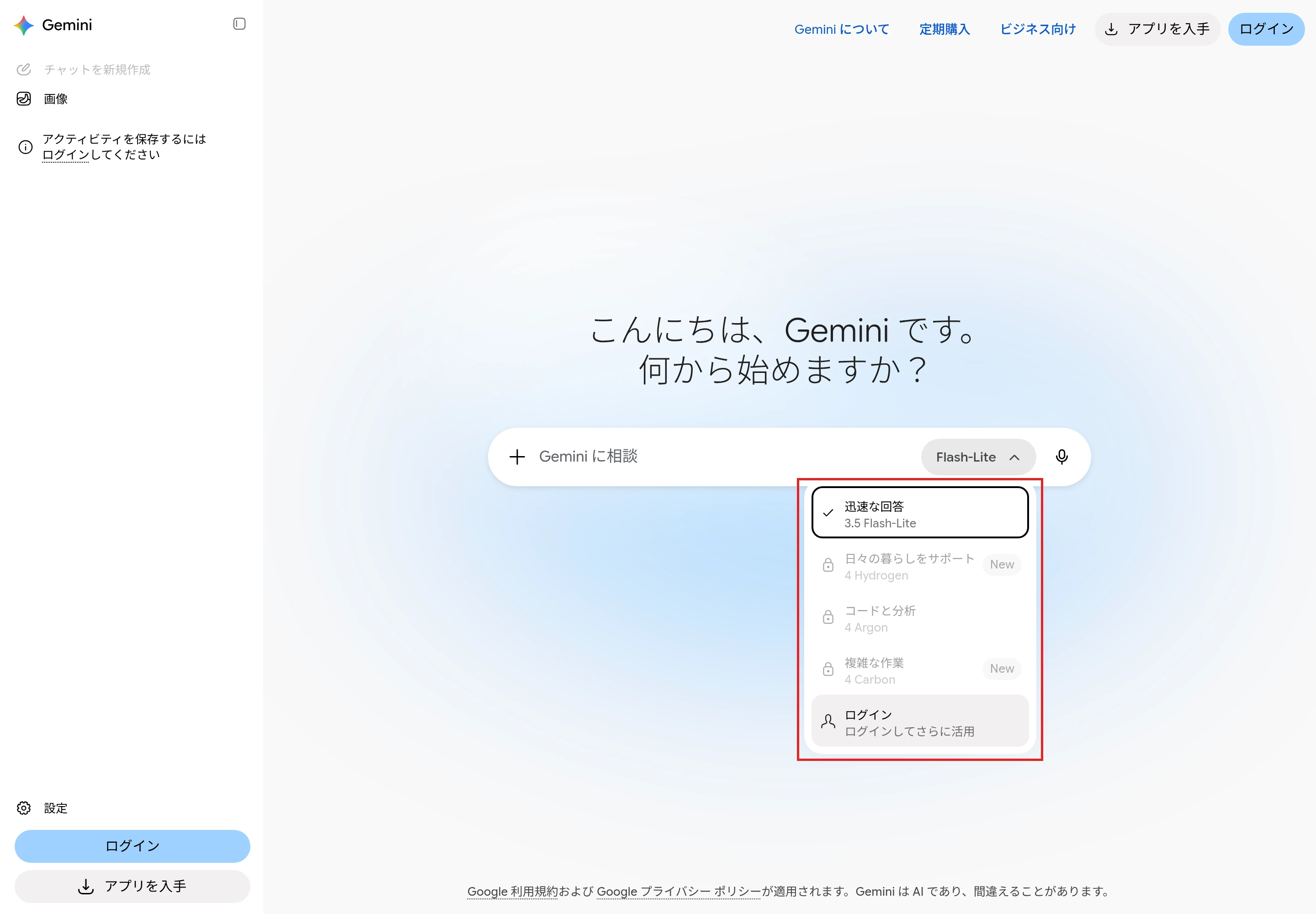
Geminiのモデルは、入力欄の右にあるモデルの名前を押して選びます。 次の画面は、ログインする前にgemini.google.comを開き、モデルの名前(Flash-Lite)を押したところです。

ログインする前のGeminiの画面で、モデルの選択を開いたところ。迅速な回答 3.5 Flash-Liteが選ばれ、4 Hydrogen、4 Argon、4 Carbonには鍵の印が付いている

ログインする前の画面では、選べるのは「迅速な回答 3.5 Flash-Lite」だけで、ほかのモデルには鍵の印が付いています。 公式のヘルプによると、鍵の印が付いたモデルを使うには、対象のプランへのアップグレードが必要です。 料金ページでは、Plusで使えるモデルにGemini 4 Hydrogen、ProにGemini 4 Argon、UltraにGemini 4 Carbonが挙げられています。

「高速モード」「思考モード」「Pro」は、2025年12月ごろのモデルの選択肢の名前です。 公式のリリースノートでは、「高速モード」はすばやく答え、「思考モード」は複雑な問題を早く解き、「Pro」(Gemini 3 Pro)は高度な数学やコーディングに向くと説明されていました。

2026年10月からは、モデルと思考レベルを別々に選ぶ形に変わりました。 思考レベルは「低」「中」「高」から選び、選ばなければ「低」になります。 レベルを上げると、手順の多い難しい質問にも考えて答えますが、使う量も多くなります。 簡単な質問は低いレベルのまま、込み入った質問だけ上位のモデルや高いレベルを選ぶと、上限に達しにくくなります。

学生は1年間無料で使える(学割)

学生向けに、Google AI Plusを1年間無料で使える特典があります。 公式の学生向けのページによると、条件は次のとおりです。

  • 対象は、資格のある18歳以上の大学生で、申し込むときにSheerIDでの確認が必要です。
  • 申し込みは2026年12月31日まで受け付けています。
  • 申し込むときに支払い方法の登録が必要で、無料の期間が終わると、解約しない限り毎月725円が請求されます。
  • 使い続けるには、毎年、学生の資格を確かめる必要があります。

学生向けの割引で、Google AI Proにアップグレードすることもできます。 料金ページでは、Proへのアップグレードが最大70%オフと案内されています。

2025年に案内されていた、Google AI Proが1年間無料になる学生向けの特典は、申し込みが2025年10月6日で終わっています。

申し込みと解約のしかた

Google AIプランには、Geminiのアプリから申し込めます。 プランはGoogle Oneの定期購入として登録され、申し込むときに支払い方法を選ぶか追加します。 手順は、公式のヘルプのとおりです。

パソコンで申し込む

  1. gemini.google.comを開きます。
  2. 画面下部の設定アイコンから[Google AI Plus にアップグレード]をクリックします。
  3. 使うプランを選び、画面の指示に沿って進めます。

すでにプランに入っていて上位のプランに変えるときは、設定アイコンから表示されるアップグレードの選択肢をクリックします。 Google Oneのページで、プランを選んで申し込むこともできます。

スマホのアプリで申し込む

AndroidのGeminiアプリでは、左側のメニューアイコン、プロフィール写真かイニシャル、[設定]、[サブスクリプションを見る]の順にタップし、プランを選びます。 iPhoneとiPadのGeminiアプリでは、左側のメニューアイコン、プロフィール写真かイニシャル、[サブスクリプションを見る]の順にタップします。 ウェブかAndroidでGoogle Oneの定期購入を始めた場合は、iPhoneやiPadからアップグレードできないことがあり、そのときはウェブのGeminiから手続きします。

解約する

解約は、いつでもできます。

  1. gemini.google.comを開きます。
  2. 下部の設定アイコンから[定期購入の管理]をクリックします。
  3. 開いたGoogle Oneの設定で、[メンバーシップを解約]、[解約]の順にクリックします。

AndroidのGeminiアプリでは、左側のメニューアイコン、プロフィール写真かイニシャル、[定期購入を管理]の順にタップし、開いたGoogle Oneの設定で解約します。 プランが終わると、そのプランで使えたモデルと機能、追加のストレージが使えなくなります。

Gemini APIとGoogle AI Studioの料金

自分のアプリやシステムからGeminiを呼び出すGemini APIは、ここまでのGoogle AIプランとは別の料金です。 公式のドキュメントでも、Google AIプランの特典はGoogle AI Studioの画面の中だけで使え、APIの利用は別に請求・管理すると書かれています。

Google AI Studioと無料枠

Google AI Studio(ブラウザでGeminiのモデルを試せる開発者向けの画面)は、無料で使えます。 有料のAPIキーをつないだときだけ、そのキーでの利用に料金がかかります。

Gemini APIには無料枠があり、一部のモデルを入力も出力も無料で使えます。 ただし無料枠では、送った内容と生成された答えが、Googleの製品の改善に使われます。 有料にすると、内容は製品の改善に使われません。 無料枠で使えないモデル(Gemini 4 CarbonやArgonなど)もあります。

主なモデルの料金

APIの料金は、モデルごとに、読み込ませた量(入力)と生成した量(出力)の100万トークンあたりで決まります。

Gemini APIの主なモデルの料金(100万トークンあたり、2026年11月15日)
モデル無料枠入力出力
Gemini 4 Carbonなし2ドル10ドル
Gemini 4 Argonなし2ドル10ドル
Gemini 4 Hydrogenあり1.5ドル7.5ドル
Gemini 3.8 Flashあり0.75ドル3.75ドル
Gemini 3.5 Flash-Liteあり0.3ドル2.5ドル

Gemini 4 CarbonとArgonは、2026年12月1日から入力4ドル、出力20ドルに上がります。 Gemini 3.8 Flashは、2027年1月1日から入力1.5ドル、出力7.5ドルに上がります。 急がない処理をまとめて送るBatch APIを使うと、料金は半額になります。

有料にする手順と、使った量の確かめ方

有料にするには、Google AI Studioの[Set up billing]から請求先アカウントをつなぎます。 支払いは、前払い(最低5ドル)か後払いです。 Google Cloudを初めて使う人向けの300ドル分の無料クレジットは、Gemini APIには使えません。 使った量は、Google AI StudioのDashboardの[Usage]で確かめられます。

APIには、1分あたりのリクエスト数、1分あたりのトークン数、1日あたりのリクエスト数の上限(レート制限)があります。 上限はAPIキーごとではなくプロジェクトごとにかかり、1日あたりの上限は太平洋時間の0時にリセットされます。 自分のプロジェクトの上限は、Google AI Studioで確かめられます。

Google AI ProとUltraに入っていると、Google AI Studioの画面で使える量が増え、Google Developer Programから毎月Google Cloudのクレジット(Proは10ドル、Ultraは40ドルか100ドル)が付きます。

会社で使うときの料金(Google Workspace)

Google AIプランに申し込めるのは、個人のGoogleアカウントだけです。 会社のGoogle Workspaceのアカウントでは、Workspaceのプランに含まれるGeminiを使います。

Google WorkspaceのBusinessプラン(1ユーザーの月額、税別)
プラン年間プラン柔軟プラン使えるGemini
Business Starter800円950円アプリ、Gmail、Vids
Business Standard1,600円1,900円Starterに加えドキュメントなど
Business Plus2,500円3,000円Standardと同じ

年間プランは1年の契約で、柔軟プランより安くなります。 Business Standard以上では、Googleドキュメント、スプレッドシート、スライド、ドライブ、Meet、ChatでもGeminiを使えます。 Workspaceの公式ページでは、Business StarterのGeminiについて、企業のデータがモデルのトレーニングに使われることはないと案内されています。 Businessの各プランは最大300人まで使え、14日間の無料のお試しがあります。

Gemini Enterpriseは、公式ページに料金が書かれておらず、Google Cloudの営業に問い合わせるか、30日間の無料のお試しから始めます。

どのプランを選べばよいか

まず無料で使い、上限に達する頻度と使いたい機能に合わせて選ぶと、不要なプランを契約せずに済みます。

使い方ごとの選び方
使い方合うプラン
ときどき質問や文章の手直しに使う無料
毎日使って上限に達する、動画も作りたいGoogle AI Plus
長い資料を読ませたい、上位のモデルを使いたいGoogle AI Pro
上位のモデルを大量に使うGoogle AI Ultra
大学生学生向けの特典(Plus)
自分のアプリに組み込むGemini API
会社で社員が使うGoogle Workspace

Geminiのほかに、ChatGPTやClaudeなどの生成AIと比べてから決めたいときは、生成AIのおすすめで無料で使える範囲と料金を比べています。

プランの違いを動画で伝える

有料のプランに入るかを家族やチームで相談するときや、自分のサービスの料金プランを紹介するときは、違いを短い動画にまとめて見せる方法もあります。 次の動画は、この記事で確かめた料金と違いをまとめた資料をもとに、NoLangで作った作例です。

Geminiの無料版と有料プランの違い

Geminiの無料版と有料プランの違いを、料金、使える量、使える機能で比べて、どれを選べばよいかまで説明する動画を作ってください。

このテンプレートで動画を作る

動画は約2分20秒で、「無料のままで十分?それとも月2,900円のプランに入るべき?」という問いから始まります。 4つのプランと料金を並べた後、使える量の上限、一度に読める量とストレージ、使える機能の3つの違いを順に見せます。 使える量は横の棒の長さで比べ、最後に使い方ごとの選び方を表にまとめています。 テンプレートから作るときは、比べたいサービスと伝えたい内容をプロンプトに書きます。

NoLangは、会社で使う説明動画の制作にも使えます。 社内のルールや手順をまとめたPDFやPowerPointの資料を入れると、ナレーションと字幕の入った説明動画を作れます。 導入の相談は、お問い合わせから受け付けています。

資料をダウンロード

よくある質問

有料のプランを途中で解約したら、残りの期間の料金は返ってきますか?
返ってきません。公式の料金ページでは、解約はいつでもでき、法律で決められている場合を除き、請求の期間が残っていても払い戻しはしないと案内されています。
Google AIプランを家族で共有できますか?
できます。有料のプランは、Googleのファミリー共有で最大5人と共有できます。公式の料金ページでは、Google AI Proのファミリーのメンバーは、AIの特典と機能を追加料金なしで使えると案内されています。
上限に達したとき、AIクレジットを買って使える量を増やせますか?
日本では増やせません。公式のヘルプでは、AIクレジットの購入は日本では使えないと案内されています。上限に達したら、5時間ごとのリセットを待つか、上限の大きいプランに切り替えます。
SHARE
NoLang サービスご紹介資料
資料ダウンロード

NoLangの導入を
ご検討中の方

NoLangを
ご利用中の方

\無料ですぐ試せる/ AIで動画を作ってみる